iPad ୟୂଜର୍ ଗାଇଡ୍
- ସ୍ୱାଗତ
-
-
- iPadOS 26 ସହିତ ସୁସଙ୍ଗତ iPad ମଡେଲ୍
- iPad mini (5ମ ଜେନରେଶନ୍)
- iPad mini (6ଷ୍ଠ ଜେନରେଶନ୍)
- iPad mini (A17 Pro)
- iPad (8ମ ଜେନରେଶନ୍)
- iPad (9ମ ଜେନରେଶନ୍)
- iPad (10ମ ଜେନେରେଶନ୍)
- iPad (A16)
- iPad Air (3ୟ ଜେନେରେଶନ୍)
- iPad Air (4ର୍ଥ ଜେନେରେଶନ୍)
- iPad Air (5ମ ଜେନରେଶନ୍)
- iPad Air 11-ଇଞ୍ଚ୍ (M2)
- iPad Air 13-ଇଞ୍ଚ୍ (M2)
- iPad Air 11-ଇଞ୍ଚ୍ (M3)
- iPad Air 13-ଇଞ୍ଚ୍ (M3)
- iPad Air 11-ଇଞ୍ଚ୍ (M4)
- iPad Air 13-ଇଞ୍ଚ୍ (M4)
- iPad Pro 11-ଇଞ୍ଚ୍ (1ମ ଜେନରେଶନ୍)
- iPad Pro 11-ଇଞ୍ଚ୍ (2ୟ ଜେନରେଶନ୍)
- iPad Pro 11-ଇଞ୍ଚ୍ (3ୟ ଜେନରେଶନ୍)
- iPad Pro 11-ଇଞ୍ଚ୍ (4ର୍ଥ ଜେନରେଶନ୍)
- iPad Pro 11-ଇଞ୍ଚ୍ (M4)
- iPad Pro 11-ଇଞ୍ଚ୍ (M5)
- iPad Pro 12.9-ଇଞ୍ଚ୍ (3ୟ ଜେନରେଶନ୍)
- iPad Pro 12.9-ଇଞ୍ଚ୍ (4ର୍ଥ ଜେନରେଶନ୍)
- iPad Pro 12.9-ଇଞ୍ଚ୍ (5ମ ଜେନରେଶନ୍)
- iPad Pro 12.9-ଇଞ୍ଚ୍ (6ଷ୍ଠ ଜେନରେଶନ୍)
- iPad Pro 13-ଇଞ୍ଚ୍ (M4)
- iPad Pro 13-ଇଞ୍ଚ୍ (M5)
- ସେଟ୍ଅପ୍ ବିଷୟରେ ସାଧାରଣ ଧାରଣା
- ଆପଣଙ୍କର iPadକୁ ନିଜର କରନ୍ତୁ
- iPad ରେ ଆପଣଙ୍କ ଓ୍ବର୍କ୍ଫ୍ଲୋକୁ ଷ୍ଟ୍ରୀମ୍ଲାଇନ୍ କରନ୍ତୁ
- Apple Pencil ରେ ଅଧିକ କାର୍ଯ୍ୟ କରନ୍ତୁ
- ଆପଣଙ୍କ ପିଲା ପାଇଁ iPad କଷ୍ଟମାଇଜ୍ କରନ୍ତୁ
-
- iPadOS 26 ରେ ନୂଆ କ’ଣ ଅଛି
-
- ସାଉଣ୍ଡ୍ ପରିବର୍ତ୍ତନ କରନ୍ତୁ କିମ୍ବା ବନ୍ଦ କରନ୍ତୁ
- ଏକ କଷ୍ଟମ୍ ଲକ୍ ସ୍କ୍ରୀନ୍ ତିଆରି କରନ୍ତୁ
- ୱାଲ୍ପେପର୍ ପରିବର୍ତ୍ତନ କରନ୍ତୁ
- କଣ୍ଟ୍ରୋଲ୍ ସେଣ୍ଟର୍ ବ୍ୟବହାର କରନ୍ତୁ ଏବଂ କଷ୍ଟମାଇଜ୍ କରନ୍ତୁ
- ଅଡିଓ ଏବଂ ଭିଡିଓ ରେକର୍ଡ୍ କରନ୍ତୁ
- ସ୍କ୍ରୀନ୍ ଉଜ୍ଜ୍ୱଳତା ଏବଂ କଲର୍ ବାଲାନ୍ସ୍ ଆଡ୍ଜଷ୍ଟ୍ କରନ୍ତୁ
- iPadର ଡିସ୍ପ୍ଲେକୁ ଅଧିକ ସମୟ ଅନ୍ ରଖନ୍ତୁ
- iPad ଡିସ୍ପ୍ଲେ ଏବଂ ଟେକ୍ସ୍ଟ୍ ସେଟିଂସ୍ ଆଡ୍ଜଷ୍ଟ୍ କରନ୍ତୁ
- ଆପଣଙ୍କ iPadର ନାମ ପରିବର୍ତ୍ତନ କରନ୍ତୁ
- ତାରିଖ ଏବଂ ସମୟ ପରିବର୍ତ୍ତନ କରନ୍ତୁ
- ଭାଷା ଏବଂ ଅଞ୍ଚଳକୁ ପରିବର୍ତ୍ତନ କରନ୍ତୁ
- ଡିଫଲ୍ଟ୍ ଆପ୍ ପରିବର୍ତ୍ତନ କରନ୍ତୁ
- iPadରେ ଆପଣଙ୍କ ଡିଫଲ୍ଟ୍ ସର୍ଚ୍ଚ୍ ଇଞ୍ଜିନ୍ ବଦଳାନ୍ତୁ
- ଆପଣଙ୍କ iPad ସ୍କ୍ରୀନ୍କୁ ଘୂରାନ୍ତୁ
- ଶେୟର୍ କରିବା ପାଇଁ ବିକଳ୍ପଗୁଡ଼ିକୁ କଷ୍ଟମାଇଜ୍ କରନ୍ତୁ
-
- କୀ’ବୋର୍ଡ୍ ଯୋଡ଼ନ୍ତୁ କିମ୍ବା ପରିବର୍ତ୍ତନ କରନ୍ତୁ
- ଇମୋଜି, Memoji ଏବଂ ଷ୍ଟିକର୍ ଯୋଡ଼ନ୍ତୁ
- ଫର୍ମ୍ ପୂରଣ କରନ୍ତୁ, ଡକ୍ଯୁମେଣ୍ଟ୍ ସାଇନ୍ କରନ୍ତୁ ଏବଂ ସ୍ବାକ୍ଷର ତିଆରି କରନ୍ତୁ
- ଫଟୋ କିମ୍ବା ଭିଡିଓରେ ଥିବା ବିଷୟବସ୍ତୁ ସହିତ ଇଣ୍ଟରାକ୍ଟ୍ କରନ୍ତୁ
- ଆପଣଙ୍କ ଫଟୋ ଏବଂ ଭିଡିଓରେ ଥିବା ଅବ୍ଜେକ୍ଟ୍ଗୁଡ଼ିକୁ ଚିହ୍ନଟ କରନ୍ତୁ
- ଫଟୋ ବ୍ଯାକ୍ଗ୍ରାଉଣ୍ଡ୍ରୁ ଏକ ବିଷୟ ଉଠାନ୍ତୁ
-
- ଫଟୋ ଉଠାନ୍ତୁ
- Live Photos ନିଅନ୍ତୁ
- ସେଲ୍ଫି ନିଅନ୍ତୁ
- ପୋର୍ଟ୍ରେଟ୍ ମୋଡ୍ରେ ସେଲ୍ଫି ନିଅନ୍ତୁ
- ଏକ ଭିଡିଓ ରେକର୍ଡ୍ କରନ୍ତୁ
- ଉନ୍ନତ କ୍ୟାମେରା ସେଟିଂସ୍ ବଦଳାନ୍ତୁ
- HDR କ୍ୟାମେରା ସେଟିଂସ୍ ଆଡ୍ଜଷ୍ଟ୍ କରନ୍ତୁ
- ଫଟୋ ଦେଖନ୍ତୁ, ଶେୟର୍ କରନ୍ତୁ ଏବଂ ପ୍ରିଣ୍ଟ୍ କରନ୍ତୁ
- ଲାଇଭ୍ ଟେକ୍ସ୍ଟ୍ ବ୍ଯବହାର କରନ୍ତୁ
- ଏକ QR କୋଡ୍ ସ୍କାନ୍ କରନ୍ତୁ
- ଡକ୍ଯୁମେଣ୍ଟ୍ ସ୍କାନ୍ କରନ୍ତୁ
-
-
- କ୍ଯାଲେଣ୍ଡର୍ ସହିତ ଆରମ୍ଭ କରନ୍ତୁ
- କ୍ଯାଲେଣ୍ଡର୍ରେ ଇଭେଣ୍ଟ୍ ତିଆରି ଏବଂ ଏଡିଟ୍ କରନ୍ତୁ
- ଆମନ୍ତ୍ରଣ ପଠାନ୍ତୁ
- ଆମନ୍ତ୍ରଣଗୁଡ଼ିକର ଉତ୍ତର ଦିଅନ୍ତୁ
- ଆପଣଙ୍କ ଇଭେଣ୍ଟ୍ କିପରି ଦେଖାଯିବ ତାହା ପରିବର୍ତ୍ତନ କରନ୍ତୁ
- ଇଭେଣ୍ଟ୍ ପାଇଁ ସର୍ଚ୍ଚ୍ କରନ୍ତୁ
- କ୍ଯାଲେଣ୍ଡର୍ ସେଟିଂସ୍ ବଦଳାନ୍ତୁ
- ଇଭେଣ୍ଟ୍ଗୁଡ଼ିକୁ ଏକ ଭିନ୍ନ ଟାଇମ୍ ଜୋନ୍ରେ ଶେଡ୍ୟୂଲ୍ କିମ୍ବା ଡିସ୍ପ୍ଲେ କରନ୍ତୁ
- ଇଭେଣ୍ଟ୍ଗୁଡ଼ିକ ଉପରେ ନଜର ରଖନ୍ତୁ
- ଏକାଧିକ କ୍ଯାଲେଣ୍ଡର୍ ବ୍ଯବହାର କରନ୍ତୁ
- କ୍ଯାଲେଣ୍ଡର୍ରେ ରିମାଇଣ୍ଡର୍ ବ୍ଯବହାର କରନ୍ତୁ
- ଛୁଟିଦିନର କ୍ଯାଲେଣ୍ଡର୍ ବ୍ଯବହାର କରନ୍ତୁ
- iCloud କ୍ଯାଲେଣ୍ଡର୍ ଶେୟର୍ କରନ୍ତୁ
-
- କଣ୍ଟାକ୍ଟ୍ ସହିତ ଆରମ୍ଭ କରନ୍ତୁ
- କଣ୍ଟାକ୍ଟ୍ ସୂଚନା ଯୋଡ଼ନ୍ତୁ ଏବଂ ବ୍ୟବହାର କରନ୍ତୁ
- କଣ୍ଟାକ୍ଟ୍ ଏଡିଟ୍ କରନ୍ତୁ
- ଆପଣଙ୍କ କଣ୍ଟାକ୍ଟ୍ ସୂଚନା ଯୋଡ଼ନ୍ତୁ
- iPadରେ କଣ୍ଟାକ୍ଟ୍ ଶେୟର୍ କରନ୍ତୁ
- ଆକାଉଣ୍ଟ୍ଗୁଡ଼କ ଯୋଡ଼ନ୍ତୁ କିମ୍ବା କାଢ଼ନ୍ତୁ
- ଡୁପ୍ଲିକେଟ୍ କଣ୍ଟାକ୍ଟ୍ ଲୁଚାନ୍ତୁ
- ସମଗ୍ର ଡିଭାଇସ୍ରେ କଣ୍ଟାକ୍ଟ୍କୁ ସିଙ୍କ୍ କରନ୍ତୁ
- କଣ୍ଟାକ୍ଟ୍ ଇମ୍ପୋର୍ଟ୍ କରନ୍ତୁ
- କଣ୍ଟାକ୍ଟ୍ ଏକ୍ସ୍ପୋର୍ଟ୍ କରନ୍ତୁ
-
- FaceTime ସହିତ ଆରମ୍ଭ କରନ୍ତୁ
- ଏକ FaceTime ଲିଙ୍କ୍ ତିଆରି କରନ୍ତୁ
- ଲାଇଭ୍ ଫଟୋ ଉଠାନ୍ତୁ
- FaceTime ଅଡିଓ କଲ୍ ଟୂଲ୍ ବ୍ଯବହାର କରନ୍ତୁ
- ଲାଇଭ୍ କ୍ଯାପ୍ସନ୍ ଏବଂ ଲାଇଭ୍ ଅନୁବାଦ ବ୍ଯବହାର କରନ୍ତୁ
- କଲ୍ ସମୟରେ ଅନ୍ଯ ଆପ୍ ବ୍ଯବହାର କରନ୍ତୁ
- ଏକ ଗ୍ରୂପ୍ FaceTime କଲ୍ କରନ୍ତୁ
- ଏକାଠି ଦେଖିବା, ଶୁଣିବା ଏବଂ ଖେଳିବା ପାଇଁ SharePlay ବ୍ଯବହାର କରନ୍ତୁ
- FaceTime କଲ୍ରେ ଆପଣଙ୍କ ସ୍କ୍ରୀନ୍ ଶେୟର୍ କରନ୍ତୁ
- FaceTime କଲ୍ରେ ରିମୋଟ୍ କଣ୍ଟ୍ରୋଲ୍ ପାଇଁ ଅନୁରୋଧ କରନ୍ତୁ କିମ୍ବା ଦିଅନ୍ତୁ
- FaceTime କଲ୍ରେ ଏକ ଡକ୍ଯୁମେଣ୍ଟ୍ରେ ସହଯୋଗ କରନ୍ତୁ
- ଭିଡିଓ କନ୍ଫରେନ୍ସିଂ ଫୀଚର୍ ବ୍ଯବହାର କରନ୍ତୁ
- FaceTime କଲ୍ ଅନ୍ଯ Apple ଡିଭାଇସ୍କୁ ହ୍ଯାଣ୍ଡ୍ ଅଫ୍ କରନ୍ତୁ
- ଆପଣଙ୍କ FaceTime ଭିଡିଓ ସେଟିଂସ୍ ବଦଳାନ୍ତୁ
- FaceTime ଅଡିଓ ସେଟିଂସ୍ ବଦଳାନ୍ତୁ
- ଆପଣଙ୍କ ଆପିଅରନ୍ସ୍ ବଦଳାନ୍ତୁ
- କଲ୍ ଛାଡ଼ି ଯାଆନ୍ତୁ କିମ୍ବା ମେସେଜ୍କୁ ସ୍ୱିଚ୍ କରନ୍ତୁ
- କଲ୍ ଯାଞ୍ଚ ଏବଂ ଫିଲ୍ଟର୍
- FaceTime କଲ୍ ବ୍ଲକ୍ କରନ୍ତୁ ଏବଂ ଏହାକୁ ସ୍ପାମ୍ ଭାବରେ ରିପୋର୍ଟ୍ କରନ୍ତୁ
-
- ଫାଇଲ୍ ବେସିକ୍
- ଫାଇଲ୍ ଏବଂ ଫୋଲ୍ଡର୍ ପରିବର୍ତ୍ତନ କରନ୍ତୁ
- ଫାଇଲ୍ ଏବଂ ଫୋଲ୍ଡର୍ ଖୋଜନ୍ତୁ ଏବଂ ଦେଖନ୍ତୁ
- iPad ରେ ଆପଣଙ୍କ ଡାଉନ୍ଲୋଡ୍ ହୋଇଥିବା ଫାଇଲ୍ ଖୋଜନ୍ତୁ
- ଫାଇଲ୍ ଏବଂ ଫୋଲ୍ଡର୍ଗୁଡ଼ିକୁ ସଙ୍ଗଠିତ କରନ୍ତୁ
- “ଫାଇଲ୍” ଆପ୍ରୁ ଫାଇଲ୍ ପଠାନ୍ତୁ
- iCloud Drive ସେଟ୍ ଅପ୍ କରନ୍ତୁ
- iCloud Driveରେ ଫାଇଲ୍ ଏବଂ ଫୋଲ୍ଡର୍ ଶେୟର୍ କରନ୍ତୁ
- iPadର ଷ୍ଟୋରେଜ୍ ଡିଭାଇସ୍, ସର୍ଭର୍ କିମ୍ବା କ୍ଲାଉଡ୍କୁ ଫାଇଲ୍ ଟ୍ରାନ୍ସ୍ଫର୍ କରନ୍ତୁ
-
- “ଖୋଜାଖୋଜି” ସହାୟତାରେ ଆରମ୍ଭ କରନ୍ତୁ
-
- ଏକ AirTag ଯୋଡ଼ନ୍ତୁ
- iPadରେ ଥିବା “ଖୋଜାଖୋଜି” ଆପ୍ରେ ଏକ AirTag କିମ୍ୱା ଅନ୍ଯ ଆଇଟମ୍ ଶେୟର୍ କରନ୍ତୁ
- iPadରେ ଥିବା ଖୋଜାଖୋଜି ଆପ୍ରେ ଏକ ହଜିଯାଇଥିବା ଆଇଟମ୍ର ଲୋକେଶନ୍ ଶେୟର୍ କରନ୍ତୁ
- ଏକ ତୃତୀୟ-ପକ୍ଷ ଆଇଟମ୍ ଯୋଡ଼ନ୍ତୁ
- ଯଦି ଆପଣ ଏକ ଡିଭାଇସ୍ ପଛରେ ଛାଡ଼ି ଆସନ୍ତି ତେବେ ନୋଟିଫିକେଶନ୍ ପାଆନ୍ତୁ
- ଏକ ଆଇଟମ୍ ଠାବ କରନ୍ତୁ
- “ଏକ ଆଇଟମ୍ ହଜିଯାଇଛି” ଭାବରେ ଚିହ୍ନିତ କରନ୍ତୁ
- ଏକ ଆଇଟମ୍ କାଢ଼ନ୍ତୁ
- ମ୍ଯାପ୍ ସେଟିଂସ୍ ଆଡ୍ଜଷ୍ଟ୍ କରନ୍ତୁ
- ଖୋଜାଖୋଜି ଆପ୍ ବନ୍ଦ କରନ୍ତୁ
-
- Apple Games ଆପ୍ ସହିତ ଆରମ୍ଭ କରନ୍ତୁ
- ଆପଣଙ୍କ Game Center ପ୍ରୋଫାଇଲ୍ ସେଟ୍ ଅପ୍ କରନ୍ତୁ
- ଗେମ୍ ଖୋଜନ୍ତୁ ଏବଂ ଡାଉନ୍ଲୋଡ୍ କରନ୍ତୁ
- Apple Arcadeକୁ ସବ୍ସ୍କ୍ରାଇବ୍ କରନ୍ତୁ
- Apple Games ଆପ୍ରେ ବନ୍ଧୁଙ୍କ ସହ ସଂଯୋଗ କରନ୍ତୁ
- Apple Games ଆପ୍ରେ ବନ୍ଧୁମାନଙ୍କ ସହ ଖେଳନ୍ତୁ
- ଆପଣଙ୍କ ଗେମ୍ ଲାଇବ୍ରେରି ପରିଚାଳନା କରନ୍ତୁ
- ଏକ ଗେମ୍ କଣ୍ଟ୍ରୋଲର୍ ସଂଯୋଗ କରନ୍ତୁ
- ଗେମ୍-ସମ୍ବନ୍ଧୀୟ ସେଟିଂସ୍ ପରିବର୍ତ୍ତନ କରନ୍ତୁ
- ଗେମ୍ରେ ଏକ ସମସ୍ୟା ରିପୋର୍ଟ୍ କରନ୍ତୁ
-
- ହୋମ୍ ସହାୟତାରେ ଆରମ୍ଭ କରନ୍ତୁ
- ଘର ଆପ୍ ବିଷୟରେ ସୂଚନା
- Apple ହୋମ୍ର ନୂଆ ଭର୍ଶନ୍କୁ ଅପ୍ଗ୍ରେଡ୍ କରନ୍ତୁ
- ଆକ୍ସେସରି ସେଟ୍ ଅପ୍ କରନ୍ତୁ
- କଣ୍ଟ୍ରୋଲ୍ ଆକ୍ସେସରି
- ଆପଣଙ୍କ ଏନର୍ଜି ଉପଯୋଗର ଯୋଜନା କରିବା ପାଇଁ ଗ୍ରିଡ୍ ପୂର୍ବାନୁମାନ ବ୍ୟବହାର କରନ୍ତୁ
- ବିଦ୍ୟୁତ ଉପଯୋଗ ଏବଂ ଦର ଦେଖନ୍ତୁ
- ଆଡାପ୍ଟିଭ୍ ତାପମାତ୍ରା ଏବଂ କ୍ଲୀନ୍ ଏନର୍ଜି ଗାଇଡାନ୍ସ୍
- HomePod ସେଟ୍ ଅପ୍ କରନ୍ତୁ
- ଆପଣଙ୍କ ଘରକୁ ରିମୋଟ୍ ଦ୍ବାରା ନିୟନ୍ତ୍ରଣ କରନ୍ତୁ
- ଦୃଶ୍ଯ ତିଆରି କରନ୍ତୁ ଏବଂ ବ୍ୟବହାର କରନ୍ତୁ
- ଅଟୋମେଶନ୍ ବ୍ୟବହାର କରନ୍ତୁ
- ସୁରକ୍ଷା କ୍ୟାମେରା ସେଟ୍ ଅପ୍ କରନ୍ତୁ
- “ଚେହେରା ଚିହ୍ନଟକରଣ” ବ୍ୟବହାର କରନ୍ତୁ
- ଏକ ରାଉଟର୍ କନ୍ଫିଗର୍ କରନ୍ତୁ
- ଆକ୍ସେସରି କଣ୍ଟ୍ରୋଲ୍ କରିବା ପାଇଁ ଅନ୍ୟମାନଙ୍କୁ ଆମନ୍ତ୍ରଣ କରନ୍ତୁ
- ଅଧିକ ଘର ଯୋଡ଼ନ୍ତୁ
-
- ଜର୍ନଲ୍ ସହିତ ଆରମ୍ଭ କରନ୍ତୁ
- ଆପଣଙ୍କ ଜର୍ନଲ୍ରେ ଲେଖନ୍ତୁ
- ଏଣ୍ଟ୍ରି ଏଡିଟ୍ କିମ୍ବା ଡିଲିଟ୍ କରନ୍ତୁ
- ଫର୍ମାଟ୍, ଫଟୋ ଇତ୍ଯାଦି ଯୋଡ଼ନ୍ତୁ
- ଆପଣଙ୍କ ସୁସ୍ଥାବସ୍ଥା ପାଇଁ ଜର୍ନଲ୍
- ଜର୍ନଲିଂ ଅଭ୍ଯାସ କରନ୍ତୁ
- ଜର୍ନଲ୍ ଏଣ୍ଟ୍ରି ଦେଖନ୍ତୁ ଏବଂ ସର୍ଚ୍ଚ୍ କରନ୍ତୁ
- ଏଣ୍ଟ୍ରି ପ୍ରିଣ୍ଟ୍ ଏବଂ ଏକ୍ସପୋର୍ଟ୍ କରନ୍ତୁ
- ଆପଣଙ୍କ ଜର୍ନଲ୍ ଏଣ୍ଟ୍ରିକୁ ସୁରକ୍ଷିତ ରଖନ୍ତୁ
- ଜର୍ନଲ୍ ସେଟିଂସ୍ ପରିବର୍ତ୍ତନ କରନ୍ତୁ
-
- Mail ସହାୟତାରେ ଆରମ୍ଭ କରନ୍ତୁ
- ଆପଣଙ୍କ ଇମେଲ୍ ଯାଞ୍ଚ କରନ୍ତୁ
- ବର୍ଗଗୁଡ଼ିକ ବ୍ୟବହାର କରନ୍ତୁ
- ସ୍ଵୟଂଚାଳିତ ଭାବରେ iCloud Mail କ୍ଲୀନ୍ ଅପ୍ କରନ୍ତୁ
- ଇମେଲ୍ ନୋଟିଫିକେଶନ୍ ସେଟ୍ କରନ୍ତୁ
- ଇମେଲ୍ ପାଇଁ ସର୍ଚ୍ଚ୍ କରନ୍ତୁ
- ମେଲ୍ବକ୍ସ୍ରେ ଆପଣଙ୍କ ଇମେଲ୍ ସଂଗଠିତ କରନ୍ତୁ
- ଇମେଲ୍ରେ ସ୍ୱୟଂଚାଳିତ ଭାବରେ କାର୍ଯ୍ୟ ଲାଗୁ କରିବା ପାଇଁ iCloud Mail ନିୟମ ବ୍ୟବହାର କରନ୍ତୁ
- Mail ସେଟିଂସ୍ ପରିବର୍ତ୍ତନ କରନ୍ତୁ
- ଇମେଲ୍ଗୁଡ଼ିକୁ ଡିଲିଟ୍ ଏବଂ ରିକଭର୍ କରନ୍ତୁ
- ଆପଣଙ୍କ ହୋମ୍ ସ୍କ୍ରୀନ୍ରେ ଏକ Mail ୱିଜେଟ୍ ଯୋଡ଼ନ୍ତୁ
- ଇମେଲ୍ ପ୍ରିଣ୍ଟ୍ କରନ୍ତୁ
- କୀ'ବୋର୍ଡ୍ ଶର୍ଟ୍କଟ୍ ବ୍ଯବହାର କରନ୍ତୁ
-
- ମ୍ଯାପ୍ ବ୍ୟବହାର ଆରମ୍ଭ କରନ୍ତୁ
- ନିଜ ଲୋକେଶନ୍ ଓ ମ୍ଯାପ୍ ଭ୍ଯୂ ସେଟ୍ କରନ୍ତୁ
-
- ଆପଣଙ୍କ ଘର, କାର୍ଯ୍ୟ କିମ୍ବା ସ୍କୂଲ୍ର ଠିକଣା ସେଟ୍ କରନ୍ତୁ
- ମ୍ୟାପ୍ ବ୍ୟବହାର କରନ୍ତୁ
- ଡ୍ରାଇଭିଂ ଦିଗନିର୍ଦ୍ଦେଶ ପ୍ରାପ୍ତ କରନ୍ତୁ
- ଏକ ମାର୍ଗର ସମୀକ୍ଷା କିମ୍ବା ବୁଲାଣୀଗୁଡ଼ିକର ଏକ ଲିଷ୍ଟ୍ ଦେଖନ୍ତୁ
- ଆପଣଙ୍କ ମାର୍ଗରେ ଷ୍ଟପ୍ଗୁଡ଼ିକୁ ପରିବର୍ତ୍ତନ କରନ୍ତୁ କିମ୍ବା ଯୋଡ଼ନ୍ତୁ
- ଚାଲିବା ପାଇଁ ଦିଗନିର୍ଦ୍ଦେଶ ପ୍ରାପ୍ତ କରନ୍ତୁ
- ଚାଲିବା କିମ୍ବା ହାଇକ୍ ସେଭ୍ କରନ୍ତୁ
- ଟ୍ରାଞ୍ଜିଟ୍ ଦିଗନିର୍ଦ୍ଦେଶ ପ୍ରାପ୍ତ କରନ୍ତୁ
- ସାଇକ୍ଲିଂ ପାଇଁ ଦିଗନିର୍ଦ୍ଦେଶ ପ୍ରାପ୍ତ କରନ୍ତୁ
- ଅଫ୍ଲାଇନ୍ ମ୍ଯାପ୍ ଡାଉନ୍ଲୋଡ୍ କରନ୍ତୁ
-
- ସ୍ଥାନ ଖୋଜନ୍ତୁ
- ନିକଟସ୍ଥ ଆକର୍ଷଣ, ରେଷ୍ଟରାଣ୍ଟ୍ ଏବଂ ସେବାଗୁଡ଼ିକ ଖୋଜନ୍ତୁ
- ବିମାନ ବନ୍ଦର କିମ୍ବା ମଲ୍ ଏକ୍ସ୍ପ୍ଲୋର୍ କରନ୍ତୁ
- ସ୍ଥାନଗୁଡ଼ିକ ବିଷୟରେ ସୂଚନା ପ୍ରାପ୍ତ କରନ୍ତୁ
- ଭିଜିଟ୍ କରାଯାଇଥିବା ସ୍ଥାନ ଦେଖନ୍ତୁ ଏବଂ ପରିଚାଳନା କରନ୍ତୁ
- ଆପଣଙ୍କ ସ୍ଥାନରେ ସ୍ଥାନ ଏବଂ ନୋଟ୍ ଯୋଡ଼ନ୍ତୁ
- ସ୍ଥାନ ଶେୟର୍ କରନ୍ତୁ
- ପିନ୍ରେ ସ୍ଥାନ ଚିହ୍ନିତ କରନ୍ତୁ
- ସ୍ଥାନଗୁଡ଼ିକର ରେଟ୍ କରନ୍ତୁ ଏବଂ ଫଟୋ ଯୋଡ଼ନ୍ତୁ
- ଗାଇଡ୍ ସହିତ ସ୍ଥାନ ଏକ୍ସ୍ପ୍ଲୋର୍ କରନ୍ତୁ
- କଷ୍ଟମ୍ ଗାଇଡ୍ ସହିତ ସ୍ଥାନଗୁଡ଼ିକ ସଂଗଠିତ କରନ୍ତୁ
- ଲୋକେଶନ୍ ହିଷ୍ଟ୍ରି କ୍ଲିଅର୍ କରନ୍ତୁ
- ସାମ୍ପ୍ରତିକ ଦିଗ ନିର୍ଦ୍ଦେଶ ଡିଲିଟ୍ କରନ୍ତୁ
- ମ୍ଯାପ୍ରେ ଏକ ସମସ୍ଯା ରିପୋର୍ଟ୍ କରନ୍ତୁ
-
- ମେସେଜ୍ ଆପ୍ ସହିତ ଆରମ୍ଭ କରନ୍ତୁ
- ମେସେଜ୍ ସେଟ୍ ଅପ୍ କରନ୍ତୁ
- iMessage ବିଷୟରେ
- ମେସେଜ୍ ପଠାନ୍ତୁ ଏବଂ ଉତ୍ତର ଦିଅନ୍ତୁ
- ପରେ ପଠାଇବା ପାଇଁ ଏକ SMS ଶେଡ୍ଯୂଲ୍ କରନ୍ତୁ
- ମେସେଜ୍ ଅନ୍ସେଣ୍ଡ୍ ଏବଂ ଏଡିଟ୍ କରନ୍ତୁ
- ମେସେଜ୍ଗୁଡ଼ିକର ଟ୍ରାକ୍ ରଖନ୍ତୁ
- ସର୍ଚ୍ଚ୍ କରନ୍ତୁ
- ମେସେଜ୍ ଫର୍ୱର୍ଡ୍ ଓ ଶେୟର୍ କରନ୍ତୁ
- ଗ୍ରୂପ୍ ବାର୍ତ୍ତାଳାପ
- ସ୍କ୍ରୀନ୍ ଶେୟର୍ କରନ୍ତୁ
- ପ୍ରୋଜେକ୍ଟ୍ରେ ସହଯୋଗ କରନ୍ତୁ
- ବ୍ୟାକ୍ଗ୍ରାଉଣ୍ଡ୍ ଯୋଡ଼ନ୍ତୁ
- iMessage ଆପ୍ ବ୍ଯବହାର କରନ୍ତୁ
- ଏକ ବାର୍ତ୍ତାଳାପରେ ଲୋକଙ୍କୁ ପୋଲ୍ କରାନ୍ତୁ
- ଫଟୋ କିମ୍ବା ଭିଡିଓ ଉଠାନ୍ତୁ ଏବଂ ଏଡିଟ୍ କରନ୍ତୁ
- ଫଟୋ, ଲିଙ୍କ୍ ଇତ୍ଯାଦି ଶେୟର୍ କରନ୍ତୁ
- ଷ୍ଟିକର୍ ପଠାନ୍ତୁ
- Memoji ତିଆରି କରି ପଠାନ୍ତୁ
- Tapbacks ସହିତ ଉତ୍ତର ଦିଅନ୍ତୁ
- ଟେକ୍ସ୍ଟ୍ ଫର୍ମାଟ୍ କରନ୍ତୁ ଏବଂ ମେସେଜ୍ ଆନିମେଟ୍ କରନ୍ତୁ
- ମେସେଜ୍ ଡ୍ର କରନ୍ତୁ ଏବଂ ହାତରେ ଲେଖନ୍ତୁ
- GIF ପଠାନ୍ତୁ ଏବଂ ସେଭ୍ କରନ୍ତୁ
- ଅଡିଓ ମେସେଜ୍ ପଠାନ୍ତୁ ଏବଂ ପ୍ରାପ୍ତ କରନ୍ତୁ
- ଆପଣଙ୍କ ଲୋକେଶନ୍ ଶେୟର୍ କରନ୍ତୁ
- “ପଢ଼ାଯାଇଛି ବୋଲି ରିସୀଟ୍” ଚାଲୁ କିମ୍ବା ବନ୍ଦ କରନ୍ତୁ
- ନୋଟିଫିକେଶନ୍ ବନ୍ଦ କରନ୍ତୁ, ମ୍ଯୂଟ୍ କରନ୍ତୁ ଏବଂ ପରିବର୍ତ୍ତନ କରନ୍ତୁ
- ଟେକ୍ସ୍ଟ୍ ସ୍କ୍ରୀନ୍ ଓ ଫିଲ୍ଟର୍ କରନ୍ତୁ
- ସ୍ପାମ୍ ରିପୋର୍ଟ୍ କରନ୍ତୁ ଏବଂ ପ୍ରେରକଙ୍କୁ ବ୍ଲକ୍ କରନ୍ତୁ
- ମେସେଜ୍ ଏବଂ ଆଟାଚ୍ମେଣ୍ଟ୍ ଡିଲିଟ୍ କରନ୍ତୁ
- ଡିଲିଟ୍ ହୋଇଥିବା ମେସେଜ୍ ରିକଭର୍ କରନ୍ତୁ
-
- ମ୍ଯୂଜିକ୍ ଆପ୍ ସହିତ ଆରମ୍ଭ କରନ୍ତୁ
- ମ୍ୟୁଜିକ୍ ପ୍ରାପ୍ତ କରନ୍ତୁ
- ମ୍ଯୂଜିକ୍ କଷ୍ଟମାଇଜ୍ କରନ୍ତୁ
-
-
- ମ୍ଯୁଜିକ୍ ଚଲାନ୍ତୁ
- ମ୍ଯୁଜିକ୍ ପ୍ଲେୟର୍ କଣ୍ଟ୍ରୋଲ୍ ବ୍ଯବହାର କରନ୍ତୁ
- lossless ଅଡିଓ ଚଲାନ୍ତୁ
- ସ୍ପେଶିୟଲ୍ ଅଡିଓ ଚଲାନ୍ତୁ
- ରେଡିଓ ଶୁଣନ୍ତୁ
- SharePlay ବ୍ଯବହାର କରି ଏକାଠି ମ୍ଯୁଜିକ୍ ଚଲାନ୍ତୁ
- କାର୍ରେ ଏକାଠି ମ୍ଯୁଜିକ୍ ଚଲାନ୍ତୁ
- ଆପଣଙ୍କ ମ୍ଯୁଜିକ୍କୁ କ୍ଯୁରେ ରଖନ୍ତୁ
- ଟ୍ରାଞ୍ଜିଶନ୍ ଗୀତ
- ଗୀତଗୁଡ଼ିକୁ ଶଫଲ୍ କିମ୍ବା ପୁନରାବୃତ୍ତି କରନ୍ତୁ
- Apple Music ସହିତ ଗାଆନ୍ତୁ
- ଗୀତର କ୍ରେଡିଟ୍ ଏବଂ ଲିରିକ୍ସ୍ ଦେଖାନ୍ତୁ
- ଆପଣ କ’ଣ ପସନ୍ଦ କରନ୍ତି ତାହା Apple Musicକୁ କୁହନ୍ତୁ
- ସାଉଣ୍ଡ୍ ଗୁଣବତ୍ତା ଆଡ୍ଜଷ୍ଟ୍ କରନ୍ତୁ
-
- News ବ୍ୟବହାର ଆରମ୍ଭ କରନ୍ତୁ
- News ନୋଟିଫିକେଶନ୍ ଓ ନ୍ୟୁଜ୍ଲେଟର୍ ପ୍ରାପ୍ତ କରନ୍ତୁ
- News ୱିଜେଟ୍ ବ୍ଯବହାର କରନ୍ତୁ
- କେବଳ ଆପଣଙ୍କ ପାଇଁ ଚୟନ କରାଯାଇଥିବା ଷ୍ଟୋରି ଦେଖନ୍ତୁ
- ଷ୍ଟୋରି ପଢ଼ନ୍ତୁ ଏବଂ ଶେୟର୍ କରନ୍ତୁ
- ସ୍ଥାନୀୟ ନ୍ୟୂଜ୍ ପଢ଼ନ୍ତୁ
- “ମୋ ସ୍ପୋର୍ଟ୍ସ୍” ସହିତ ଆପଣଙ୍କ ଫେଭରିଟ୍ ଟିମ୍କୁ ଅନୁସରଣ କରନ୍ତୁ
- ଚ୍ଯାନେଲ୍, ବିଷୟ, ଷ୍ଟୋରି କିମ୍ବା ରେସିପି ସର୍ଚ୍ଚ୍ କରନ୍ତୁ
- ଷ୍ଟୋରି ସେଭ୍ କରନ୍ତୁ
- ଆପଣଙ୍କ ପଠିତ ହିଷ୍ଟ୍ରି କ୍ଲିଅର୍ କରନ୍ତୁ
- ଟାବ୍ ବାର୍ କଷ୍ଟମାଇଜ୍ କରନ୍ତୁ
- ଅଲଗା ଅଲଗା news ଚ୍ଯାନେଲ୍କୁ ସବ୍ସ୍କ୍ରାଇବ୍ କରନ୍ତୁ
-
- ନୋଟ୍ ସହିତ ଆରମ୍ଭ କରିବା
- ନୋଟ୍ ତିଆରି ଏବଂ ଫର୍ମାଟ୍ କରନ୍ତୁ
- କ୍ୱିକ୍ ନୋଟ୍ ବ୍ଯବହାର କରନ୍ତୁ
- ଡ୍ରଇଂ ଏବଂ ହସ୍ତାକ୍ଷର ଯୋଡ଼ନ୍ତୁ
- ଫର୍ମୁଲା ଏବଂ ସମୀକରଣ ଲେଖନ୍ତୁ
- ଫଟୋ, ଭିଡିଓ ଇତ୍ଯାଦି ଯୋଡ଼ନ୍ତୁ
- ଅଡିଓ ରେକର୍ଡ୍ ଏବଂ ଟ୍ରାନ୍ସକ୍ରାଇବ୍ କରନ୍ତୁ
- ଟେକ୍ସଟ୍ ଏବଂ ଡକ୍ଯୁମେଣ୍ଟ୍ ସ୍କାନ୍ କରନ୍ତୁ
- PDFରେ କାମ କରନ୍ତୁ
- ଲିଙ୍କ୍ ଯୋଡ଼ନ୍ତୁ
- ନୋଟ୍ ସର୍ଚ୍ଚ୍ କରନ୍ତୁ
- ଫୋଲ୍ଡରରେ ସଙ୍ଗଠିତ କରନ୍ତୁ
- ଟ୍ଯାଗ୍ ସହିତ ବ୍ଯବସ୍ଥିତ କରନ୍ତୁ
- ସ୍ମାର୍ଟ ଫୋଲ୍ଡର୍ ବ୍ଯବହାର କରନ୍ତୁ
- ଶେୟର୍ ଓ ସହଯୋଗ କରନ୍ତୁ
- ନୋଟ୍ ଏକ୍ସ୍ପୋର୍ଟ୍ କିମ୍ବା ପ୍ରିଣ୍ଟ୍ କରନ୍ତୁ
- ନୋଟ୍ ଲକ୍ କରନ୍ତୁ
- ନୋଟ୍ ଡିଲୀଟ୍ କରନ୍ତୁ ଏବଂ ରିକଭର୍ କରନ୍ତୁ
- ଆକାଉଣ୍ଟ୍ ଯୋଡ଼ନ୍ତୁ କିମ୍ବା କାଢ଼ନ୍ତୁ
- ନୋଟ୍ର ଭିୟ୍ଯୁକୁ ବଦଳାନ୍ତୁ
- ନୋଟ୍ର ସେଟିଂସ୍ ବଦଳାନ୍ତୁ
- କୀ’ବୋର୍ଡ୍ ଶର୍ଟ୍କଟ୍ ବ୍ଯବହାର କରନ୍ତୁ
-
- iPadରେ ପାସ୍ୱର୍ଡ୍ ବ୍ଯବହାର କରନ୍ତୁ
- ଏକ ଓ୍ବେବ୍ସାଇଟ୍ କିମ୍ବା ଆପ୍ ପାଇଁ ଆପଣଙ୍କ ପାସ୍ୱର୍ଡ୍ ଖୋଜନ୍ତୁ
- ଏକ ଓ୍ବେବ୍ସାଇଟ୍ କିମ୍ବା ଆପ୍ ପାଇଁ ପାସ୍ୱର୍ଡ୍ ପରିବର୍ତ୍ତନ କରନ୍ତୁ
- ଏକ ପାସ୍ୱର୍ଡ୍ କାଢ଼ନ୍ତୁ
- ଏକ ଡିଲିଟ୍ ହୋଇଥିବା ପାସ୍ୱର୍ଡ୍କୁ ରିକଭର୍ କରନ୍ତୁ
- ଏକ ଓ୍ବେବ୍ସାଇଟ୍ କିମ୍ବା ଆପ୍ ପାଇଁ ଏକ ପାସ୍ୱର୍ଡ୍ ତିଆରି କରନ୍ତୁ
- ବଡ଼ ଟେକ୍ସ୍ଟ୍ରେ ପାସ୍ୱର୍ଡ୍ ଦେଖାନ୍ତୁ
- ଓ୍ବେବ୍ସାଇଟ୍ ଏବଂ ଆପ୍ରେ ସାଇନ୍ ଇନ୍ କରିବା ପାଇଁ ପାସ୍କୀ’ ବ୍ଯବହାର କରନ୍ତୁ
- Apple ସହିତ ସାଇନ୍ ଇନ୍ କରନ୍ତୁ
- ପାସ୍ୱର୍ଡ୍ ଶେୟର୍ କରନ୍ତୁ
- ଦୃଢ଼ ପାସ୍ୱର୍ଡ୍ ସ୍ୱୟଂଚାଳିତ ଭାବରେ ପୂରଣ କରନ୍ତୁ
- ଅଟୋଫିଲ୍ରୁ ବାଦ୍ ପଡ଼ିଥିବା ଓ୍ବେବ୍ସାଇଟ୍ ଦେଖନ୍ତୁ
- ଦୁର୍ବଳ କିମ୍ବା ବିପଦଗ୍ରସ୍ତ ପାସ୍ୱର୍ଡ୍ ପରିବର୍ତ୍ତନ କରନ୍ତୁ
- ଆପଣଙ୍କ ପାସ୍ୱର୍ଡ୍ ଏବଂ ସମ୍ବନ୍ଧିତ ସୂଚନା ଦେଖନ୍ତୁ
- ପାସ୍ୱର୍ଡ୍ ହିଷ୍ଟ୍ରି ଦେଖନ୍ତୁ
- ଆପଣଙ୍କ Wi-Fi ପାସ୍ୱର୍ଡ୍ ଖୋଜନ୍ତୁ
- AirDrop ସହିତ ସୁରକ୍ଷିତ ଭାବରେ ପାସ୍ୱର୍ଡ୍ ଶେୟର୍ କରନ୍ତୁ
- ଆପଣଙ୍କ ସମସ୍ତ ଡିଭାଇସ୍ରେ ଆପଣଙ୍କ ପାସ୍ୱର୍ଡ୍ ଉପଲବ୍ଧ କରାନ୍ତୁ
- ଯାଞ୍ଚକରଣ କୋଡ୍ ସ୍ୱୟଂଚାଳିତ ଭାବରେ ପୂରଣ କରେ
- କମ୍ CAPTCHA ଚ୍ୟାଲେଞ୍ଜ୍ ସହିତ ସାଇନ୍ ଇନ୍ କରନ୍ତୁ
- ଦ୍ୱି-ସ୍ତରୀୟ ପ୍ରମାଣୀକରଣ ବ୍ଯବହାର କରନ୍ତୁ
- ସୁରକ୍ଷା କୀ’ ବ୍ଯବହାର କରନ୍ତୁ
- ଆପଣଙ୍କ Mac FileVault ରିକଭରି କୀ’ ଦେଖନ୍ତୁ
-
- କଲ୍ କରନ୍ତୁ
- ଏକ କଲ୍ ରେକର୍ଡ୍ ଏବଂ ଟ୍ରାନ୍ସ୍କ୍ରାଇବ୍ କରନ୍ତୁ
- ଆପଣଙ୍କ ଫୋନ୍ ସେଟିଂସ୍ ବଦଳାନ୍ତୁ
- କଲ୍ ହିଷ୍ଟ୍ରି ଦେଖନ୍ତୁ ଏବଂ ଡିଲିଟ୍ କରନ୍ତୁ
- ଇନ୍କମିଂ କଲ୍ର ଉତ୍ତର ଦିଅନ୍ତୁ କିମ୍ବା ପ୍ରତ୍ଯାଖାନ କରନ୍ତୁ
- କଲ୍ରେ ଥିବା ସମୟରେ
- ଏକ କନ୍ଫରେନ୍ସ କିମ୍ବା ଥ୍ରୀ-ୱେ କଲ୍ରେ କଥା ହୁଅନ୍ତୁ
- ଭଏସ୍ମେଲ୍ ସେଟ୍ ଅପ୍ କରନ୍ତୁ
- ଭଏସ୍ମେଲ୍ ଯାଞ୍ଚ କରନ୍ତୁ
- ଭଏସ୍ମେଲ୍ ଗ୍ରୀଟିଂ ଏବଂ ସେଟିଂସ୍ ବଦଳାନ୍ତୁ
- ରିଂଟୋନ୍ ଚୟନ କରନ୍ତୁ
- Wi-Fi ବ୍ଯବହାର କରି କଲ୍ କରନ୍ତୁ
- କଲ୍ ଫର୍ୱର୍ଡିଂ ସେଟ୍ ଅପ୍ କରନ୍ତୁ
- କଲ୍ ୱେଟିଂ ସେଟ୍ ଅପ୍ କରନ୍ତୁ
- କଲ୍ ସ୍କ୍ରୀନ୍ ଏବଂ ବ୍ଲକ୍ କରନ୍ତୁ
-
- ଫଟୋ ଆପ୍ ସହିତ ଆରମ୍ଭ କରନ୍ତୁ
- ଆପଣଙ୍କ ଫଟୋ ଲାଇବ୍ରେରି ବ୍ରାଉଜ୍ କରନ୍ତୁ
- ଆପଣଙ୍କ ଫଟୋ ସଂଗ୍ରହ ବ୍ରାଉଜ୍ କରନ୍ତୁ
- ଫଟୋ ଏବଂ ଭିଡିଓ ଦେଖନ୍ତୁ
- ଫଟୋ ଏବଂ ଭିଡିଓ ସୂଚନା ଦେଖନ୍ତୁ
-
- ତାରିଖ ଅନୁଯାୟୀ ଫଟୋ ଏବଂ ଭିଡିଓ ଖୋଜନ୍ତୁ
- ଲୋକ ଏବଂ ପୋଷା ଜୀବମାନଙ୍କୁ ଖୋଜନ୍ତୁ ଏବଂ ନାମ ଦିଅନ୍ତୁ
- ଗ୍ରୂପ୍ ଫଟୋ ଏବଂ ଭିଡିଓ ଖୋଜନ୍ତୁ
- ଲୋକେଶନ୍ ଆଧାରରେ ଫଟୋ ଏବଂ ଭିଡିଓ ବ୍ରାଉଜ୍ କରନ୍ତୁ
- ସମ୍ପ୍ରତି ସେଭ୍ ହୋଇଥିବା ଫଟୋ ଏବଂ ଭିଡିଓ ଖୋଜନ୍ତୁ
- ଆପଣଙ୍କ ଭ୍ରମଣ ଫଟୋ ଏବଂ ଭିଡିଓ ଖୋଜନ୍ତୁ
- ସମ୍ପ୍ରତି ରସିଦ୍, QR କୋଡ୍, ସମ୍ପ୍ରତି ଏଡିଟ୍ ହୋଇଥିବା ଫଟୋ ଇତ୍ଯାଦି ଖୋଜନ୍ତୁ
- ମିଡିଆ ପ୍ରକାର ଅନୁସାରେ ଫଟୋ ଏବଂ ଭିଡିଓ ଲୋକେଟ୍ କରନ୍ତୁ
- ଫଟୋ ଲାଇବ୍ରେରିକୁ କ୍ରମବଦ୍ଧ ଏବଂ ଫିଲ୍ଟର୍ କରନ୍ତୁ
- iCloud ସହାୟତାରେ ଆପଣଙ୍କ ଫଟୋ ଏବଂ ଭିଡିଓର ବ୍ୟାକ୍ଅପ୍ ନିଅନ୍ତୁ ଏବଂ ସିଙ୍କ୍ କରନ୍ତୁ
- ଫଟୋ ଏବଂ ଭିଡିଓ ଡିଲିଟ୍ କରନ୍ତୁ କିମ୍ବା ଲୁଚାନ୍ତୁ
- ଫଟୋ ଏବଂ ଭିଡିଓ ସର୍ଚ୍ଚ୍ କରନ୍ତୁ
- ୱାଲ୍ପେପର୍ ପରାମର୍ଶ ପ୍ରାପ୍ତ କରନ୍ତୁ
-
- ଫଟୋ ଏବଂ ଭିଡିଓ ଶେୟର୍ କରନ୍ତୁ
- ଲମ୍ବା ଭିଡିଓ ଶେୟର୍ କରନ୍ତୁ
- ଶେୟର୍ କରାଯାଇଥିବା ଆଲ୍ବମ୍ ତିଆରି କରନ୍ତୁ
- ଏକ ଶେୟର୍ କରାଯାଇଥିବା ଆଲ୍ବମ୍ରେ ଲୋକମାନଙ୍କୁ ଯୋଡ଼ନ୍ତୁ ଓ କାଢ଼ନ୍ତୁ
- ଶେୟର୍ କରାଯାଇଥିବା ଆଲ୍ବମ୍ରେ ଫଟୋ ଏବଂ ଭିଡିଓଗୁଡ଼ିକୁ ଯୋଡ଼ନ୍ତୁ ଏବଂ ଡିଲିଟ୍ କରନ୍ତୁ
- ଏକ iCloud ଶେୟର୍ କରାଯାଇଥିବା ଫଟୋ ଲାଇବ୍ରେରି ସେଟ୍ ଅପ୍ କରନ୍ତୁ କିମ୍ବା ଯୋଗ କରନ୍ତୁ
- iCloud ଶେୟର୍ କରାଯାଇଥିବା ଫଟୋ ଲାଇବ୍ରେରିର ବ୍ୟବହାର କରନ୍ତୁ
- iCloud ଶେୟର୍ କରାଯାଇଥିବା ଫଟୋ ଲାଇବ୍ରେରିରେ ବିଷୟବସ୍ତୁ ଯୋଡ଼ନ୍ତୁ
- ଆପଣଙ୍କ ଫଟୋରୁ ଷ୍ଟିକର୍ ତିଆରି କରନ୍ତୁ
- ଲୋକ, ମେମୋରି କିମ୍ବା ଛୁଟିଦିନ ଲୁଚାନ୍ତୁ
- ଫଟୋ ଏବଂ ଭିଡିଓକୁ ଡୁପ୍ଲିକେଟ୍ ଏବଂ କପି କରନ୍ତୁ
- ଡୁପ୍ଲିକେଟ୍ ଫଟୋ ମର୍ଜ୍ କରନ୍ତୁ
- ଫଟୋ ଏବଂ ଭିଡିଓ ଇମ୍ପୋର୍ଟ୍ ଏବଂ ଏକ୍ସପୋର୍ଟ୍ କରନ୍ତୁ
- ଫଟୋ ପ୍ରିଣ୍ଟ୍ କରନ୍ତୁ
-
- ପଡ୍କାଷ୍ଟ୍ ସହିତ ଆରମ୍ଭ କରନ୍ତୁ
- ପଡ୍କାଷ୍ଟ୍ ଖୋଜନ୍ତୁ
- ପଡ୍କାଷ୍ଟ୍ ଦେଖନ୍ତୁ ଏବଂ ଶୁଣନ୍ତୁ
- ପଡ୍କାଷ୍ଟ୍ର ଟ୍ରାନ୍ସକ୍ରିପ୍ଟ୍ ଦେଖନ୍ତୁ
- ଆପଣଙ୍କ ଫେଭରିଟ୍ ପଡ୍କାଷ୍ଟ୍କୁ ଅନୁସରଣ କରନ୍ତୁ
- ପଡ୍କାଷ୍ଟ୍ ରେଟ୍ କିମ୍ବା ସମୀକ୍ଷା କରନ୍ତୁ
- ପଡ୍କାଷ୍ଟ୍ ୱିଜେଟ୍ ବ୍ଯବହାର କରନ୍ତୁ
- ଆପଣଙ୍କ ଫେଭରିଟ୍ ପଡ୍କାଷ୍ଟ୍ ବର୍ଗ ଏବଂ ଚ୍ଯାନେଲ୍ ଚୟନ କରନ୍ତୁ
- ଆପଣଙ୍କ ପଡ୍କାଷ୍ଟ୍ ଲାଇବ୍ରେରି ବ୍ଯବସ୍ଥିତ କରନ୍ତୁ
- ପଡ୍କାଷ୍ଟ୍ ଡାଉନ୍ଲୋଡ୍ କରନ୍ତୁ, ସେଭ୍ କରନ୍ତୁ, କାଢ଼ନ୍ତୁ ଏବଂ ଶେୟର୍ କରନ୍ତୁ
- ପଡ୍କାଷ୍ଟ୍କୁ ସବ୍ସ୍କ୍ରାଇବ୍ କରନ୍ତୁ
- “କେବଳ-ସବ୍ସ୍କ୍ରାଇବର୍ଙ୍କ ପାଇଁ” ବିଷୟବସ୍ତୁ ଶୁଣନ୍ତୁ
- ଡାଉନ୍ଲୋଡ୍ ସେଟିଂସ୍ ପରିବର୍ତ୍ତନ କରନ୍ତୁ
-
- ରିମାଇଣ୍ଡର୍ ସହିତ ଆରମ୍ଭ କରନ୍ତୁ
- ରିମାଇଣ୍ଡର୍ ତିଆରି କରନ୍ତୁ
- ଏକ ଗ୍ରୋସରୀ ଲିଷ୍ଟ୍ ତିଆରି କରନ୍ତୁ
- ବିବରଣୀ ଯୋଡ଼ନ୍ତୁ
- ଆଇଟମ୍ଗୁଡ଼ିକ ସମ୍ପୂର୍ଣ୍ଣ କରନ୍ତୁ
- ରିମାଇଣ୍ଡର୍ ଡିଲୀଟ୍ କରନ୍ତୁ ଏବଂ ରିକଭର୍ କରନ୍ତୁ
- ଏକ ଲିଷ୍ଟ୍ ଏଡିଟ୍ କରନ୍ତୁ ଏବଂ ବ୍ଯବସ୍ଥିତ କରନ୍ତୁ
- ଆପଣଙ୍କ ଲିଷ୍ଟ୍ଗୁଡ଼ିକ ସର୍ଚ୍ଚ୍ କରନ୍ତୁ
- ଏକାଧିକ ଲିଷ୍ଟ୍ ବ୍ଯବସ୍ଥିତ କରନ୍ତୁ
- ଆଇଟମ୍ଗୁଡ଼ିକୁ ଟ୍ଯାଗ୍ କରନ୍ତୁ
- ସ୍ମାର୍ଟ ଲିଷ୍ଟ୍ ବ୍ଯବହାର କରନ୍ତୁ
- ଶେୟର୍ ଓ ସହଯୋଗ କରନ୍ତୁ
- ଏକ ଲିଷ୍ଟ୍ ପ୍ରିଣ୍ଟ୍ କରନ୍ତୁ
- ଟେମ୍ପ୍ଲେଟ୍ ସହିତ କାର୍ଯ୍ୟ କରନ୍ତୁ
- ଆକାଉଣ୍ଟ୍ଗୁଡ଼ିକ ଯୋଡ଼ନ୍ତୁ କିମ୍ବା କାଢ଼ନ୍ତୁ
- ରିମାଇଣ୍ଡର୍ ସେଟିଂସ୍ ବଦଳାନ୍ତୁ
- କୀ’ବୋର୍ଡ୍ ଶର୍ଟ୍କଟ୍ ବ୍ଯବହାର କରନ୍ତୁ
-
- Safari ସାହାଯ୍ୟରେ ଆରମ୍ଭ କରନ୍ତୁ
- ୱେବ୍ ବ୍ରାଉଜ୍ କରନ୍ତୁ
- ଓ୍ବେବ୍ସାଇଟ୍ ସର୍ଚ୍ଚ୍ କରନ୍ତୁ
- ହାଇଲାଇଟ୍ ଦେଖନ୍ତୁ
- ଆପଣଙ୍କ Safari ସେଟିଂସ୍ କଷ୍ଟମାଇଜ୍ କରନ୍ତୁ
- ଲେଆଉଟ୍ ପରିବର୍ତ୍ତନ କରନ୍ତୁ
- ଏକାଧିକ Safari ପ୍ରୋଫାଇଲ୍ ତିଆରି କରନ୍ତୁ
- ଏକ ୱେବ୍ପେଜ୍ ଶୁଣନ୍ତୁ
- ଟାବ୍ରେ ଥିବା ଅଡିଓ ମ୍ଯୂଟ୍ କରନ୍ତୁ
- ଓ୍ବେବ୍ସାଇଟ୍କୁ ବୁକ୍ମାର୍କ୍ କରନ୍ତୁ
- ୱେବ୍ ଆପ୍ ଭାବରେ ଖୋଲନ୍ତୁ
- ଏକ ଓ୍ବେବ୍ସାଇଟ୍କୁ ଏକ ଫେଭରିଟ୍ ଭାବରେ ବୁକ୍ମାର୍କ୍ କରନ୍ତୁ
- ଏକ ରୀଡିଂ ଲିଷ୍ଟ୍ରେ ପୃଷ୍ଠାଗୁଡ଼ିକୁ ସେଭ୍ କରନ୍ତୁ
- ଆପଣଙ୍କ ସହିତ ଶେୟର୍ କରାଯାଇଥିବା ଲିଙ୍କ୍ ଖୋଜନ୍ତୁ
- PDF ଡାଉନ୍ଲୋଡ୍ କରନ୍ତୁ
- ୱେବ୍ପେଜ୍କୁ PDF ଭାବରେ ଏନୋଟେଟ୍ କରି ସେଭ୍ କରନ୍ତୁ
- ଫର୍ମ୍ ପୂରଣ କରନ୍ତୁ
- ଏକ୍ସ୍ଟେନ୍ଶନ୍ ପାଆନ୍ତୁ
- ଆପଣଙ୍କ କେଚ୍ ଏବଂ କୁକି କ୍ଲିଅର୍ କରନ୍ତୁ
- କୁକି ସକ୍ଷମ କରନ୍ତୁ
- ଶର୍ଟ୍କଟ୍
- ଟିପ୍ସ୍
-
- Apple TV ଆପ୍ ସହାୟତାରେ ଆରମ୍ଭ କରନ୍ତୁ
- Apple TV କିମ୍ବା ଏକ ଚ୍ୟାନେଲ୍ ସବ୍ସ୍କ୍ରାଇବ୍ କରନ୍ତୁ
- ଦେଖିବା ଆରମ୍ଭ କରନ୍ତୁ ଏବଂ ପ୍ଲେବ୍ଯାକ୍ ନିୟନ୍ତ୍ରଣ କରନ୍ତୁ
- ଶୋ’, ମୂଭି ଏବଂ ଅଧିକ
- ହୋମ୍ ଟାବ୍କୁ ପର୍ସନଲାଇଜ୍ କରନ୍ତୁ
- ଆଇଟମ୍ କିଣନ୍ତୁ, ଭଡ଼ାରେ ନିଅନ୍ତୁ କିମ୍ବା ପ୍ରି-ଅର୍ଡର୍ କରନ୍ତୁ
- ଆପଣଙ୍କ ଲାଇବ୍ରେରି ପରିଚାଳନା କରନ୍ତୁ
- ଆପଣଙ୍କ TV ପ୍ରୋଭାଇଡର୍ ଯୋଡ଼ନ୍ତୁ
- ସେଟିଂସ୍ ପରିବର୍ତ୍ତନ କରନ୍ତୁ
-
- ଭଏସ୍ ମେମୋ ସହାୟତାରେ ଆରମ୍ଭ କରନ୍ତୁ
- ଏକ ରେକର୍ଡିଂ କରନ୍ତୁ
- ଏକ ଟ୍ରାନ୍ସ୍କ୍ରିପ୍ସନ୍ ଦେଖନ୍ତୁ
- ଏହାକୁ ଚଲାନ୍ତୁ
- ସ୍ତରୀୟ ରେକର୍ଡିଂ ସହିତ କାମ କରନ୍ତୁ
- ଏକ ରେକର୍ଡିଂକୁ ଫାଇଲ୍କୁ ଏକ୍ସ୍ପୋର୍ଟ୍ କରନ୍ତୁ
- ଗୋଟିଏ ରେକର୍ଡିଂ ଏଡିଟ୍ କିମ୍ବା ଡିଲିଟ୍ କରନ୍ତୁ
- ରେକର୍ଡିଂ ଅପ୍ ଟୁ ଡେଟ୍ ରଖନ୍ତୁ
- ରେକର୍ଡିଂ ସଂଗଠିତ କରନ୍ତୁ
- ଏକ ରେକର୍ଡିଂ ସର୍ଚ୍ଚ୍ କରନ୍ତୁ କିମ୍ବା ରୀନେମ୍ କରନ୍ତୁ
- ଏକ ରେକର୍ଡିଂ ଶେୟର୍ କରନ୍ତୁ
- ଏକ ରେକର୍ଡିଂ ଡୁପ୍ଲିକେଟ୍ କରନ୍ତୁ
-
- Apple Intelligenceର ପରିଚୟ
- ମେସେଜ୍ ଏବଂ କଲ୍ ଅନୁବାଦ କରନ୍ତୁ
- Image Playground ସହିତ ଅରିଜିନଲ୍ ଇମେଜ୍ ସୃଷ୍ଟି କରନ୍ତୁ
- Genmoji ସହିତ ନିଜସ୍ୱ ଇମୋଜି ତିଆରି କରନ୍ତୁ
- Apple Intelligence ସହିତ ଇମେଜ୍ ୱାଣ୍ଡ୍ ବ୍ଯବହାର କରନ୍ତୁ
- Siri ସହିତ Apple Intelligence ବ୍ଯବହାର କରନ୍ତୁ
- ଲିଖନ ଟୂଲ୍ ସହିତ ସଠିକ୍ ଶବ୍ଦ ଖୋଜନ୍ତୁ
- Apple Intelligence ସହିତ ChatGPT ବ୍ଯବହାର କରନ୍ତୁ
- ନୋଟିଫିକେଶନ୍ ସଂକ୍ଷିପ୍ତ କରନ୍ତୁ ଏବଂ ଇଣ୍ଟରପ୍ଶନ୍ ହ୍ରାସ କରନ୍ତୁ
-
- Mail ଆପ୍ରେ Apple Intelligence ବ୍ଯବହାର କରନ୍ତୁ
- ମେସେଜ୍ରେ Apple Intelligence ବ୍ଯବହାର କରନ୍ତୁ
- ନୋଟ୍ରେ Apple Intelligence ବ୍ଯବହାର କରନ୍ତୁ
- ଫୋନ୍ ଆପ୍ରେ Apple Intelligence ବ୍ଯବହାର କରନ୍ତୁ
- ଫଟୋରେ Apple Intelligence ବ୍ଯବହାର କରନ୍ତୁ
- ରିମାଇଣ୍ଡର୍ ଆପ୍ରେ Apple Intelligence ବ୍ୟବହାର କରନ୍ତୁ
- Safari ରେ Apple Intelligence ବ୍ଯବହାର କରନ୍ତୁ
- ଶର୍ଟ୍କଟ୍ରେ Apple Intelligence ବ୍ଯବହାର କରନ୍ତୁ
- Apple Intelligence ଓ ଗୋପନୀୟତା
- Apple Intelligence ଫୀଚର୍କୁ ଆକ୍ସେସ୍ ବ୍ଲକ୍ କରନ୍ତୁ
-
- ଫ୍ୟାମିଲି ଶେୟରିଂ ସେଟ୍ ଅପ୍ କରନ୍ତୁ
- ଫ୍ୟାମିଲି ଶେୟରିଂ ସଦସ୍ଯମାନଙ୍କୁ ଯୋଡ଼ନ୍ତୁ
- ଫ୍ୟାମିଲି ଶେୟରିଂ ସଦସ୍ଯମାନଙ୍କୁ କାଢ଼ନ୍ତୁ
- ସବ୍ସ୍କ୍ରିପ୍ସନ୍ ଶେୟର୍ କରନ୍ତୁ
- କ୍ରୟ ଶେୟର୍ କରନ୍ତୁ
- ପରିବାର ସହ ଲୋକେଶନ୍ ଶେୟର୍ କରନ୍ତୁ ଏବଂ ହଜିଯାଇଥିବା ଡିଭାଇସ୍କୁ ଠାବ କରନ୍ତୁ
- Apple Cash ପରିବାର ଏବଂ Apple Card ପରିବାର ସେଟ୍ ଅପ୍ କରନ୍ତୁ
- ଅଭିଭାବକୀୟ ନିୟନ୍ତ୍ରଣ ସେଟ୍ ଅପ୍ କରନ୍ତୁ
- ଏକ ପିଲାଙ୍କ ଡିଭାଇସ୍ ସେଟ୍ ଅପ୍ କରନ୍ତୁ
- ଆପ୍ ସହିତ ବୟସ ସୀମା ଶେୟର୍ କରନ୍ତୁ
-
- ସ୍କ୍ରୀନ୍ ଟାଇମ୍ ସହିତ ଆରମ୍ଭ କରନ୍ତୁ
- ସ୍କ୍ରୀନ୍ ଦୂରତା ଅନୁସାରେ ଆପଣଙ୍କ ଦୃଷ୍ଟିଶକ୍ତିକୁ ସୁରକ୍ଷିତ ରଖନ୍ତୁ
- ଏକ ସ୍କ୍ରୀନ୍ ଟାଇମ୍ ପାସ୍କୋଡ୍ ତିଆରି କରନ୍ତୁ, ପରିଚାଳନା କରନ୍ତୁ ଏବଂ ଟ୍ରାକ୍ ରଖନ୍ତୁ
- ସ୍କ୍ରୀନ୍ ଟାଇମ୍ ସହିତ ଶେଡ୍ଯୂଲ୍ ସେଟ୍ କରନ୍ତୁ
- ଆପ୍, ଆପ୍ ଡାଉନ୍ଲୋଡ୍, ଓ୍ବେବ୍ସାଇଟ୍ ଏବଂ କ୍ରୟକୁ ବ୍ଲକ୍ କରନ୍ତୁ
- ସ୍କ୍ରୀନ୍ ଟାଇମ୍ ସହିତ କଲ୍ ଏବଂ ମେସେଜ୍ ବ୍ଲକ୍ କରନ୍ତୁ
- ସମ୍ବେଦନଶୀଳ ଇମେଜ୍ ଓ ଭିଡିଓ ପାଇଁ ଯାଞ୍ଚ କରନ୍ତୁ
- ପିଲାଙ୍କ ପାଇଁ ସ୍କ୍ରୀନ୍ ଟାଇମ୍ ସେଟ୍ ଅପ୍ କରନ୍ତୁ
- ସ୍କ୍ରୀନ୍ ଟାଇମ୍ ଅନୁରୋଧର ଉତ୍ତର ଦିଅନ୍ତୁ
-
- ପାୱର୍ ଆଡାପ୍ଟର୍ ଏବଂ ଚାର୍ଜ୍ କେବଲ୍
- ହେଡଫୋନ୍ ଅଡିଓ-ଲେଭଲ୍ ଫୀଚର୍ ବ୍ଯବହାର କରନ୍ତୁ
-
- Apple Pencil କମ୍ପାଟିବିଲିଟି
- Apple Pencil (1ମ ଜେନେରେଶନ୍)ପେୟର୍ କରନ୍ତୁ ଏବଂ ଚାର୍ଜ୍ କରନ୍ତୁ
- Apple Pencil (2ୟ ଜେନେରେଶନ୍) ପେୟର୍ କରନ୍ତୁ ଏବଂ ଚାର୍ଜ୍ କରନ୍ତୁ
- Apple Pencil (USB-C) ପେୟର୍ ଏବଂ ଚାର୍ଜ୍ କରନ୍ତୁ
- Apple Pencil Proକୁ ପେୟର୍ ଏବଂ ଚାର୍ଜ୍ କରନ୍ତୁ
- ସ୍କ୍ରିବଲ୍ ସହିତ ଟେକ୍ସ୍ଟ୍ ଲେଖନ୍ତୁ
- Apple Pencil ସହିତ ଡ୍ର’ କରନ୍ତୁ
- Apple Pencil ସହିତ ଏକ ସ୍କ୍ରୀନ୍ଶଟ୍ ନିଅନ୍ତୁ ଏବଂ ଚିହ୍ନଟ କରନ୍ତୁ
- କ୍ୱିକ୍ ନୋଟ୍ ଲେଖନ୍ତୁ
- HomePod ଏବଂ ଅନ୍ଯ ୱାୟରଲେସ୍ ସ୍ପୀକର୍
- ବାହ୍ଯ ଷ୍ଟୋରେଜ୍ ଡିଭାଇସ୍
- Bluetooth ଆକ୍ସେସରି ସଂଯୋଗ କରନ୍ତୁ
- ଆପଣଙ୍କ iPadରୁ Bluetooth ଆକ୍ସେସରିରେ ଆପଣଙ୍କ iPadରୁ ଅଡିଓ ଚଲାନ୍ତୁ
- Fitness+ ସହିତ Apple Watch
- ପ୍ରିଣ୍ଟର୍
- ପଲିସିଂ କପଡ଼ା
-
- କଣ୍ଟିନ୍ୟୁଇଟିର ପରିଚୟ
- ଆଖପାଖରେ ଥିବା ଡିଭାଇସ୍ଗୁଡ଼ିକୁ ଆଇଟମ୍ ପଠାଇବା ପାଇଁ AirDrop ବ୍ୟବହାର କରନ୍ତୁ
- ଡିଭାଇସ୍ଗୁଡ଼ିକୁ ମଧ୍ଯରେ ଟାସ୍କ୍କୁ ବାଣ୍ଟନ୍ତୁ
- ଡିଭାଇସ୍ଗୁଡ଼ିକ ମଧ୍ଯରେ କପି ଏବଂ ପେଷ୍ଟ୍ କରନ୍ତୁ
- ଆପଣଙ୍କ iPadର ସ୍କ୍ରୀନ୍ ଷ୍ଟ୍ରୀମିଂ କିମ୍ବା ମିରର୍ କରନ୍ତୁ
- ଆପଣଙ୍କ iPadରେ ଫୋନ୍ କଲ୍ ଏବଂ ଟେକ୍ସ୍ଟ୍ ମେସେଜ୍ ପାଇଁ ଅନୁମତି ଦିଅନ୍ତୁ
- ପର୍ସନଲ୍ ହଟ୍ସ୍ପଟ୍ ସହ ଆପଣଙ୍କ ଇଣ୍ଟର୍ନେଟ୍ ସଂଯୋଗ ଶେୟର୍ କରନ୍ତୁ
- Apple TV 4K ପାଇଁ ଓ୍ବେବ୍କ୍ଯାମ୍ ଭାବରେ ଆପଣଙ୍କ iPad ବ୍ଯବହାର କରନ୍ତୁ
- Macରେ ସ୍କେଚ୍, ଫଟୋ ଏବଂ ସ୍କାନ୍ ଇନ୍ସର୍ଟ୍ କରନ୍ତୁ
- ଆପଣଙ୍କ iPadକୁ ଦ୍ବିତୀୟ ଡିସ୍ପ୍ଲେ ଭାବେ ବ୍ଯବହାର କରନ୍ତୁ
- Mac ଏବଂ iPadକୁ କଣ୍ଟ୍ରୋଲ୍ କରିବା ପାଇଁ ଗୋଟିଏ କୀ’ବୋର୍ଡ୍ ଏବଂ ମାଉସ୍ ବ୍ଯବହାର କରନ୍ତୁ
- ଏକ କେବଲ୍ ମାଧ୍ଯମରେ iPad ଏବଂ ଆପଣଙ୍କ କମ୍ପ୍ଯୁଟର୍କୁ ସଂଯୋଗ କରନ୍ତୁ
- ଡିଭାଇସ୍ଗୁଡ଼ିକ ମଧ୍ଯରେ ଫାଇଲ୍ ଟ୍ରାନ୍ସଫର୍ କରନ୍ତୁ
-
- ଆକ୍ସେସିବିଲିଟି ଫୀଚର୍ ସହିତ ଆରମ୍ଭ କରନ୍ତୁ
- ସେଟ୍ଅପ୍ ସମୟରେ ଆକ୍ସେସିବିଲିଟି ଫୀଚର୍ ବ୍ୟବହାର କରନ୍ତୁ
- Siri ଆକ୍ସେସିବିଲିଟି ସେଟିଂସ୍ ବଦଳାନ୍ତୁ
- ଆକ୍ସେସିବିଲିଟି ଫୀଚର୍ ଶୀଘ୍ର ଚାଲୁ କିମ୍ବା ବନ୍ଦ କରନ୍ତୁ
- ଅନ୍ଯ ଡିଭାଇସ୍ ସହିତ ଆପଣଙ୍କ ଆକ୍ସେସିବିଲିଟି ସେଟିଂସ୍ ଶେୟର୍ କରନ୍ତୁ
-
- ଭିଜନ୍ ପାଇଁ ଆକ୍ସେସିବିଲିଟି ଫୀଚର୍ଗୁଡ଼ିକର ସମୀକ୍ଷା
- ଆକ୍ସେସିବିଲିଟି ରୀଡର୍ ସହିତ ଆପ୍ରେ ଥିବା ଟେକ୍ସ୍ଟ୍ ପଢ଼ନ୍ତୁ କିମ୍ବା ଶୁଣନ୍ତୁ
- ଜୂମ୍ ଇନ୍ କରନ୍ତୁ
- ଆପଣ ରୀଡ୍ କରୁଥିବା କିମ୍ବା ଟାଇପ୍ କରୁଥିବା ଟେକ୍ସଟ୍ର ଏକ ବଡ଼ ଭର୍ଶନ୍ ଦେଖନ୍ତୁ
- ଡିସ୍ପ୍ଲେ ରଙ୍ଗ ବଦଳାନ୍ତୁ
- ଟେକ୍ସ୍ଟ୍କୁ ପଢ଼ିବା ସହଜ କରନ୍ତୁ
- ଅନ୍ସ୍କ୍ରୀନ୍ ମୋଶନ୍ କଷ୍ଟମାଇଜ୍ କରନ୍ତୁ
- ଏକ ଗାଡ଼ିରେ ଯାତ୍ରା କରିବା ସମୟରେ iPad କୁ ଅଧିକ ଆରାମରେ ବ୍ଯବହାର କରନ୍ତୁ
- ଭିଜୁଅଲ୍ ସେଟିଂସ୍ ଆପ୍ ଅନୁଯାୟୀ କଷ୍ଟମାଇଜ୍ କରନ୍ତୁ
- ସ୍କ୍ରୀନ୍ରେ କ’ଣ ଅଛି କିମ୍ବା ଟାଇପ୍ ହୋଇଛି ଶୁଣନ୍ତୁ
- ଅଡିଓ ବିବରଣୀ ଶୁଣନ୍ତୁ
-
- ଚାଲୁ କରନ୍ତୁ ଏବଂ VoiceOver ଅଭ୍ଯାସ କରନ୍ତୁ
- ଆପଣଙ୍କ VoiceOver ସେଟିଂସ୍ ବଦଳାନ୍ତୁ
- VoiceOver ଜେଶ୍ଚର୍ ବ୍ଯବହାର କରନ୍ତୁ
- VoiceOver ଅନ୍ ଥିବା ସମୟରେ iPad ପରିଚାଳନା କରନ୍ତୁ
- ରୋଟର୍ ବ୍ୟବହାର କରି VoiceOver ନିୟନ୍ତ୍ରଣ କରନ୍ତୁ
- ଅନ୍ ସ୍କ୍ରୀନ୍ କୀ’ବୋର୍ଡ୍ ବ୍ଯବହାର କରନ୍ତୁ
- ନିଜ ଆଙ୍ଗୁଠିରେ ଲେଖନ୍ତୁ
- ସ୍କ୍ରୀନ୍ ଅଫ୍ ରଖନ୍ତୁ
- ଏକ ବାହ୍ଯ କୀ’ବୋର୍ଡ୍ ସହିତ VoiceOver ବ୍ଯବହାର କରନ୍ତୁ
- ଏକ ବ୍ରେଲ୍ ଡିସ୍ପ୍ଲେ ବ୍ଯବହାର କରନ୍ତୁ
- ସ୍କ୍ରୀନ୍ରେ ବ୍ରେଲ୍ ଟାଇପ୍ କରନ୍ତୁ
- ବ୍ରେଲ୍ ଡିସ୍ପ୍ଲେ ସହିତ ବ୍ରେଲ୍ ଆକ୍ସେସ୍ ବ୍ଯବହାର କରନ୍ତୁ
- ଜେଶ୍ଚର୍ ଏବଂ କୀ’ବୋର୍ଡ୍ ଶର୍ଟ୍କଟ୍କୁ କଷ୍ଟମାଇଜ୍ କରନ୍ତୁ
- ଏକ ପଏଣ୍ଟର୍ ଡିଭାଇସ୍ ସହିତ VoiceOver ବ୍ଯବହାର କରନ୍ତୁ
- ଆପଣଙ୍କ ଆଖପାଖର ଲାଇଭ୍ ବର୍ଣ୍ଣନା ପାଆନ୍ତୁ
- ଆପ୍ରେ VoiceOver ବ୍ଯବହାର କରନ୍ତୁ
-
- ଗତିଶୀଳତା ପାଇଁ ଆକ୍ସେସିବିଲିଟି ଫୀଚର୍ଗୁଡ଼ିକର ସମୀକ୍ଷା
- AssistiveTouch ବ୍ଯବହାର କରନ୍ତୁ
- iPadରେ ଏକ ଆଡ୍ଜଷ୍ଟେବଲ୍ ଅନ୍ସ୍କ୍ରୀନ୍ ଟ୍ରାକ୍ପ୍ୟାଡ୍ ବ୍ଯବହାର କରନ୍ତୁ
- ଆପଣଙ୍କ ଆଖିର ଗତିବିଧି ସହିତ iPadକୁ କଣ୍ଟ୍ରୋଲ୍ କରନ୍ତୁ
- ଆପଣଙ୍କ ମୁଣ୍ଡର ଗତିବିଧି ସାହାଯ୍ୟରେ iPad କଣ୍ଟ୍ରୋଲ୍ କରନ୍ତୁ
- iPad ଆପଣଙ୍କ ସ୍ପର୍ଶକୁ କିପରି ପ୍ରତିକ୍ରିୟା ଦେବ ତାହା ଆଡ୍ଜଷ୍ଟ୍ କରନ୍ତୁ
- ସ୍ୱତଃ-ଉତ୍ତର କଲ୍ଗୁଡ଼ିକ
- Face ID ଏବଂ ଅଟେନ୍ସନ୍ର ସେଟିଂସ୍ ପରିବର୍ତ୍ତନ କରନ୍ତୁ
- ଭଏସ୍ କଣ୍ଟ୍ରୋଲ୍ ବ୍ଯବହାର କରନ୍ତୁ
- ଶୀର୍ଷ କିମ୍ବା ହୋମ୍ ବଟନ୍ ଆଡ୍ଜଷ୍ଟ୍ କରନ୍ତୁ
- Apple TV 4K ରିମୋଟ୍ର ବଟନ୍ ବ୍ଯବହାର କରନ୍ତୁ
- ପଏଣ୍ଟର୍ ସେଟିଂସ୍ ଆଡ୍ଜଷ୍ଟ୍ କରନ୍ତୁ
- କୀ’ବୋର୍ଡ୍ ସେଟିଂସ୍ ଆଡ୍ଜଷ୍ଟ୍ କରନ୍ତୁ
- ଏକ ବାହ୍ୟ କୀ’ବୋର୍ଡ୍ ସହିତ iPadକୁ କଣ୍ଟ୍ରୋଲ୍ କରନ୍ତୁ
- AirPods ସେଟିଂସ୍ ଆଡ୍ଜଷ୍ଟ୍ କରନ୍ତୁ
- Apple Pencil ପାଇଁ ଡବଲ୍-ଟାପ୍ ଏବଂ ସ୍କ୍ୱିଜ୍ ସେଟିଂସ୍ ଆଡ୍ଜଷ୍ଟ୍ କରନ୍ତୁ
-
- ଶ୍ରବଣ ପାଇଁ ଆକ୍ସେସିବିଲିଟି ଫୀଚର୍ଗୁଡ଼ିକର ସମୀକ୍ଷା
- ଶ୍ରବଣ ଡିଭାଇସ୍ ବ୍ୟବହାର କରନ୍ତୁ
- “ଲାଇଭ୍ ଶୁଣନ୍ତୁ” ବ୍ଯବହାର କରନ୍ତୁ
- ସାଉଣ୍ଡ୍ ଚିହ୍ନଟକରଣ ବ୍ଯବହାର କରନ୍ତୁ
- ଆପଣଙ୍କ ନାମ ଡକାଯିବା ସମୟରେ ସୂଚନା ପ୍ରାପ୍ତ କରନ୍ତୁ
- ସେଟ୍ ଅପ୍ କରି RTT ବ୍ୟବହାର କରନ୍ତୁ
- ନୋଟିଫିକେଶନ୍ ପାଇଁ ଇଣ୍ଡିକେଟର୍ ଲାଇଟ୍ କିମ୍ବା ସ୍କ୍ରୀନ୍ ଫ୍ଲାଶ୍ କରନ୍ତୁ
- ଅଡିଓ ସେଟିଂସ୍ ଆଡ୍ଜଷ୍ଟ୍ କରନ୍ତୁ
- ବ୍ଯାକ୍ଗ୍ରାଉଣ୍ଡ୍ ସାଉଣ୍ଡ୍ ଚଲାନ୍ତୁ
- ଡିସ୍ପ୍ଲେ ଉପଶୀର୍ଷକ ଏବଂ କ୍ଯାପ୍ସନ୍
- ଇଣ୍ଟର୍କମ୍ ମେସେଜ୍ ପାଇଁ ଟ୍ରାନ୍ସ୍କ୍ରିପ୍ସନ୍ ଦେଖାନ୍ତୁ
- କଥିତ ଅଡିଓର ଲାଇଭ୍ କ୍ଯାପ୍ସନ୍ ପ୍ରାପ୍ତ କରନ୍ତୁ
-
- ଆପଣ କ’ଣ ଶେୟର୍ କରୁଛନ୍ତି ତାହା କଣ୍ଟ୍ରୋଲ୍ କରନ୍ତୁ
- ଲକ୍ ସ୍କ୍ରୀନ୍ ଫୀଚର୍ ଚାଲୁ କରନ୍ତୁ
- କଣ୍ଟାକ୍ଟ୍ ବ୍ଲକ୍ କରନ୍ତୁ
- ଆପଣଙ୍କ Apple ଆକାଉଣ୍ଟ୍ ସୁରକ୍ଷିତ ରଖନ୍ତୁ
- “ମୋ ଇମେଲ୍ ଠିକଣା ଲୁଚାନ୍ତୁ” ତିଆରି କରି ପରିଚାଳନା କରନ୍ତୁ
- iCloud ପ୍ରାଇଭେଟ୍ ରିଲେ ସହିତ ଆପଣଙ୍କ ୱେବ୍ ବ୍ରାଉଜିଂ ସୁରକ୍ଷିତ କରନ୍ତୁ
- ଏକ ଗୋପନୀୟ ନେଟ୍ୱର୍କ୍ ଠିକଣା ବ୍ୟବହାର କରନ୍ତୁ
- ଆଡ୍ଭାନ୍ସଡ୍ ଡେଟା ସୁରକ୍ଷା ବ୍ୟବହାର କରନ୍ତୁ
- ଲକ୍ଡାଉନ୍ ମୋଡ୍ ବ୍ୟବହାର କରନ୍ତୁ
- ବ୍ୟାକ୍ଗ୍ରାଉଣ୍ଡ୍ ସୁରକ୍ଷା ଉନ୍ନତି ଇନ୍ଷ୍ଟଲ୍ କରନ୍ତୁ
- ସମ୍ବେଦନଶୀଳ ବିଷୟବସ୍ତୁ ବିଷୟରେ ଚେତାବନୀ ପ୍ରାପ୍ତ କରନ୍ତୁ
- କଣ୍ଟାକ୍ଟ୍ କୀ’ ଯାଞ୍ଚକରଣ ବ୍ୟବହାର କରନ୍ତୁ
-
- iPad ଚାଲୁ କିମ୍ବା ବନ୍ଦ କରନ୍ତୁ
- iPadକୁ ଫୋର୍ସ୍ ରୀଷ୍ଟାର୍ଟ୍ କରନ୍ତୁ
- iPadOS ଅପ୍ଡେଟ୍ କରନ୍ତୁ
- iPad ବ୍ଯାକ୍ ଅପ୍ ନିଅନ୍ତୁ
- iPad ସେଟିଂସ୍ ରୀସେଟ୍ କରନ୍ତୁ
- iPadକୁ ଇରେଜ୍ କରନ୍ତୁ
- ବ୍ଯାକ୍ଅପ୍ରୁ ସମସ୍ତ ବିଷୟବସ୍ତୁ ରିଷ୍ଟୋର୍ କରନ୍ତୁ
- କ୍ରୟ ଏବଂ ଡିଲିଟ୍ କରାଯାଇଥିବା ଆଇଟମ୍ଗୁଡ଼ିକୁ ରିଷ୍ଟୋର୍ କରନ୍ତୁ
- ଆପଣଙ୍କ iPadରେ ବିକ୍ରୟ, ଦାନ କିମ୍ୱା ବ୍ଯାପାର କରନ୍ତୁ
- କନ୍ଫିଗ୍ରେଶନ୍ ପ୍ରୋଫାଇଲ୍କୁ ଇନ୍ଷ୍ଟଲ୍ କରନ୍ତୁ କିମ୍ବା କାଢ଼ି ଦିଅନ୍ତୁ
- କପିରାଇଟ୍ ଓ ଟ୍ରେଡ୍ମାର୍କ୍
iPadରେ ଥିବା ରିମାଇଣ୍ଡର୍ରେ ଲିଷ୍ଟ୍ ଶେୟର୍ କରନ୍ତୁ ଏବଂ ସହଯୋଗ କରନ୍ତୁ
ରିମାଇଣ୍ଡର୍ ଆପ୍ରେ, ଆପଣ iCloudକୁ ଟୁ-ଡୁ ଲିଷ୍ଟ୍ ଶେୟର୍ କରିବା ପାଇଁ ବ୍ୟବହାର କରନ୍ତୁ। iCloud ବ୍ଯବହାର କରୁଥିବା ଅନ୍ଯ ଲୋକଙ୍କୁ ଆପଣ ସହଯୋଗ କରିପାରିବେ ଏବଂ ଟାସ୍କ୍ ଆସାଇନ୍ କରିପାରିବେ।
ଧ୍ୟାନ ଦିଅନ୍ତୁ: ଏହି ମାର୍ଗଦର୍ଶିକାରେ ବର୍ଣ୍ଣିତ ସମସ୍ତ ରିମାଇଣ୍ଡର୍ ଫୀଚର୍ଗୁଡ଼ିକ ଉପଲବ୍ଧ ହୁଏ ଯେତେବେଳେ ଆପଣ ଅପ୍ଡେଟ୍ ହୋଇଥିବା ରିମାଇଣ୍ଡର୍ଗୁଡ଼ିକ ବ୍ୟବହାର କରନ୍ତି। ଅନ୍ଯ ଆକାଉଣ୍ଟ୍ ବ୍ଯବହାର କରିବା ସମୟରେ କେତେକ ଫୀଚର୍ ଉପଲବ୍ଧ ହୁଏ ନାହିଁ।
iCloud ବ୍ୟବହାର କରି ଏକ ଲିଷ୍ଟ୍ରେ ସହଯୋଗ କରନ୍ତୁ
ଆପଣ iCloud ବ୍ଯବହାର କରୁଥିବା ଲୋକଙ୍କ ସହ ଏକ ଲିଷ୍ଟ୍ ଶେୟର୍ କରିପାରିବେ ଏବଂ ସହଯୋଗ କରିପାରିବେ। ଆମନ୍ତ୍ରଣ ଗ୍ରହଣ କରୁଥିବା ଲୋକମାନେ ଆଇଟମ୍ଗୁଡ଼ିକୁ ଯୋଡ଼ିପାରିବେ ଏବଂ ଏଡିଟ୍ କରିପାରିବେ, ଆଇଟମ୍ଗୁଡ଼ିକୁ ସମ୍ପୂର୍ଣ୍ଣ ବୋଲି ଚିହ୍ନିତ କରିପାରିବେ ଏବଂ ଅଂଶଗ୍ରହଣକାରୀମାନଙ୍କ ଦ୍ବାରା କରାଯାଉଥିବା ପରିବର୍ତ୍ତନଗୁଡ଼ିକୁ ଦେଖିପାରିବେ। ଆପଣ ଯେଉଁମାନଙ୍କ ସହ ସହଯୋଗ କରନ୍ତି ସେମାନେ ସେମାନଙ୍କ Apple ଆକାଉଣ୍ଟ୍ରେ ସାଇନ୍ ଇନ୍ କରିଥିବା ଏବଂ iCloud ସେଟିଂସ୍ରେ ରିମାଇଣ୍ଡର୍ ଅନ୍ ଥିବା ଆବଶ୍ୟକ।
ଆପଣଙ୍କ iPadରେ ରିମାଇଣ୍ଡର୍ ଆପ୍
 କୁ ଯାଆନ୍ତୁ।
ଆପଣ ଶେୟର୍ କରିବାକୁ ଚାହୁଁଥିବା ଲିଷ୍ଟ୍ ଦେଖନ୍ତୁ, ତା’ପରେ
 ରେ ଟାପ୍ କରନ୍ତୁ।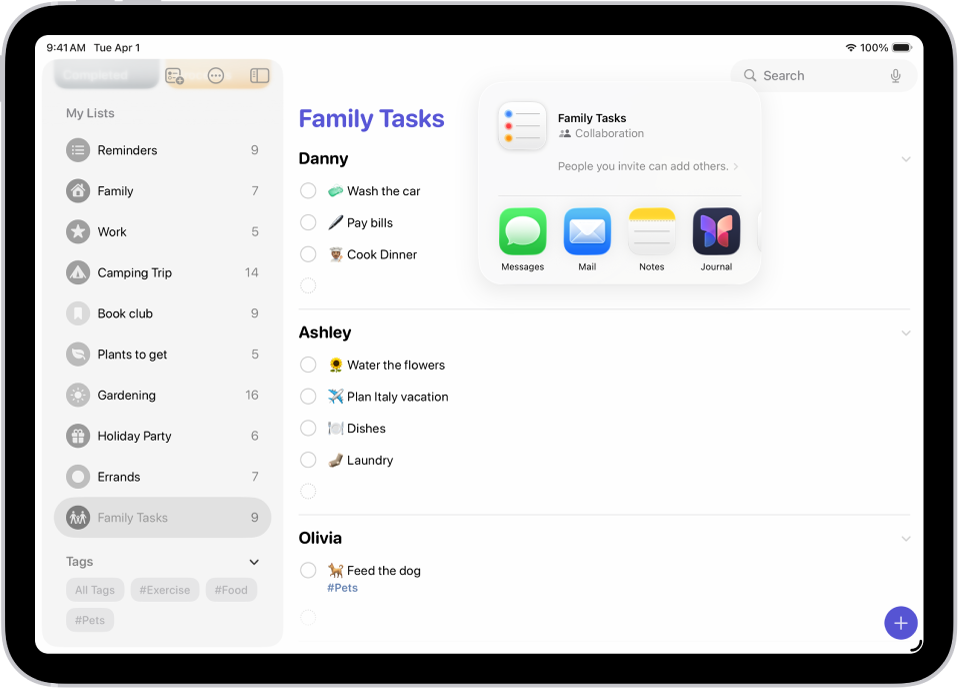
ଡିଫଲ୍ଟ୍ ଭାବରେ, ଲିଷ୍ଟ୍ରେ ଥିବା ଅଂଶଗ୍ରହଣକାରୀମାନେ ଅନ୍ଯ ଲୋକଙ୍କୁ ଆମନ୍ତ୍ରଣ କରିପାରିବେ। ଶେୟର୍ କରିବା ସୀମିତ କରିବାକୁ, “ଆପଣ ଆମନ୍ତ୍ରଣ କରୁଥିବା ଲୋକମାନେ ଅନ୍ଯମାନଙ୍କୁ ଯୋଡ଼ିପାରିବେ” ଉପରେ ଟାପ୍ କରନ୍ତୁ, ତା’ପରେ “ଅନ୍ଯମାନଙ୍କୁ ଆମନ୍ତ୍ରଣ କରିବାକୁ ଅନୁମତି ଦିଅନ୍ତୁ” ବନ୍ଦ କରନ୍ତୁ।
ଆପଣଙ୍କ ଆମନ୍ତ୍ରଣ କିପରି ପଠାଯିବ ବାଛନ୍ତୁ (ଉଦାହରଣ ସ୍ୱରୂପ, ମେସେଜ୍ କିମ୍ବା ମେଲ୍ ବ୍ୟବହାର କରି)।
ଯଦି ଆପଣ ମେସେଜ୍ ମାଧ୍ଯମରେ ଆମନ୍ତ୍ରଣ ପଠାନ୍ତି, ତେବେ କେହି ଶେୟର୍ ହୋଇଥିବା ଲିଷ୍ଟ୍ରେ ପରିବର୍ତ୍ତନ କଲେ ଆପଣ ମେସେଜ୍ ବାର୍ତ୍ତାଳାପରେ ଆକ୍ଟିଭିଟି ଅପ୍ଡେଟ୍ ପାଆନ୍ତି। ଶେୟର୍ କରାଯାଇଥିବା ଲିଷ୍ଟ୍କୁ ଯିବା ପାଇଁ “ଅପ୍ଡେଟ୍” ଉପରେ ଟାପ୍ କରନ୍ତୁ।
ଶେୟର୍ ହୋଇଥିବା ଲିଷ୍ଟ୍ରେ ରିମାଇଣ୍ଡର୍ ଆସାଇନ୍ କରନ୍ତୁ
ଆପଣ ନିଜ ସମେତ, ଲିଷ୍ଟ୍ରେ ଥିବା ଯେକୌଣସି ବ୍ଯକ୍ତିଙ୍କୁ ଏକ ଟାସ୍କ୍ ଆସାଇନ୍ କରିପାରିବେ।
ଆପଣଙ୍କ iPadରେ ରିମାଇଣ୍ଡର୍ ଆପ୍
କୁ ଯାଆନ୍ତୁ।ଶେୟର୍ ହୋଇଥିବା ଲିଷ୍ଟ୍ରେ, ଏକ ରିମାଇଣ୍ଡର୍ ତିଆରି କିମ୍ବା ଏଡିଟ୍ କରନ୍ତୁ, ତା’ପରେ ନିମ୍ନଲିଖିତ ମଧ୍ଯରୁ କୌଣସି ଗୋଟିଏ କରନ୍ତୁ:
ବ୍ଯକ୍ତିଙ୍କ ନାମ ପରେ @ ଟାଇପ୍ କରନ୍ତୁ କିମ୍ବା କୀ’ବୋର୍ଡ୍ ଉପରେ ଥିବା ମେନ୍ୟୂରୁ ଜଣେ ବ୍ଯକ୍ତିଙ୍କୁ ବାଛନ୍ତୁ।
 ରେ ଟାପ୍ କରନ୍ତୁ, ତା’ପରେ ଜଣେ ବ୍ଯକ୍ତିଙ୍କୁ ବାଛନ୍ତୁ।
ଟିପ୍: ଆପଣଙ୍କୁ ଆସାଇନ୍ କରାଯାଇଥିବା ସମସ୍ତ ରିମାଇଣ୍ଡର୍କୁ ଶୀଘ୍ର ଦେଖିବା ପାଇଁ, ଆପଣଙ୍କୁ ଆସାଇନ୍ କରାଯାଇଛି ମୋତେ ଆସାଇନ୍ କରାଯାଇଥିବା ସ୍ମାର୍ଟ୍ ଲିଷ୍ଟ୍କୁ ବ୍ୟବହାର କରନ୍ତୁ।
ଶେୟର୍ କରାଯାଇଥିବା ଲିଷ୍ଟ୍ ପାଇଁ ନୋଟିଫିକେଶନ୍ଗୁଡ଼ିକୁ ଚାଲୁ କିମ୍ବା ବନ୍ଦ କରନ୍ତୁ
ଆପଣଙ୍କ iPadରେ ରିମାଇଣ୍ଡର୍ ଆପ୍
କୁ ଯାଆନ୍ତୁ।ଶେୟର୍ ହୋଇଥିବା ଲିଷ୍ଟ୍ରେ
 ରେ ଟାପ୍ କରନ୍ତୁ, ତା’ପରେ "ଶେୟର୍ ହୋଇଥିବା ଲିଷ୍ଟ୍ ପରିଚାଳନା କରନ୍ତୁ”ରେ ଟାପ୍ କରନ୍ତୁ।
ନିମ୍ନରେ ସୂଚିତ କରନ୍ତୁ, ନିମ୍ନଲିଖିତ ମଧ୍ଯରୁ କୌଣସି ଗୋଟିଏକୁ ଚାଲୁ କିମ୍ବା ବନ୍ଦ କରନ୍ତୁ:
ଆଇଟମ୍ ଯୋଡ଼ାଯାଉଛି: କୌଣସି ବ୍ଯକ୍ତି ଲିଷ୍ଟ୍ରେ ଏକ ଆଇଟମ୍ ଯୋଡ଼ିଲେ ଆଲର୍ଟ୍ ପ୍ରାପ୍ତ କରନ୍ତୁ।
ଆଇଟମ୍ ସମ୍ପୂର୍ଣ୍ଣ କରାଯାଉଛି: ଯେତେବେଳେ କେହି ଲିଷ୍ଟ୍ରେ ଥିବା ଏକ ଆଇଟମ୍ ସମ୍ପୂର୍ଣ୍ଣ କରନ୍ତି, ସେତେବେଳେ ଏକ ଆଲର୍ଟ୍ ପ୍ରାପ୍ତ କରନ୍ତୁ।