iPad यूझर गाइड
- तुमचे स्वागत आहे
-
-
- iPadOS 26 सह सुसंगत असलेले iPad मॉडेल
- iPad mini (पाचवे जनरेशन)
- iPad mini (सहावे जनरेशन)
- iPad mini (A17 Pro)
- iPad (आठवे जनरेशन)
- iPad (नववे जनरेशन)
- iPad (दहावे जनरेशन)
- iPad (A16)
- iPad Air (तिसरे जनरेशन)
- iPad Air (चौथे जनरेशन)
- iPad Air (पाचवे जनरेशन)
- iPad Air 11-इंच (M2)
- iPad Air 13-इंच (M2)
- iPad Air 11 इंच (M3)
- iPad Air 13 इंच (M3)
- iPad Air 11 इंच (M4)
- iPad Air 13 इंच (M4)
- iPad Pro 11-इंच (पहिले जनरेशन)
- iPad Pro 11-इंच (दुसरे जनरेशन)
- iPad Pro 11-इंच (तिसरे जनरेशन)
- iPad Pro 11-इंच (चौथे जनरेशन)
- iPad Pro 11-इंच (M4)
- iPad Pro 11 इंच (M5)
- iPad Pro 12.9-इंच (तिसरे जनरेशन)
- iPad Pro 12.9-इंच (चौथे जनरेशन)
- iPad Pro 12.9-इंच (पाचवे जनरेशन)
- iPad Pro 12.9-इंच (सहावे जनरेशन)
- iPad Pro 13-इंच (M4)
- iPad Pro 13 इंच (M5)
- बेसिक सेटअप करा
- तुमचा iPad तुमच्या आवश्यकतेनुसार बनवणे
- iPad वर तुमचा वर्कफ्लो सुलभ करणे
- Apple Pencil वापरून बरेच काही करणे
- तुमच्या मुलासाठी iPad कस्टमाइझ करणे
-
- iPadOS 26 मध्ये नवीन काय आहे
-
- ध्वनी बदलणे किंवा बंद करणे
- कस्टम लॉक स्क्रीन तयार करणे
- वॉलपेपर बदलणे
- कंट्रोल सेंटर वापरणे आणि कस्टमाइझ करणे
- ऑडिओ आणि व्हिडिओ रेकॉर्ड करणे
- स्क्रीन ब्राइटनेस आणि रंग संतुलन ॲडजस्ट करणे
- iPad चा डिस्प्ले जास्त वेळ सुरू ठेवणे
- iPad डिस्प्ले आणि टेक्स्ट सेटिंग ॲडजस्ट करणे
- तुमच्या iPad चे नाव बदलणे
- दिनांक आणि वेळ बदलणे
- भाषा आणि प्रदेश बदलणे
- डिफॉल्ट ॲप बदलणे
- iPad वर तुमचे डिफॉल्ट सर्च इंजिन बदलणे
- तुमच्या iPad ची स्क्रीन रोटेट करणे
- शेअरिंग पर्याय कस्टमाइझ करणे
-
-
- ’दिनदर्शिका’ ॲपसह सुरुवात करणे
- दिनदर्शिकेमध्ये इव्हेंट तयार करणे आणि संपादित करणे
- आमंत्रणे पाठवणे
- आमंत्रणांना उत्तर देणे
- तुम्ही इव्हेंट कसे बघता ते बदलणे
- इव्हेंटसाठी सर्च करणे
- दिनदर्शिकेचे सेटिंग बदलणे
- वेगळ्या काल विभागामध्ये इव्हेंट शेड्यूल करणे किंवा डिस्प्ले करणे
- इव्हेंटचा ट्रॅक ठेवणे
- अनेक दिनदर्शिका वापरणे
- ‘दिनदर्शिका’ मध्ये रिमाइंडर वापरणे
- सुट्टीची दिनदर्शिका वापरणे
- iCloud दिनदर्शिका शेअर करणे
-
- FaceTime ने सुरुवात करणे
- FaceTime लिंक तयार करणे
- लाइव्ह छायाचित्र काढा
- FaceTime ऑडिओ कॉल टूल्स वापरणे
- ‘लाइव्ह कॅप्शन्स’ आणि ‘लाइव्ह भाषांतर’ वापरणे
- कॉलदरम्यान इतर ॲप वापरणे
- गटाचा FaceTime कॉल करणे
- एकत्र बघण्यासाठी, ऐकण्यासाठी आणि एकत्र प्ले करण्यासाठी SharePlay वापरणे
- FaceTime कॉलमध्ये तुमची स्क्रीन शेअर करणे
- FaceTime कॉलमध्ये रिमोट कंट्रोलची विनंती करणे किंवा रिमोट कंट्रोल देणे
- FaceTime कॉलमध्ये डॉक्युमेंटवर सहयोग करणे
- व्हिडिओ कॉन्फरन्सिंग फीचर वापरणे
- इतर Apple डिव्हाइसवर FaceTime कॉल हॅण्ड ऑफ करणे
- FaceTime व्हिडिओ सेटिंग बदलणे
- FaceTime ऑडिओ सेटिंग बदलणे
- तुमची दिखावट बदलणे
- कॉलमधून बाहेर पडणे किंवा ‘संदेश’ मध्ये स्विच करणे
- स्क्रीन आणि कॉल्स फिल्टर करणे
- FaceTime कॉल ब्लॉक करणे आणि तो स्पॅम म्हणून रिपोर्ट करणे
-
- फाइल बेसिक
- फाइल आणि फोल्डरमध्ये बदल करणे
- फाइल्स आणि फोल्डर्स शोधणे आणि बघणे
- iPad वर तुमच्या डाउनलोड केलेल्या फाइल्स शोधणे
- फाइल आणि फोल्डर व्यवस्थापित करणे
- ‘फाइल’ ॲपमधून फाइल पाठवणे
- iCloud Drive सेट अप करणे
- iCloud Drive मध्ये फाइल आणि फोल्डर शेअर करणे
- iPad मधून स्टोरेज डिव्हाइस, सर्व्हर किंवा क्लाउडवर फाइल ट्रान्सफर करणे
-
- Apple Games ॲपसह सुरुवात करणे
- तुमचे Game Center प्रोफाइल सेट अप करणे
- गेम शोधणे आणि डाउनलोड करणे
- Apple Arcade ची सदस्यता घेणे
- Apple Games ॲपमध्ये फ्रेंड्सबरोबर कनेक्ट होणे
- Apple Games ॲपमध्ये फ्रेंड्सबरोबर खेळणे
- तुमची गेम लायब्ररी मॅनेज करणे
- गेम कंट्रोलर कनेक्ट करणे
- गेमसंबंधी सेटिंग बदलणे
- गेममधील समस्या रिपोर्ट करणे
-
- ‘होम’ ॲपसह सुरुवात करणे
- होम परिचय
- ‘Apple होम’ च्या नवीन व्हर्जनवर अपग्रेड करणे
- ॲक्सेसरी सेट अप करा
- कंट्रोल ॲक्सेसरी
- तुमच्या ऊर्जेच्या वापराचे नियोजन करण्यासाठी ग्रिड फोरकास्ट वापरा
- विजेचा वापर आणि दर बघणे
- अडॅप्टिव्ह तापमान आणि स्वच्छ ऊर्जा मार्गदर्शन
- HomePod सेट अप करणे
- तुमचे घर रिमोट पद्धतीने नियंत्रित करा
- दृश्ये तयार करा आणि वापरा
- ऑटोमेशन वापरा
- सुरक्षा कॅमेरे सेट अप करा
- फेस रेकग्निशन वापरणे
- राउटर कॉन्फिगर करणे
- ॲक्सेसरी नियंत्रित करण्यासाठी इतरांना आमंत्रित करा
- अधिक घरे समाविष्ट करा
-
- ‘डायरी’ ॲपसह सुरुवात करणे
- तुमच्या डायरीमध्ये लिहिणे
- नोंद संपादित करणे किंवा हटवणे
- फॉरमॅटिंग, छायाचित्रे आणि बरेच काही समाविष्ट करणे
- तुमच्या आरोग्यासाठी डायरी
- डायरी लिहिण्याची सवय लावणे
- डायरीतील नोंदी बघणे आणि सर्च करणे
- नोंदी प्रिंट आणि एक्सपोर्ट करणे
- तुमच्या डायरीतील नोंदी सुरक्षित ठेवणे
- डायरीचे सेटिंग बदलणे
-
- Mail ॲपसह सुरुवात करणे
- तुमचा ईमेल तपासणे
- श्रेणी वापरणे
- iCloud Mail ऑटोमॅटिकली क्लीन अप करणे
- ईमेल नोटिफिकेशन सेट करणे
- ईमेल सर्च करणे
- पोस्टबॉक्स वापरून तुमचा ईमेल व्यवस्थापित करणे
- ईमेल्सवर ॲक्शन्स ऑटोमॅटिकली लागू करण्यासाठी iCloud Mail नियम वापरा
- Mail च्या सेटिंग बदलणे
- ईमेल हटवणे आणि पुनर्प्राप्त करणे
- तुमच्या होम स्क्रीनवर Mail विजेट समाविष्ट करणे
- ईमेल प्रिंट करणे
- कीबोर्ड शॉर्टकट वापरणे
-
- नकाशा ॲपसह सुरुवात करणे
- तुमचे स्थान आणि नकाशा दृश्य सेट करणे
-
- तुमचे घर, कार्यस्थळ किंवा शाळेचा पत्ता सेट करणे
- ‘नकाशा’ ॲप वापरणे
- ड्रायव्हिंग दिशानिर्देश प्राप्त करणे
- मार्गाचा ओव्हरव्ह्यू आणि येणाऱ्या वळणांची यादी बघणे
- तुमच्या मार्गावरील थांबे बदलणे किंवा समाविष्ट करणे
- वॉकिंगचे दिशानिर्देश प्राप्त करणे
- चालणे किंवा हाइक जतन करणे
- सार्वजनिक वाहतुकीचे दिशानिर्देश प्राप्त करणे
- सायकलिंगचे दिशानिर्देश प्राप्त करणे
- ऑफलाइन नकाशे डाउनलोड करणे
-
- ठिकाणे सर्च करणे
- जवळपासची आकर्षक ठिकाणे, रेस्टॉरंट आणि सेवा शोधणे
- विमानतळ किंवा मॉल्स एक्सप्लोअर करणे
- ठिकाणांविषयी माहिती मिळवणे
- ‘भेट दिलेली ठिकाणे’ बघणे आणि मॅनेज करणे
- तुमच्या ‘ठिकाणे’ मध्ये ठिकाणे आणि नोट्स समाविष्ट करणे
- ठिकाणे शेअर करणे
- पिनसह जागा चिन्हांकित करणे
- ठिकाणांना मानांकन देणे आणि छायाचित्रे समाविष्ट करणे
- गाइडसह ठिकाणे एक्सप्लोअर करणे
- कस्टम गाइडबरोबर ठिकाणे व्यवस्थापित करणे
- स्थान हिस्ट्री क्लिअर करणे
- अलीकडील दिशानिर्देश हटवणे
- ‘नकाशा’ मधील समस्या रिपोर्ट करणे
-
- ‘संदेश’ ॲपसह सुरूवात करणे
- ‘संदेश’ सेट अप करणे
- iMessage विषयी माहिती
- संदेश पाठवणे आणि त्यांना उत्तर देणे
- नंतर पाठवण्यासाठी संदेश शेड्यूल करणे
- ‘संदेश पाठवणे’ रद्द करणे आणि संदेश संपादित करणे
- संदेशांचा ट्रॅक ठेवणे
- सर्च करणे
- संदेश फॉरवर्ड आणि शेअर करणे
- संभाषणे गटबध्द करणे
- स्क्रीन शेअर करणे
- प्रोजेक्टवर सहयोग करणे
- बॅकग्राउंड्स समाविष्ट करणे
- iMessage ॲप वापरणे
- संभाषणात लोकांना मतदान करणे
- छायाचित्रे किंवा व्हिडिओ काढणे आणि संपादित करणे
- छायाचित्रे, लिंक, आणि बरेच काही शेअर करणे
- स्टिकर पाठवणे
- Memoji तयार करणे आणि पाठवणे
- Tapback वापरून प्रतिक्रिया देणे
- टेक्स्ट फॉरमॅट करणे आणि संदेश ॲनिमेट करणे
- संदेश ड्रॉ करणे आणि हाताने लिहिणे
- GIF पाठवणे आणि जतन करणे
- ऑडिओ संदेश पाठवणे आणि प्राप्त करणे
- तुमचे स्थान शेअर करणे
- ‘वाचल्याच्या पावत्या’ चालू किंवा बंद करणे
- नोटिफिकेशन्स थांबवणे, म्यूट करणे आणि बदलणे
- टेक्स्ट्स स्क्रीन करणे आणि फिल्टर करणे
- स्पॅम रिपोर्ट करणे आणि प्रेषकांना ब्लॉक करणे
- संदेश आणि अटॅचमेंट हटवणे
- हटवलेले संदेश पुनर्प्राप्त करणे
-
- ‘संगीत’ ॲप वापरणे सुरू करणे
- संगीताचा आनंद घेणे
- ‘संगीत’ कस्टमाइझ करणे
-
-
- संगीत प्ले करणे
- म्युझिक प्लेअर कंट्रोल वापरणे
- Lossless ऑडिओ प्ले करणे
- स्पेशिअल ऑडिओ प्ले करणे
- रेडिओ ऐकणे
- SharePlay चा वापर करून एकत्र संगीत प्ले करणे
- कारमध्ये एकत्र संगीत प्ले करणे
- तुमचे संगीत यादीबध्द करणे
- ट्रांझिशन गाणी
- गाणी शफल किंवा रिपीट करणे
- Apple Music सह गाणे म्हणणे
- गाण्याचे श्रेय आणि बोल दाखवणे
- तुम्हाला काय आवडते ते Apple Music ला सांगणे
- ध्वनीची गुणवत्ता ॲडजस्ट करणे
-
- News सह सुरुवात करणे
- News ॲपची नोटिफिकेशन्स आणि न्यूजलेटर्स प्राप्त करणे
- News विजेट वापरणे
- फक्त तुमच्यासाठी निवडलेल्या बातम्यांच्या स्टोरी पाहणे
- स्टोरी वाचणे आणि शेअर करणे
- स्थानिक बातम्या वाचणे
- ‘माझे खेळ’ सह तुमच्या ‘आवडते’ मध्ये समाविष्ट करण्यासाठी टीम फॉलो करणे
- चॅनल्स, विषय, स्टोरीज किंवा पाककृती सर्च करणे
- जतन केलेल्या स्टोरीज
- तुमची वाचन हिस्ट्री क्लिअर करणे
- टॅब बार कस्टमाइझ करणे
- बातम्यांच्या चॅनल्सची स्वतंत्रपणे सदस्यता घ्या
-
- नोट्सने सुरुवात करणे
- नोट्स तयार आणि फॉरमॅट करणे
- क्विक नोट्स वापरणे
- रेखाचित्रे आणि हस्ताक्षर समाविष्ट करणे
- सूत्रे आणि समीकरणे प्रविष्ट करणे
- छायाचित्रे, व्हिडिओ आणि बरेच काही समाविष्ट करणे
- ऑडिओ रेकॉर्ड आणि ट्रान्सक्राइब करणे
- टेक्स्ट आणि डॉक्युमेंट स्कॅन करणे
- PDF ने काम करणे
- लिंक समाविष्ट करणे
- नोट्स सर्च करणे
- फोल्डरमध्ये व्यवस्थापित करणे
- टॅगसह व्यवस्थापित करणे
- स्मार्ट फोल्डर वापरणे
- शेअर करणे आणि सहयोग करणे
- नोट्स एक्सपोर्ट किंवा प्रिंट करणे
- नोट्स लॉक करणे
- नोट्स हटवणे आणि पुनर्प्राप्त करणे
- अकाउंट समाविष्ट करणे किंवा काढून टाकणे
- नोट्स व्ह्यू बदलणे
- ‘नोट्स’ च्या सेटिंग बदलणे
- कीबोर्ड शॉर्टकट वापरणे
-
- iPad वर पासवर्ड्स वापरणे
- संकेतस्थळ किंवा ॲपसाठी तुमचा पासवर्ड शोधणे
- संकेतस्थळ किंवा ॲपचा पासवर्ड बदलणे
- पासवर्ड काढून टाकणे
- हटवलेला पासवर्ड पुनर्प्राप्त करणे
- संकेतस्थळ किंवा ॲपसाठी पासवर्ड तयार करणे
- पासवर्ड मोठ्या टेक्स्टमध्ये दाखवणे
- संकेतस्थळे आणि ॲपमध्ये साइन इन करण्यासाठी पासकी वापरणे
- Apple सह साइन इन करा
- पासवर्ड शेअर करणे
- प्रबळ पासवर्ड ऑटोमॅटिकली भरणे
- ‘ऑटोफिल’ मधून वगळलेली संकेतस्थळे पहा
- कमकुवत किंवा ओळखले गेलेले पासवर्ड बदलणे
- तुमचे पासवर्ड आणि संबंधित माहिती बघणे
- पासवर्ड हिस्ट्री बघणे
- तुमचा Wi-Fi पासवर्ड शोधणे
- AirDrop सह पासवर्ड सुरक्षितपणे शेअर करणे
- तुमचे पासवर्ड तुमच्या सर्व डिव्हाइसवर उपलब्ध करणे
- पडताळणी कोड ऑटोमॅटिकली भरणे
- कमी CAPTCHA आव्हानांसह साइन इन करणे
- टू फॅक्टर ऑथेंटिकेशन वापरणे
- ‘सुरक्षा की’ वापरणे
- तुमची Mac FileVault रिकव्हरी की पहा
-
- कॉल करणे
- कॉल रेकॉर्ड आणि ट्रान्सक्राइब करणे
- तुमच्या फोनचे सेटिंग बदलणे
- कॉल हिस्ट्री बघणे आणि हटवणे
- इनकमिंग कॉलला उत्तर देणे किंवा नाकारणे
- कॉलवर असताना
- कॉन्फरन्स किंवा थ्री वे कॉल करणे
- व्हॉइसमेल सेट अप करणे
- व्हॉइसमेल तपासणे
- व्हॉइसमेल अभिवादन आणि सेटिंग बदलणे
- रिंगटोन्स सिलेक्ट करणे
- Wi-Fi चा वापर करून कॉल करणे
- कॉल फॉरवर्डिंग सेट अप करणे
- कॉल प्रतीक्षा सेट अप करणे
- कॉल स्क्रीन आणि ब्लॉक करणे
-
- ‘छायाचित्र’ सह सुरुवात करणे
- तुमची छायाचित्र लायब्ररी ब्राउझ करणे
- तुमचे छायाचित्र संग्रह ब्राउझ करणे
- छायाचित्रे आणि व्हिडिओ बघा
- छायाचित्र आणि व्हिडिओची माहिती पाहणे
-
- दिनांकानुसार छायाचित्रे आणि व्हिडिओ शोधणे
- लोक आणि पाळीव प्राणी शोधणे आणि त्यांना नाव देणे
- गटाची छायाचित्रे आणि व्हिडिओ शोधणे
- स्थानानुसार छायाचित्रे आणि व्हिडिओज ब्राउझ करणे
- अलीकडे जतन केलेली छायाचित्रे आणि व्हिडिओज शोधणे
- तुमच्या प्रवासाची छायाचित्रे आणि व्हिडिओ शोधणे
- पावत्या, QR कोड, अलीकडेच संपादित केलेली छायाचित्रे आणि बरेच काही शोधणे
- मीडिया प्रकारानुसार छायाचित्रे आणि व्हिडिओज शोधणे
- छायाचित्र लायब्ररी क्रमवार लावणे आणि फिल्टर करणे
- iCloud सह तुमची छायाचित्रे आणि व्हिडीओज बॅकअप आणि सिंक करणे
- छायाचित्रे आणि व्हिडिओ हटवणे किंवा लपवणे
- छायाचित्रे आणि व्हिडिओ सर्च करणे
- वॉलपेपर सूचना मिळवणे
-
- छायाचित्रे आणि व्हिडिओ शेअर करणे
- मोठे व्हिडिओ शेअर करणे
- शेअर केलेले अल्बम तयार करणे
- शेअर केलेल्या अल्बममध्ये लोकांना समाविष्ट करणे आणि काढून टाकणे
- शेअर केलेल्या अल्बममध्ये छायाचित्रे आणि व्हिडिओ समाविष्ट करणे आणि हटवणे
- ‘iCloud शेअर केलेली छायाचित्र लायब्ररी’ सेट अप करणे किंवा जॉइन करणे
- ‘iCloud शेअर केलेली छायाचित्र लायब्ररी’ वापरणे
- ‘iCloud शेअर केलेली छायाचित्र लायब्ररी’ मध्ये कॉण्टेंट समाविष्ट करणे
-
- छायाचित्रे आणि व्हिडिओ संपादित करणे
- छायाचित्रे आणि व्हिडिओ क्रॉप करणे, फिरवणे, फ्लिप करणे किंवा सरळ करणे
- छायाचित्र संपादने पूर्ववत करणे आणि पूर्वस्थितीत आणणे
- व्हिडिओचा कालावधी ट्रिम करणे, वेग ॲडजस्ट करणे आणि ऑडिओ संपादित करणे
- सिनेमॅटिक व्हिडिओ संपादित करणे
- Live Photos संपादित करणे
- पोर्ट्रेट मोडमधील छायाचित्रे संपादित करणे
- तुमच्या छायाचित्रांचे स्टिकर बनवणे
- लोक, आठवणी किंवा सुट्ट्या लपवणे
- छायाचित्रे आणि व्हिडिओ डुप्लिकेट करणे आणि कॉपी करणे
- डुप्लिकेट छायाचित्रे एकत्र करणे
- छायाचित्रे आणि व्हिडिओ इम्पोर्ट आणि एक्सपोर्ट करणे
- छायाचित्रे प्रिंट करणे
-
- ‘पॉडकास्ट’ सह सुरुवात करणे
- पॉडकास्ट शोधणे
- पॉडकास्ट बघा आणि ऐका
- पॉडकास्ट ट्रान्सक्रिप्ट बघणे
- तुमच्या आवडत्या पॉडकास्टला फॉलो करणे
- पॉडकॉस्ट्सला मानांकन देणे किंवा रिव्ह्यू करणे
- पॉडकास्ट विजेट वापरणे
- तुमचे ‘आवडते’ मधील पॉडकास्ट श्रेणी आणि चॅनल्स सिलेक्ट करणे
- तुमची पॉडकास्ट लायब्ररी व्यवस्थापित करणे
- पॉडकास्ट डाउनलोड करणे, जतन करणे, काढून टाकणे आणि शेअर करणे
- पॉडकास्टची सदस्यता घेणे
- केवळ सदस्य असलेले कॉण्टेंट ऐकणे
- डाउनलोड सेटिंग बदलणे
-
- ‘रिमाइंडर’ ॲपसह सुरुवात करणे
- रिमाइंडर तयार करणे
- किराणा यादी तयार करणे
- तपशील समाविष्ट करणे
- आयटम्स पूर्ण करा
- रिमाइंडर हटवणे आणि पुनर्प्राप्त करणे
- यादी संपादित आणि व्यवस्थापित करणे
- तुमच्या याद्या सर्च करणे
- अनेक याद्या व्यवस्थापित करणे
- आयटम टॅग करणे
- ‘स्मार्ट यादी’ वापरणे
- शेअर करणे आणि सहयोग करणे
- यादी प्रिंट करणे
- टेम्प्लेट वापरून काम करणे
- अकाउंट समाविष्ट करणे किंवा काढून टाकणे
- रिमाइंडरच्या सेटिंग बदलणे
- कीबोर्ड शॉर्टकट वापरणे
-
- Safari ॲपसह सुरुवात करणे
- वेब ब्राउझ करणे
- संकेतस्थळे शोधणे
- हायलाइट पाहणे
- तुमचे Safari सेटिंग कस्टमाइझ करणे
- लेआउट बदलणे
- अनेक Safari प्रोफाइल तयार करणे
- वेबपृष्ठ ऐकणे
- टॅब्जमध्ये ऑडिओ म्यूट करणे
- संकेतस्थळ बुकमार्क करणे
- वेब ॲप म्हणून उघडा
- संकेतस्थळाला ‘आवडते’ म्हणून बुकमार्क करणे
- वाचन यादीमध्ये पृष्ठे जतन करणे
- तुमच्याबरोबर शेअर केलेल्या लिंक शोधणे
- PDF डाउनलोड करणे
- वेबपृष्ठ PDF स्वरूपात ॲनोटेट आणि जतन करणे
- फॉर्म्स भरणे
- एक्सटेंशन मिळवणे
- तुमचे कॅशे आणि कुकीज क्लिअर करणे
- कुकीज एनेबल करणे
- शॉर्टकट
- टिप्स
-
- व्हॉइस मेमोजसह सुरूवात करणे
- रेकॉर्डिंग करणे
- ट्रान्सक्रिप्शन बघणे
- प्ले बॅक करणे
- लेअर्ड रेकॉर्डिंगसह काम करणे
- रेकॉर्डिंग फाइलमध्ये एक्स्पोर्ट करणे
- रेकॉर्डिंग संपादित करणे किंवा हटवणे
- रेकॉर्डिंग अद्ययावत ठेवणे
- रेकॉर्डिंग व्यवस्थापित करणे
- रेकॉर्डिंग सर्च करणे किंवा नाव बदलणे
- रेकॉर्डिंग शेअर करणे
- रेकॉर्डिंग डुप्लिकेट करणे
-
- Apple Intelligence ची प्रस्तावना
- संदेश आणि कॉल्स भाषांतरित करा
- Image Playground सह मूळ इमेज तयार करा
- Genmoji सह तुमचा स्वतःचा इमोजी तयार करणे
- Apple Intelligence सह इमेज वॉण्ड वापरा
- Siri सह Apple Intelligence वापरा
- ‘रायटिंग टूल’ सह योग्य शब्द शोधणे
- Apple Intelligence सह ChatGPT वापरा
- नोटिफिकेशन्स सारांशित करणे आणि व्यत्यय कमी करणे
-
- Mail मध्ये Apple Intelligence वापरा
- ‘संदेश’ मध्ये Apple Intelligence वापरा
- ‘नोट्स’ ॲपमध्ये Apple Intelligence वापरणे
- ‘फोन’ ॲपमध्ये Apple Intelligence वापरणे
- ‘छायाचित्र’ मध्ये Apple Intelligence वापरा
- ‘रिमाइंडर’ ॲपमध्ये Apple Intelligence वापरणे
- Safari मध्ये Apple Intelligence वापरा
- ‘शॉर्टकट’ ॲपमध्ये Apple Intelligence वापरा
- Apple Intelligence आणि गोपनीयता
- Apple Intelligence फीचर्सचा ॲक्सेस ब्लॉक करणे
-
- कौटुंबिक शेअरिंग सेट अप करणे
- कौटुंबिक शेअरिंग सदस्य समाविष्ट करणे
- ‘कौटुंबिक शेअरिंग’ मधून सदस्य काढून टाकणे
- सदस्यता शेअर करणे
- खरेदी शेअर करणे
- कुटुंबातील सदस्यांबरोबर स्थान शेअर करणे आणि त्यांचे हरवलेले डिव्हाइस शोधणे
- ‘Apple Cash कुटुंब’ आणि ‘Apple Card कुटुंब’ सेट अप करणे
- आईवडिलांचे नियंत्रण सेट अप करणे
- मुलाचे डिव्हाइस सेट अप करणे
- ॲप्ससह वयोमर्यादा शेअर करणे
-
- ‘स्क्रीन टाइम’ सह सुरू करणे
- ‘स्क्रिनपासूनचे अंतर’ सह तुमच्या डोळ्यांचे आरोग्य सुरक्षित ठेवणे
- स्क्रीन टाइम पासकोड तयार करणे, मॅनेज करणे आणि त्याचा ट्रॅक ठेवणे
- स्क्रीन टाइमसह शेड्यूल्स सेट करणे
- ॲप्स, ॲप डाउनलोड्स, संकेतस्थळे आणि खरेदी ब्लॉक करणे
- स्क्रीन टाइमसह कॉल्स आणि संदेश ब्लॉक करणे
- संवेदनशील इमेजेस आणि व्हिडिओज तपासणे
- लहान मुलासाठी स्क्रीन टाइम सेट अप करणे
- ‘स्क्रीन टाइम’ विनंतीला प्रतिसाद देणे
-
- पॉवर अडॅप्टर आणि चार्ज केबल
- हेडफोन ऑडिओ पातळी फीचर वापरा
-
- Apple Pencil अनुरुपता
- Apple Pencil (पहिले जनरेशन) पेअर आणि चार्ज करणे
- Apple Pencil (दुसरे जनरेशन) पेअर आणि चार्ज करणे
- Apple Pencil (USB-C) पेअर आणि चार्ज करणे
- Apple Pencil Pro पेअर आणि चार्ज करणे
- स्क्रिबलसह टेक्स्ट प्रविष्ट करणे
- Apple Pencil सह ड्रॉ करणे
- Apple Pencil सह स्क्रीनशॉट घेणे आणि चिन्हांकित करणे
- त्वरित नोट्स लिहिणे
- HomePod आणि इतर वायरलेस स्पीकर
- बाह्य स्टोरेज डिव्हाइस
- Bluetooth ॲक्सेसरी कनेक्ट करणे
- तुमच्या iPad मधील Bluetooth ॲक्सेसरीवर तुमच्या iPad मधील ऑडिओ प्ले करणे
- Fitness+ सह Apple Watch
- प्रिंटर
- पॉलिशिंग क्लॉथ
-
- ‘कंटिन्युटी’ ची प्रस्तावना
- जवळपासच्या डिव्हाइसवर आयटम पाठवण्यासाठी AirDrop वापरणे
- डिव्हाइस दरम्यान टास्क हॅण्ड ऑफ करणे
- डिव्हाइसेस दरम्यान कॉपी आणि पेस्ट करणे
- व्हिडिओ स्ट्रीम करणे किंवा तुमच्या iPad ची स्क्रीन मिरर करणे
- तुमच्या iPad वर फोन कॉल आणि टेक्स्ट संदेशांना अनुमती देणे
- तुमचे इंटरनेट कनेक्शन वैयक्तिक हॉटस्पॉटसह शेअर करणे
- Apple TV 4K साठी वेबकॅम म्हणून तुमचे iPad वापरणे
- Mac वर स्केच, छायाचित्रे आणि स्कॅन इन्सर्ट करणे
- तुमचे iPad दुसरा डिस्प्ले म्हणून वापरणे
- Mac आणि iPad नियंत्रित करण्यासाठी एक कीबोर्ड आणि माउस वापरणे
- iPad आणि तुमचा संगणक ह्यांना केबलने कनेक्ट करणे
- डिव्हाइसेसच्या दरम्यान फाइल ट्रान्सफर करणे
-
- ॲक्सेसिबिलिटी फीचरसह सुरुवात करणे
- सेटअप दरम्यान ॲक्सेसिबिलिटी फीचर वापरणे
- Siri ॲक्सेसिबिलिटी सेटिंग बदलणे
- ॲक्सेसिबिलिटी फीचर त्वरित चालू किंवा बंद करणे
- दुसऱ्या डिव्हाइसबरोबर तुमच्या ॲक्सेसिबिलिटी सेटिंग शेअर करणे
-
- व्हिजनसाठी ॲक्सेसिबिलिटी फीचरचे ओव्हरव्ह्यू
- ‘ॲक्सेसिबिलिटी रीडर’ सह ॲप्समध्ये टेक्स्ट वाचणे किंवा ऐकणे
- झूम इन करणे
- तुम्ही वाचत किंवा टाइप करत असलेल्या टेक्स्टचे मोठे व्हर्जन बघणे
- डिस्प्लेचे रंग बदलणे
- वाचण्यासाठी टेक्स्ट सोपे करणे
- ऑनस्क्रीन मोशन कस्टमाइझ करणे
- वाहनाने प्रवास करताना iPad अधिक सहजपणे वापरणे
- प्रत्येक ॲपसाठी व्हिज्युअल सेटिंग कस्टमाइझ करणे
- स्क्रीनवर काय आहे किंवा टाइप केले आहे ते ऐकणे
- ऑडिओ वर्णन ऐकणे
-
- VoiceOver चालू करा आणि सराव करा
- तुमच्या VoiceOver सेटिंग बदलणे
- VoiceOver जेस्चर वापरणे
- VoiceOver चालू असताना iPad ऑपरेट करणे
- रोटर वापरून VoiceOver नियंत्रित करणे
- ऑनस्क्रीन कीबोर्ड वापरणे
- तुमच्या बोटाने लिहिणे
- स्क्रीन बंद ठेवणे
- बाह्य कीबोर्डसह VoiceOver वापरणे
- ब्रेल डिस्प्ले वापरणे
- स्क्रीनवर ब्रेल टाइप करणे
- ब्रेल डिस्प्लेसह ब्रेल ॲक्सेस वापरा
- जेस्चर आणि कीबोर्ड शॉर्टकट कस्टमाइझ करणे
- पॉइंटर डिव्हाइससह VoiceOver वापरणे
- तुमच्या सभोवतालची लाइव्ह वर्णने प्राप्त करणे
- ॲपमध्ये VoiceOver वापरणे
-
- गतिशीलतेसाठी ॲक्सेसिबिलिटी फीचरचा ओव्हरव्ह्यू
- AssistiveTouch वापरणे
- iPad वर ॲडजस्टेबल ऑनस्क्रीन ट्रॅकपॅड वापरणे
- तुमच्या डोळ्यांच्या हालचालींनी iPad नियंत्रित करणे
- तुमच्या डोक्याच्या हालचालीने iPad नियंत्रित करणे
- iPad तुमच्या टचला कसा प्रतिसाद देतो हे ॲडजस्ट करणे
- कॉललाऑटोमॅटिकली उत्तर देणे
- Face ID आणि ‘लक्ष देणे’ सेटिंग बदलणे
- व्हॉइस कंट्रोल वापरणे
- शीर्ष किंवा होम बटण ॲडजस्ट करणे
- Apple TV 4K Remote बटणे वापरणे
- पॉइंटर सेटिंग ॲडजस्ट करणे
- कीबोर्ड सेटिंग ॲडजस्ट करणे
- बाह्य कीबोर्डसह iPad नियंत्रित करणे
- AirPods सेटिंग ॲडजस्ट करणे
- Apple Pencil साठी डबल टॅप आणि स्क्विझ सेटिंग ॲडजस्ट करणे
-
- ऐकण्यासाठी ॲक्सेसिबिलिटी फीचरचे ओव्हरव्ह्यू
- हिअरिंग डिव्हाइस वापरा
- लाइव्ह ऐका वापरणे
- ध्वनी ओळख वापरणे
- तुमचे नाव घेतले गेल्यावर सूचना प्राप्त करा
- RTT सेट अप करणे आणि वापरणे
- नोटिफिकेशन्ससाठी इंडिकेटर लाइट किंवा स्क्रीन फ्लॅश करा
- ऑडिओ सेटिंग ॲडजस्ट करणे
- बॅकग्राउंड ध्वनी प्ले करणे
- उपशीर्षके आणि कॅप्शन डिस्प्ले करा
- इंटरकॉम संदेशांसाठी ट्रान्सक्रिप्शन दाखवणे
- बोललेल्या ऑडिओचे लाइव्ह कॅप्शन प्राप्त करा
-
- तुम्ही काय शेअर करता ते कंट्रोल करणे
- लॉक स्क्रीन फीचर चालू करणे
- संपर्क ब्लॉक करणे
- तुमचे Apple अकाउंट सुरक्षित ठेवणे
- ‘माझे ईमेल ॲड्रेस लपवा’ तयार करणे आणि मॅनेज करणे
- iCloud प्रायव्हेट रिले वापरून तुमच्या वेब ब्राउझिंगचे संरक्षण करणे
- खाजगी नेटवर्कचा ॲड्रेस वापरणे
- ॲड्व्हांस्ड डेटा संरक्षण वापरणे
- लॉकडाउन मोड वापरणे
- बॅकग्राउंड सुरक्षा सुधारणा इन्स्टॉल करा
- संवेदनशील कॉण्टेंटविषयी चेतावणी प्राप्त करणे
- संपर्क ‘की’ पडताळणी वापरणे
-
- iPad चालू करणे किंवा बंद करणे
- iPad सक्तीने रीस्टार्ट करणे
- iPadOS अपडेट करणे
- iPad चा बॅक अप घेणे
- iPad सेटिंग रीसेट करणे
- iPad वरील डेटा इरेझ करणे
- बॅकअपमधून सर्व कॉण्टेंट रीस्टोअर करणे
- खरेदी केलेले आणि हटवलेले आयटम रीस्टोअर करणे
- तुमच्या iPad ची विक्री करणे, देणे किंवा व्यापार करणे
- कॉन्फिगरेशन प्रोफाइल इन्स्टॉल करणे किंवा काढून टाकणे
- कॉपीराइट आणि ट्रेडमार्क्स
iPad वर पासकोड सेट करणे
उत्तम सुरक्षेसाठी, एक असा पासकोड सेट करा जो तुम्ही iPad चालू करताना किंवा सक्रिय करताना अनलॉक करण्यासाठी प्रविष्ट करणे आवश्यक आहे. पासकोड सेट केल्याने डेटा संरक्षण देखील चालू होते, जे तुमचा iPad डेटा 256-बिट AES एनक्रिप्शनसह एनक्रिप्ट करते. (काही ॲप डेटा संरक्षण वापरणे बंद करू शकतात.)
पासकोड सेट करणे किंवा बदलणे
सेटिंग
 वर जा, नंतर तुमच्या मॉडेलच्या आधारावर, पुढीलपैकी एक करा :
Face ID व पासकोड
Touch ID व पासकोड
‘पासकोड चालू करा’ किंवा ‘पासकोड बदला’ वर टॅप करा.
पासकोड तयार करताना पर्याय बघण्यासाठी, ‘पासकोड पर्याय’ वर टॅप करा. कस्टम अल्फान्यूमरिक कोड आणि कस्टम न्यूमरिक कोड हे सर्वात सुरक्षित पर्याय आहेत.
तुम्ही पासकोड सेट केल्यानंतर, सपोर्ट केलेल्या मॉडेलवर iPad अनलॉक करण्यासाठी (तुमच्या मॉडेलवर आधारित) तुम्ही Face ID किंवा Touch ID वापरू शकता. तथापि, अतिरिक्त सुरक्षेसाठी, पुढील अटींनुसार iPad अनलॉक करण्यासाठी तुम्ही नेहमी तुमचा पासकोड प्रविष्ट करणे आवश्यक आहे :
तुम्ही तुमचा iPad चालू किंवा रीस्टार्ट करा.
तुम्ही 48 तासांपेक्षा जास्त वेळ तुमचा iPad अनलॉक केलेला नाही.
तुम्ही मागील 6.5 दिवसात तुमचा iPad पासकोडने अनलॉक केलेला नाही, आणि तुम्ही मागील 4 तासांपासून Face ID किंवा Touch ID ने तो अनलॉक केलेला नाही.
तुमच्या iPad ला रिमोट लॉक कमांड प्राप्त होते.
Face ID किंवा Touch ID ने तुमचा iPad अनलॉक करण्याचे पाच अयशस्वी प्रयत्न केले गेले.
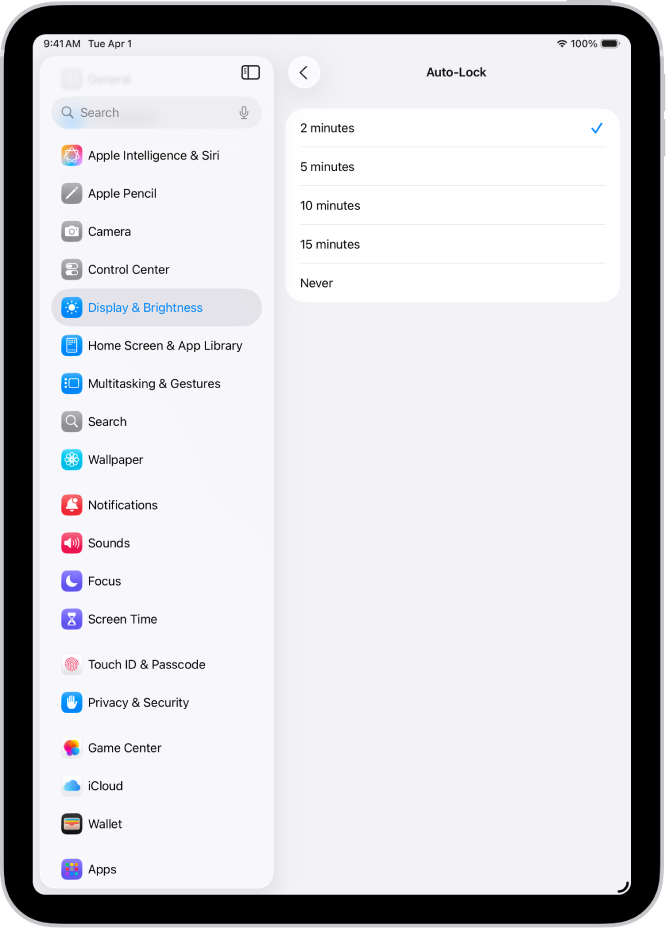
iPad ऑटोमॅटिकली लॉक झाल्यावर बदलणे
सेटिंग > डिस्प्ले व ब्राइटनेस > ‘ऑटो लॉक’ वर जा, नंतर वेळ सेट करा.
पासकोडच्या 10 अयशस्वी प्रयत्नानंतर डेटा खोडणे
सलग 10 अयशस्वी पासकोड प्रयत्नांनंतर सर्व माहिती, मीडिया आणि वैयक्तिक सेटिंग इरेझ करण्यासाठी iPad सेट करा.
सेटिंग
वर जा, नंतर तुमच्या मॉडेलच्या आधारावर, पुढीलपैकी एक करा :Face ID व पासकोड
Touch ID व पासकोड
पासकोड
‘डेटा इरेझ करा’ चालू करा.
नोट : तुम्ही तुमचा iPad होम स्क्रीनवर ठेवल्यास आणि कोणतीही कृती न केल्यास, तुमचा ऑटो लॉक वेळ अर्ध्याहून कमी केला जाईल.
सर्व डेटा इरेझ केल्यानंतर, तुम्ही बॅकअप मधून iPad रीस्टोअर करणे आवश्यक आहे. तुम्ही तुमच्या iPad चा बॅक ॲप घेतलेला नसल्यास, तुम्हाला तो नवीन म्हणून पुन्हा सेट अप करणे गरजेचे असेल.
पासकोड बंद करणे
सेटिंग
वर जा, नंतर तुमच्या मॉडेलच्या आधारावर, पुढीलपैकी एक करा :Face ID व पासकोड
Touch ID व पासकोड
पासकोड
पासकोड बंद करण्यासाठी टॅप करा.
पासकोड रीसेट करणे
तुम्ही सलग चार वेळा चुकीचा पासवर्ड प्रविष्ट केल्यास, तुमचे डिव्हाइस लॉक केले जाईल आणि iPad डिसेबल केला गेला आहे हे सांगणारा संदेश तुम्हाला प्राप्त होईल. तुम्हाला तुमचा पासकोड आठवत नसल्यास, तुम्ही तुमचा iPad संगणकाद्वारे किंवा रिकव्हरी मोडद्वारे इरेझ करू शकता, नंतर नवीन पासकोड सेट करू शकता. तुमचा Mac किंवा PC वापरून तुमचा iPad पासकोड कसा रीसेट करावा ह्यावर Apple सपोर्ट लेख पहा.
नोट : तुम्ही तुमचा पासकोड विसरण्याआधी iCloud किंवा संगणकाचा बॅकअप घेतल्यास, तुम्ही बॅकअपमधून तुमचा डेटा आणि सेटिंग रीस्टोअर करू शकता.