iPad பயனர் வழிகாட்டி
- வரவேற்கிறோம்
-
-
- iPadOS 26 இணக்கமான iPad மாடல்கள்
- iPad mini (5ஆம் தலைமுறை)
- iPad mini (6ஆம் தலைமுறை)
- iPad mini (A17 Pro)
- iPad (8ஆம் தலைமுறை)
- iPad (9ஆம் தலைமுறை)
- iPad (10ஆம் தலைமுறை)
- iPad (A16)
- iPad Air (3ஆம் தலைமுறை)
- iPad Air (4ஆம் தலைமுறை)
- iPad Air (5ஆம் தலைமுறை)
- iPad Air 11-அங்குலம் (M2)
- iPad Air 13-அங்குலம் (M2)
- iPad Air 11 அங்குலம் (M3)
- iPad Air 13 அங்குலம் (M3)
- iPad Air 11 அங்குலம் (M4)
- iPad Air 13 அங்குலம் (M4)
- iPad Pro 11-அங்குலம் (1ஆம் தலைமுறை)
- iPad Pro 11-அங்குலம் (2ஆம் தலைமுறை)
- iPad Pro 11-அங்குலம் (3ஆம் தலைமுறை)
- iPad Pro 11-அங்குலம் (4ஆம் தலைமுறை)
- iPad Pro 11-அங்குலம் (M4)
- iPad Pro 11 அங்குலம் (M5)
- iPad Pro 12.9-அங்குலம் (3ஆம் தலைமுறை)
- iPad Pro 12.9-அங்குலம் (4ஆம் தலைமுறை)
- iPad Pro 12.9-அங்குலம் (5ஆம் தலைமுறை)
- iPad Pro 12.9-அங்குலம் (6ஆம் தலைமுறை)
- iPad Pro 13-அங்குலம் (M4)
- iPad Pro 13 அங்குலம் (M5)
- அடிப்படை விஷயங்களை அமைத்தல்
- உங்கள் iPadஐ உங்களுக்கு ஏற்றவாறு அமைத்துக்கொள்ளுதல்
- iPadஇல் உங்கள் பணிச்செயல்முறையை ஒழுங்குபடுத்துதல்
- Apple Pencilஐப் பல்வேறு விதங்களில் பயன்படுத்துதல்
- உங்கள் குழந்தைக்காக iPadஐத் தனிப்பயனாக்குதல்
-
- iPadOS 26இல் புதியவை
-
- iPadஐ ஆன் செய்து அமைத்தல்
- வேக் செய்தல், அன்லாக் செய்தல் மற்றும் லாக் செய்தல்
- மொபைல் சேவையை அமைத்தல்
- இணையத்துடன் இணைத்தல்
- மொபைல் டேட்டா அமைப்புகளைப் பார்த்தல் அல்லது மாற்றுதல்
- அமைப்புகளைக் கண்டறிதல்
- மின்னஞ்சல், தொடர்புகள் மற்றும் கேலண்டர் கணக்குகளை அமைத்தல்
- நிலை ஐகான்களின் அர்த்தத்தைத் தெரிந்துகொள்ளுதல்
-
- ஒலியளவைச் சரிசெய்தல்
- iPad ஃபிளாஷ்லைட்டை ஆன் அல்லது ஆஃப் செய்தல்
- இழுத்து விடுதல்
-
- ஒரே நேரத்தில் பல சாளரங்களில் பணிபுரிதல்
- செயலிகளுக்கு இடையே மாறுதல்
- சாளரங்களின் லே-அவுட்டை மாற்றுதல்
- iPadஇல் செயலியில் சாளரங்களைத் திறத்தல் மற்றும் பார்த்தல்
- ஸ்டேஜ் மேனேஜர் மூலம் சாளரங்களை ஒழுங்கமைத்தல்
- வெளிப்புற டிஸ்ப்ளேவுக்கு ஒரு செயலியை நகர்த்துதல்
- பிக்சர்-இன்-பிக்சர் அம்சத்தின் மூலம் பல பணிகளைச் செய்தல்
- மெனு பாரைப் பயன்படுத்துதல்
- பூட்டுத் திரையில் இருந்து அம்சங்களை அணுகுதல்
- விரைவான செயல்களைச் செய்தல்
- Spotlight மூலம் தேடுதல்
- உங்கள் iPad பற்றிய தகவல்களைப் பெறுதல்
- iPadஇல் சேமிப்பகத்தை நிர்வகித்தல்
- iPad உடன் பயணங்களை மேற்கொள்ளுதல்
-
- ஒலிகளை மாற்றுதல் அல்லது ஆஃப் செய்தல்
- பிரத்தியேகப் பூட்டுத் திரையை உருவாக்குங்கள்
-
- செயலியைச் சேர்த்தல்
- விட்ஜெட்களைச் சேருங்கள், திருத்துங்கள் மற்றும் அகற்றுங்கள்
- முகப்புத் திரையில் செயலிகளையும் விட்ஜெட்களையும் நகர்த்துங்கள்
- முகப்புத் திரையில் உள்ள செயலிகளையும் விட்ஜெட்களையும் பிரத்தியேகப்படுத்துங்கள்
- செயலியை லாக் செய்தல் அல்லது மறைத்தல்
- கோப்புறைகளில் உங்கள் செயலிகளை ஒழுங்கமைத்திடுங்கள்
- செயலிகளை அகற்றுங்கள் அல்லது நீக்குங்கள்
- வால்பேப்பரை மாற்றுங்கள்
- கட்டுப்பாட்டு மையத்தைப் பயன்படுத்துங்கள் மற்றும் பிரத்தியேகப்படுத்துங்கள்
- ஆடியோ மற்றும் வீடியோவைப் பதிவு செய்தல்
- திரை ஒளிர்வு மற்றும் கலர் பேலன்ஸைச் சரிசெய்யுங்கள்
- iPad டிஸ்ப்ளேவை நீண்டநேரம் ஆனில் வைத்திருத்தல்
- iPad டிஸ்ப்ளே மற்றும் உரை அமைப்புகளைச் சரிசெய்தல்
- உங்கள் iPadஇன் பெயரை மாற்றுதல்
- தேதி மற்றும் நேரத்தை மாற்றுங்கள்
- மொழி மற்றும் வட்டாரத்தை மாற்றுங்கள்
- இயல்புநிலைச் செயலிகளை மாற்றுதல்
- iPadஇல் உங்கள் இயல்புநிலைத் தேடல் என்ஜினை மாற்றுதல்
- உங்கள் iPad திரையைச் சுழற்றுதல்
- பகிர்வு விருப்பங்களைப் பிரத்தியேகமாக்குங்கள்
-
- கீபோர்டுகளைச் சேர்த்தல் அல்லது மாற்றுதல்
- இமோஜி, Memoji மற்றும் ஸ்டிக்கர்களைச் சேர்த்தல்
- படிவங்களை நிரப்புல், ஆவணங்களில் கையெழுத்திடுதல் மற்றும் கையொப்பங்களை உருவாக்குதல்
- புகைப்படத்திலோ வீடியோவிலோ உள்ள உள்ளடக்கத்துடன் தொடர்புகொள்ளுதல்
- உங்கள் புகைப்படங்களிலோ வீடியோக்களிலோ உள்ள பொருட்களை அடையாளம் காணுதல்
- புகைப்படத்தின் பின்னணியில் இருந்து ஒரு பொருளை எடுத்தல்
-
- புகைப்படங்களை எடுத்தல்
- Live Photos எடுத்தல்
- செல்ஃபி எடுத்தல்
- போர்ட்ரெய்ட் பயன்முறையில் செல்ஃபி எடுத்தல்
- வீடியோவைப் பதிவுசெய்தல்
- மேம்பட்ட கேமரா அமைப்புகளை மாற்றுதல்
- HDR கேமரா அமைப்புகளைச் சரிசெய்தல்
- புகைப்படங்களைப் பார்த்தல், பகிர்தல், அச்சிடுதல்
- நேரலை உரையைப் பயன்படுத்துதல்
- QR குறியீட்டை ஸ்கேன் செய்தல்
- ஆவணங்களை ஸ்கேன் செய்தல்
-
-
- கேலண்டர் செயலியைப் பயன்படுத்தத் தொடங்குதல்
- கேலண்டரில் நிகழ்வுகளை உருவாக்கி திருத்துதல்
- அழைப்புகளை அனுப்புதல்
- அழைப்புகளுக்குப் பதிலளிதல்
- நிகழ்வுகளை நீங்கள் பார்க்கும் விதத்தை மாற்றுதல்
- நிகழ்வுகளைத் தேடுதல்
- கேலண்டர் அமைப்புகளை மாற்றுதல்
- வேறு நேரமண்டலத்தில் நிகழ்வுகளைத் திட்டமிடுதல் அல்லது காட்டுதல்
- நிகழ்வுகளைக் கண்காணித்தல்
- பல கேலண்டர்களைப் பயன்படுத்துதல்
- கேலண்டரில் நினைவூட்டல்களைப் பயன்படுத்துதல்
- விடுமுறைகள் கேலண்டரைப் பயன்படுத்துதல்
- iCloud கேலண்டர்களைப் பகிர்தல்
-
- கால்குலேட்டர் செயலியைப் பயன்படுத்தத் தொடங்குதல்
- அடிப்படை கால்குலேட்டரைப் பயன்படுத்துதல்
- அறிவியல் கால்குலேட்டரைப் பயன்படுத்துதல்
- கணிதக் குறிப்புகள் மூலம் கணக்குகளுக்கான தீர்வைப் பெறுதல்
- கணிதக் குறிப்புகளில் உள்ள கிராஃப்களில் செயல்களை மேற்கொள்ளுதல்
- யூனிட்கள் அல்லது நாணயத்தை மாற்றுதல்
- முந்தைய கணக்கீடுகளைப் பார்த்தல்
-
- தொடர்புகள் செயலியைப் பயன்படுத்தத் தொடங்குதல்
- தொடர்புத் தகவலைச் சேர்த்துப் பயன்படுத்துதல்
- தொடர்புகளைத் திருத்துதல்
- உங்கள் தொடர்புத் தகவலைச் சேர்த்தல்
- iPadஇல் தொடர்புகளைப் பகிர்தல்
- கணக்குகளைச் சேர்த்தல் அல்லது அகற்றுதல்
- பிரதித் தொடர்புகளை மறைத்தல்
- சாதனங்களில் தொடர்புகளை ஒத்திசைத்தல்
- தொடர்புகளை இம்போர்ட் செய்தல்
- தொடர்புகளை எக்ஸ்போர்ட் செய்தல்
-
- FaceTime பயன்படுத்தத் தொடங்குதல்
- FaceTime இணைப்பை உருவாக்குதல்
- Live Photo எடுத்தல்
- FaceTime ஆடியோ அழைப்பு கருவிகளைப் பயன்படுத்துதல்
- நேரலை கேப்ஷன்கள் மற்றும் நேரலை மொழிபெயர்ப்பைப் பயன்படுத்துதல்
- அழைப்பின்போது பிற செயலிகளைப் பயன்படுத்துதல்
- குழு FaceTime அழைப்பைச் செய்தல்
- மற்றவர்களுடன் ஒன்றிணைந்து மீடியாவைப் பார்க்க, கேட்க, கேம் விளையாட SharePlayஐப் பயன்படுத்துதல்
- FaceTime அழைப்பில் உங்கள் திரையைப் பகிர்தல்
- FaceTime அழைப்பில் ரிமோட் கண்ட்ரோலைக் கோருதல் அல்லது கொடுத்தல்
- FaceTime அழைப்பில் ஓர் ஆவணத்தில் கூட்டுப்பணியாற்றுதல்
- வீடியோ கான்ஃபரன்ஸிங் அம்சங்களைப் பயன்படுத்துதல்
- மற்றொரு Apple சாதனத்திற்கு FaceTime அழைப்பை ஹேண்ட் ஆஃப் செய்தல்
- FaceTime வீடியோ அமைப்புகளை மாற்றுதல்
- FaceTime ஆடியோ அமைப்புகளை மாற்றுதல்
- உங்கள் தோற்றத்தை மாற்றுதல்
- அழைப்பை முடித்தல் அல்லது மெசேஜஸுக்கு மாறுதல்
- அழைப்புகளை ஸ்கிரீன் மற்றும் ஃபில்டர் செய்தல்
- FaceTime அழைப்பைத் தடுத்து அதை ஸ்பேம் எனப் புகாரளித்தல்
-
- கோப்புகள் குறித்த அடிப்படைகள்
- கோப்புகள் மற்றும் கோப்புறைகளை மாற்றுதல்
- கோப்புகள் மற்றும் கோப்புறைகளைக் கண்டறிதல் மற்றும் பார்த்தல்
- iPadஇல் பதிவிறக்கிய கோப்புகளைக் கண்டறிதல்
- கோப்புகள் மற்றும் கோப்புறைகளை ஒழுங்கமைத்தல்
- கோப்புகள் செயலியில் இருந்து கோப்புகளை அனுப்புதல்
- iCloud Driveஐ அமைத்தல்
- iCloud Driveஇல் உள்ள கோப்புகளையும் கோப்புறைகளையும் பகிர்தல்
- iPadஇல் இருந்து சேமிப்பகச் சாதனம், சர்வர் அல்லது கிளவுடிற்குக் கோப்புகளை மாற்றுதல்
-
- இடம் அறி செயலியைப் பயன்படுத்தத் தொடங்குதல்
-
- AirTagஐச் சேர்த்தல்
- iPadஇல் “இடம் அறி” செயலியில் AirTag அல்லது ஐட்டத்தைப் பகிர்தல்
- தொலைந்துபோன ஐட்டத்தின் இருப்பிடத்தை iPadஇல் உள்ள “இடம் அறி” செயலியில் பகிர்தல்
- மூன்றாம் தரப்பு ஐட்டத்தைச் சேர்த்தல்
- நீங்கள் ஓர் ஐட்டத்தை விட்டுச் சென்றால் அறிவிப்பைப் பெறுதல்
- ஓர் ஐட்டத்தைக் கண்டறிதல்
- ஓர் ஐட்டம் தொலைந்துவிட்டதாகக் குறித்தல்
- ஐட்டத்தை அகற்றுதல்
- மேப் அமைப்புகளைச் சரிசெய்தல்
- “இடம் அறி” அம்சத்தை ஆஃப் செய்தல்
-
- Freeform செயலியைப் பயன்படுத்தத் தொடங்குதல்
- Freeform போர்டை உருவாக்குதல்
-
- வரைதல் அல்லது கையால் எழுதுதல்
- கணக்குகளைக் கையால் எழுதி தீர்வைப் பெறுதல்
- உரையைச் சேர்த்தல்
- வடிவங்கள், கோடுகள், அம்புக்குறிகள் ஆகியவற்றைச் சேர்த்தல்
- வரைபடங்களைச் சேர்த்தல்
- அட்டவணைகளைச் சேர்த்தல்
- படங்கள், ஸ்கேன்கள், இணைப்புகள் மற்றும் பிற கோப்புகளைச் சேர்த்தல்
- ஒரே ஸ்டைலைப் பயன்படுத்துதல்
- போர்டில் ஐட்டங்களை ஒழுங்கமைத்தல்
- Freeform போர்டுகளைத் தேடுதல்
- போர்டுகளை நீக்குதல் மற்றும் மீட்டெடுத்தல்
- Apple Creator Studioக்குச் சந்தா சேர்தல்
- கீபோர்டு சுருக்கவழிகளைப் பயன்படுத்துதல்
- Freeform அமைப்புகளை மாற்றுதல்
-
- Apple Games செயலியைப் பயன்படுத்தத் தொடங்குதல்
- உங்கள் Game Center சுயவிவரத்தை அமைத்தல்
- கேம்களைக் கண்டறிந்து பதிவிறக்குதல்
- Apple Arcadeக்குச் சந்தா சேருதல்
- Apple Games செயலியில் நண்பர்களுடன் இணைதல்
- Apple Games செயலியில் நண்பர்களுடன் விளையாடுதல்
- உங்கள் கேம் லைப்ரரியை நிர்வகித்தல்
- கேம் கன்ட்ரோலரை இணைத்தல்
- கேம் தொடர்பான அமைப்புகளை மாற்றுதல்
- கேம் தொடர்பான சிக்கலைப் பற்றிப் புகாரளித்தல்
-
- ஹோம் செயலியைப் பயன்படுத்தத் தொடங்குதல்
- ஹோம் பற்றிய அறிமுகம்
- Apple ஹோமின் புதிய பதிப்பிற்கு மேம்படுத்துதல்
- ஆக்சஸரிகளை அமைத்தல்
- ஆக்சஸரிகளைக் கட்டுப்படுத்துதல்
- உங்கள் மின்சக்தி பயன்பாட்டைத் திட்டமிட கிரிட் முன்னறிவிப்பைப் பயன்படுத்துதல்
- மின்சாரப் பயன்பாட்டையும் கட்டணங்களையும் பார்த்தல்
- சூழல்சார் வெப்பநிலை மற்றும் பசுமை ஆற்றல் தொடர்பான வழிகாட்டுதல்
- HomePodஐ அமைத்தல்
- உங்கள் வீட்டை ரிமோட் முறையில் கட்டுப்படுத்துதல்
- காட்சிகளை உருவாக்கி பயன்படுத்துதல்
- ஆட்டோமேஷன்களைப் பயன்படுத்துதல்
- பாதுகாப்பு கேமராக்களை அமைத்தல்
- “முகத்தை அடையாளங்காணுதல்” அம்சத்தைப் பயன்படுத்துதல்
- ரௌட்டரை உள்ளமைத்தல்
- ஆக்சஸரிகளைக் கட்டுப்படுத்த மற்றவர்களை அழைத்தல்
- மேலும் வீடுகளைச் சேர்த்தல்
-
- ஜர்னல் செயலியைப் பயன்படுத்தத் தொடங்குதல்
- உங்கள் ஜர்னலில் எழுதுதல்
- பதிவைத் திருத்துதல் அல்லது நீக்குதல்
- வடிவமைத்தல், புகைப்படங்கள் மற்றும் பலவற்றைச் சேர்த்தல்
- உங்கள் நல்வாழ்வுக்கான ஜர்னல்
- ஜர்னலிங் பழக்கத்தை உருவாக்கிக்கொள்ளுதல்
- ஜர்னல் பதிவுகளைப் பார்த்தல் மற்றும் தேடுதல்
- பதிவுகளை அச்சிடுதல், எக்ஸ்போர்ட் செய்தல்
- உங்கள் ஜர்னல் பதிவுகளைப் பாதுகாத்தல்
- ஜர்னல் அமைப்புகளை மாற்றுதல்
-
- Mail செயலியைப் பயன்படுத்தத் தொடங்குதல்
- உங்கள் மின்னஞ்சலைச் சரிபார்த்தல்
- வகைகளைப் பயன்படுத்துதல்
- iCloud Mailஐத் தானாகச் சுத்தம் செய்தல்
- மின்னஞ்சல் அறிவிப்புகளை அமைத்தல்
- மின்னஞ்சலைத் தேடுதல்
- மெயில்பாக்ஸ்களில் உங்கள் மின்னஞ்சலை ஒழுங்கமைத்தல்
- மின்னஞ்சல்களில் செயல்களைத் தானாகப் பயன்படுத்த iCloud Mail விதிகளைப் பயன்படுத்துதல்
- Mail அமைப்புகளை மாற்றுதல்
- மின்னஞ்சல்களை நீக்குதல் மற்றும் மீட்டெடுத்தல்
- உங்கள் முகப்புத் திரையில் Mail விட்ஜெட்டைச் சேர்த்தல்
- மின்னஞ்சல்களை அச்சிடுதல்
- கீபோர்டு சுருக்கவழிகளைப் பயன்படுத்துதல்
-
- மேப்ஸ் செயலியைப் பயன்படுத்தத் தொடங்குதல்
- இருப்பிடத்தையும் மேப் காட்சியையும் அமைத்தல்
-
- உங்கள் வீடு, பணியிடம் அல்லது பள்ளி முகவரியை அமைத்தல்
- மேப்ஸைப் பயன்படுத்துதல்
- டிரைவிங் வழிகளைப் பெறுதல்
- வழித்தடத்தின் மேலோட்டம் அல்லது திருப்பங்களுக்கான பட்டியலைப் பார்த்தல்
- உங்கள் பாதையில் நிறுத்தங்களைச் சேர்த்தல் அல்லது மாற்றுதல்
- நடந்து செல்வதற்கான வழிகளைப் பெறுதல்
- நடைபாதைகள் மற்றும் ஹைக்கிங் பாதைகளைச் சேமித்தல்
- பொதுப் போக்குவரத்து வழிகளைப் பெறுதல்
- சைக்கிளிங் வழிகளைப் பெறுதல்
- ஆஃப்லைன் மேப்களைப் பதிவிறக்குதல்
-
- இடங்களைத் தேடுதல்
- அருகிலுள்ள பிரபலமான இடங்கள், உணவகங்கள் மற்றும் சேவைகளைக் கண்டறிதல்
- விமான நிலையங்கள் அல்லது மால்களில் உள்ள இடங்களைக் கண்டறிதல்
- இடங்களுக்கான தகவல்களைப் பெறுதல்
- நீங்கள் சென்ற இடங்களைப் பார்வையிட்டல் மற்றும் நிர்வகித்தல்
- உங்கள் இடங்கள் பக்கத்தில் இடங்களையும் குறிப்புகளையும் சேர்த்தல்
- இடங்களைப் பகிர்தல்
- பின்கள் மூலம் இடங்களைக் குறித்தல்
- இடங்களுக்கு மதிப்பீடு வழங்குதல் & புகைப்படங்களைச் சேர்த்தல்
- வழிகாட்டிகள் உள்ள இடங்களைக் கண்டறிதல்
- பிரத்தியேக வழிகாட்டிகள் உள்ள இடங்களை ஒழுங்கமைத்தல்
- இதுவரை சென்ற இடங்களின் விவரங்களை அழித்தல்
- சமீபத்திய வழிகளை நீக்குதல்
- மேப்ஸில் உள்ள சிக்கலைப் புகாரளித்தல்
-
- மெசேஜஸ் செயலியைப் பயன்படுத்தத் தொடங்குதல்
- மெசேஜஸ் செயலியை அமைத்தல்
- iMessage பற்றிய அறிமுகம்
- மெசேஜ்களை அனுப்புதல், அவற்றுக்குப் பதிலளித்தல்
- ஒரு மெசேஜைப் பிறகு அனுப்பத் திட்டமிடுதல்
- அனுப்பிய மெசேஜ்களைச் செயல்தவிர்த்தல் மற்றும் திருத்துதல்
- மெசேஜ்களைக் கண்காணித்தல்
- தேடுதல்
- மெசேஜ்களை ஃபார்வேர்டு செய்தல் மற்றும் பகிர்தல்
- குழு உரையாடல்கள்
- திரைகளைப் பகிர்தல்
- திட்டப்பணிகளில் கூட்டுப்பணியாற்றுதல்
- பின்னணிகளைச் சேர்த்தல்
- iMessage செயலிகளைப் பயன்படுத்துதல்
- உரையாடலில் வாக்கெடுப்பு நடத்துதல்
- புகைப்படங்கள் அல்லது வீடியோக்களை எடுத்து திருத்துதல்
- புகைப்படங்கள், லிங்க்குகள் மற்றும் பலவற்றைப் பகிர்தல்
- ஸ்டிக்கர்களை அனுப்புதல்
- Memojiஐ உருவாக்கி அனுப்புதல்
- Tapbacks மூலம் உணர்வை வெளிப்படுத்துதல்
- மெசேஜ்களை வடிவமைத்தல் மற்றும் அனிமேட் செய்தல்
- மெசேஜ்களை வரைதல் மற்றும் கையால் எழுதுதல்
- GIFகளை அனுப்புதல் மற்றும் சேமித்தல்
- ஆடியோ மெசேஜ்களை அனுப்புதல் மற்றும் பெறுதல்
- உங்கள் இருப்பிடத்தைப் பகிர்தல்
- “படித்ததற்கான உறுதிப்படுத்தல்” அம்சத்தை ஆன் அல்லது ஆஃப் செய்தல்
- அறிவிப்புகளை நிறுத்துதல், ஒலிமுடக்குதல் மற்றும் மாற்றுதல்
- மெசேஜ்களை ஸ்கிரீன் செய்தல் மற்றும் ஃபில்டர் செய்தல்
- ஸ்பேமைப் புகாரளித்து அனுப்புநர்களைத் தடுத்தல்
- மெசேஜ்கள் மற்றும் இணைப்புகளை நீக்குதல்
- நீக்கிய மெசேஜ்களை மீட்டெடுத்தல்
-
- இசை செயலியைப் பயன்படுத்தத் தொடங்குதல்
- இசையைப் பெறுதல்
- இசையைப் பிரத்தியேகமாக்குதல்
-
-
- இசையை பிளே செய்தல்
- மியூசிக் பிளேயர் கட்டுப்பாடுகளைப் பயன்படுத்துதல்
- lossless ஆடியோவை பிளே செய்தல்
- ஸ்பேஷியல் ஆடியோவை பிளே செய்தல்
- ரேடியோவைக் கேட்கும் விதம்
- SharePlayஐப் பயன்படுத்தி ஒன்றாக இணைந்து இசையை பிளே செய்தல்
- காரில் ஒன்றாக இணைந்து இசையை பிளே செய்தல்
- உங்கள் இசையை வரிசையில் அமைத்தல்
- பாடல்களை மாற்றுதல்
- பாடல்களை ஷஃபிள் அல்லது ரிபீட் செய்தல்
- Apple Music உடன் சேர்ந்து பாடுதல்
- பாடல் கிரெடிட்கள் மற்றும் பாடல் வரிகளை காட்டுதல்
- நீங்கள் கேட்டு ரசிக்கும் இசை குறித்து Apple Musicக்குத் தெரிவித்தல்
- ஒலியின் தரத்தைச் சரிசெய்தல்
-
- News செயலியைப் பயன்படுத்தத் தொடங்குதல்
- செய்தி அறிவிப்புகள் மற்றும் செய்திமடல்களைப் பெறுதல்
- News விட்ஜெட்டுகளைப் பயன்படுத்துதல்
- உங்களுக்காகத் தேர்ந்தெடுக்கப்பட்ட செய்திகளைப் பாருங்கள்
- செய்திகளைப் படித்தல் மற்றும் பகிர்ந்துகொள்ளுதல்
- உள்ளூர்ச் செய்திகளைப் படித்தல்
- “எனது விளையாட்டுகள்” மூலம் உங்களுக்கு பிடித்த அணிகளைப் பின்தொடர்தல்
- சேனல்கள், தலைப்புகள், கட்டுரைகள் அல்லது ரெசிபிகளைத் தேடுதல்
- செய்திகளைச் சேமித்தல்
- உங்கள் வாசிப்பு வரலாற்றை அழித்தல்
- தாவல் பட்டியைப் பிரத்தியேகமாக்குதல்
- தனிப்பட்ட செய்திச் சேனல்களுக்குச் சந்தா சேருதல்
-
- குறிப்புகள் செயலியைப் பயன்படுத்தத் தொடங்குதல்
- குறிப்புகளை உருவாக்கி வடிவமைத்தல்
- விரைவுக் குறிப்புகளைப் பயன்படுத்துதல்
- வரைபடங்களையும் கையெழுத்தையும் சேர்த்தல்
- சூத்திரங்களையும் சமன்பாடுகளையும் உள்ளிடுதல்
- புகைப்படங்கள், வீடியோ மற்றும் பலவற்றைச் சேர்த்தல்
- ஆடியோவைப் பதிவுசெய்து டிரான்ஸ்கிரைப் செய்தல்
- வார்த்தை மற்றும் ஆவணங்களை ஸ்கேன் செய்தல்
- PDFகளில் செயல்களை மேற்கொள்ளுதல்
- இணைப்புகளைச் சேர்த்தல்
- குறிப்புகளைத் தேடுதல்
- கோப்புறைகளில் ஒழுங்கமைத்தல்
- குறிச்சொற்கள் மூலம் ஒழுங்கமைத்தல்
- ஸ்மார்ட் கோப்புறைகளைப் பயன்படுத்துதல்
- பகிர்தல் மற்றும் கூட்டுப்பணியாற்றுதல்
- குறிப்புகளை எக்ஸ்போர்ட் செய்தல் அல்லது அச்சிடுதல்
- குறிப்புகளை லாக் செய்தல்
- குறிப்புகளை நீக்குதல் மற்றும் மீட்டெடுத்தல்
- கணக்குகளைச் சேர்த்தல் அல்லது அகற்றுதல்
- குறிப்புகள் காட்சியை மாற்றுதல்
- “குறிப்புகள்” செயலிக்கான அமைப்புகளை மாற்றுதல்
- கீபோர்டு குறுக்குவழிகளைப் பயன்படுத்துதல்
-
- iPadஇல் பாஸ்வேர்டுகளைப் பயன்படுத்துதல்
- இணையதளம் அல்லது செயலிக்கான உங்கள் பாஸ்வேர்டைக் கண்டறிதல்
- இணையதளம் அல்லது செயலிக்கான பாஸ்வேர்டை மாற்றுதல்
- பாஸ்வேர்டை அகற்றுதல்
- நீக்கப்பட்ட பாஸ்வேர்டை மீட்டெடுத்தல்
- இணையதளம் அல்லது செயலியின் பாஸ்வேர்டை உருவாக்குதல்
- பெரிய உரையாக பாஸ்வேர்டுகளைக் காட்டுதல்
- இணையதளங்கள் மற்றும் செயலிகளில் உள்நுழைய பாஸ்கீக்களைப் பயன்படுத்துதல்
- Apple மூலம் உள்நுழைதல்
- பாஸ்வேர்டுகளைப் பகிர்தல்
- வலுவான பாஸ்வேர்டுகளைத் தானாக நிரப்புதல்
- தானாக நிரப்பப்படுவதை நீங்கள் தவிர்த்திருக்கும் இணையதளங்களைப் பார்த்தல்
- பலவீனமான அல்லது பிறர் அறிந்த பாஸ்வேர்டுகளை மாற்றுதல்
- உங்கள் பாஸ்வேர்டுகளையும் தொடர்புடைய தகவல்களையும் பார்வையிடுதல்
- பாஸ்வேர்டு வரலாற்றைப் பார்த்தல்
- உங்கள் Wi-Fi பாஸ்வேர்டைக் கண்டறிதல்
- AirDrop மூலம் பாஸ்வேர்டுகளைப் பாதுகாப்பாகப் பகிர்தல்
- உங்கள் பாஸ்வேர்டுகள் அனைத்தும் உங்கள் அனைத்துச் சாதனங்களிலும் கிடைக்கும்படிச் செய்தல்
- சரிபார்ப்புக் குறியீடுகளைத் தானாக நிரப்புதல்
- குறைவான CAPTCHA சவால்களுடன் உள்நுழைதல்
- இரு காரணி அங்கீகாரத்தைப் பயன்படுத்துதல்
- செக்யூரிட்டி கீக்களைப் பயன்படுத்துதல்
- உங்கள் Mac FileVault ரெகவரி கீயைப் பார்த்தல்
-
- அழைப்பைச் செய்தல்
- அழைப்பைப் பதிவுசெய்தல் மற்றும் டிரான்ஸ்கிரைப் செய்தல்
- உங்கள் ஃபோன் அமைப்புகளை மாற்றுதல்
- அழைப்பு வரலாற்றைப் பார்த்து நீக்குதல்
- உள்வரும் அழைப்புகளுக்கு பதிலளித்தல் அல்லது நிராகரித்தல்
- அழைப்பில் இருக்கும்போது
- கான்ஃபரன்ஸ் அல்லது மூன்று வழி அழைப்பில் பங்கேற்றல்
- வாய்ஸ்மெயிலை அமைத்தல்
- வாய்ஸ்மெயிலைச் சரிபார்த்தல்
- வாய்ஸ்மெயில் வாழ்த்தையும் அமைப்புகளையும் மாற்றுதல்
- ரிங்டோன்களைத் தேர்ந்தெடுத்தல்
- Wi-Fiஐப் பயன்படுத்தி அழைப்புகளைச் செய்தல்
- அழைப்பு ஃபார்வேர்டு செய்தலை அமைத்தல்
- காத்திருக்கும் அழைப்பை அமைத்தல்
- அழைப்புகளை ஸ்கிரீன் செய்து தடுத்தல்
-
- ஃபோட்டோஸ் செயலியைப் பயன்படுத்தத் தொடங்குதல்
- உங்கள் புகைப்பட லைப்ரரியைப் பார்த்தல்
- உங்கள் புகைப்படச் சேகரிப்புகளைப் பார்த்தல்
- புகைப்படங்களையும் வீடியோக்களையும் பார்வையிடுதல்
- புகைப்படம் மற்றும் வீடியோ தகவலைப் பார்வையிடுதல்
-
- தேதியின்படி புகைப்படங்களையும் வீடியோக்களையும் கண்டறிதல்
- நபர்களையும் செல்லப்பிராணிகளையும் கண்டறிந்து பெயரிடுதல்
- குழு புகைப்படங்களையும் வீடியோக்களையும் கண்டறிதல்
- இருப்பிடத்தின்படி புகைப்படங்களையும் வீடியோக்களையும் தேடிப்பார்த்தல்
- சமீபத்தில் சேமித்த புகைப்படங்களையும் வீடியோக்களையும் கண்டறிதல்
- உங்கள் பயணப் புகைப்படங்களையும் வீடியோக்களையும் கண்டறிதல்
- ரசீதுகள், QR குறியீடுகள், சமீபத்தில் திருத்திய புகைப்படங்கள் மற்றும் பலவற்றைக் கண்டறிதல்
- மீடியா வகையின்படி புகைப்படங்களையும் வீடியோக்களையும் கண்டறிதல்
- புகைப்பட லைப்ரரியை வரிசைப்படுத்துதல் மற்றும் ஃபில்டர் செய்தல்
- உங்கள் புகைப்படங்கள் மற்றும் வீடியோக்களை iCloudஇல் பேக்-அப் செய்து ஒத்திசைத்தல்
- புகைப்படங்கள் அல்லது வீடியோக்களை நீக்குதல் அல்லது மறைத்தல்
- புகைப்படங்கள் மற்றும் வீடியோக்களைத் தேடுதல்
- வால்பேப்பர் பரிந்துரைகளைப் பெறுதல்
-
- புகைப்படங்களையும் வீடியோக்களையும் பகிர்தல்
- நீளமான வீடியோக்களைப் பகிர்தல்
- பகிர்ந்த ஆல்பங்களை உருவாக்குதல்
- பகிர்ந்த ஆல்பத்தில் நபர்களைச் சேர்த்தல் மற்றும் அகற்றுதல்
- பகிர்ந்த ஆல்பத்தில் புகைப்படங்களையும் வீடியோக்களையும் சேர்த்தல் மற்றும் நீக்குதல்
- iCloud பகிர்ந்த புகைப்பட லைப்ரரியை அமைத்தல் அல்லது சேருதல்
- iCloud பகிர்ந்த புகைப்பட லைப்ரரியைப் பயன்படுத்துதல்
- iCloud பகிர்ந்த புகைப்பட லைப்ரரியில் உள்ளடக்கத்தைச் சேர்த்தல்
-
- புகைப்படங்கள் மற்றும் வீடியோக்களைத் திருத்துதல்
- புகைப்படங்கள் மற்றும் வீடியோக்களை கிராப் செய்தல், சுழற்றுதல், பிளிப் செய்தல் அல்லது நேராக்குதல்
- புகைப்படத் திருத்தங்களைச் செயல்தவிர்த்தல் மற்றும் திரும்பப் பெறுதல்
- வீடியோ நீளத்தை ட்ரிம் செய்தல், வேகத்தை மாற்றுதல், ஆடியோவைத் திருத்துதல்
- சினிமேட்டிக் வீடியோக்களைத் திருத்துதல்
- Live Photosகளைத் திருத்துதல்
- போர்ட்ரெய்ட் பயன்முறை புகைப்படங்களைத் திருத்துதல்
- உங்கள் புகைப்படங்களிலிருந்து ஸ்டிக்கர்களை உருவாக்குதல்
- நபர்கள், நினைவுகள் அல்லது விடுமுறை நாட்களை மறைத்தல்
- புகைப்படங்களையும் வீடியோக்களையும் பிரதியெடுத்தல் மற்றும் நகலெடுத்தல்
- புகைப்படப் பிரதிகளை ஒன்றிணைத்தல்
- புகைப்படங்கள் மற்றும் வீடியோக்களை இம்போர்ட் செய்து எக்ஸ்போர்ட் செய்தல்
- புகைப்படங்களை அச்சிடுதல்
-
- பாட்காஸ்ட்கள் செயலியைப் பயன்படுத்தத் தொடங்குதல்
- பாட்காஸ்ட்களைக் கண்டறிதல்
- பாட்காஸ்ட்களைப் பார்த்தல் மற்றும் கேட்டல்
- பாட்காஸ்ட் டிரான்ஸ்கிரிப்ட்களைக் காட்டுதல்
- உங்களுக்கு பிடித்த பாட்காஸ்ட்களைப் பின்தொடர்தல்
- பாட்காஸ்ட்களை மதிப்பிடுதல் அல்லது மதிப்பாய்வு செய்தல்
- பாட்காஸ்ட்கள் விட்ஜெட்டைப் பயன்படுத்துதல்
- உங்களுக்குப் பிடித்த பாட்காஸ்ட்கள் பிரிவுகளையும் சேனல்களையும் தேர்ந்தெடுத்தல்
- உங்கள் பாட்காஸ்ட் லைப்ரரியை ஒழுங்கமைத்தல்
- பாட்காஸ்ட்களைப் பதிவிறக்குதல், சேமித்தல், அகற்றுதல், பகிர்தல்
- பாட்காஸ்ட்களுக்கு சந்தா சேருதல்
- சந்தாதாரர்களுக்கு மட்டுமேயான உள்ளடக்கத்தைக் கேட்கும் விதம்
- பதிவிறக்க அமைப்புகளை மாற்றுதல்
-
- நினைவூட்டல்களைப் பயன்படுத்தத் தொடங்குதல்
- நினைவூட்டல்களை உருவாக்குதல்
- மளிகைப் பட்டியலை உருவாக்குதல்
- விவரங்களைச் சேர்த்தல்
- ஐட்டங்களை நிறைவுசெய்தல்
- நினைவூட்டல்களை நீக்குதல் மற்றும் மீட்டெடுத்தல்
- பட்டியலைத் திருத்தி ஒழுங்கமைத்தல்
- உங்கள் பட்டியல்களைத் தேடுதல்
- பல பட்டியல்களை ஒழுங்கமைத்தல்
- ஐட்டங்களைக் குறியிடுதல்
- ஸ்மார்ட் பட்டியல்களைப் பயன்படுத்துதல்
- பகிர்தல் மற்றும் கூட்டுப்பணியாற்றுதல்
- பட்டியலை அச்சிடுதல்
- டெம்ப்ளேடுகளுடன் வேலை செய்தல்
- கணக்குகளைச் சேர்த்தல் அல்லது அகற்றுதல்
- நினைவூட்டல் அமைப்புகளை மாற்றுதல்
- கீபோர்டு சுருக்கவழிகளைப் பயன்படுத்துதல்
-
- Safari செயலியைப் பயன்படுத்தத் தொடங்குதல்
- இணையத்தில் உலாவுதல்
- இணையதளங்களைத் தேடுதல்
- ஹைலைட்களைக் காட்டுதல்
- உங்கள் Safari அமைப்புகளைப் பிரத்தியேகமாக்குதல்
- லே-அவுட்டை மாற்றுதல்
- பல Safari சுயவிவரங்களை உருவாக்குதல்
- இணையப் பக்கத்தில் உள்ளவற்றைப் படித்துக்காட்டுதல்
- தாவல்களில் ஆடியோவை ஒலிமுடக்குதல்
- ஓர் இணையதளத்தை புக்மார்க் செய்தல்
- இணையச் செயலியாகத் திறத்தல்
- ஓர் இணையதளத்தைப் பிடித்தது என புக்மார்க் செய்தல்
- வாசிப்புப் பட்டியலில் பக்கங்களைச் சேமித்தல்
- உங்களுடன் பகிர்ந்த இணைப்புகளைக் கண்டறிதல்
- PDFஐப் பதிவிறக்குதல்
- ஒரு இணையப் பக்கத்தை PDF ஆகக் குறிப்பிட்டுச் சேமித்தல்
- படிவங்களை நிரப்புதல்
- நீட்டிப்புகளைப் பெறுதல்
- உங்கள் தற்காலிக சேமிப்பு மற்றும் குக்கீகளை அழித்தல்
- குக்கீகளைச் செயல்படுத்துதல்
- சுருக்கவழிகள்
- உதவிக்குறிப்பு
-
- Apple TV செயலியைப் பயன்படுத்தத் தொடங்குதல்
- Apple TVக்கு அல்லது சேனலுக்குச் சந்தா சேருதல்
- பார்க்கத் தொடங்குதல் மற்றும் பிளேபேக்கைக் கட்டுப்படுத்துதல்
- நிகழ்ச்சிகள், திரைப்படங்கள் மற்றும் பலவற்றைக் கண்டறிதல்
- முகப்புத் தாவலைப் பிரத்தியேகமாக்குதல்
- ஐட்டங்களை வாங்குதல், வாடகைக்கு எடுத்தல் அல்லது முன்கூட்டியே ஆர்டர் செய்தல்
- உங்கள் லைப்ரரியை நிர்வகித்தல்
- உங்கள் டிவி புரொவைடரைச் சேர்த்தல்
- அமைப்புகளை மாற்றுதல்
-
- வாய்ஸ் மெமோ செயலியைப் பயன்படுத்தத் தொடங்குதல்
- பதிவுசெய்தல்
- டிரான்ஸ்கிரிப்ஷனைப் பார்வையிடுதல்
- பிளேபேக் செய்தல்
- லேயர் செய்யப்பட்ட பதிவுகளில் பணிபுரிதல்
- கோப்புகளுக்குப் பதிவை எக்ஸ்போர்ட் செய்தல்
- பதிவைத் திருத்துதல் அல்லது நீக்குதல்
- பதிவுகளைச் சமீபத்திய நிலையில் வைத்திருத்தல்
- பதிவுகளை ஒழுங்கமைத்தல்
- பதிவைத் தேடுதல் அல்லது பெயரை மாற்றுதல்
- பதிவைப் பகிர்தல்
- பதிவைப் பிரதியெடுத்தல்
-
- Siriஐப் பயன்படுத்துவது எப்படி?
-
- Siri மூலம் தகவல்களைப் பெறுதல்
- Siri மூலம் அழைக்கலாம், மெசேஜ் செய்யலாம் மற்றும் மின்னஞ்சல் அனுப்பலாம்
- Siri மூலம் இசை மற்றும் பாட்காஸ்ட்களை பிளே செய்யலாம்
- Siri மூலம் Apple சாதனங்கள் மற்றும் ஸ்மார்ட் ஹோம் ஆக்சஸரிகளை நீங்கள் கட்டுப்படுத்தலாம்
- வழிகளைப் பெற, Siriஐப் பயன்படுத்துதல்
- செயலிகளுடன் Siriஐப் பயன்படுத்துதல்
- Siriஐ ஆன் செய்தல் மற்றும் செயல்படுத்துதல்
-
- Apple Intelligence பற்றிய அறிமுகம்
- மெசேஜ்கள் மற்றும் அழைப்புகளை மொழிபெயர்த்தல்
- Image Playground மூலம் அசல் படங்களை உருவாக்குதல்
- நீங்களே Genmoji மூலம் இமோஜியை உருவாக்குதல்
- Apple Intelligence உடன் பட மந்திரக்கோலைப் பயன்படுத்துதல்
- Siri உடன் Apple Intelligenceஐப் பயன்படுத்துதல்
- எழுதுதல் கருவிகள் மூலம் சரியான சொற்களைக் கண்டறிதல்
- Apple Intelligence உடன் ChatGPTஐப் பயன்படுத்துதல்
- அறிவிப்புகளின் சுருக்கவிவரத்தைப் பெறுதல் மற்றும் இடையூறுகளைக் குறைத்தல்
-
- Mailஇல் Apple Intelligenceஐப் பயன்படுத்துதல்
- மெசேஜஸில் Apple Intelligenceஐப் பயன்படுத்துதல்
- குறிப்புகள் செயலியில் Apple Intelligenceஐப் பயன்படுத்துதல்
- ஃபோன் செயலியில் Apple Intelligenceஐப் பயன்படுத்துதல்
- ஃபோட்டோஸில் Apple Intelligenceஐப் பயன்படுத்துதல்
- நினைவூட்டல்கள் செயலியில் Apple Intelligenceஐப் பயன்படுத்துதல்
- Safariஇல் Apple Intelligenceஐப் பயன்படுத்துதல்
- “சுருக்கவழிகள்” செயலியில் Apple Intelligenceஐப் பயன்படுத்துதல்
- Apple Intelligence & தனியுரிமை
- Apple Intelligence அம்சங்களுக்கான அணுகலைத் தடுத்தல்
-
- குடும்பப் பகிர்வை அமைத்தல்
- குடும்பப் பகிர்வு உறுப்பினர்களைச் சேர்த்தல்
- குடும்பப் பகிர்வு உறுப்பினர்களை அகற்றுதல்
- சந்தாக்களைப் பகிர்தல்
- வாங்குதல்களைப் பகிர்தல்
- குடும்பத்துடன் இருப்பிடங்களைப் பகிர்தல் மற்றும் தொலைந்த சாதனங்களைக் கண்டறிதல்
- Apple Cash குடும்பத்தையும் Apple Card குடும்பத்தையும் அமைத்தல்
- பெற்றோர் கட்டுப்பாடுகளை அமைத்தல்
- பிள்ளையின் சாதனத்தை அமைத்தல்
- செயலிகளுடன் வயது வரம்புகளைப் பகிர்தல்
-
- ஸ்கிரீன் டைமுடன் தொடங்குதல்
- “ஸ்கிரீன் தூரம்” அம்சம் மூலம் உங்கள் பார்வையைப் பாதுக்காத்தல்
- ஸ்கிரீன் டைம் பாஸ்கோடை உருவாக்குதல், நிர்வகித்தல் மற்றும் கண்காணித்தல்
- ஸ்கிரீன் டைம் மூலம் நேர அட்டவணைகளை அமைத்தல்
- செயலிகள், செயலியைப் பதிவிறக்குதல், இணையதளங்கள் மற்றும் வாங்குதல்களைத் தடுத்தல்
- ஸ்கிரீன் டைம் மூலம் அழைப்புகள் மற்றும் மெசேஜ்களைத் தடுத்தல்
- உணர்வைப் பாதிக்கக்கூடிய படங்களும் வீடியோக்களும் உள்ளனவா எனப் பார்த்தல்
- பிள்ளைக்கு ஸ்கிரீன் டைமை அமைத்தல்
- ஸ்கிரீன் டைம் கோரிக்கைக்குப் பதிலளித்தல்
-
- பவர் அடாப்டர் மற்றும் சார்ஜ் கேபிள்
- ஹெட்ஃபோன் ஆடியோ ஒலியளவு அம்சங்களைப் பயன்படுத்துதல்
-
- Apple Pencil இணக்கத்தன்மை
- Apple Pencilஐ (1ஆம் தலைமுறை) இணைத்தல் மற்றும் சார்ஜ் செய்தல்
- Apple Pencilஐ (2ஆம் தலைமுறை) இணைத்தல் மற்றும் சார்ஜ் செய்தல்
- Apple Pencilஐ (USB-C) இணைத்தல் மற்றும் சார்ஜ் செய்தல்
- Apple Pencil Proஐ இணைத்தல் மற்றும் சார்ஜ் செய்தல்
- “கிறுக்கல்” அம்சத்தைப் பயன்படுத்தி உரையை உள்ளிடுதல்
- Apple Pencilஐப் பயன்படுத்தி வரைதல்
- Apple Pencil மூலம் ஸ்கிரீன்ஷாட் எடுத்து மார்க்-அப் செய்தல்
- குறிப்புகளை விரைவாக எழுதுதல்
- HomePod மற்றும் பிற வயர்லெஸ் ஸ்பீக்கர்கள்
- வெளிப்புறச் சேமிப்புச் சாதனங்கள்
- Bluetooth ஆக்சஸரிகளை இணைத்தல்
- iPad உடன் இணைக்கப்பட்டிருக்கும் Bluetooth ஆக்சஸரியில் iPad ஆடியோவை பிளே செய்தல்
- Fitness+ சந்தா உள்ள Apple Watch
- பிரின்டர்கள்
- பாலிஷிங் துணி
-
- கன்டினியுட்டி பற்றிய அறிமுகம்
- அருகிலுள்ள சாதனங்களுக்கு ஐட்டங்களை அனுப்ப AirDropஐப் பயன்படுத்துங்கள்
- சாதனங்களுக்கு இடையில் பணிகளை ஹேண்ட் ஆஃப் செய்யுங்கள்
- சாதனங்களுக்கு இடையே நகலெடுத்து ஒட்டுதல்
- உங்கள் iPadஇன் திரையை வீடியோ ஸ்ட்ரீம் செய்தல் அல்லது மிரர் செய்தல்
- உங்கள் iPadஇல் ஃபோன் அழைப்புகளையும் மெசேஜ்களையும் அனுமதித்தல்
- தனிப்பட்ட ஹாட்ஸ்பாட் மூலம் உங்கள் இணைய இணைப்பைப் பகிருங்கள்
- iPadஐ Apple TV 4Kக்கான வெப்கேமாகப் பயன்படுத்துதல்
- Macஇல் ஸ்கெட்ச்கள், புகைப்படங்கள், ஸ்கேன்கள் ஆகியவற்றைச் சேருங்கள்
- iPadஐ இரண்டாவது டிஸ்ப்ளேவாகப் பயன்படுத்துதல்
- கீபோர்டு மற்றும் மவுஸைப் பயன்படுத்தி Mac மற்றும் iPadஐக் கட்டுப்படுத்துதல்
- iPad மற்றும் உங்கள் கம்ப்யூட்டரை கேபிள் மூலம் இணைத்தல்
- சாதனங்களுக்கு இடையே கோப்புகளை இடமாற்றுங்கள்
-
- அணுகல்தன்மை அம்சங்களைப் பயன்படுத்தத் தொடங்குதல்
- அமைக்கும்போது அணுகல்தன்மை அம்சங்களைப் பயன்படுத்துதல்
- Siri அணுகல்தன்மை அமைப்புகளை மாற்றுதல்
- அணுகல்தன்மை அம்சங்களை விரைவாக ஆன் அல்லது ஆஃப் செய்தல்
- உங்கள் அணுகல்தன்மை அமைப்புகளை வேறொரு சாதனத்துடன் பகிர்தல்
-
- பார்வைக்கான அணுகல்தன்மை அம்சங்களின் மேலோட்டம்
- அணுகல்தன்மை ரீடர் மூலம் செயலிகளில் உள்ள உரையை வாசித்தல் அல்லது கேட்டல்
- பெரிதாக்கிப் பார்த்தல்
- நீங்கள் படிக்கும் அல்லது டைப் செய்யும் உரையின் பெரிய பதிப்பைப் பார்த்தல்
- டிஸ்ப்ளே நிறங்களை மாற்றுதல்
- உரையைப் படிப்பதை எளிதாக்குதல்
- திரையின் நகர்வைப் பிரத்தியேகமாக்குதல்
- வாகனத்தில் பயணிக்கும்போது iPadஐ இன்னும் வசதியாகப் பயன்படுத்துதல்
- ஒரு செயலியின் காட்சி அமைப்புகளைப் பிரத்தியேகமாக்குதல்
- திரையில் உள்ளவற்றைக் கேட்டல் அல்லது டைப் செய்தல்
- ஆடியோ விளக்கங்களைக் கேட்டல்
-
- VoiceOverஐ ஆன் செய்து பயிற்சி செய்தல்
- உங்கள் VoiceOver அமைப்புகளை மாற்றுதல்
- VoiceOver சைகைகளைப் பயன்படுத்துதல்
- VoiceOver ஆன் செய்யப்பட்டுள்ளபோது iPadஐ இயக்குதல்
- ரோட்டரைப் பயன்படுத்தி VoiceOverஐக் கட்டுப்படுத்துங்கள்
- திரையில் உள்ள கீபோர்டைப் பயன்படுத்துங்கள்
- விரலால் எழுதுங்கள்
- திரையை ஆஃப் நிலையிலேயே வைத்தல்
- வெளிப்புற கீபோர்டுடன் VoiceOver ஐப் பயன்படுத்துதல்
- பிரெய்ல் டிஸ்ப்ளேவைப் பயன்படுத்துதல்
- திரையில் பிரெய்லை டைப் செய்தல்
- பிரெய்ல் டிஸ்ப்ளே மூலம் பிரெய்ல் அணுகலைப் பயன்படுத்துதல்
- சைகைகள் மற்றும் கீபோர்டு சுருக்கவழிகளைப் பிரத்தியேகமாக்குதல்
- பாயின்டர் சாதனம் மூலம் VoiceOverஐப் பயன்படுத்துதல்
- உங்கள் சுற்றுப்புறத்தின் நேரடி விளக்கங்களைப் பெறுதல்
- செயலிகளில் VoiceOverஐப் பயன்படுத்துதல்
-
- நகர்வுநிலைக்கான அணுகல்தன்மை அம்சங்களின் மேலோட்டம்
- AssistiveTouchஐப் பயன்படுத்துதல்
- திரையில் உள்ள டிராக்பேடை (அளவை மாற்றக்கூடிய) iPadஇல் பயன்படுத்துதல்
- கண் நகர்வின் மூலம் iPadஐக் கட்டுப்படுத்துதல்
- தலை அசைவின் மூலம் iPadஐக் கட்டுப்படுத்துதல்
- உங்கள் தொடுதலுக்கு ஏற்ப iPad பதிலளிக்கும் விதத்தை மாற்றுதல்
- அழைப்புகளுக்குத் தானாகப் பதிலளிக்கப்படும் வகையில் அமைத்திடுங்கள்
- Face ID மற்றும் கவன ஈர்ப்பு அமைப்புகளை மாற்றுங்கள்
- “குரல் கட்டுப்பாடு” அம்சத்தைப் பயன்படுத்துங்கள்
- மேல் பட்டன் அல்லது முகப்பு பட்டனைச் சரிசெய்தல்
- Apple TV 4K ரிமோட் பட்டன்களைப் பயன்படுத்துதல்
- பாயின்டர் அமைப்புகளை சரிசெய்யுங்கள்
- கீபோர்டு அமைப்புகளைச் சரிசெய்யுங்கள்
- வெளிப்புற கீபோர்டைப் பயன்படுத்தி iPadஐக் கட்டுப்படுத்துதல்
- AirPods அமைப்புகளை மாற்றுதல்
- Apple Pencilஇன் “இருமுறை தட்டுதல்” மற்றும் “அழுத்துதல்” செயல்களுக்கான அமைப்புகளை மாற்றுதல்
-
- செவித்திறனுக்கான அணுகல்தன்மை அம்சங்களின் மேலோட்டம்
- செவித்திறன் கருவிகளைப் பயன்படுத்துதல்
- “நேரலைக் கேட்டல்” அம்சத்தைப் பயன்படுத்துதல்
- ஒலியறிதல் அம்சத்தைப் பயன்படுத்துதல்
- உங்கள் பெயரை யாரேனும் சொல்லும்போது அறிவிப்பைப் பெறுங்கள்
- RTTஐ அமைத்துப் பயன்படுத்துதல்
- அறிவிப்புகள் பெறப்படும்போது iPad திரை அல்லது இண்டிகேட்டர் லைட்டை ஒளிரச் செய்தல்
- ஆடியோ அமைப்புகளைச் சரிசெய்தல்
- பின்னணி ஒலிகளை பிளே செய்தல்
- வசனங்களையும் கேப்ஷன்களையும் காட்சிப்படுத்துதல்
- இன்டர்காம் மெசேஜ்களுக்கான டிரான்ஸ்கிரிப்ஷன்களைப் பாருங்கள்
- பேசப்படும் ஆடியோவின் நேரலை கேப்ஷன்களைப் பெறுதல்
-
- நீங்கள் பகிர்வதைக் கட்டுப்படுத்துங்கள்
- பூட்டுத் திரை அம்சங்களை ஆன் செய்யுங்கள்
- தொடர்புகளைத் தடுத்தல்
- உங்கள் Apple கணக்கைப் பாதுகாப்பாக வைத்திருங்கள்
-
- செயலிக் கண்காணிப்பு அனுமதிகளைக் கட்டுப்படுத்துங்கள்
- நீங்கள் பகிரும் இருப்பிடத் தகவல்களைக் கட்டுப்படுத்துங்கள்
- செயலிகளில் உள்ள தகவல்களுக்கான அணுகலைக் கட்டுப்படுத்துங்கள்
- தொடர்புகளுக்கான அணுகலைக் கட்டுப்படுத்துங்கள்
- Apple எப்படி விளம்பரப்படுத்தலை வழங்க வேண்டும் என்பதைக் கட்டுப்படுத்துதல்
- வன்பொருள் அம்சங்களுக்கான அணுகலைக் கட்டுப்படுத்துங்கள்
- “எனது மின்னஞ்சல் முகவரியை மறை” முகவரிகளை உருவாக்குங்கள் மற்றும் நிர்வகியுங்கள்
- iCloud பிரைவேட் ரிலே மூலம் உங்கள் இணைய உலாவலைப் பாதுகாத்திடுங்கள்
- தனிப்பட்ட நெட்வொர்க் முகவரியைப் பயன்படுத்துங்கள்
- மேம்பட்ட தரவுப் பாதுகாப்பைப் பயன்படுத்துதல்
- லாக்டவுன் பயன்முறையைப் பயன்படுத்துதல்
- பின்னணிப் பாதுகாப்பு மேம்பாடுகளை நிறுவுதல்
- அதிமுக்கிய உள்ளடக்கத்தைப் பற்றிய எச்சரிக்கைகளைப் பெறுங்கள்
- கான்டாக்ட் கீ சரிபார்ப்பைப் பயன்படுத்துங்கள்
-
- iPadஐ ஆன் அல்லது ஆஃப் செய்தல்
- iPadஐக் கட்டாய மறுதொடக்கம் செய்தல்
- iPadOSஐப் புதுப்பித்தல்
- iPadஐ பேக்-அப் செய்தல்
- iPad அமைப்புகளை மீட்டமைத்தல்
- iPad தரவுகளை அழித்தல்
- பேக்-அப்பில் இருந்து அனைத்து உள்ளடக்கத்தையும் மீட்டமைத்தல்
- வாங்கப்பட்ட மற்றும் நீக்கப்பட்ட ஐட்டங்களை மீட்டெடுங்கள்
- உங்கள் iPadஐ விற்பனை செய்தல், பரிசாக வழங்குதல் அல்லது எக்ஸ்சேஞ்ச் செய்தல்
- உள்ளமைவுச் சுயவிவரங்களை நிறுவுதல் அல்லது அகற்றுதல்
-
- முக்கியமான பாதுகாப்புத் தகவல்கள்
- கையாளுதல் பற்றிய முக்கியமான தகவல்கள்
- மென்பொருள் மற்றும் சேவை குறித்த கூடுதல் தகவல்களைக் கண்டறிதல்
- FCC இணக்க அறிக்கை
- ISED கனடா இணக்க அறிக்கை
- Apple மற்றும் சுற்றுச்சூழல்
- கிளாஸ் 1 லேசர் தகவல்
- அப்புறப்படுத்துதல் மற்றும் மறுசுழற்சி பற்றிய தகவல்கள்
- iPadOSஇன் அங்கீகரிக்கப்படாத மாற்றம்
- ENERGY STAR இணக்க அறிக்கை
- பதிப்புரிமை மற்றும் வர்த்தக முத்திரைகள்
iPadஇல் உள்ள மேப்ஸில் பின் செய்வதன் மூலம் ஓர் இடத்தைக் குறித்தல்
இடங்களைக் குறிக்க பின்களைப் பயன்படுத்துவதன் மூலம் அந்த இடங்களைப் பின்னர் எளிதாகக் கண்டறியலாம்.

பின்னைச் சேர்த்தல்
பின்னைச் சேர்ப்பதன் மூலம் இருப்பிடத்தை வேறொருவருடன் பகிரலாம், மேப்பில் ஏற்கெனவே குறிக்கப்படாத ஓர் இடத்தில் இருந்து உங்கள் வழித்தடத்தைத் தொடங்கலாம் அல்லது முடிக்கலாம். “இடங்கள்” பக்கத்தில் பல பின்களைச் சேமித்திருக்காத பட்சத்தில், ஒரு நேரத்தில் ஒரு பின் மட்டுமே காட்டப்படும்.
உங்கள் iPad சாதனத்தில் உள்ள மேப்ஸ்
 செயலிக்குச் செல்லவும்.
பின் மார்க்கர் தோன்றும்வரை மேப்பைத் தொட்டு பிடிக்கவும்.
இடத்தைத் துல்லியமாகக் காட்ட, “நகர்த்து” என்பதைத் தட்டிய பிறகு மேப்பை இழுக்கவும்.
பின்னைத் தட்டவும். பின்களைப் பயன்படுத்தி பல இடங்களைக் குறிக்க, ஒவ்வொரு பின்னாகச் சேர்க்கும்போதே அவற்றைச் சேமிக்கவும்.
பின் செய்த இடத்திற்கான வழிகளைப் பெற, பின்னைத் தட்டி, வழிகள் பட்டனைத் தட்டவும்.
உதவிக்குறிப்பு: மேப்ஸ் செயலி மூடப்பட்டிருக்கும்போது உங்கள் தற்போதைய இருப்பிடத்தைக் குறிக்க வேண்டுமெனில், முகப்புத் திரையில் உள்ள மேப்ஸ் ஐகானைத் தொட்டுப் பிடித்து, “எனது இருப்பிடத்தைக் குறி” என்பதைத் தேர்வுசெய்யவும். விரைவு செயல்களைச் செய்தல் என்பதைப் பார்க்கவும்.
பின் செய்ததைப் பகிர்தல்
உங்கள் iPad சாதனத்தில் உள்ள மேப்ஸ்
செயலிக்குச் செல்லவும்.பின்வருவனவற்றில் ஒன்றைச் செய்யலாம்:
பின் மார்க்கர் தோன்றும் வரை மேப்பைத் தொட்டு பிடித்து,
 -ஐ (கார்டின் மேல் பகுதியில் உள்ளது) தட்டவும்.
“இடங்கள்” என்பதைத் தட்டி, “பின் செய்தவை” என்பதைத் தட்டி, பின்னை இடதுபுறமாக ஸ்வைப் செய்து, “பகிர்” என்பதைத் தட்டவும்.
நீங்கள் அதை எப்படிப் பகிர விரும்புகிறீர்கள் என்பதைத் தேர்வுசெய்யவும்.
பின் செய்யப்பட்ட இடத்தின் அட்சரேகை மற்றும் தீர்க்கரேகை விவரங்களைப் பெறுதல்
உங்கள் iPad சாதனத்தில் உள்ள மேப்ஸ்
செயலிக்குச் செல்லவும்.“இடங்கள்” என்பதைத் தட்டி, “பின் செய்தவை” என்பதைத் தட்டி, பிறகு பின்னைத் தட்டவும்.
ஆயத்தொலைவுகளைப் பெற மேல்நோக்கி ஸ்வைப் செய்யவும் (விவரங்களுக்குக் கீழே இவை இருக்கும்).
ஆயத்தொலைவுகளைத் தொட்டுப் பிடித்து “நகலெடு” என்பதைத் தட்டவும்.
நீங்கள் சேமித்த பின்களைப் பார்த்தல்
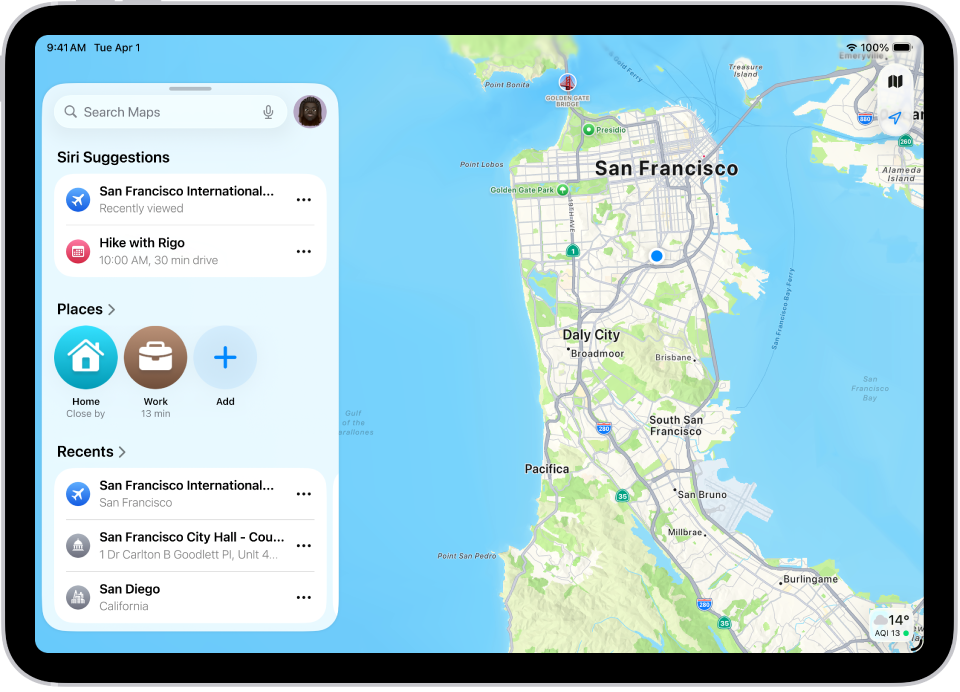
“மேப்ஸ்” செயலியைத் திறக்கும்போது உங்கள் “இடங்கள்” பக்கத்தில் பின்கள் வரிசையாக ஐகான்களாகக் காட்டப்படும்.
பின் விவரத்தைத் திருத்துதல்
உங்கள் iPad சாதனத்தில் உள்ள மேப்ஸ்
செயலிக்குச் செல்லவும்.“இடங்கள்” என்பதைத் தட்டி “பின் செய்தவை” என்பதைத் தட்டவும்.
 -ஐத் தட்டி, பின்வரும் ஒன்றைச் செய்யவும்:
பின்னின் பெயரை மாற்ற: லேபிள் புலத்தில் தட்டவும்.
அதை உங்கள் வீடு, பணியிடம், பள்ளி போன்ற ஏதேனும் ஒன்றின் முகவரியுடன் பொருத்த: “வகை” என்பதற்குக் கீழே உள்ள விருப்பத்தைத் தேர்வுசெய்யவும்.
பின்னின் இடத்தை மாற்ற: “மேப்பில் இடத்தைத் துல்லியமாக்கு” என்பதைத் தட்டவும்.
குறிப்பு: “மேப்ஸ்” செயலி, எனது கார்டு ஆகியவற்றில் உள்ள தகவல்களை ஒத்திசைக்க கோரிய பிறகு உங்கள் வீடு, பணியிடம் அல்லது பள்ளி முகவரியை நீங்கள் மாற்றினால், மேப்ஸ், தொடர்புகள் ஆகிய இரண்டிலும் நீங்கள் முகவரியைப் புதுப்பிக்க வேண்டியிருக்கும். “இடங்கள்” பிரிவில் ஓர் இடத்தின் பின்னைச் சேர்த்தல் மற்றும் “எனது கார்டு” என்பதை நிறைவுசெய்தல் அல்லது திருத்துதல் என்பதைப் பார்க்கவும்.
பின்னை அகற்றுதல்
உங்கள் iPad சாதனத்தில் உள்ள மேப்ஸ்
செயலிக்குச் செல்லவும்.“இடங்கள்” என்பதைத் தட்டி “பின் செய்தவை” என்பதைத் தட்டவும்.
பின் செய்த இடத்தின் இடதுபுறமாக ஸ்வைப் செய்து, “நீக்கு” என்பதைத் தட்டவும்.
-ஐத் தட்டி, “பின்னை அகற்று” என்பதைத் தட்டவும்.