iPhone यूज़र गाइड
- स्वागत है
-
-
- iOS 26 के साथ संगत iPhone मॉडल
- iPhone 11
- iPhone 11 Pro
- iPhone 11 Pro Max
- iPhone SE (दूसरी पीढ़ी)
- iPhone 12 mini
- iPhone 12
- iPhone 12 Pro
- iPhone 12 Pro Max
- iPhone 13 mini
- iPhone 13
- iPhone 13 Pro
- iPhone 13 Pro Max
- iPhone SE (तीसरी पीढ़ी)
- iPhone 14
- iPhone 14 Plus
- iPhone 14 Pro
- iPhone 14 Pro Max
- iPhone 15
- iPhone 15 Plus
- iPhone 15 Pro
- iPhone 15 Pro Max
- iPhone 16
- iPhone 16 Plus
- iPhone 16 Pro
- iPhone 16 Pro Max
- iPhone 16e
- iPhone 17
- iPhone 17 Pro
- iPhone 17 Pro Max
- iPhone Air
- iPhone 17e
- मूलभूत सेट अप करें
- अपने iPhone को अपना बनाएँ
- बेहतरीन तस्वीर और वीडियो लें
- दोस्तों और परिवार के साथ संपर्क बनाए रखें
- अपने परिवार के साथ फ़ीचर शेयर करें
- अपने दैनिक रूटीन के लिए iPhone का इस्तेमाल करें
- Apple Support से विशेषज्ञ सलाह
-
- iOS 26 में नया क्या है
-
- वॉल्यूम ऐडजस्ट करें
- iPhone की टॉर्च चालू या बंद करें
- iPhone मौन करें
- पिक्चर इन पिक्चर के साथ मल्टीटास्क करें
- लॉक स्क्रीन से फ़ीचर ऐक्सेस करें
- Dynamic Island में लाइव ऐक्टिविटी देखें
- त्वरित क्रियाएँ करें
- iPhone पर खोजें
- अपने iPhone के बारे में जानकारी प्राप्त करें
- iPhone पर स्टोरेज प्रबंधित करें
- iPhone के साथ यात्रा करें
-
- ध्वनियाँ और वाइब्रेशन बदलें
- ऐक्शन बटन का इस्तेमाल करें और उसे कस्टमाइज़ करें
- कस्टम लॉक स्क्रीन बनाएँ
- वॉलपेपर बदलें
- कंट्रोल सेंटर इस्तेमाल और कस्टमाइज़ करें
- ऑडियो और वीडियो रिकॉर्ड करें
- स्क्रीन की ब्राइटनेस और रंग संतुलन ऐडजस्ट करें
- iPhone के डिस्प्ले को लंबे समय तक चालू रखें
- स्टैंडबाय इस्तेमाल करें
- iPhone डिस्प्ले और टेक्स्ट सेटिंग ऐडजस्ट करें
- अपने iPhone का नाम बदलें
- तिथि और समय बदलें
- भाषा और क्षेत्र बदलें
- डिफ़ॉल्ट ऐप्स बदलें
- अपना डिफ़ॉल्ट सर्च इंजन बदलें
- अपनी iPhone स्क्रीन को घुमाएँ
- शेयरिंग विकल्प कस्टमाइज़ करें
-
- कैमरा कंट्रोल का इस्तेमाल करें
- अन्य ऐप खोलने के लिए कैमरा कंट्रोल का इस्तेमाल करें
- शटर वॉल्यूम ऐडजस्ट करें
- HDR कैमरा सेटिंग्ज़ ऐडजस्ट करें
- वीडियो रिकॉर्ड करें
- Apple Vision Pro के लिए स्पेशियल तस्वीर लें और स्पेशियल वीडियो रिकॉर्ड करें
- ध्वनि रिकॉर्डिंग विकल्प बदलें
- ProRes वीडियो रिकॉर्ड करें
- सिनेमैटिक मोड में वीडियो रिकॉर्ड करें
- वीडियो रिकॉर्डिंग सेटिंग्ज़ बदलें
- कैमरा सेटिंग्ज़ सहेजें
- मुख्य कैमरा लेंस कस्टमाइज़ करें
- एडवांस कैमरा सेटिंग्ज़ बदलें
- तस्वीर देखें, शेयर करें और प्रिंट करें
- लाइव टेक्स्ट का इस्तेमाल करें
- कोई QR कोड स्कैन करें
-
-
- कैलेंडर में इवेंट बनाएँ और संपादित करें
- आमंत्रण भेजें
- आमंत्रणों का जवाब दें
- इवेंट देखने का तरीक़ा बदलें
- इवेंट खोजें
- कैलेंडर सेटिंग बदलें
- किसी विभिन्न समय क्षेत्र में इवेंट शेड्यूल करें या डिस्प्ले करें
- इवेंट ट्रैक करें
- एकाधिक कैलेंडर का इस्तेमाल करें
- रिमाइंडर का इस्तेमाल करें
- अवकाश कैलेंडर का इस्तेमाल करें
- iCloud कैलेंडर शेयर करें
- दिशासूचक
-
- संपर्क जानकारी जोड़ें और उसका इस्तेमाल करें
- संपर्कों को संपादित करें
- अपनी संपर्क जानकारी जोड़ें
- खाते जोड़ें या हटाएँ
- अपनी संपर्क जानकारी शेयर करने के लिए iPhone पर NameDrop का इस्तेमाल करें
- फ़ोन ऐप से संपर्कों का इस्तेमाल करें
- नक़ल संपर्कों को मिलाएँ या छिपाएँ
- विभिन्न डिवाइस में संपर्क सिंक करें
- संपर्क इंपोर्ट करें
- संपर्क एक्सपोर्ट करें
-
- FaceTime के साथ शुरू करें
- FaceTime लिंक बनाएँ
- FaceTime ऑडियो कॉल टूल का इस्तेमाल करें
- कोई Live Photo लें
- लाइव कैप्शन इस्तेमाल करें
- कॉल के दौरान अन्य ऐप्स का इस्तेमाल करें
- समूह FaceTime कॉल करें
- साथ में देखने, सुनने और खेलने के लिए SharePlay का इस्तेमाल करें
- FaceTime कॉल में अपनी स्क्रीन शेयर करें
- FaceTime कॉल में रिमोट कंट्रोल का अनुरोध करें या दें
- FaceTime में किसी दस्तावेज़ पर सहयोग करें
- वीडियो कॉन्फ़्रेंसिंग फ़ीचर का इस्तेमाल करें
- FaceTime कॉल को कोई अन्य Apple डिवाइस हैंड ऑफ़ करें
- FaceTime वीडियो सेटिंग्ज़ बदलें
- FaceTime ऑडियो सेटिंग्ज़ बदलें
- कोई कॉल छोड़ें या संदेश पर स्विच करें
- FaceTime कॉल ब्लॉक करें और उसे स्पैम के रूप में रिपोर्ट करें
- कॉल को स्क्रीन और फ़िल्टर करें
-
- फ़ाइल मूलभूत
- फ़ाइल और फ़ोल्डर संशोधित करें
- फ़ाइल और फ़ोल्डर ढूँढें और देखें
- डाउनलोड की गई अपनी फ़ाइलें iPhone पर ढूँढें
- फ़ाइल और फ़ोल्डर व्यवस्थित करें
- फ़ाइल ऐप से फ़ाइलें भेजें
- iCloud Drive सेटअप करें
- iCloud Drive में फ़ाइल और फ़ोल्डर शेयर करें
- iPhone से फ़ाइल को स्टोरेज डिवाइस, सर्वर या क्लाउड पर ट्रांसफ़र करें
-
- Apple Games ऐप का इस्तेमाल करना शुरू करें
- अपनी Game Center प्रोफ़ाइल को सेटअप करें
- गेम ढूँढें और डाउनलोड करें
- Apple Arcade सब्सक्राइब करें
- Apple Games ऐप में दोस्तों के साथ कनेक्ट करें
- Apple Games ऐप में दोस्तों के साथ खेलें
- अपनी गेम लाइब्रेरी प्रबंधित करें
- गेम कंट्रोलर कनेक्ट करें
- गेम संबंधित सेटिंग बदलें
- किसी गेम से संबंधित समस्या की रिपोर्ट करें।
-
- घर ऐप का परिचय
- Apple घर के नए संस्करण में अपग्रेड करें
- ऐक्सेसरी सेटअप करें
- ऐक्सेसरी नियंत्रित करें
- अपने ऊर्जा उपयोग की योजना बनाने के लिए ग्रिड पूर्वानुमान का इस्तेमाल करें
- बिजली का उपयोग और दरें देखें
- अडैप्टिव तापमान और स्वच्छ ऊर्जा गाइडेंस
- HomePod सेटअप करें
- अपना घर रिमोटली नियंत्रित करें
- दृश्य बनाएँ और उनका इस्तेमाल करें
- ऑटोमेशन का इस्तेमाल करें
- सुरक्षा कैमरे सेटअप करें
- चेहरे की पहचान का इस्तेमाल करें
- iPhone या Apple Watch पर होम-की से अपना दरवाज़ा खोलें
- राउटर कॉन्फ़िगर करें
- ऐक्सेसरी नियंत्रित करने के लिए, अन्य लोगों को आमंत्रित करें
- और अधिक घर जोड़ें
-
- अपने ईमेल की जाँच करें
- श्रेणियाँ इस्तेमाल करें
- iCloud मेल को ऑटोमैटिकली साफ़ करें
- ईमेल सूचनाएँ सेट करें
- ईमेल खोजें
- मेलबॉक्स में ईमेल व्यवस्थित करें
- iCloud मेल नियमों का इस्तेमाल करके ईमेल पर ऑटोमैटिकली क्रियाएँ लागू करें
- मेल सेटिंग्ज़ बदलें
- ईमेल डिलीट करें और रिकवर करें
- अपनी होम स्क्रीन पर कोई मेल विजेट जोड़ें
- ईमेल प्रिंट करें
-
- नक़्शा का इस्तेमाल करना शुरू करें
- अपना स्थान और नक़्शा दृश्य सेट करें
-
- अपने घर, कार्यस्थल या स्कूल का पता सेट करें
- “नक़्शा” ऐप का इस्तेमाल करें
- ड्राइविंग दिशानिर्देश पाएँ
- इलेक्ट्रिक वाहन राउटिंग सेटअप करें
- मार्ग ओवरव्यू या मोड़ की सूची देखें
- अपने मार्ग में स्टॉप बदलें या जोड़ें
- अपनी पार्क की गई कार के लिए दिशानिर्देश पाएँ
- पैदल चलने के लिए दिशानिर्देश पाएँ
- पैदल यात्रा या हाइक सहेजें
- ट्रैंज़िट दिशानिर्देश पाएँ
- साइक्लिंग दिशानिर्देश पाएँ
- राइड बुक करें
- ऑफ़लाइन नक़्शा डाउनलोड करें
-
- जगहें खोजें
- आस-पास के आकर्षण, रेस्तराँ और सेवाएँ ढूँढें
- एयरपोर्ट या मॉल का पता लगाएँ
- स्थानों के बारे में जानकारी पाएँ
- विज़िट की गई जगहें देखें और प्रबंधित करें
- अपने स्थान में स्थान और नोट्स जोड़ें
- जगहें शेयर करें
- पिन से स्थान चिह्नित करें
- जगहों को रेटिंग दें और तस्वीर जोड़ें
- गाइड के साथ स्थानों को एक्सप्लोर करें
- कस्टम गाइड के साथ स्थान व्यवस्थित करें
- स्थान हिस्ट्री साफ़ करें
- हाल ही के दिशानिर्देश डिलीट करें
- नक़्शे की मदद से समस्या की रिपोर्ट करें
-
- संदेश का इस्तेमाल करना शुरू करें
- संदेश सेटअप करें
- iMessage का परिचय
- संदेश भेजें और संदेश का जवाब दें
- सैटेलाइट के ज़रिए टेक्स्ट संदेश भेजें
- टेक्स्ट संदेश को बाद में भेजने के लिए शेड्यूल करें
- संदेश अप्रेषित करें और संपादित करें
- संदेशों का ट्रैक रखें
- खोज
- संदेश को फ़ॉरवर्ड और शेयर करें
- समूह वार्तालाप
- स्क्रीन शेयर करें
- प्रोजेक्ट पर सहयोग करें
- बैकग्राउंड जोड़ें
- iMessage ऐप्स का इस्तेमाल करें
- वार्तालाप में लोगों का पोल लें
- तस्वीरें या वीडियो बनाएँ और संपादित करें
- तस्वीरें, लिंक और भी बहुत कुछ शेयर करें
- स्टिकर भेजें
- Memoji बनाएँ और भेजें
- Tapbacks से प्रतिक्रिया दें
- टेक्स्ट फ़ॉर्मैट करें और संदेश ऐनिमेट करें
- ड्रॉ किए गए और हाथ से लिखे गए संदेश
- GIF भेजें और सहेजें
- ऑडियो संदेश भेजें और प्राप्त करें
- अपना स्थान शेयर करें
- पठन रसीद चालू या बंद करें
- सूचनाएँ रोकें, म्यूट करें और बदलें
- टेक्स्ट को स्क्रीन और फ़िल्टर करें
- स्पैम की रिपोर्ट करें और प्रेषक को ब्लॉक करें
- संदेश और अटैचमेंट डिलीट करें
- डिलीट किए गए संदेश रिकवर करें
-
- संगीत ऐप का इस्तेमाल करना शुरू करें
- संगीत प्राप्त करें
-
-
- संगीत चलाएँ
- संगीत प्लेयर कंट्रोल इस्तेमाल करें
- Lossless ऑडियो चलाएँ
- स्पेशियल ऑडियो चलाएँ
- रेडियो सुनें
- SharePlay का इस्तेमाल करके साथ में संगीत चलाएँ
- कार में एक साथ मिलकर संगीत चलाएँ
- अपना संगीत क़तार में लगाएँ
- गानों के बीच ट्रांज़िशन करें
- गाने शफ़ल करें या दोहराएँ
- Apple Music के साथ गाएँ
- गाने के क्रेडिट और बोल दिखाएँ
- Apple Music को बताएँ कि आपको क्या पसंद है
- ध्वनि गुणवत्ता ऐडजस्ट करें
-
- News के साथ शुरुआत करें
- News की सूचनाएँ और न्यूज़लेटर पाएँ
- News विजेट इस्तेमाल करें
- केवल आपके लिए चुनी गई समाचार स्टोरीज़ देखें
- स्टोरीज़ पढ़ें और शेयर करें
- स्थानीय समाचार पढ़ें
- "मेरे खेल" के साथ अपनी पसंदीदा टीम को फ़ॉलो करें
- Apple News Today सुनें
- चैनल, विषय, स्टोरीज़ या रेसिपी खोजें
- स्टोरी सहेजें
- अपनी पठन हिस्ट्री साफ़ करें :
- अलग-अलग नए चैनल से सब्सक्राइब करें
-
- नोट्स का इस्तेमाल करना शुरू करें
- नोट्स बनाएँ और फ़ॉर्मैट करें
- क्विक नोट्स इस्तेमाल करें
- ड्रॉइंग और लिखावट जोड़ें
- फ़ॉर्मूला और समीकरण दर्ज करें
- तस्वीरें, वीडियो वगैरह जोड़ें
- ऑडियो रिकॉर्ड करें और उसे ट्रांसक्राइब करें
- टेक्स्ट और दस्तावेज़ स्कैन करें
- PDF के साथ काम करें
- लिंक जोड़ें
- खोज नोट्स
- फ़ोल्डर में व्यवस्थित करें
- टैग की मदद से व्यवस्थित करें
- स्मार्ट फ़ोल्डर का इस्तेमाल करें
- शेयर और सहयोग करें
- नोट्स एक्सपोर्ट करें या प्रिंट करें
- नोट्स लॉक करें
- नोट्स डिलीट करें और रिकवर करें
- खाते जोड़ें या हटाएँ
- नोट्स दृश्य बदलें
- नोट्स सेटिंग्ज़ बदलें
-
- पासवर्ड का इस्तेमाल करें
- किसी वेबसाइट या ऐप के लिए अपना पासवर्ड ढूँढें
- किसी वेबसाइट या ऐप के लिए पासवर्ड बदलें
- कोई पासवर्ड हटाएँ
- डिलीट किया गया पासवर्ड रिकवर करें
- किसी वेबसाइट या ऐप के लिए पासवर्ड बनाएँ
- बड़े टेक्स्ट में पासवर्ड दिखाएँ
- वेबसाइट और ऐप्स में साइन इन करने के लिए पासकी इस्तेमाल करें
- Apple से साइन इन करें
- पासवर्ड शेयर करें
- मज़बूत पासवर्ड ऑटोमैटिकली भरें
- ऑटोफ़िल से बाहर रखी गई वेबसाइटें देखें
- कमज़ोर या कंप्रोमाइज़ हुए पासवर्ड बदलें
- अपने पासवर्ड और संबंधित जानकारी देखें
- पासवर्ड हिस्ट्री देखें
- अपना वाई-फ़ाई पासवर्ड ढूँढें और शेयर करें
- AirDrop की मदद से, सुरक्षित रूप से पासवर्ड शेयर करें
- अपने पासवर्ड अपने सभी डिवाइस पर उपलब्ध करवाएँ
- सत्यापन कोड ऑटोमैटिकली भरें
- SMS पासकोड ऑटोमैटिकली भरें
- कम CAPTCHA चुनौतियों के साथ साइन इन करें
- टू-फ़ैक्टर प्रमाणीकरण इस्तेमाल करें
- सुरक्षा-की इस्तेमाल करें
- अपनी “Mac FileVault रिकवरी-की” देखें
-
- कॉल करें
- कोई कॉल रिकॉर्ड और ट्रांसक्राइब करें
- अपनी फ़ोन सेटिंग्ज़ बदलें
- कॉल हिस्ट्री देखें और डिलीट करें
- इनकमिंग कॉल का जवाब दें या अस्वीकार करें
- कॉल पर होने के दौरान
- फ़ोन कॉल के दौरान अपनी स्क्रीन शेयर करें
- फ़ोन कॉल में रिमोट कंट्रोल का अनुरोध करें या दें
- कॉन्फ़्रेंस या तीन-तरफ़ा कॉल करें
- वॉइसमेल सेटअप करें
- वॉइसमेल जाँचें
- वॉइसमेल ग्रीटिंग और सेटिंग्ज़ बदलें
- रिंगटोन चुनें
- वाई-फ़ाई का इस्तेमाल कर कॉल करें
- कॉल फ़ॉरवर्डिंग सेटअप करें
- कॉल प्रतीक्षा सेटअप करें
- कॉल को स्क्रीन और ब्लॉक करें
-
- तस्वीर का इस्तेमाल शुरू करें
- अपनी तस्वीर लाइब्रेरी ब्राउज़ करें
- अपने तस्वीर संग्रह ब्राउज़ करें
- तस्वीरें और वीडियो देखें
- तस्वीर और वीडियो की जानकारी देखें
-
- तिथि के अनुसार तस्वीरें और वीडियो ढूँढें
- लोग और पालतू जानवर ढूँढें और उन्हें नाम दें
- समूह तस्वीरें और वीडियो ढूँढें
- स्थान के आधार पर तस्वीरें और वीडियो ब्राउज़ करें
- हाल ही में सहेजी गई तस्वीरें और वीडियो ढूँढें
- अपनी यात्रा की तस्वीरें और वीडियो ढूँढें
- रसीदें, QR कोड, हाल में संपादित तस्वीरें, इत्यादि ढूँढें
- मीडिया प्रकार के हिसाब से तस्वीरों और वीडियो का पता लगाएँ
- तस्वीर लाइब्रेरी को सॉर्ट और फ़िल्टर करें
- iCloud का इस्तेमाल करके, अपनी तस्वीरों और वीडियो का बैकअप लें और उन्हें सिंक करें
- तस्वीर और वीडियो डिलीट करें या छिपाएँ
- तस्वीरें और वीडियो खोजें
- वॉलपेपर के सुझाव पाएँ
-
- तस्वीरें और वीडियो शेयर करें
- लंबे वीडियो शेयर करें
- शेयर किए गए ऐल्बम बनाएँ
- शेयर किए गए ऐल्बम में लोगों को जोड़ें और उन्हें हटाएँ
- शेयर किए गए ऐल्बम में तस्वीरें और वीडियो जोड़ें और डिलीट करें
- “iCloud पर शेयर की गई तस्वीर की लाइब्रेरी” सेटअप करें या उसमें शामिल हों
- “iCloud पर शेयर की गई तस्वीर की लाइब्रेरी” का इस्तेमाल करें
- “iCloud पर शेयर की गई तस्वीर की लाइब्रेरी” में कॉन्टेंट जोड़ें
-
- तस्वीरें और वीडियो संपादित करें
- तस्वीरों और वीडियो को क्रॉप, रोटेट, फ़्लिप या सीधा करें
- तस्वीर के संपादन पहले जैसे करें और रिवर्ट करें
- वीडियो की लंबाई ट्रिम करें, स्पीड ऐडजस्ट करें और ऑडियो संपादित करें
- सिनेमैटिक मोड में लिए गए वीडियो संपादित करें
- Live Photos संपादित करें
- पोर्ट्रेट मोड में ली गई तस्वीर संपादित करें
- लोग, यादें और छुट्टियाँ छिपाएँ
- अपनी तस्वीर से स्टिकर बनाएँ
- तस्वीर और वीडियो की नक़ल बनाएँ और कॉपी करें
- नक़ल वाली तस्वीरें और वीडियो मिलाएँ
- तस्वीर और वीडियो इंपोर्ट और एक्सपोर्ट करें
- तस्वीरें प्रिंट करें
-
- iPhone पर पॉडकास्ट ऐप का इस्तेमाल शुरू करें
- पॉडकास्ट ढूँढें
- पॉडकास्ट देखें या सुनें
- पॉडकास्ट ट्रांसक्रिप्ट देखें
- अपने पसंदीदा पॉडकास्ट फ़ॉलो करें
- पॉडकास्ट को रेटिंग दें या उनकी समीक्षा करें
- पॉडकास्ट विजेट का इस्तेमाल करें
- अपनी पसंदीदा पॉडकास्ट श्रेणियाँ और चैनल चुनें
- अपनी पॉडकास्ट लाइब्रेरी व्यवस्थित करें
- पॉडकास्ट डाउनलोड करें, सहेजें, हटाएँ और शेयर करें
- पॉडकास्ट सब्सक्राइब करें
- केवल सब्सक्राइबर के लिए उपलब्ध कॉन्टेंट सुनें
- डाउनलोड सेटिंग्ज़ बदलें
-
- रिमाइंडर का इस्तेमाल शुरू करें
- रिमाइंडर बनाएँ
- एक किराना सूची बनाएँ
- विवरण जोड़ें
- आइटम पूर्ण करें
- रिमाइंडर को डिलीट करें और रिकवर करें
- कोई सूची संपादित और व्यवस्थित करें
- अपनी सूचियाँ खोजें
- एक से अधिक सूचियाँ व्यवस्थित करें
- आइटम टैग करें
- स्मार्ट सूचियाँ इस्तेमाल करें
- शेयर और सहयोग करें
- कोई सूची प्रिंट करें
- टेम्पलेट के साथ काम करें
- खाते जोड़ें या हटाएँ
- रिमाइंडर सेटिंग्ज़ बदलें
-
- Safari का इस्तेमाल शुरू करें
- वेब ब्राउज़ करें
- वेबसाइट खोजें
- हाईलाइट देखें
- अपनी Safari सेटिंग कस्टमाइज़ करें
- लेआउट बदलें
- एकाधिक Safari प्रोफ़ाइल बनाएँ
- कोई वेबपृष्ठ सुनें
- किसी वेबसाइट का बुकमार्क बनाएँ
- वेब ऐप के रूप में खोलें
- पृष्ठ किसी पठन सूची में सहेजें
- आपके साथ शेयर किए गए लिंक ढूँढें
- PDF डाउनलोड करें
- वेबपृष्ठ को ऐनोटेट करें और PDF के रूप में सहेजें
- फ़ॉर्म भरें
- एक्सटेंशन पाएँ
- कैश और कुकीज़ साफ़ करें
- कुकीज़ सक्षम करें
- शॉर्टकट
- नुस्ख़े
-
- कोई रिकॉर्डिंग करें
- कोई ट्रांसक्रिप्शन देखें
- इसे वापस चलाएँ
- रिकॉर्डिंग पर दूसरी लेयर जोड़ें
- रिकॉर्डिंग फ़ाइल पर एक्सपोर्ट करें
- कोई रिकॉर्डिंग संपादित करें या डिलीट करें
- रिकॉर्डिंग अप-टू-डेट रखें
- रिकॉर्डिंग व्यवस्थित करें
- कोई रिकॉर्डिंग खोजें या नाम बदलें
- कोई रिकॉर्डिंग शेयर करें
- किसी रिकॉर्डिंग की नक़ल बनाएँ
-
- Apple वॉलेट के बारे में जानकारी
- Apple Pay सेटअप करें
- संपर्क रहित भुगतान करने के लिए, Apple Pay का इस्तेमाल करें
- ऐप्स में और वेब पर Apple Pay का इस्तेमाल करें
- Apple Cash का इस्तेमाल करें
- Apple Card का इस्तेमाल
- अपनी ID जोड़ें
- ट्रैंज़िट के लिए भुगतान करें
- डिजिटल-की का इस्तेमाल करें
- पास, लॉयल्टी कार्ड, टिकट आदि का इस्तेमाल करें
- अपना Apple खाता बैलेंस जाँचें
- Wallet में व्यवस्थित करें और खोजें
- कार्ड और पास हटाएँ
- भुगतान की जानकारी भरें
- वॉलेट और Apple Pay सेटिंग बदलें
-
- Apple Intelligence का परिचय
- संदेश, कॉल और वार्तालापों का अनुवाद करें
- विज़ुअल इंटेलिजेंस इस्तेमाल करें
- Image Playground का इस्तेमाल करके मूल इमेज बनाएँ
- Genmoji की मदद से अपना ख़ुद का ईमोजी बनाएँ
- Apple Intelligence के साथ इमेज वॉन्ड का इस्तेमाल करें
- Siri के साथ Apple Intelligence का इस्तेमाल करें
- लेखन टूल से सही शब्द पाएँ
- Apple Intelligence के साथ ChatGPT का इस्तेमाल करें
- सूचनाओं का सारांश तैयार करें और व्यवधान कम करें
-
- मेल में Apple Intelligence का इस्तेमाल करें
- संदेश में Apple Intelligence का इस्तेमाल करें
- नोट्स में Apple Intelligence का इस्तेमाल करें
- फ़ोन में Apple Intelligence का इस्तेमाल करें
- तस्वीर में Apple Intelligence का इस्तेमाल करें
- रिमाइंडर में Apple Intelligence का इस्तेमाल करें
- Safari में Apple Intelligence का इस्तेमाल करें
- शॉर्टकट ऐप में Apple Intelligence का इस्तेमाल करें
- Apple Intelligence और गोपनीयता
- Apple Intelligence के फ़ीचर का ऐक्सेस ब्लॉक करें
-
- फ़ैमिली शेयरिंग सेटअप करें
- फ़ैमिली शेयरिंग सदस्य जोड़ें
- फ़ैमिली शेयरिंग सदस्य हटाएँ
- सब्सक्रिप्शन शेयर करें
- ख़रीदारियाँ शेयर करें
- परिवार के साथ स्थान शेयर करें और खोए हुए डिवाइस का पता लगाएँ
- Apple Cash परिवार और Apple Card परिवार को सेटअप करें
- अभिभावकीय नियंत्रण सेटअप करें
- बच्चे का डिवाइस सेटअप करें
- ऐप्स के साथ आयु सीमाएँ शेयर करें
-
- स्क्रीन टाइम की शुरुआत करें
- “स्क्रीन से दूरी” का इस्तेमाल करके, अपनी दृष्टि की सेहत को सुरक्षित करें
- स्क्रीन टाइम पासकोड बनाएँ, प्रबंधित करें और उसका ट्रैक रखें
- स्क्रीन टाइम से शेड्यूल सेट करें
- ऐप्स, ऐप डाउनलोड, वेबसाइट और ख़रीदारी को ब्लॉक करें
- स्क्रीन टाइम से कॉल और संदेश ब्लॉक करें
- संवेदनशील इमेज और वीडियो की जाँच करें
- किसी बच्चे के लिए स्क्रीन टाइम सेटअप करें
- स्क्रीन टाइम अनुरोध का जवाब दें
-
- कॉन्टिन्यूटी का परिचय
- नज़दीकी डिवाइस पर आइटम भेजने के लिए, AirDrop का इस्तेमाल करें
- डिवाइस के बीच कार्यों को हैंड ऑफ़ करें
- अपने iPhone को Mac से नियंत्रित करें
- डिवाइस के बीच कॉपी और पेस्ट करें
- अपने iPhone से वीडियो और ऑडियो स्ट्रीम करें
- अपने iPad और Mac पर फ़ोन कॉल और टेक्स्ट मैसेज को अनुमति दें
- अपना इंटरनेट कनेक्शन शेयर करें
- iPhone का वेबकैम के रूप में इस्तेमाल करें
- Mac पर स्केच, तस्वीर या स्कैन डालें
- SharePlay तुरंत शुरू करें
- iPhone और अपने कंप्यूटर को केबल की मदद से कनेक्ट करें
- डिवाइस के बीच फ़ाइल ट्रासंफ़र करें
-
- CarPlay का परिचय
- CarPlay से कनेक्ट करें
- अपने वाहन के बिल्ट-इन कंट्रोल का इस्तेमाल करें
- मोड़-दर-मोड़ दिशानिर्देश पाएँ
- यातायात की घटना की रिपोर्ट करें
- नक़्शा दृश्य बदलें
- लाइव ऐक्टिविटी देखें
- विजेट कस्टमाइज़ करें
- फ़ोन कॉल करें
- संगीत चलाएँ
- अपना कैलेंडर देखें
- टेक्स्ट संदेश भेजें और प्राप्त करें
- इनकमिंग SMS की घोषणा करें
- पॉडकास्ट चलाएँ
- ऑडियोबुक चलाएँ
- ख़बरें सुनें
- अपने घर को नियंत्रित करें
- CarPlay पर अन्य ऐप्स इस्तेमाल करें
- CarPlay Home पर आइकॉन फिर से व्यवस्थित करें
- CarPlay में सेटिंग्ज़ बदलें
-
- ऐक्सेसिबिलिटी फ़ीचर के साथ शुरू करें
- सेटअप के दौरान ऐक्सेसिबिलिटी फ़ीचर का इस्तेमाल करें
- Siri ऐक्सेसिबिलिटी सेटिंग्ज़ बदलें
- ऐक्सेसिबिलिटी फ़ीचर को जल्दी से चालू या बंद करें
- अन्य डिवाइस के साथ अपनी ऐक्सेसिबिलिटी सेटिंग शेयर करें
-
- दृश्य के लिए ऐक्सेसिबिलिटी फ़ीचर का ओवरव्यू
- ऐक्सेसिबिलिटी रीडर की मदद से ऐप्स में मौजूद टेक्स्ट पढ़ें या सुनें
- ज़ूम-इन करें
- आपके द्वारा पढ़े जा रहे या टाइप किए जा रहे टेक्स्ट का अधिक बड़ा संस्करण देखें
- डिस्प्ले के रंग बदलें
- टेक्स्ट पढ़ना आसान बनाएँ
- ऑनस्क्रीन गति कस्टमाइज़ करें
- वाहन में राइडिंग के दौरान, iPhone का इस्तेमाल ज़्यादा आराम से करें
- प्रति-ऐप विज़ुअल सेटिंग कस्टमाइज़ करें
- स्क्रीन पर जो चल रहा है या टाइप किया गया है, वह सुनें
- ऑडियो विवरण सुनें
- CarPlay की सेटिंग्ज़ ऐडजस्ट करें
-
- VoiceOver चालू करें और उस का अभ्यास करें
- अपनी VoiceOver सेटिंग्ज़ बदलें
- VoiceOver जेस्चर का इस्तेमाल करें
- VoiceOver चालू होने पर iPhone का इस्तेमाल करें
- रोटर का इस्तेमाल करके VoiceOver को नियंत्रित करें
- ऑनस्क्रीन कीबोर्ड का इस्तेमाल करें
- अपनी उँगली से लिखें
- स्क्रीन बंद रखें
- बाहरी कीबोर्ड के साथ VoiceOver का इस्तेमाल करें
- ब्रेल डिस्प्ले इस्तेमाल करें
- स्क्रीन पर ब्रेल टाइप करें
- ब्रेल डिस्प्ले की मदद से ब्रेल ऐक्सेस का इस्तेमाल करें
- जेस्चर और कीबोर्ड शॉर्टकट कस्टमाइज़ करें
- पॉइंटर डिवाइस के साथ VoiceOver का इस्तेमाल करें
- अपने आस-पास की चीज़ों का लाइव वर्णन पाएँ
- ऐप्स में VoiceOver का इस्तेमाल करें
-
- गतिशीलता के लिए ऐक्सेसिबिलिटी फ़ीचर का ओवरव्यू
- AssistiveTouch का इस्तेमाल करें
- ऐडजस्ट करें iPhone कैसे आपके टच पर प्रतिक्रिया देता है
- पीछे से टैप
- सुगमता का उपयोग करें
- ऑटोमैटिकली कॉल का जवाब दें
- वाइब्रेशन बंद करें
- Face ID और ध्यान सेटिंग्ज़ बदलें
- वॉइस कंट्रोल इस्तेमाल करें
- CarPlay के साथ वॉइस कंट्रोल कमांड का इस्तेमाल करें
- साइड या होम बटन ऐडजस्ट करें
- कैमरा कंट्रोल सेटिंग्ज़ ऐडजस्ट करें
- Apple TV 4K रिमोट बटन का इस्तेमाल करें
- पॉइंटर सेटिंग्ज़ ऐडजस्ट करें
- कीबोर्ड सेटिंग्ज़ ऐडजस्ट करें
- बाहरी कीबोर्ड के साथ iPhone कंट्रोल करें
- AirPods सेटिंग्ज़ ऐडजस्ट करें
- Apple Watch मिररिंग चालू करें
- आस-पास के Apple डिवाइस को कंट्रोल करें
- अपनी आँखों की मूवमेंट से iPhone नियंत्रित करें
- अपने सिर की मूवमेंट से iPhone नियंत्रित करें
-
- सुनने के लिए ऐक्सेसिबिलिटी फ़ीचर का ओवरव्यू
- हियरिंग डिवाइस का इस्तेमाल करें
- लाइव लिसन इस्तेमाल करें
- ध्वनि पहचान का इस्तेमाल करें
- आपका नाम बुलाए जाने पर सूचना पाएँ
- RTT और TTY सेटअप करें और इस्तेमाल करें
- सूचनाओं के लिए संकेतक लाइट या स्क्रीन फ़्लैश करें
- ऑडियो सेटिंग्ज़ ऐडजस्ट करें
- बैकग्राउंड ध्वनियाँ बजाएँ
- सबटाइटल और कैप्शन प्रदर्शित करें
- इंटरकॉम संदेश के लिए ट्रांसक्रिप्ट दिखाएँ
- बोली गई ऑडियो के लाइव कैप्शन पाएँ
- संगीत को टैप, टेक्सचर और भी बहुत कुछ के रूप में चलाएँ
- CarPlay में ध्वनियों की सूचनाएँ पाएँ
-
- नियंत्रित करें कि आप क्या शेयर करते हैं
- लॉक स्क्रीन फ़ीचर चालू करें
- संपर्क ब्लॉक करें
- अपना Apple खाता सुरक्षित रखें
- “मेरा ईमेल छिपाएँ” पते बनाएँ और प्रबंधित करें
- iCloud प्राइवेट रिले की मदद से, अपनी वेब ब्राउज़िंग को सुरक्षित रखें
- कोई निजी नेटवर्क पता इस्तेमाल करें
- एडवांस डेटा सुरक्षा इस्तेमाल करें
- लॉकडाउन मोड का इस्तेमाल करें
- बैकग्राउंड सुरक्षा सुधार इंस्टॉल करें
- चोरी हो जाने पर डिवाइस सुरक्षा का इस्तेमाल करें
- संवेदनशील कॉन्टेंट के बारे में चेतावनियाँ पाएँ
- “संपर्क-की सत्यापन” इस्तेमाल करें
-
- iPhone चालू या बंद करें
- iPhone फ़ोर्स रीस्टार्ट करें
- iOS अपडेट करें
- iPhone का बैकअप लें
- iPhone सेटिंग रीसेट करें
- iPhone का डेटा मिटाएँ
- बैकअप से सारा कॉन्टेंट रीस्टोर करें
- ख़रीदे और डिलीट किए गए आइटम रीस्टोर करें
- अपना iPhone बेचें, किसी को दें या ट्रेड करें
- कॉन्फ़िगरेशन प्रोफ़ाइलें इंस्टॉल करें और हटाएँ
- कॉपीराइट और ट्रेडमार्क
iPhone की होम स्क्रीन पर ऐप्स और विजेट कस्टमाइज़ करें
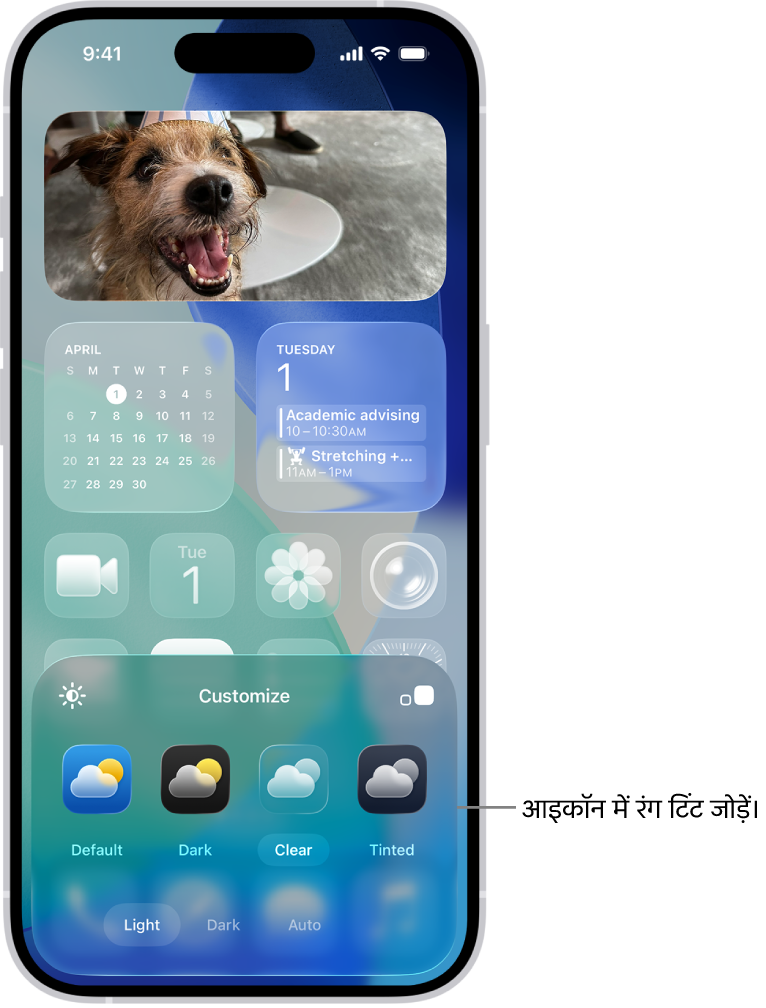
आप होम स्क्रीन पर ऐप आइकॉन और विजेट का रंग बदलकर, टिंट जोड़कर, उन्हें बड़ा या छोटा करके और बहुत कुछ करके उन्हें कस्टमाइज़ कर सकते हैं।
होम स्क्रीन पृष्ठभूमि को तब तक टच और होल्ड करके रखें, जब तक आइकॉन हिलने न लगें।
स्क्रीन के शीर्ष पर “संपादित करें” पर टैप करें, फिर “कस्टमाइज़ करें” चुनें।
इनमें से कोई एक काम करें :
आइकॉन बड़े करें :
 पर टैप करें। (बड़े आकार में, ऐप्स के नाम ग़ायब हो जाते हैं।)
आइकॉन और विजेट के लिए गहरा प्रकटन चुनें : “गहरा” पर टैप करें। अगर आपको आइकॉन और विजेट का प्रकटन रात में गहरा और दिन में हल्का रखना है, तो ऑटो पर टैप करें।
आइकॉन को एक साफ़ लुक दें : आइकन को अधिक स्पष्ट दिखाने के लिए Clear पर टैप करें, फिर लाइट, डार्क या ऑटो चुनें।
आइकॉन और विजेट के लिए रंग टिंट जोड़ें : टिंटेड पर टैप करें। रंग और सैचुरेशन चुनने के लिए स्लाइडर का इस्तेमाल करें (या अपने वॉलपेपर में कोई रंग चुनने के लिए आईड्रॉपर का इस्तेमाल करें)। फिर लाइट, डार्क या ऑटो चुनें।