iPad ਵਰਤੋਂਕਾਰ ਗਾਈਡ
- ਜੀ ਆਇਆਂ ਨੂੰ
-
-
- iPadOS 26 ਲਈ iPad ਦੇ ਢੁਕਵੇਂ ਮਾਡਲ
- iPad mini (5ਵੀਂ ਜਨਰੇਸ਼ਨ)
- iPad mini (6ਵੀਂ ਜਨਰੇਸ਼ਨ)
- iPad mini (A17 Pro)
- iPad (8ਵੀਂ ਜਨਰੇਸ਼ਨ)
- iPad (9ਵੀਂ ਜਨਰੇਸ਼ਨ)
- iPad (10ਵੀਂ ਜਨਰੇਸ਼ਨ)
- iPad (A16)
- iPad Air (ਤੀਜੀ ਜਨਰੇਸ਼ਨ)
- iPad Air (ਚੌਥੀ ਜਨਰੇਸ਼ਨ)
- iPad Air (5ਵੀਂ ਜਨਰੇਸ਼ਨ)
- iPad Air 11-ਇੰਚ (M2)
- iPad Air 13-ਇੰਚ (M2)
- iPad Air 11-ਇੰਚ (M3)
- iPad Air 13-ਇੰਚ (M3)
- iPad Air 11-ਇੰਚ (M4)
- iPad Air 13-ਇੰਚ (M4)
- iPad Pro 11-ਇੰਚ (ਪਹਿਲੀ ਜਨਰੇਸ਼ਨ)
- iPad Pro 11-ਇੰਚ (ਦੂਜੀ ਜਨਰੇਸ਼ਨ)
- iPad Pro 11-ਇੰਚ (ਤੀਜੀ ਜਨਰੇਸ਼ਨ)
- iPad Pro 11-ਇੰਚ (ਚੌਥੀ ਜਨਰੇਸ਼ਨ)
- iPad Pro 11-ਇੰਚ (M4)
- iPad Pro 11-ਇੰਚ (M5)
- iPad Pro 12.9-ਇੰਚ (ਤੀਜੀ ਜਨਰੇਸ਼ਨ)
- iPad Pro 12.9-ਇੰਚ (ਚੌਥੀ ਜਨਰੇਸ਼ਨ) ਦੇ ਫ਼ੀਚਰ
- iPad Pro 12.9-ਇੰਚ (5ਵੀਂ ਜਨਰੇਸ਼ਨ)
- iPad Pro 12.9-ਇੰਚ (6ਵੀਂ ਜਨਰੇਸ਼ਨ)
- iPad Pro 13-ਇੰਚ (M4)
- iPad Pro 13-ਇੰਚ (M5)
- ਸੈੱਟਅੱਪ ਕਰਨ ਸੰਬੰਧੀ ਮੁੱਢਲੀਆਂ ਗੱਲਾਂ
- ਆਪਣੇ iPad ਨੂੰ ਵਿਅਕਤੀਗਤ ਬਣਾਉਣਾ
- iPad ’ਤੇ ਆਪਣੇ ਵਰਕਫ਼ਲੋ ਨੂੰ ਸੁਚਾਰੂ ਬਣਾਉਣਾ
- Apple Pencil ਨਾਲ ਹੋਰ ਬਹੁਤ ਕੁਝ ਕਰਨਾ
- ਆਪਣੇ ਬੱਚੇ ਲਈ iPad ਨੂੰ ਵਿਉਂਤਬੱਧ ਕਰਨਾ
-
- iPadOS 26 ਵਿੱਚ ਨਵਾਂ ਕੀ ਹੈ
-
- ਧੁਨੀਆਂ ਨੂੰ ਬਦਲਣਾ ਜਾਂ ਬੰਦ ਕਰਨਾ
- ਵਿਉਂਤਬੱਧ “ਲੌਕ ਸਕਰੀਨ” ਬਣਾਉਣੀ
- ਵਾਲਪੇਪਰ ਬਦਲਣਾ
- ਕੰਟਰੋਲ ਸੈਂਟਰ ਦੀ ਵਰਤੋਂ ਕਰਨਾ ਅਤੇ ਇਸ ਨੂੰ ਵਿਉਂਤਣਾ
- ਆਡੀਓ ਅਤੇ ਵੀਡੀਓ ਰਿਕਾਰਡ ਕਰਨੀ
- ਸਕਰੀਨ ਦੀ ਚਮਕ ਅਤੇ ਰੰਗ ਸੰਤੁਲਨ ਨੂੰ ਅਡਜਸਟ ਕਰਨਾ
- iPad ਡਿਸਪਲੇ ਨੂੰ ਲੰਮੇ ਸਮੇਂ ਤੱਕ ਚਾਲੂ ਰੱਖਣਾ
- iPad ਡਿਸਪਲੇ ਅਤੇ ਟੈਕਸਟ ਸੈਟਿੰਗਾਂ ਨੂੰ ਅਡਜਸਟ ਕਰਨਾ
- ਆਪਣੇ iPad ਦਾ ਨਾਮ ਬਦਲਣਾ
- ਮਿਤੀ ਅਤੇ ਸਮਾਂ ਬਦਲਣਾ
- ਭਾਸ਼ਾ ਅਤੇ ਖੇਤਰ ਬਦਲਣਾ
- ਡਿਫ਼ੌਲਟ ਐਪਾਂ ਨੂੰ ਬਦਲਣਾ
- iPad ’ਤੇ ਆਪਣਾ ਡਿਫ਼ੌਲਟ ਖੋਜ ਇੰਜਣ ਬਦਲਣਾ
- ਆਪਣੇ iPad ਦੀ ਸਕਰੀਨ ਨੂੰ ਘੁਮਾਉਣਾ
- ਸਾਂਝਾਕਰਨ ਵਿਕਲਪਾਂ ਨੂੰ ਵਿਉਂਤਣਾ
-
-
- ਕੈਲੰਡਰ ਨਾਲ ਸ਼ੁਰੂ ਕਰਨਾ
- ਕੈਲੰਡਰ ਵਿੱਚ ਇਵੈਂਟ ਬਣਾਉਣਾ ਅਤੇ ਸੋਧ ਕਰਨਾ
- ਸੱਦੇ ਭੇਜੋ
- ਸੱਦਿਆਂ ਦਾ ਜਵਾਬ ਦਿਓ
- ਇਵੈਂਟਾਂ ਨੂੰ ਦੇਖਣ ਦਾ ਤਰੀਕਾ ਬਦਲੋ
- ਇਵੈਂਟਾਂ ਨੂੰ ਖੋਜੋ
- ਕੈਲੰਡਰ ਸੈਟਿੰਗਾਂ ਬਦਲੋ
- ਵੱਖਰੇ ਸਮਾਂ ਖੇਤਰ ਵਿੱਚ ਇਵੈਂਟਾਂ ਨੂੰ ਸ਼ੈਡਿਊਲ ਜਾਂ ਡਿਸਪਲੇ ਕਰਨਾ
- ਇਵੈਂਟਾਂ ’ਤੇ ਨਜ਼ਰ ਰੱਖੋ
- ਕਈ ਕੈਲੰਡਰਾਂ ਦੀ ਵਰਤੋਂ ਕਰੋ
- ਕੈਲੰਡਰ ਵਿੱਚ ਰਿਮਾਈਂਡਰ ਦੀ ਵਰਤੋਂ ਕਰੋ
- ਛੁੱਟੀਆਂ ਦੇ ਕੈਲੰਡਰ ਦੀ ਵਰਤੋਂ ਕਰੋ
- iCloud ਕੈਲੰਡਰ ਸਾਂਝੇ ਕਰੋ
-
- FaceTime ਨਾਲ ਸ਼ੁਰੂ ਕਰੋ
- FaceTime ਲਿੰਕ ਬਣਾਓ
- Live Photo ਖਿੱਚੋ
- FaceTime ਆਡੀਓ ਕਾਲ ਟੂਲ ਦੀ ਵਰਤੋਂ ਕਰਨੀ
- ਲਾਈਵ ਕੈਪਸ਼ਨ ਅਤੇ ਲਾਈਵ ਅਨੁਵਾਦ ਦੀ ਵਰਤੋਂ ਕਰਨੀ
- ਕਾਲ ਦੌਰਾਨ ਹੋਰ ਐਪਾਂ ਦੀ ਵਰਤੋਂ ਕਰੋ
- ਗਰੁੱਪ FaceTime ਕਾਲ ਕਰੋ
- ਇਕੱਠੇ ਦੇਖਣ, ਸੁਣਨ ਅਤੇ ਚਲਾਉਣ ਲਈ SharePlay ਦੀ ਵਰਤੋਂ ਕਰੋ
- FaceTime ਕਾਲ ਦੌਰਾਨ ਆਪਣੀ ਸਕਰੀਨ ਸਾਂਝੀ ਕਰੋ
- FaceTime ਕਾਲ ਵਿੱਚ ਰਿਮੋਟ ਕੰਟਰੋਲ ਲਈ ਬੇਨਤੀ ਕਰੋ ਜਾਂ ਦਿਓ
- FaceTime ਕਾਲ ਵਿੱਚ ਕਿਸੇ ਦਸਤਾਵੇਜ਼ ’ਤੇ ਸਹਿਯੋਗ ਦਿਓ
- ਵੀਡੀਓ ਕਾਨਫ਼ਰੰਸਿੰਗ ਫ਼ੀਚਰਾਂ ਦੀ ਵਰਤੋਂ ਕਰੋ
- ਕਿਸੇ ਹੋਰ Apple ਡਿਵਾਈਸ ‘ਤੇ FaceTime ਕਾਲ ਕਰੋ
- FaceTime ਵੀਡੀਓ ਸੈਟਿੰਗਾਂ ਬਦਲੋ
- FaceTime ਆਡੀਓ ਸੈਟਿੰਗਾਂ ਬਦਲੋ
- ਆਪਣੀ ਦਿੱਖ ਬਦਲੋ
- ਕਾਲ ਛੱਡੋ ਜਾਂ “ਸੁਨੇਹੇ” ’ਤੇ ਜਾਓ
- ਕਾਲਾਂ ਨੂੰ ਸਕਰੀਨ ਅਤੇ ਫ਼ਿਲਟਰ ਕਰਨਾ
- FaceTime ਕਾਲ ਨੂੰ ਬਲੌਕ ਕਰੋ ਅਤੇ ਇਸ ਦੀ ਸਪੈਮ ਵਜੋਂ ਰਿਪੋਰਟ ਕਰੋ
-
- ਫ਼ਾਈਲਾਂ ਬਾਰੇ ਮੁੱਢਲੀ ਜਾਣਕਾਰੀ
- ਫ਼ਾਈਲਾਂ ਅਤੇ ਫ਼ੋਲਡਰਾਂ ਨੂੰ ਸੋਧੋ
- ਫ਼ਾਈਲਾਂ ਅਤੇ ਫ਼ੋਲਡਰਾਂ ਨੂੰ ਲੱਭਣਾ ਅਤੇ ਦੇਖਣਾ
- iPad ’ਤੇ ਆਪਣੀਆਂ ਡਾਊਨਲੋਡ ਕੀਤੀਆਂ ਫ਼ਾਈਲਾਂ ਲੱਭਣੀਆਂ
- ਫ਼ਾਈਲਾਂ ਅਤੇ ਫ਼ੋਲਡਰਾਂ ਨੂੰ ਪ੍ਰਬੰਧਿਤ ਕਰੋ
- “ਫ਼ਾਈਲਾਂ” ਐਪ ਤੋਂ ਫ਼ਾਈਲਾਂ ਭੇਜੋ
- iCloud Drive ਸੈੱਟ ਅੱਪ ਕਰੋ
- iCloud Drive ਵਿੱਚ ਫ਼ਾਈਲਾਂ ਅਤੇ ਫ਼ੋਲਡਰਾਂ ਨੂੰ ਸਾਂਝਾ ਕਰੋ
- iPad ਤੋਂ ਸਟੋਰੇਜ ਡਿਵਾਈਸ, ਸਰਵਰ ਜਾਂ ਕਲਾਊਡ ਵਿੱਚ ਫ਼ਾਈਲਾਂ ਨੂੰ ਟ੍ਰਾਂਸਫ਼ਰ ਕਰੋ
-
- Apple Games ਐਪ ਨਾਲ ਸ਼ੁਰੂਆਤ ਕਰਨੀ
- ਆਪਣੀ Game Center ਪ੍ਰੋਫ਼ਾਈਲ ਦਾ ਸੈੱਟ ਅੱਪ ਕਰਨਾ
- ਗੇਮਾਂ ਲੱਭੋ ਅਤੇ ਡਾਊਨਲੋਡ ਕਰੋ
- Apple Arcade ਨੂੰ ਸਬਸਕ੍ਰਾਈਬ ਕਰੋ
- Apple Games ਐਪ ਵਿੱਚ ਦੋਸਤਾਂ ਨਾਲ ਕਨੈਕਟ ਕਰਨਾ
- Apple Games ਐਪ ਵਿੱਚ ਦੋਸਤਾਂ ਨਾਲ ਖੇਡਣਾ
- ਆਪਣੀ ਗੇਮ ਲਾਇਬ੍ਰੇਰੀ ਦਾ ਪ੍ਰਬੰਧਨ ਕਰਨਾ
- ਗੇਮ ਕੰਟਰੋਲਰ ਨੂੰ ਕਨੈਕਟ ਕਰੋ
- ਗੇਮ ਸੰਬੰਧੀ ਸੈਟਿੰਗਾਂ ਨੂੰ ਬਦਲਣਾ
- ਗੇਮ ਸੰਬੰਧੀ ਸਮੱਸਿਆ ਦੀ ਰਿਪੋਰਟ ਕਰਨੀ
-
- ਹੋਮ ਨਾਲ ਸ਼ੁਰੂ ਕਰਨਾ
- ਘਰ ਐਪ ਦੀ ਜਾਣ-ਪਛਾਣ
- Apple Home ਦੇ ਨਵੇਂ ਸੰਸਕਰਨ ਵਿੱਚ ਅੱਪਗ੍ਰੇਡ ਕਰੋ
- ਐਕਸੈਸਰੀਆਂ ਦਾ ਸੈੱਟ ਅੱਪ ਕਰੋ
- ਐਕਸੈਸਰੀਆਂ ਨੂੰ ਕੰਟਰੋਲ ਕਰੋ
- ਆਪਣੀ ਊਰਜਾ ਦੀ ਵਰਤੋਂ ਦਾ ਪਲਾਨ ਬਣਾਉਣ ਲਈ ਗ੍ਰਿੱਡ ਪੂਰਵ-ਅਨੁਮਾਨ ਦੀ ਵਰਤੋਂ ਕਰੋ
- ਬਿਜਲੀ ਵਰਤੋਂ ਅਤੇ ਦਰਾਂ ਦੇਖੋ
- ਅਨੁਕੂਲਿਤ ਤਾਪਮਾਨ ਅਤੇ ਸਾਫ਼ ਊਰਜਾ ਦਿਸ਼ਾ-ਨਿਰਦੇਸ਼
- HomePod ਸੈੱਟ ਅੱਪ ਕਰੋ
- ਆਪਣੇ ਘਰ ਨੂੰ ਰਿਮੋਟ ਤੋਂ ਕੰਟਰੋਲ ਕਰੋ
- ਦ੍ਰਿਸ਼ ਬਣਾਓ ਅਤੇ ਉਨ੍ਹਾਂ ਵਰਤੋਂ ਕਰੋ
- ਆਟੋਮੇਸ਼ਨ ਦੀ ਵਰਤੋਂ ਕਰੋ
- ਸੁਰੱਖਿਆ ਕੈਮਰੇ ਸੈੱਟ ਅੱਪ ਕਰੋ
- ਚਿਹਰੇ ਦੀ ਪਛਾਣ ਦੀ ਵਰਤੋਂ ਕਰੋ
- ਰਾਊਟਰ ਕੌਨਫ਼ਿਗਰ ਕਰੋ
- ਐਕਸੈਸਰੀਆਂ ਨੂੰ ਕੰਟਰੋਲ ਕਰਨ ਲਈ ਹੋਰਾਂ ਨੂੰ ਸੱਦਾ ਦਿਓ
- ਹੋਰ ਘਰ ਜੋੜੋ
-
- ਡਾਇਰੀ ਨਾਲ ਸ਼ੁਰੂ ਕਰੋ
- ਆਪਣੀ ਡਾਇਰੀ ਵਿੱਚ ਲਿਖੋ
- ਐਂਟਰੀ ਵਿੱਚ ਸੋਧ ਕਰਨੀ ਜਾਂ ਐਂਟਰੀ ਡਿਲੀਟ ਕਰਨੀ
- ਫ਼ਾਰਮੈਟਿੰਗ, ਤਸਵੀਰਾਂ ਅਤੇ ਹੋਰ ਚੀਜ਼ਾਂ ਜੋੜੋ
- ਤੁਹਾਡੀ ਤੰਦਰੁਸਤੀ ਲਈ ਡਾਇਰੀ
- ਡਾਇਰੀ ਲਿਖਣ ਦੀ ਆਦਤ ਪਾਓ
- ਡਾਇਰੀ ਇੰਦਰਾਜਾਂ ਦੇਖੋ ਅਤੇ ਖੋਜੋ
- ਇੰਦਰਾਜਾਂ ਨੂੰ ਪ੍ਰਿੰਟ ਅਤੇ ਐਕਸਪੋਰਟ ਕਰੋ
- ਆਪਣੀਆਂ ਡਾਇਰੀ ਦੀਆਂ ਐਂਟਰੀਆਂ ਨੂੰ ਰੱਖਿਅਤ ਕਰਨਾ
- ਡਾਇਰੀ ਸੰਬੰਧੀ ਸੈਟਿੰਗਾਂ ਨੂੰ ਬਦਲੋ
-
- Mail ਨਾਲ ਸ਼ੁਰੂ ਕਰਨਾ
- ਆਪਣੀ ਈਮੇਲ ਚੈੱਕ ਕਰੋ
- ਸ਼੍ਰੇਣੀਆਂ ਦੀ ਵਰਤੋਂ ਕਰੋ
- iCloud Mail ਨੂੰ ਆਟੋਮੈਟਿਕਲੀ ਸਾਫ਼ ਕਰਨਾ
- ਈਮੇਲ ਸੂਚਨਾਵਾਂ ਸੈੱਟ ਕਰੋ
- ਈਮੇਲ ਲਈ ਖੋਜ ਕਰੋ
- ਆਪਣੀ ਈਮੇਲ ਨੂੰ ਮੇਲਬਾਕਸਾਂ ਵਿੱਚ ਵਿਵਸਥਿਤ ਕਰੋ
- ਈਮੇਲਾਂ ’ਤੇ ਆਟੋਮੈਟਿਕਲੀ ਐਕਸ਼ਨ ਲਾਗੂ ਕਰਨ ਲਈ iCloud Mail ਨਿਯਮਾਂ ਦੀ ਵਰਤੋਂ ਕਰਨੀ
- Mail ਸੈਟਿੰਗਾਂ ਬਦਲੋ
- ਈਮੇਲਾਂ ਨੂੰ ਡਿਲੀਟ ਕਰੋ ਅਤੇ ਰਿਕਵਰ ਕਰੋ
- ਆਪਣੀ ਹੋਮ ਸਕਰੀਨ ਵਿੱਚ Mail ਵਿਜੇਟ ਜੋੜੋ
- ਈਮੇਲਾਂ ਪ੍ਰਿੰਟ ਕਰੋ
- ਕੀਬੋਰਡ ਸ਼ੌਰਟਕੱਟਾਂ ਦੀ ਵਰਤੋਂ ਕਰੋ
-
- ਨਕਸ਼ੇ ਐਪ ਨਾਲ ਸ਼ੁਰੂ ਕਰੋ
- ਆਪਣਾ ਟਿਕਾਣਾ ਅਤੇ ਨਕਸ਼ਾ ਦ੍ਰਿਸ਼ ਸੈੱਟ ਕਰੋ
-
- ਆਪਣੇ ਘਰ, ਕਾਰਜ-ਸਥਾਨ ਜਾਂ ਸਕੂਲ ਦਾ ਪਤਾ ਸੈੱਟ ਕਰਨਾ
- ਨਕਸ਼ੇ ਐਪ ਨੂੰ ਵਰਤਣਾ
- ਡ੍ਰਾਈਵਿੰਗ ਦੇ ਦਿਸ਼ਾ-ਨਿਰਦੇਸ਼ ਪ੍ਰਾਪਤ ਕਰੋ
- ਰੂਟ ਦੀ ਸੰਖੇਪ ਜਾਣਕਾਰੀ ਜਾਂ ਮੋੜਾਂ ਦੀ ਸੂਚੀ ਦੇਖੋ
- ਆਪਣੇ ਰੂਟ ਵਿੱਚ ਸਟੌਪ ਬਦਲੋ ਜਾਂ ਸ਼ਾਮਲ ਕਰੋ
- ਪੈਦਲ ਚੱਲਣ ਲਈ ਦਿਸ਼ਾ-ਨਿਰਦੇਸ਼ ਪ੍ਰਾਪਤ ਕਰੋ
- ਸੈਰ ਜਾਂ ਹਾਈਕ ਸੰਭਾਲੋ
- ਜਨਤਕ ਆਵਾਜਾਈ ਲਈ ਦਿਸ਼ਾ-ਨਿਰਦੇਸ਼ ਪ੍ਰਾਪਤ ਕਰੋ
- ਸਾਈਕਲਿੰਗ ਲਈ ਦਿਸ਼ਾ-ਨਿਰਦੇਸ਼ ਪ੍ਰਾਪਤ ਕਰੋ
- ਔਫ਼ਲਾਈਨ ਨਕਸ਼ੇ ਡਾਊਨਲੋਡ ਕਰੋ
-
- ਥਾਵਾਂ ਦੀ ਖੋਜ ਕਰੋ
- ਨੇੜਲੀਆਂ ਆਕਰਸ਼ਕ ਥਾਵਾਂ, ਰੈਸਟਰਾਂ ਅਤੇ ਸੇਵਾਵਾਂ ਵਾਲੀਆਂ ਥਾਵਾਂ ਲੱਭੋ
- ਹਵਾਈ ਅੱਡੇ ਜਾਂ ਮਾਲ ਦੀ ਪੜਚੋਲ ਕਰੋ
- ਥਾਵਾਂ ਬਾਰੇ ਜਾਣਕਾਰੀ ਪ੍ਰਾਪਤ ਕਰੋ
- “ਵਿਜ਼ਿਟ ਕੀਤੀਆਂ ਥਾਵਾਂ” ਨੂੰ ਦੇਖਣਾ ਅਤੇ ਪ੍ਰਬੰਧਨ ਕਰਨਾ
- ਆਪਣੀਆਂ “ਥਾਵਾਂ” ਵਿੱਚ ਥਾਵਾਂ ਅਤੇ ਨੋਟਸ ਨੂੰ ਜੋੜਨਾ
- ਥਾਵਾਂ ਸਾਂਝੀਆਂ ਕਰੋ
- ਪਿੰਨਾਂ ਨਾਲ ਥਾਵਾਂ ਨੂੰ ਚਿੰਨ੍ਹਿਤ ਕਰੋ
- ਥਾਵਾਂ ਨੂੰ ਰੇਟ ਕਰੋ ਅਤੇ ਤਸਵੀਰਾਂ ਸ਼ਾਮਲ ਕਰੋ
- ਗਾਈਡਾਂ ਨਾਲ ਥਾਵਾਂ ਦੀ ਪੜਚੋਲ ਕਰੋ
- ਵਿਉਂਤਬੱਧ ਗਾਈਡ ਨਾਲ ਥਾਵਾਂ ਨੂੰ ਵਿਵਸਥਿਤ ਕਰੋ
- ਟਿਕਾਣਿਆਂ ਦੀ ਹਿਸਟਰੀ ਸਾਫ਼ ਕਰੋ
- ਹਾਲੀਆ ਦਿਸ਼ਾ-ਨਿਰਦੇਸ਼ ਡਿਲੀਟ ਕਰੋ
- ਨਕਸ਼ੇ ਐਪ ਵਿੱਚ ਕਿਸੇ ਸਮੱਸਿਆ ਦੀ ਰਿਪੋਰਟ ਕਰੋ
-
- ਸੁਨੇਹੇ ਐਪ ਨਾਲ ਸ਼ੁਰੂ ਕਰਨਾ
- ਸੁਨੇਹਿਆਂ ਦਾ ਸੈੱਟ ਅੱਪ ਕਰੋ
- iMessage ਬਾਰੇ ਜਾਣਕਾਰੀ
- ਸੁਨੇਹੇ ਭੇਜੋ ਅਤੇ ਉਹਨਾਂ ਨੂੰ ਜਵਾਬ ਦਿਓ
- ਬਾਅਦ ਵਿੱਚ ਭੇਜਣ ਲਈ SMS ਸ਼ੈਡਿਊਲ ਕਰੋ
- ਸੁਨੇਹੇ ਭੇਜਣੇ ਰੱਦ ਕਰੋ ਅਤੇ ਸੰਪਾਦਨ ਕਰੋ
- ਸੁਨੇਹਿਆਂ ਨੂੰ ਟ੍ਰੈਕ ਕਰੋ
- ਖੋਜੋ
- ਸੁਨੇਹੇ ਅੱਗੇ ਭੇਜੋ ਅਤੇ ਸਾਂਝੇ ਕਰੋ
- ਗਰੁੱਪ ਗੱਲਬਾਤਾਂ
- ਸਕਰੀਨ ਸਾਂਝੀ ਕਰੋ
- ਪ੍ਰੋਜੈਕਟਾਂ ‘ਤੇ ਸਹਿਯੋਗ ਕਰੋ
- ਬੈਕਗ੍ਰਾਊਂਡ ਜੋੜਨੇ
- iMessage ਐਪਾਂ ਦੀ ਵਰਤੋਂ ਕਰੋ
- ਗੱਲਬਾਤ ਵਿੱਚ ਲੋਕਾਂ ਨੂੰ ਚੋਣ ਸਰਵੇਖਣ ਭੇਜਣਾ
- ਤਸਵੀਰਾਂ ਖਿੱਚੋ ਜਾਂ ਵੀਡੀਓ ਬਣਾਓ ਅਤੇ ਸੰਪਾਦਨ ਕਰੋ
- ਤਸਵੀਰਾਂ, ਲਿੰਕ ਅਤੇ ਹੋਰ ਸਾਂਝਾ ਕਰੋ
- ਸਟਿੱਕਰ ਭੇਜੋ
- Memoji ਬਣਾਓ ਅਤੇ ਭੇਜੋ
- Tapback ਨਾਲ ਪ੍ਰਤਿਕਿਰਿਆ ਕਰੋ
- ਟੈਕਸਟ ਫ਼ਾਰਮੈਟ ਕਰਨਾ ਅਤੇ ਸੁਨੇਹੇ ਐਨੀਮੇਟ ਕਰਨਾ
- ਸੁਨੇਹੇ ਉਲੀਕੋ ਅਤੇ ਹੱਥ ਨਾਲ ਲਿਖੋ
- GIF ਭੇਜੋ ਅਤੇ ਸੰਭਾਲੋ
- ਆਡੀਓ ਸੁਨੇਹੇ ਭੇਜੋ ਅਤੇ ਪ੍ਰਾਪਤ ਕਰੋ
- ਆਪਣਾ ਟਿਕਾਣਾ ਸਾਂਝਾ ਕਰੋ
- “"ਸੁਨੇਹਾ ਪੜ੍ਹਨ ਦੀ ਤਸਦੀਕ"” ਨੂੰ ਚਾਲੂ ਜਾਂ ਬੰਦ ਕਰੋ
- ਸੂਚਨਾਵਾਂ ਨੂੰ ਰੋਕਣਾ, ਮਿਊਟ ਕਰਨਾ ਅਤੇ ਬਦਲਣਾ
- ਟੈਕਸਟ ਨੂੰ ਸਕਰੀਨ ਅਤੇ ਫ਼ਿਲਟਰ ਕਰਨਾ
- ਸਪੈਮ ਦੀ ਰਿਪੋਰਟ ਕਰਨੀ ਅਤੇ ਭੇਜਣ ਵਾਲਿਆਂ ਨੂੰ ਬਲੌਕ ਕਰਨਾ
- ਸੁਨੇਹੇ ਅਤੇ ਅਟੈਚਮੈਂਟਾਂ ਨੂੰ ਡਿਲੀਟ ਕਰੋ
- ਡਿਲੀਟ ਕੀਤੇ ਗਏ ਸੁਨੇਹੇ ਰਿਕਵਰ ਕਰੋ
-
- ਸੰਗੀਤ ਐਪ ਨਾਲ ਸ਼ੁਰੂ ਕਰਨਾ
- ਸੰਗੀਤ ਪ੍ਰਾਪਤ ਕਰੋ
- ਸੰਗੀਤ ਨੂੰ ਵਿਉਂਤਬੱਧ ਕਰੋ
-
-
- ਸੰਗੀਤ ਚਲਾਓ
- ਸੰਗੀਤ ਪਲੇਅਰ ਕੰਟਰੋਲਾਂ ਦੀ ਵਰਤੋਂ ਕਰੋ
- ਲੌਸਲੈੱਸ ਆਡੀਓ ਚਲਾਉਣਾ
- ਸਪੇਸ਼ੀਅਲ ਆਡੀਓ ਚਲਾਓ
- ਰੇਡੀਓ ਸੁਣੋ
- SharePlay ਦੀ ਵਰਤੋਂ ਕਰ ਕੇ ਇਕੱਠੇ ਸੰਗੀਤ ਚਲਾਓ
- ਕਾਰ ਵਿੱਚ ਇਕੱਠੇ ਸੰਗੀਤ ਚਲਾਓ
- ਆਪਣੇ ਸੰਗੀਤ ਨੂੰ ਕਤਾਰਬੱਧ ਕਰੋ
- ਪਰਿਵਰਤਨ ਗੀਤ
- ਗੀਤਾਂ ਨੂੰ ਸ਼ਫ਼ਲ ਕਰੋ ਜਾਂ ਦੁਹਰਾਓ
- Apple Music ਦੇ ਨਾਲ ਗਾਓ
- ਗੀਤ ਦੇ ਕ੍ਰੈਡਿਟ ਅਤੇ ਬੋਲ ਦਿਖਾਓ
- Apple Music ਬਾਰੇ ਜੋ ਤੁਹਾਨੂੰ ਪਸੰਦ ਹੈ ਉਹ ਦੱਸੋ
- ਧੁਨੀ ਗੁਣਵੱਤਾ ਨੂੰ ਅਡਜਸਟ ਕਰਨਾ
-
- News ਦੇਖਣਾ ਸ਼ੁਰੂ ਕਰੋ
- News ਸੂਚਨਾਵਾਂ ਅਤੇ ਨਿਊਜ਼ਲੈਟਰ ਪ੍ਰਾਪਤ ਕਰੋ
- News ਵਿਜੇਟਾਂ ਦੀ ਵਰਤੋਂ ਕਰੋ
- ਸਿਰਫ਼ ਤੁਹਾਡੇ ਲਈ ਚੁਣੀਆਂ ਗਈਆਂ ਖ਼ਬਰਾਂ ਨੂੰ ਦੇਖੋ
- ਸਟੋਰੀਆਂ ਨੂੰ ਪੜ੍ਹੋ ਅਤੇ ਸਾਂਝਾ ਕਰੋ
- ਸਥਾਨਕ ਖ਼ਬਰਾਂ ਪੜ੍ਹਨੀਆਂ
- “ਮੇਰੀਆਂ ਖੇਡਾਂ” ਨਾਲ ਆਪਣੀਆਂ ਮਨਪਸੰਦ ਟੀਮਾਂ ਨੂੰ ਫ਼ੌਲੋ ਕਰੋ
- ਚੈਨਲ, ਵਿਸ਼ੇ, ਸਟੋਰੀਆਂ ਜਾਂ ਰੈਸਿਪੀਆਂ ਦੀ ਖੋਜ ਕਰਨੀ
- ਸਟੋਰੀਆਂ ਨੂੰ ਸੰਭਾਲਣਾ
- ਤੁਹਾਡਾ ਪੜ੍ਹਨ ਦਾ ਇਤਿਹਾਸ ਸਾਫ਼ ਕਰਨਾ
- ਟੈਬ ਬਾਰ ਨੂੰ ਵਿਉਂਤਣਾ
- ਵਿਅਕਤੀਗਤ ਖ਼ਬਰਾਂ ਦੇ ਚੈਨਲਾਂ ਨੂੰ ਸਬਸਕ੍ਰਾਈਬ ਕਰੋ
-
- ਨੋਟਸ ਨਾਲ ਸ਼ੁਰੂ ਕਰਨਾ
- ਨੋਟਸ ਬਣਾਓ ਅਤੇ ਫ਼ਾਰਮੈਟ ਕਰੋ
- ਕੁਇੱਕ ਨੋਟਸ ਦੀ ਵਰਤੋਂ ਕਰੋ
- ਡਰਾਇੰਗ ਅਤੇ ਹੱਥ-ਲਿਖਤ ਜੋੜੋ
- ਫ਼ਾਰਮੂਲੇ ਅਤੇ ਸਮੀਕਰਨ ਭਰੋ
- ਤਸਵੀਰਾਂ, ਵੀਡੀਓ ਆਦਿ ਜੋੜੋ
- ਆਡੀਓ ਰਿਕਾਰਡ ਕਰੋ ਅਤੇ ਟ੍ਰਾਂਸਕ੍ਰਾਈਬ ਕਰੋ
- ਟੈਕਸਟ ਅਤੇ ਦਸਤਾਵੇਜ਼ ਸਕੈਨ ਕਰੋ
- PDF ‘ਤੇ ਕੰਮ ਕਰਨਾ
- ਲਿੰਕ ਜੋੜਨੇ
- ਨੋਟਸ ਖੋਜੋ
- ਫ਼ੋਲਡਰ ਵਿੱਚ ਵਿਵਸਥਿਤ ਕਰਨਾ
- ਟੈਗਾਂ ਨਾਲ ਵਿਵਸਥਿਤ ਕਰੋ
- ਸਮਾਰਟ ਫ਼ੋਲਡਰਾਂ ਦੀ ਵਰਤੋਂ ਕਰੋ
- ਸਾਂਝਾ ਕਰੋ ਅਤੇ ਸਹਿਯੋਗ ਕਰੋ
- ਨੋਟਸ ਐਕਸਪੋਰਟ ਕਰੋ ਜਾਂ ਪ੍ਰਿੰਟ ਕਰੋ
- ਨੋਟਸ ਲੌਕ ਕਰੋ
- ਨੋਟਸ ਨੂੰ ਡਿਲੀਟ ਅਤੇ ਰਿਕਵਰ ਕਰੋ
- ਖਾਤੇ ਜੋੜੋ ਜਾਂ ਹਟਾਓ
- ਨੋਟਸ ਦ੍ਰਿਸ਼ ਬਦਲੋ
- ਨੋਟਸ ਸੈਟਿੰਗਾਂ ਬਦਲੋ
- ਕੀਬੋਰਡ ਸ਼ੌਰਟਕੱਟਾਂ ਦੀ ਵਰਤੋਂ ਕਰੋ
-
- iPad ‘ਤੇ ਪਾਸਵਰਡਾਂ ਦੀ ਵਰਤੋਂ ਕਰਨਾ
- ਵੈੱਬਸਾਈਟ ਜਾਂ ਐਪ ਲਈ ਆਪਣਾ ਪਾਸਵਰਡ ਲੱਭੋ
- ਵੈੱਬਸਾਈਟ ਜਾਂ ਐਪ ਲਈ ਪਾਸਵਰਡ ਬਦਲੋ
- ਪਾਸਵਰਡ ਹਟਾਓ
- ਡਿਲੀਟ ਕੀਤੇ ਪਾਸਵਰਡ ਨੂੰ ਰਿਕਵਰ ਕਰੋ
- ਵੈੱਬਸਾਈਟ ਜਾਂ ਐਪ ਲਈ ਪਾਸਵਰਡ ਬਣਾਓ
- ਵੱਡੇ ਟੈਕਸਟ ਵਿੱਚ ਪਾਸਵਰਡ ਦਿਖਾਓ
- ਵੈੱਬਸਾਈਟਾਂ ਅਤੇ ਐਪਾਂ ਵਿੱਚ ਸਾਈਨ ਇਨ ਕਰਨ ਲਈ ਪਾਸਕੁੰਜੀਆਂ ਦੀ ਵਰਤੋਂ ਕਰੋ
- Apple ਨਾਲ ਸਾਈਨ ਇਨ ਕਰੋ
- ਪਾਸਵਰਡ ਸਾਂਝੇ ਕਰੋ
- ਮਜ਼ਬੂਤ ਪਾਸਵਰਡ ਆਟੋਮੈਟਿਕਲੀ ਭਰੋ
- ਸਵੈ-ਭਰੋ ਤੋਂ ਬਾਹਰ ਕੀਤੀਆਂ ਵੈੱਬਸਾਈਟਾਂ ਦੇਖੋ
- ਕਮਜ਼ੋਰ ਜਾਂ ਛੇੜਛਾੜ ਕੀਤੇ ਪਾਸਵਰਡਾਂ ਨੂੰ ਬਦਲੋ
- ਆਪਣੇ ਪਾਸਵਰਡ ਅਤੇ ਸੰਬੰਧਿਤ ਜਾਣਕਾਰੀ ਦੇਖੋ
- ਪਾਸਵਰਡ ਹਿਸਟਰੀ ਦੇਖਣਾ
- ਆਪਣਾ Wi-Fi ਪਾਸਵਰਡ ਲੱਭੋ
- AirDrop ਨਾਲ ਪਾਸਵਰਡ ਸੁਰੱਖਿਅਤ ਢੰਗ ਨਾਲ ਸਾਂਝਾ ਕਰੋ
- ਆਪਣੇ ਸਾਰੇ ਡਿਵਾਈਸਾਂ ’ਤੇ ਆਪਣੇ ਪਾਸਵਰਡਾਂ ਉਪਲਬਧ ਕਰਵਾਓ
- ਤਸਦੀਕੀਕਰਨ ਕੋਡ ਆਟੋਮੈਟਿਕਲੀ ਭਰੋ
- ਘੱਟ CAPTCHA ਚੁਣੌਤੀਆਂ ਦੇ ਨਾਲ ਸਾਈਨ ਇਨ ਕਰੋ
- ਦੋ-ਪੱਧਰੀ ਪ੍ਰਮਾਣੀਕਰਨ ਦੀ ਵਰਤੋਂ ਕਰੋ
- ਸੁਰੱਖਿਆ ਕੁੰਜੀਆਂ ਦੀ ਵਰਤੋਂ ਕਰੋ
- ਆਪਣੀ Mac FileVault ਰਿਕਵਰੀ ਕੁੰਜੀ ਦੇਖਣੀ
-
- ਕਾਲ ਕਰੋ
- ਕਾਲ ਰਿਕਾਰਡ ਕਰੋ ਅਤੇ ਟ੍ਰਾਂਸਕ੍ਰਾਈਬ ਕਰੋ
- ਆਪਣੇ ਫ਼ੋਨ ਦੀਆਂ ਸੈਟਿੰਗਾਂ ਬਦਲੋ
- ਕਾਲ ਹਿਸਟਰੀ ਦੇਖੋ ਅਤੇ ਡਿਲੀਟ ਕਰੋ
- ਇਨਕਮਿੰਗ ਕਾਲਾਂ ਦਾ ਜਵਾਬ ਦਿਓ ਜਾਂ ਅਸਵੀਕਾਰ ਕਰੋ
- ਕਾਲ ਦੌਰਾਨ
- ਕਾਨਫਰੰਸ ਜਾਂ ਥ੍ਰੀ-ਵੇਅ ਕਾਲ ਕਰੋ
- ਵੌਇਸਮੇਲ ਦਾ ਸੈੱਟ ਅੱਪ ਕਰਨਾ
- ਵੌਇਸਮੇਲ ਚੈੱਕ ਕਰੋ
- ਵੌਇਸਮੇਲ ਸੁਆਗਤੀ ਸੁਨੇਹਾ ਅਤੇ ਸੈਟਿੰਗਾਂ ਬਦਲੋ
- ਰਿੰਗਟੋਨਾਂ ਚੁਣਨਾ
- Wi-Fi ਦੀ ਵਰਤੋਂ ਕਰਕੇ ਕਾਲ ਕਰੋ
- ਕਾਲ ਫ਼ਾਰਵਰਡਿੰਗ ਦਾ ਸੈੱਟ ਅੱਪ ਕਰੋ
- ਕਾਲ ਵੇਟਿੰਗ ਦਾ ਸੈੱਟ ਅੱਪ ਕਰੋ
- ਕਾਲਾਂ ਨੂੰ ਸਕਰੀਨ ਅਤੇ ਬਲੌਕ ਕਰਨਾ
-
- ਤਸਵੀਰਾਂ ਐਪ ਨਾਲ ਸ਼ੁਰੂ ਕਰਨਾ
- ਆਪਣੀ ਤਸਵੀਰ ਲਾਇਬ੍ਰੇਰੀ ਨੂੰ ਬ੍ਰਾਊਜ਼ ਕਰਨਾ
- ਆਪਣੇ ਤਸਵੀਰ ਸੰਗ੍ਰਹਿ ਨੂੰ ਬ੍ਰਾਊਜ਼ ਕਰਨਾ
- ਤਸਵੀਰਾਂ ਅਤੇ ਵੀਡੀਓ ਦੇਖੋ
- ਤਸਵੀਰ ਅਤੇ ਵੀਡੀਓ ਜਾਣਕਾਰੀ ਦੇਖੋ
-
- ਮਿਤੀ ਅਨੁਸਾਰ ਤਸਵੀਰਾਂ ਅਤੇ ਵੀਡੀਓ ਲੱਭੋ
- ਲੋਕਾਂ ਅਤੇ ਪਾਲਤੂ ਜਾਨਵਰਾਂ ਨੂੰ ਲੱਭੋ ਅਤੇ ਨਾਮ ਰੱਖੋ
- ਗਰੁੱਪ ਤਸਵੀਰਾਂ ਅਤੇ ਵੀਡੀਓ ਲੱਭਣਾ
- ਟਿਕਾਣੇ ਅਨੁਸਾਰ ਤਸਵੀਰਾਂ ਅਤੇ ਵੀਡੀਓ ਬ੍ਰਾਊਜ਼ ਕਰਨਾ
- ਹਾਲ ਹੀ ਵਿੱਚ ਸੰਭਾਲੀਆਂ ਤਸਵੀਰਾਂ ਅਤੇ ਵੀਡੀਓ ਨੂੰ ਲੱਭਣਾ
- ਆਪਣੀ ਯਾਤਰਾ ਦੀਆਂ ਤਸਵੀਰਾਂ ਅਤੇ ਵੀਡੀਓ ਨੂੰ ਲੱਭਣਾ
- ਰਸੀਦਾਂ, QR ਕੋਡ, ਹਾਲ ਹੀ ਵਿੱਚ ਸੋਧ ਕੀਤੀਆਂ ਤਸਵੀਰਾਂ ਅਤੇ ਹੋਰ ਬਹੁਤ ਕੁਝ ਲੱਭੋ
- ਮੀਡੀਆ ਕਿਸਮ ਅਨੁਸਾਰ ਤਸਵੀਰਾਂ ਅਤੇ ਵੀਡੀਓ ਲੱਭਣਾ
- ਤਸਵੀਰ ਲਾਇਬ੍ਰੇਰੀ ਨੂੰ ਕ੍ਰਮਬੱਧ ਕਰ ਕੇ ਫ਼ਿਲਟਰ ਕਰਨਾ
- iCloud ਨਾਲ ਆਪਣੀਆਂ ਤਸਵੀਰਾਂ ਅਤੇ ਵੀਡੀਓ ਦਾ ਬੈਕ ਅੱਪ ਲੈਣਾ ਅਤੇ ਸਿੰਕ ਕਰਨਾ
- ਤਸਵੀਰਾਂ ਅਤੇ ਵੀਡੀਓ ਡਿਲੀਟ ਕਰੋ ਜਾਂ ਲੁਕਾਓ
- ਤਸਵੀਰਾਂ ਅਤੇ ਵੀਡੀਓ ਲਈ ਖੋਜੋ
- ਵਾਲਪੇਪਰ ਦੇ ਸੁਝਾਅ ਪ੍ਰਾਪਤ ਕਰੋ
-
- ਤਸਵੀਰਾਂ ਅਤੇ ਵੀਡੀਓ ਸਾਂਝੀਆਂ ਕਰੋ
- ਲੰਬੀਆਂ ਵੀਡੀਓ ਸਾਂਝੀਆਂ ਕਰੋ
- ਸਾਂਝੀ ਐਲਬਮ ਬਣਾਓ
- ਸਾਂਝੀ ਐਲਬਮ ਵਿੱਚ ਲੋਕਾਂ ਨੂੰ ਜੋੜੋ ਅਤੇ ਹਟਾਓ
- ਸਾਂਝੀ ਐਲਬਮ ਵਿੱਚ ਤਸਵੀਰਾਂ ਅਤੇ ਵੀਡੀਓ ਜੋੜੋ ਅਤੇ ਡਿਲੀਟ ਕਰੋ
- iCloud ਸਾਂਝੀ ਤਸਵੀਰ ਲਾਇਬ੍ਰੇਰੀ ਦਾ ਸੈੱਟ ਅੱਪ ਕਰੋ ਜਾਂ ਇਸ ਵਿੱਚ ਜੁੜੋ
- iCloud ਸਾਂਝੀ ਤਸਵੀਰ ਲਾਇਬ੍ਰੇਰੀ ਦੀ ਵਰਤੋਂ ਕਰੋ
- iCloud ਸਾਂਝੀ ਤਸਵੀਰ ਲਾਇਬ੍ਰੇਰੀ ਵਿੱਚ ਕੰਟੈਂਟ ਜੋੜੋ
-
- ਤਸਵੀਰਾਂ ਅਤੇ ਵੀਡੀਓ ਵਿੱਚ ਸੋਧ ਕਰੋ
- ਤਸਵੀਰਾਂ ਅਤੇ ਵੀਡੀਓ ਨੂੰ ਕ੍ਰੌਪ ਕਰੋ, ਘੁਮਾਓ, ਫ਼ਲਿੱਪ ਕਰੋ ਜਾਂ ਸਿੱਧਾ ਕਰੋ
- ਤਸਵੀਰ ਸੰਪਾਦਨਾਂ ਨੂੰ ਪਹਿਲਾਂ ਵਰਗਾ ਕਰੋ ਅਤੇ ਰਿਵਰਟ ਕਰੋ
- ਵੀਡੀਓ ਦੀ ਲੰਬਾਈ ਨੂੰ ਟ੍ਰਿਮ ਕਰੋ, ਗਤੀ ਨੂੰ ਅਡਜਸਟ ਕਰੋ, ਅਤੇ ਆਡੀਓ ਵਿੱਚ ਸੋਧ ਕਰੋ
- ਸਿਨੇਮੈਟਿਕ ਵੀਡੀਓ ਦੀ ਸੋਧ ਕਰੋ
- Live Photos ਵਿੱਚ ਸੋਧ ਕਰੋ
- ਪੋਰਟ੍ਰੇਟ ਮੋਡ ਵਾਲੀਆਂ ਤਸਵੀਰਾਂ ਵਿੱਚ ਸੋਧ ਕਰਨੀ
- ਆਪਣੀਆਂ ਤਸਵੀਰਾਂ ਤੋਂ ਸਟਿੱਕਰ ਬਣਾਓ
- ਲੋਕਾਂ, ਯਾਦਾਂ ਅਤੇ ਛੁੱਟੀਆਂ ਨੂੰ ਲੁਕਾਉਣਾ
- ਤਸਵੀਰਾਂ ਅਤੇ ਵੀਡੀਓ ਦਾ ਡੁਪਲੀਕੇਟ ਬਣਾਓ ਅਤੇ ਕਾਪੀ ਕਰੋ
- ਡੁਪਲੀਕੇਟ ਤਸਵੀਰਾਂ ਨੂੰ ਮਿਲਾਓ
- ਤਸਵੀਰਾਂ ਅਤੇ ਵੀਡੀਓ ਨੂੰ ਇੰਪੋਰਟ ਕਰੋ ਅਤੇ ਐਕਸਪੋਰਟ ਕਰੋ
- ਤਸਵੀਰਾਂ ਪ੍ਰਿੰਟ ਕਰੋ
-
- ਪੌਡਕਾਸਟ ਨਾਲ ਸ਼ੁਰੂ ਕਰੋ
- ਪੌਡਕਾਸਟ ਲੱਭੋ
- ਪੌਡਕਾਸਟ ਦੇਖੋ ਅਤੇ ਸੁਣੋ
- ਪੌਡਕਾਸਟ ਟ੍ਰਾਂਸਕ੍ਰਿਪਟਾਂ ਦੇਖੋ
- ਆਪਣੇ ਮਨਪਸੰਦ ਪੌਡਕਾਸਟਾਂ ਨੂੰ ਫ਼ੌਲੋ ਕਰੋ
- ਪੌਡਕਾਸਟਾਂ ਦੀ ਰੇਟਿੰਗ ਜਾਂ ਸਮੀਖਿਆ ਕਰਨੀ
- ਪੌਡਕਾਸਟ ਵਿਜੇਟ ਦੀ ਵਰਤੋਂ ਕਰੋ
- ਆਪਣੀਆਂ ਮਨਪਸੰਦ ਪੌਡਕਾਸਟ ਸ਼੍ਰੇਣੀਆਂ ਅਤੇ ਚੈਨਲ ਚੁਣੋ
- ਆਪਣੀ ਪੌਡਕਾਸਟ ਲਾਇਬ੍ਰੇਰੀ ਨੂੰ ਵਿਵਸਥਿਤ ਕਰੋ
- ਪੌਡਕਾਸਟ ਡਾਊਨਲੋਡ ਕਰੋ, ਸੰਭਾਲੋ, ਹਟਾਓ ਅਤੇ ਸਾਂਝੇ ਕਰੋ
- ਪੌਡਕਾਸਟਾਂ ਨੂੰ ਸਬਸਕ੍ਰਾਈਬ ਕਰੋ
- ਸਿਰਫ਼-ਸਬਸਕ੍ਰਾਈਬਰ ਕੰਟੈਂਟ ਨੂੰ ਸੁਣੋ
- ਡਾਊਨਲੋਡ ਸੈਟਿੰਗਾਂ ਬਦਲੋ
-
- ਰਿਮਾਈਂਡਰ ਨਾਲ ਸ਼ੁਰੂ ਕਰੋ
- ਰਿਮਾਈਂਡਰ ਬਣਾਓ
- ਕਰਿਆਨੇ ਦੇ ਸਾਮਾਨ ਦੀ ਸੂਚੀ ਬਣਾਓ
- ਵੇਰਵੇ ਜੋੜੋ
- ਆਈਟਮਾਂ ਪੂਰੀਆਂ ਕਰੋ
- ਰਿਮਾਈਂਡਰਾਂ ਨੂੰ ਡਿਲੀਟ ਅਤੇ ਰਿਕਵਰ ਕਰੋ
- ਸੂਚੀ ਦਾ ਸੰਪਾਦਨ ਅਤੇ ਪ੍ਰਬੰਧਨ ਕਰੋ
- ਆਪਣੀਆਂ ਸੂਚੀਆਂ ਖੋਜੋ
- ਕਈ ਸੂਚੀਆਂ ਵਿਵਸਥਿਤ ਕਰੋ
- ਆਈਟਮਾਂ ਟੈਗ ਕਰੋ
- ਸਮਾਰਟ ਸੂਚੀਆਂ ਦੀ ਵਰਤੋਂ ਕਰੋ
- ਸਾਂਝਾ ਕਰੋ ਅਤੇ ਸਹਿਯੋਗ ਕਰੋ
- ਸੂਚੀ ਪ੍ਰਿੰਟ ਕਰੋ
- ਟੈਂਪਲੇਟ ਨਾਲ ਕੰਮ ਕਰੋ
- ਖਾਤੇ ਜੋੜੋ ਜਾਂ ਹਟਾਓ
- ਰਿਮਾਈਂਡਰ ਸੈਟਿੰਗਾਂ ਬਦਲੋ
- ਕੀਬੋਰਡ ਸ਼ੌਰਟਕੱਟਾਂ ਦੀ ਵਰਤੋਂ ਕਰੋ
-
- Safari ਨਾਲ ਸ਼ੁਰੂ ਕਰਨਾ
- ਵੈੱਬ ਬ੍ਰਾਊਜ਼ ਕਰੋ
- ਵੈੱਬਸਾਈਟਾਂ ਖੋਜੋ
- ਹਾਈਲਾਈਟਾਂ ਦੇਖੋ
- ਆਪਣੀਆਂ Safari ਸੈਟਿੰਗਾਂ ਨੂੰ ਵਿਉਂਤਬੱਧ ਕਰੋ
- ਲੇਆਊਟ ਬਦਲੋ
- ਕਈ Safari ਪ੍ਰੋਫ਼ਾਈਲਾਂ ਬਣਾਓ
- ਵੈੱਬਪੰਨੇ ਨੂੰ ਸੁਣੋ
- ਟੈਬਾਂ ਵਿੱਚ ਆਡੀਓ ਨੂੰ ਮਿਊਟ ਕਰਨਾ
- ਵੈੱਬਸਾਈਟ ਨੂੰ ਬੁੱਕਮਾਰਕ ਕਰੋ
- ਵੈੱਬ ਐਪ ਵਜੋਂ ਖੋਲ੍ਹਣਾ
- ਵੈੱਬਸਾਈਟ ਨੂੰ ਮਨਪਸੰਦ ਵਜੋਂ ਬੁੱਕਮਾਰਕ ਕਰੋ
- ਪੰਨਿਆਂ ਨੂੰ ਰੀਡਿੰਗ ਲਿਸਟ ਵਿੱਚ ਸੰਭਾਲੋ
- ਤੁਹਾਡੇ ਨਾਲ ਸਾਂਝੇ ਕੀਤੇ ਗਏ ਲਿੰਕ ਲੱਭੋ
- PDF ਡਾਊਨਲੋਡ ਕਰੋ
- ਵੈੱਬਪੰਨੇ ਨੂੰ PDF ਵਜੋਂ ਐਨੋਟੇਟ ਕਰੋ ਅਤੇ ਸੰਭਾਲੋ
- ਫ਼ਾਰਮ ਭਰੋ
- ਐਕਸਟੈਂਸ਼ਨਾਂ ਪ੍ਰਾਪਤ ਕਰੋ
- ਆਪਣੇ ਕੈਸ਼ੇ ਅਤੇ ਕੂਕੀਜ਼ ਸਾਫ਼ ਕਰੋ
- ਕੂਕੀਜ਼ ਨੂੰ ਸਮਰੱਥ ਕਰੋ
- ਸ਼ੌਰਟਕੱਟ
- ਸਲਾਹਾਂ
-
- ਵੌਇਸ ਮੈਮੋ ਨਾਲ ਸ਼ੁਰੂ ਕਰਨਾ
- ਰਿਕਾਰਡਿੰਗ ਕਰੋ
- ਟ੍ਰਾਂਸਕ੍ਰਿਪਸ਼ਨ ਦੇਖੋ
- ਇਸ ਨੂੰ ਵਾਪਸ ਚਲਾਓ
- ਲੇਅਰਡ ਰਿਕਾਰਡਿੰਗਾਂ ਨਾਲ ਕੰਮ ਕਰਨਾ
- ਰਿਕਾਰਡਿੰਗ ਨੂੰ ਫ਼ਾਈਲਾਂ ਵਿੱਚ ਐਕਸਪੋਰਟ ਕਰੋ
- ਰਿਕਾਰਡਿੰਗ ਵਿੱਚ ਸੋਧ ਕਰੋ ਜਾਂ ਡਿਲੀਟ ਕਰੋ
- ਰਿਕਾਰਡਿੰਗਾਂ ਨੂੰ ਅੱਪ-ਟੂ-ਡੇਟ ਰੱਖਣਾ
- ਰਿਕਾਰਡਿੰਗਾਂ ਵਿਵਸਥਿਤ ਕਰੋ
- ਰਿਕਾਰਡਿੰਗ ਲਈ ਖੋਜ ਕਰੋ ਜਾਂ ਨਾਮ ਬਦਲੋ
- ਰਿਕਾਰਡਿੰਗ ਸਾਂਝੀ ਕਰੋ
- ਰਿਕਾਰਡਿੰਗ ਦਾ ਡੁਪਲੀਕੇਟ ਬਣਾਓ
-
- Apple Intelligence ਦੀ ਜਾਣ-ਪਛਾਣ
- ਸੁਨੇਹਿਆਂ ਅਤੇ ਕਾਲਾਂ ਦਾ ਅਨੁਵਾਦ ਕਰਨਾ
- Image Playground ਨਾਲ ਅਸਲੀ ਚਿੱਤਰ ਬਣਾਉਣੇ
- Genmoji ਨਾਲ ਖ਼ੁਦ ਦਾ ਇਮੋਜੀ ਬਣਾਉਣਾ
- Apple Intelligence ਦੇ ਨਾਲ ਜਾਦੂਈ ਛੋਹ ਦੀ ਵਰਤੋਂ ਕਰਨੀ
- Siri ਦੇ ਨਾਲ Apple Intelligence ਦੀ ਵਰਤੋਂ ਕਰਨੀ
- ਲਿਖਣ ਸੰਬੰਧੀ ਟੂਲਾਂ ਨਾਲ ਸਹੀ ਸ਼ਬਦ ਲੱਭਣਾ
- Apple Intelligence ਨਾਲ ChatGPT ਦੀ ਵਰਤੋਂ ਕਰਨੀ
- ਸੂਚਨਾਵਾਂ ਦਾ ਸੰਖੇਪ ਕਰਨਾ ਅਤੇ ਰੁਕਾਵਟਾਂ ਘਟਾਉਣੀਆਂ
-
- Mail ਵਿੱਚ Apple Intelligence ਵਰਤੋਂ ਕਰਨੀ
- ਸੁਨੇਹਿਆਂ ਵਿੱਚ Apple Intelligence ਦੀ ਵਰਤੋਂ ਕਰਨੀ
- ਨੋਟਸ ਵਿੱਚ Apple Intelligence ਦੀ ਵਰਤੋਂ ਕਰਨੀ
- ਫ਼ੋਨ ਵਿੱਚ Apple Intelligence ਵਰਤਣਾ
- ਤਸਵੀਰਾਂ ਵਿੱਚ Apple Intelligence ਦੀ ਵਰਤੋਂ ਕਰਨੀ
- ਰਿਮਾਈਂਡਰ ਵਿੱਚ Apple Intelligence ਦੀ ਵਰਤੋਂ ਕਰਨੀ
- Safari ਵਿੱਚ Apple Intelligence ਦੀ ਵਰਤੋਂ ਕਰਨੀ
- ਸ਼ੌਰਟਕੱਟ ਵਿੱਚ Apple Intelligence ਦੀ ਵਰਤੋਂ ਕਰਨੀ
- Apple Intelligence ਅਤੇ ਪਰਦੇਦਾਰੀ
- Apple Intelligence ਫ਼ੀਚਰਾਂ ਦੇ ਐਕਸੈੱਸ ਨੂੰ ਬਲੌਕ ਕਰੋ
-
- ਪਰਿਵਾਰਕ ਸਾਂਝਾਕਰਨ ਦਾ ਸੈੱਟ ਅੱਪ ਕਰਨਾ
- ਪਰਿਵਾਰਕ ਸਾਂਝਾਕਰਨ ਵਾਲੇ ਮੈਂਬਰਾਂ ਨੂੰ ਜੋੜਨਾ
- ਪਰਿਵਾਰਕ ਸਾਂਝਾਕਰਨ ਮੈਂਬਰਾਂ ਨੂੰ ਹਟਾਉਣਾ
- ਸਬਸਕ੍ਰਿਪਸ਼ਨਾਂ ਨੂੰ ਸਾਂਝਾ ਕਰਨਾ
- ਖ਼ਰੀਦਾਰੀਆਂ ਨੂੰ ਸਾਂਝਾ ਕਰਨਾ
- ਪਰਿਵਾਰ ਨਾਲ ਟਿਕਾਣੇ ਸਾਂਝੇ ਕਰਨੇ ਅਤੇ ਗੁੰਮ ਹੋਏ ਡਿਵਾਈਸਾਂ ਦਾ ਪਤਾ ਲਗਾਉਣਾ
- Apple Cash ਪਰਿਵਾਰ ਅਤੇ Apple Card ਪਰਿਵਾਰ ਨੂੰ ਸੈੱਟ ਅੱਪ ਕਰਨਾ
- ਮਾਪਿਆਂ ਦੇ ਕੰਟਰੋਲ ਨੂੰ ਸੈੱਟ ਅੱਪ ਕਰਨਾ
- ਬੱਚੇ ਦਾ ਡਿਵਾਈਸ ਸੈੱਟ ਅੱਪ ਕਰਨਾ
- ਐਪਾਂ ਨਾਲ ਉਮਰ ਵਰਗ ਸਾਂਝੇ ਕਰਨੇ
-
- ਸਕਰੀਨ ਸਮੇਂ ਨਾਲ ਸ਼ੁਰੂਆਤ ਕਰਨੀ
- ਸਕਰੀਨ ਦੂਰੀ ਨਾਲ ਆਪਣੀ ਨਜ਼ਰ ਨੂੰ ਰੱਖਿਅਤ ਕਰਨਾ
- ਸਕਰੀਨ ਸਮਾਂ ਪਾਸਕੋਡ ਬਣਾਉਣਾ, ਪ੍ਰਬੰਧਨ ਕਰਨਾ ਅਤੇ ਉਸ ਦਾ ਟ੍ਰੈਕ ਰੱਖਣਾ
- ਸਕਰੀਨ ਸਮਾਂ ਨਾਲ ਸ਼ੈਡਿਊਲ ਸੈੱਟ ਕਰਨੇ
- ਐਪਾਂ, ਐਪ ਡਾਊਨਲੋਡ, ਵੈੱਬਸਾਈਟਾਂ ਅਤੇ ਖ਼ਰੀਦਾਂ ਨੂੰ ਬਲੌਕ ਕਰਨਾ
- ਸਕਰੀਨ ਸਮੇਂ ਨਾਲ ਕਾਲਾਂ ਅਤੇ ਸੁਨੇਹਿਆਂ ਨੂੰ ਬਲੌਕ ਕਰਨਾ
- ਸੰਵੇਦਨਸ਼ੀਲ ਚਿੱਤਰਾਂ ਅਤੇ ਵੀਡੀਓ ਦੀ ਜਾਂਚ ਕਰਨੀ
- ਬੱਚੇ ਲਈ ਸਕਰੀਨ ਸਮਾਂ ਸੈੱਟ ਅੱਪ ਕਰੋ
- “ਸਕਰੀਨ ਸਮਾਂ” ਬੇਨਤੀ ਦਾ ਜਵਾਬ ਦਿਓ
-
- ਪਾਵਰ ਅਡੈਪਟਰ ਅਤੇ ਚਾਰਜ ਕੇਬਲ
- ਹੈੱਡਫ਼ੋਨ ਆਡੀਓ-ਪੱਧਰ ਫ਼ੀਚਰਾਂ ਦੀ ਵਰਤੋਂ ਕਰਨੀ
-
- Apple Pencil ਦੀ ਅਨੁਕੂਲਤਾ
- Apple Pencil (ਪਹਿਲੀ ਜਨਰੇਸ਼ਨ) ਨੂੰ ਪੇਅਰ ਅਤੇ ਚਾਰਜ ਕਰੋ
- Apple Pencil (ਦੂਜੀ ਜਨਰੇਸ਼ਨ) ਨੂੰ ਪੇਅਰ ਅਤੇ ਚਾਰਜ ਕਰੋ
- Apple Pencil (USB-C) ਨੂੰ ਪੇਅਰ ਕਰ ਕੇ ਚਾਰਜ ਕਰੋ
- Apple Pencil Pro ਨੂੰ ਪੇਅਰ ਕਰ ਕੇ ਚਾਰਜ ਕਰੋ
- ਸਕ੍ਰਿਬਲ ਨਾਲ ਟੈਕਸਟ ਭਰੋ
- Apple Pencil ਨਾਲ ਉਲੀਕੋ
- Apple Pencil ਨਾਲ ਸਕਰੀਨਸ਼ੌਟ ਲੈ ਕੇ ਮਾਰਕ ਕਰੋ
- ਤੁਰੰਤ ਨੋਟਸ ਲਿਖੋ
- HomePod ਅਤੇ ਹੋਰ ਵਾਇਰਲੈੱਸ ਸਪੀਕਰ
- ਬਾਹਰੀ ਸਟੋਰੇਜ ਡਿਵਾਈਸਾਂ
- Bluetooth ਐਕਸੈਸਰੀਆਂ ਕਨੈਕਟ ਕਰਨਾ
- ਆਪਣੇ iPad ਤੋਂ ਆਪਣੇ iPad ਦੀ Bluetooth ਐਕਸੈਸਰੀ ’ਤੇ ਆਡੀਓ ਚਲਾਉਣੀ
- ਫਿੱਟਨੈੱਸ + ਦੇ ਨਾਲ Apple Watch
- ਪ੍ਰਿੰਟਰ
- ਪੌਲਸ਼ਿੰਗ ਕੱਪੜਾ
-
- “ਕੰਟੀਨਿਊਟੀ” ਦੀ ਜਾਣ-ਪਛਾਣ
- ਨੇੜਲੇ ਡਿਵਾਈਸਾਂ ‘ਤੇ ਆਈਟਮਾਂ ਭੇਜਣ ਲਈ AirDrop ਦੀ ਵਰਤੋਂ ਕਰਨੀ
- ਡਿਵਾਈਸਾਂ ਵਿਚਕਾਰ ਕਾਰਜ ਸੌਂਪਣਾ
- ਡਿਵਾਈਸਾਂ ਵਿਚਕਾਰ ਕਾਪੀ ਅਤੇ ਪੇਸਟ ਕਰਨਾ
- ਵੀਡੀਓ ਸਟ੍ਰੀਮ ਕਰੋ ਜਾਂ ਆਪਣੇ iPad ਦੀ ਸਕਰੀਨ ਨੂੰ ਮਿਰਰ ਕਰਨਾ
- ਆਪਣੇ iPad ਅਤੇ Mac ’ਤੇ ਫ਼ੋਨ ਕਾਲਾਂ ਅਤੇ SMS ਦੀ ਆਗਿਆ ਦੇਣੀ
- ਨਿੱਜੀ ਹੌਟਸਪੌਟ ਨਾਲ ਆਪਣਾ ਇੰਟਰਨੈੱਟ ਕਨੈਕਸ਼ਨ ਸਾਂਝਾ ਕਰਨਾ
- Apple TV 4K ਲਈ ਆਪਣੇ iPad ਦੀ ਵੈੱਬਕੈਮ ਵਜੋਂ ਵਰਤੋਂ ਕਰਨੀ
- Mac ’ਤੇ ਸਕੈੱਚ, ਤਸਵੀਰਾਂ ਅਤੇ ਸਕੈਨ ਸ਼ਾਮਲ ਕਰਨਾ
- ਆਪਣੇ iPad ਨੂੰ ਦੂਜੀ ਡਿਸਪਲੇ ਵਜੋਂ ਵਰਤਣਾ
- Mac ਅਤੇ iPad ਨੂੰ ਕੰਟਰੋਲ ਕਰਨ ਲਈ ਇੱਕੋ ਕੀਬੋਰਡ ਅਤੇ ਮਾਊਸ ਦੀ ਵਰਤੋਂ ਕਰਨੀ
- iPad ਅਤੇ ਆਪਣੇ ਕੰਪਿਊਟਰ ਨੂੰ ਕੇਬਲ ਨਾਲ ਕਨੈਕਟ ਕਰਨਾ
- ਡਿਵਾਈਸਾਂ ਵਿਚਕਾਰ ਫ਼ਾਈਲਾਂ ਨੂੰ ਟ੍ਰਾਂਸਫ਼ਰ ਕਰਨਾ
-
- ਐਕਸੈੱਸਬਿਲਟੀ ਫ਼ੀਚਰਾਂ ਨਾਲ ਸ਼ੁਰੂ ਕਰਨਾ
- ਸੈੱਟਅੱਪ ਦੌਰਾਨ ਐਕਸੈੱਸਬਿਲਟੀ ਫ਼ੀਚਰਾਂ ਦੀ ਵਰਤੋਂ ਕਰਨੀ
- Siri ਐਕਸੈੱਸਬਿਲਟੀ ਸੈਟਿੰਗਾਂ ਨੂੰ ਬਦਲਣਾ
- ਐਕਸੈੱਸਬਿਲਟੀ ਫ਼ੀਚਰਾਂ ਨੂੰ ਤੇਜ਼ੀ ਨਾਲ ਚਾਲੂ ਜਾਂ ਬੰਦ ਕਰਨਾ
- ਆਪਣੀਆਂ ਐਕਸੈੱਸਬਿਲਟੀ ਸੈਟਿੰਗਾਂ ਨੂੰ ਕਿਸੇ ਹੋਰ ਡਿਵਾਈਸ ਨਾਲ ਸਾਂਝਾ ਕਰਨਾ
-
- ਦ੍ਰਿਸ਼ਟੀ ਲਈ ਐਕਸੈੱਸਬਿਲਟੀ ਫ਼ੀਚਰ
- ਐਕਸੈੱਸਬਿਲਟੀ ਰੀਡਰ ਵਾਲੀਆਂ ਐਪਾਂ ਵਿੱਚ ਟੈਕਸਟ ਪੜ੍ਹਨਾ ਜਾਂ ਸੁਣਨਾ
- ਜ਼ੂਮ ਇਨ ਕਰੋ
- ਤੁਸੀਂ ਜੋ ਟੈਕਸਟ ਪੜ੍ਹ ਜਾਂ ਟਾਈਪ ਕਰ ਰਹੇ ਹੋ, ਉਸ ਦਾ ਵੱਡਾ ਸੰਸਕਰਨ ਦੇਖੋ
- ਡਿਸਪਲੇ ਦੇ ਰੰਗਾਂ ਨੂੰ ਬਦਲੋ
- ਟੈਕਸਟ ਨੂੰ ਪੜ੍ਹਨਾ ਆਸਾਨ ਬਣਾਓ
- ਔਨ-ਸਕਰੀਨ ਮੋਸ਼ਨ ਨੂੰ ਵਿਉਂਤਣਾ
- ਵਾਹਨ ਵਿੱਚ ਸਵਾਰੀ ਕਰਦੇ ਸਮੇਂ iPad ਦੀ ਵਧੇਰੇ ਆਰਾਮ ਨਾਲ ਵਰਤੋਂ ਕਰੋ
- ਪ੍ਰਤੀ-ਐਪ ਵਿਜ਼ੂਅਲ ਸੈਟਿੰਗਾਂ ਨੂੰ ਵਿਉਂਤੋ
- ਸਕਰੀਨ ਦਾ ਕੰਟੈਂਟ ਅਤੇ ਟਾਈਪ ਕੀਤਾ ਕੰਟੈਂਟ ਸੁਣੋ
- ਆਡੀਓ ਵਰਣਨ ਸੁਣੋ
-
- VoiceOver ਨੂੰ ਚਾਲੂ ਕਰੋ ਅਤੇ ਇਸ ਦਾ ਅਭਿਆਸ ਕਰੋ
- ਆਪਣੀਆਂ VoiceOver ਸੈਟਿੰਗਾਂ ਬਦਲੋ
- VoiceOver ਜੈਸਚਰਾਂ ਦੀ ਵਰਤੋਂ ਕਰੋ
- VoiceOver ਚਾਲੂ ਹੋਣ ’ਤੇ iPad ਨੂੰ ਓਪਰੇਟ ਕਰੋ
- ਰੋਟਰ ਦੀ ਵਰਤੋਂ ਕਰ ਕੇ VoiceOver ਨੂੰ ਕੰਟਰੋਲ ਕਰੋ
- ਸਕਰੀਨ ‘ਤੇ ਦਿੱਤੇ ਕੀਬੋਰਡ ਦੀ ਵਰਤੋਂ ਕਰੋ
- ਆਪਣੀ ਉਂਗਲ ਨਾਲ ਲਿਖੋ
- ਸਕਰੀਨ ਨੂੰ ਬੰਦ ਰੱਖੋ
- ਬਾਹਰੀ ਕੀਬੋਰਡ ਨਾਲ VoiceOver ਦੀ ਵਰਤੋਂ ਕਰੋ
- ਬ੍ਰੇਲ ਡਿਸਪਲੇ ਦੀ ਵਰਤੋਂ ਕਰੋ
- ਸਕਰੀਨ ’ਤੇ ਬ੍ਰੇਲ ਟਾਈਪ ਕਰੋ
- ਬ੍ਰੇਲ ਡਿਸਪਲੇ ਨਾਲ ਬ੍ਰੇਲ ਐਕਸੈੱਸ ਦੀ ਵਰਤੋਂ ਕਰਨੀ
- ਜੈਸਚਰ ਅਤੇ ਕੀਬੋਰਡ ਸ਼ੌਰਟਕੱਟ ਨੂੰ ਵਿਉਂਤੋ
- ਪੁਆਇੰਟਰ ਡਿਵਾਈਸ ਨਾਲ VoiceOver ਦੀ ਵਰਤੋਂ ਕਰੋ
- ਆਪਣੇ ਆਲੇ-ਦੁਆਲੇ ਦੇ ਲਾਈਵ ਵਰਣਨ ਪ੍ਰਾਪਤ ਕਰੋ
- ਐਪਾਂ ਵਿੱਚ VoiceOver ਦੀ ਵਰਤੋਂ ਕਰੋ
-
- ਗਤੀਸ਼ੀਲਤਾ ਲਈ ਐਕਸੈੱਸਬਿਲਟੀ ਫ਼ੀਚਰ
- AssistiveTouch ਦੀ ਵਰਤੋਂ ਕਰੋ
- iPad ’ਤੇ ਅਡਜਸਟ ਕੀਤੇ ਜਾ ਸਕਣ ਵਾਲੇ ਔਨਸਕਰੀਨ ਟ੍ਰੈਕਪੈਡ ਦੀ ਵਰਤੋਂ ਕਰੋ
- ਆਪਣੀਆਂ ਅੱਖਾਂ ਦੀ ਹਲਚਲ ਨਾਲ iPad ਨੂੰ ਕੰਟਰੋਲ ਕਰੋ
- ਆਪਣੇ ਸਿਰ ਦੀ ਹਰਕਤ ਨਾਲ iPad ਨੂੰ ਕੰਟਰੋਲ ਕਰਨਾ
- iPad ਵੱਲੋਂ ਤੁਹਾਡੇ ਟੱਚ ’ਤੇ ਪ੍ਰਤਿਕਿਰਿਆ ਦੇਣ ਦੇ ਤਰੀਕੇ ਨੂੰ ਅਡਜਸਟ ਕਰੋ
- ਕਾਲਾਂ ਦਾ ਆਟੋ-ਜਵਾਬ ਦਿਓ
- Face ID ਅਤੇ ਧਿਆਨ ਸੈਟਿੰਗਾਂ ਨੂੰ ਬਦਲੋ
- ਵੌਇਸ ਕੰਟਰੋਲ ਦੀ ਵਰਤੋਂ ਕਰੋ
- ਟੌਪ ਜਾਂ ਹੋਮ ਬਟਨ ਨੂੰ ਅਡਜਸਟ ਕਰੋ
- Apple TV 4K Remote ਬਟਨਾਂ ਦੀ ਵਰਤੋਂ ਕਰਨੀ
- ਪੁਆਇੰਟਰ ਸੈਟਿੰਗਾਂ ਅਡਜਸਟ ਕਰੋ
- ਕੀਬੋਰਡ ਸੈਟਿੰਗਾਂ ਅਡਜਸਟ ਕਰੋ
- ਬਾਹਰੀ ਕੀਬੋਰਡ ਨਾਲ iPad ਕੰਟਰੋਲ ਕਰੋ
- AirPods ਸੈਟਿੰਗਾਂ ਨੂੰ ਅਡਜਸਟ ਕਰੋ
- Apple Pencil ਲਈ ਦੋ ਵਾਰ ਟੈਪ ਕਰੋ ਨੂੰ ਅਡਜਸਟ ਕਰੋ ਅਤੇ ਸੈਟਿੰਗਾਂ ਦਬਾਓ
-
- ਸੁਣਨ ਸ਼ਕਤੀ ਲਈ ਐਕਸੈੱਸਬਿਲਟੀ ਫ਼ੀਚਰਾਂ ਦੀ ਸੰਖੇਪ ਜਾਣਕਾਰੀ
- ਸੁਣਨ ਸਹਾਇਕ ਡਿਵਾਈਸਾਂ ਦੀ ਵਰਤੋਂ ਕਰੋ
- ਲਾਈਵ ਸੁਣੋ ਦੀ ਵਰਤੋਂ ਕਰੋ
- ਧੁਨੀ ਪਛਾਣ ਦੀ ਵਰਤੋਂ ਕਰੋ
- ਤੁਹਾਡਾ ਨਾਮ ਲੈਣ ’ਤੇ ਸੂਚਨਾ ਪ੍ਰਾਪਤ ਕਰੋ
- RTT ਸੈੱਟ ਅੱਪ ਕਰੋ ਅਤੇ ਵਰਤੋਂ ਕਰੋ
- ਸੂਚਨਾਵਾਂ ਲਈ ਸੂਚਕ ਲਾਈਟ ਜਾਂ ਸਕਰੀਨ ਨੂੰ ਫ਼ਲੈਸ਼ ਕਰਨਾ
- ਆਡੀਓ ਸੈਟਿੰਗਾਂ ਨੂੰ ਅਡਜਸਟ ਕਰੋ
- ਬੈਕਗ੍ਰਾਊਂਡ ਧੁਨੀਆਂ ਚਲਾਓ
- ਸਬਟਾਈਟਲ ਅਤੇ ਕੈਪਸ਼ਨਾਂ ਦਿਖਾਓ
- ਇੰਟਰਕੌਮ ਸੁਨੇਹਿਆਂ ਦੇ ਟ੍ਰਾਂਸਕ੍ਰਿਪਸ਼ਨ ਦਿਖਾਓ
- ਬੋਲੀ ਜਾਣ ਵਾਲੀ ਆਡੀਓ ਦੇ ਲਾਈਵ ਕੈਪਸ਼ਨ ਪ੍ਰਾਪਤ ਕਰੋ
-
- ਤੁਹਾਡੇ ਵੱਲੋਂ ਸਾਂਝੀਆਂ ਕੀਤੀਆਂ ਜਾਂਦੀਆਂ ਚੀਜ਼ਾਂ ਨੂੰ ਕੰਟਰੋਲ ਕਰਨਾ
- “ਲੌਕ ਸਕਰੀਨ” ਦੇ ਫ਼ੀਚਰ ਚਾਲੂ ਕਰਨਾ
- ਸੰਪਰਕਾਂ ਨੂੰ ਬਲੌਕ ਕਰਨਾ
- ਆਪਣਾ Apple ਖਾਤਾ ਸੁਰੱਖਿਅਤ ਰੱਖਣਾ
- “ਮੇਰੀ ਈਮੇਲ ਲੁਕਾਓ” ਪਤੇ ਬਣਾਉਣਾ ਅਤੇ ਪ੍ਰਬੰਧਿਤ ਕਰਨਾ
- iCloud ਪ੍ਰਾਈਵੇਟ ਰਿਲੇ ਨਾਲ ਆਪਣੀ ਵੈੱਬ ਬ੍ਰਾਊਜ਼ਿੰਗ ਨੂੰ ਸੁਰੱਖਿਅਤ ਕਰਨਾ
- ਪ੍ਰਾਈਵੇਟ ਨੈੱਟਵਰਕ ਪਤੇ ਦੀ ਵਰਤੋਂ ਕਰਨੀ
- “ਉੱਨਤ ਡੇਟਾ ਸੁਰੱਖਿਆ” ਦੀ ਵਰਤੋਂ ਕਰਨੀ
- ਲੌਕਡਾਊਨ ਮੋਡ ਦੀ ਵਰਤੋਂ ਕਰਨੀ
- ਬੈਕਗ੍ਰਾਊਂਡ ਸੁਰੱਖਿਆ ਸੁਧਾਰ ਇੰਸਟਾਲ ਕਰਨੇ
- ਸੰਵੇਦਨਸ਼ੀਲ ਕੰਟੈਂਟ ਬਾਰੇ ਅਲਰਟ ਪ੍ਰਾਪਤ ਕਰਨੇ
- “ਸੰਪਰਕ ਕੁੰਜੀ ਤਸਦੀਕ” ਦੀ ਵਰਤੋਂ ਕਰਨੀ
-
- iPad ਨੂੰ ਚਾਲੂ ਜਾਂ ਬੰਦ ਕਰਨਾ
- iPad ਨੂੰ ਜਬਰਨ ਰੀਸਟਾਰਟ ਕਰਨਾ
- iPadOS ਅੱਪਡੇਟ ਕਰਨਾ
- iPad ਦਾ ਬੈਕ ਅੱਪ ਲੈਣਾ
- iPad ਦੀਆਂ ਸੈਟਿੰਗਾਂ ਨੂੰ ਰੀਸੈੱਟ ਕਰਨਾ
- iPad ਦਾ ਡੇਟਾ ਮਿਟਾਉਣਾ
- ਬੈਕਅੱਪ ਤੋਂ ਸਾਰਾ ਕੰਟੈਂਟ ਰੀਸਟੋਰ ਕਰਨਾ
- ਖ਼ਰੀਦੀਆਂ ਅਤੇ ਹਟਾਈਆਂ ਗਈਆਂ ਆਈਟਮਾਂ ਨੂੰ ਰੀਸਟੋਰ ਕਰਨਾ
- ਆਪਣਾ iPad ਵੇਚੋ, ਕਿਸੇ ਨੂੰ ਦਿਓ ਜਾਂ ਟ੍ਰੇਡ ਇਨ ਕਰਨਾ
- ਕੌਨਫ਼ਿਗਰੇਸ਼ਨ ਪ੍ਰੋਫ਼ਾਈਲਾਂ ਨੂੰ ਇੰਸਟਾਲ ਕਰਨਾ ਜਾਂ ਹਟਾਉਣਾ
- ਕਾਪੀਰਾਈਟ ਅਤੇ ਟ੍ਰੇਡਮਾਰਕ
iPad ‘ਤੇ ਸਟੌਕ ਵਿੱਚ ਕਈ ਵਾਚਲਿਸਟਾਂ ਦਾ ਪ੍ਰਬੰਧਨ ਕਰਨਾ
ਤੁਹਾਡੇ ਵੱਲੋਂ ਫ਼ੌਲੋ ਕੀਤੇ ਜਾਣ ਵਾਲੇ ਸਟੌਕਸ ਨੂੰ ਵਿਵਸਥਿਤ ਕਰਨ ਲਈ ਤੁਸੀਂ ਆਪਣੀਆਂ ਖੁਦ ਦੀਆਂ ਵਾਚਲਿਸਟਾਂ ਬਣਾ ਸਕਦੇ ਹੋ। ਉਦਾਹਰਨ ਲਈ, ਤੁਸੀਂ ਉਹਨਾਂ ਨੂੰ ਮਨੋਰੰਜਨ ਜਾਂ ਸਥਿਰਤਾ ਵਰਗੀਆਂ ਸ਼੍ਰੇਣੀਆਂ ਮੁਤਾਬਕ ਵਿਵਸਥਿਤ ਕਰ ਸਕਦੇ ਹੋ। ਤੁਸੀਂ ਵਾਚਲਿਸਟਾਂ ਵਿਚਕਾਰ ਸਵਿੱਚ ਕਰ ਸਕਦੇ ਹੋ ਅਤੇ ਉਹਨਾਂ ਨੂੰ ਆਪਣੇ ਹੋਰ ਡਿਵਾਈਸਾਂ ’ਤੇ ਦੇਖ ਸਕਦੇ ਹੋ।
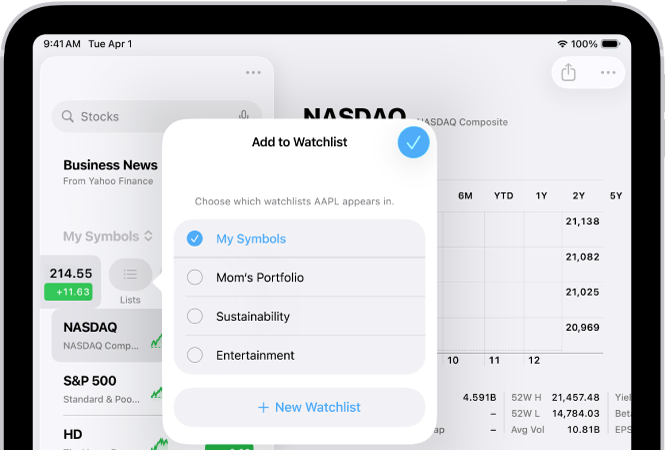
ਨਵੀਂ ਵਾਚਲਿਸਟ ਬਣਾਉਣਾ
ਆਪਣੇ iPad ‘ਤੇ ਸਟੌਕਸ ਐਪ
 ‘ਤੇ ਜਾਓ।
 ’ਤੇ ਟੈਪ ਕਰੋ, ਫਿਰ “ਨਵੀਂ ਵਾਚਲਿਸਟ” ’ਤੇ ਟੈਪ ਕਰੋ।
ਵਾਚਲਿਸਟ ਨੂੰ ਨਾਮ ਦਿਓ, ਫਿਰ “ਸੁਰੱਖਿਅਤ ਕਰੋ” ‘ਤੇ ਟੈਪ ਕਰੋ।
ਆਪਣੀਆਂ ਵਾਚਲਿਸਟਾਂ ਵਿਚਕਾਰ ਸਵਿੱਚ ਕਰਨ ਲਈ, ਤੁਹਾਡੇ ਵੱਲੋਂ ਦੇਖੀ ਜਾਣ ਵਾਲੀ ਮੌਜੂਦਾ ਵਾਚਲਿਸਟ ਦੇ ਨਾਮ ਦੇ ਅੱਗੇ  ’ਤੇ ਟੈਪ ਕਰੋ, ਫਿਰ ਉਸ ਵਾਚਲਿਸਟ ਦੇ ਨਾਮ ’ਤੇ ਟੈਪ ਕਰੋ ਜਿਸ ਨੂੰ ਤੁਸੀਂ ਦੇਖਣਾ ਚਾਹੁੰਦੇ ਹੋ।
ਵਾਚਲਿਸਟ ਵਿੱਚ ਚਿੰਨ੍ਹ ਸ਼ਾਮਲ ਕਰਨਾ
ਆਪਣੇ iPad ‘ਤੇ ਸਟੌਕਸ ਐਪ
‘ਤੇ ਜਾਓ।ਖੋਜ ਖੇਤਰ ਵਿੱਚ, ਟਿੱਕਰ ਚਿੰਨ੍ਹ, ਕੰਪਨੀ, ਫੰਡ ਜਾਂ ਇੰਡੈਕਸ ਦਾ ਨਾਮ ਦਾਖ਼ਲ ਕਰੋ।
ਖੋਜ ਨਤੀਜਿਆਂ ਵਿੱਚ ਚਿੰਨ੍ਹ ਦੇ ਅੱਗੇ
 ’ਤੇ ਟੈਪ ਕਰੋ।
 ’ਤੇ ਟੈਪ ਕਰੋ।
ਸਲਾਹ: ਕਿਸੇ ਚਿੰਨ੍ਹ ਨੂੰ ਇੱਕ ਵਾਚਲਿਸਟ ਵਿੱਚੋਂ ਦੂਜੀ ਵਾਚਲਿਸਟ ਵਿੱਚ ਤੇਜ਼ੀ ਨਾਲ ਜੋੜਨ ਲਈ, ਚਿੰਨ੍ਹ ’ਤੇ ਖੱਬੇ ਪਾਸੇ ਸਵਾਈਪ ਕਰੋ, “ਸੂਚੀਆਂ” ’ਤੇ ਟੈਪ ਕਰੋ, ਵਾਚਲਿਸਟਾਂ ਨੂੰ ਚੁਣੋ, ਫਿਰ  ’ਤੇ ਟੈਪ ਕਰੋ।
ਤੁਹਾਡੇ ਵੱਲੋਂ ਵਾਚਲਿਸਟ ਵਿੱਚ ਸ਼ਾਮਲ ਕੀਤਾ ਗਿਆ ਹਰੇਕ ਚਿੰਨ੍ਹ “ਮੇਰੇ ਚਿੰਨ੍ਹ” ਵਾਚਲਿਸਟ ਵਿੱਚ ਵੀ ਸ਼ਾਮਲ ਕੀਤਾ ਜਾਂਦਾ ਹੈ।
ਵਾਚਲਿਸਟ ਵਿੱਚੋਂ ਚਿੰਨ੍ਹ ਹਟਾਉਣਾ
ਆਪਣੇ iPad ‘ਤੇ ਸਟੌਕਸ ਐਪ
‘ਤੇ ਜਾਓ।ਚਿੰਨ੍ਹ ’ਤੇ ਖੱਬੇ ਪਾਸੇ ਸਵਾਈਪ ਕਰੋ, ਫਿਰ “ਹਟਾਓ” ’ਤੇ ਟੈਪ ਕਰੋ।
ਨੋਟ: ਜਦੋਂ ਤੁਸੀਂ ਆਪਣੇ ਵੱਲੋਂ ਬਣਾਈ ਗਈ ਕਿਸੇ ਵਾਚਲਿਸਟ ਵਿੱਚੋਂ ਕੋਈ ਚਿੰਨ੍ਹ ਹਟਾਉਂਦੇ ਹੋ, ਤਾਂ ਉਹ ਚਿੰਨ੍ਹ “ਮੇਰੇ ਚਿੰਨ੍ਹ” ਵਾਚਲਿਸਟ ਵਿੱਚ ਬਰਕਰਾਰ ਰਹਿੰਦਾ ਹੈ। ਜੇਕਰ ਤੁਸੀਂ “ਮੇਰੇ ਚਿੰਨ੍ਹ” ਵਾਚਲਿਸਟ ਵਿੱਚੋਂ ਕੋਈ ਚਿੰਨ੍ਹ ਹਟਾਉਂਦੇ ਹੋ, ਤਾਂ ਉਹ ਚਿੰਨ੍ਹ ਤੁਹਾਡੀਆਂ ਹੋਰ ਵਾਚਲਿਸਟਾਂ ਵਿੱਚੋਂ ਵੀ ਹਟਾ ਦਿੱਤਾ ਜਾਂਦਾ ਹੈ।
ਵਾਚਲਿਸਟ ਵਿੱਚ ਚਿੰਨ੍ਹਾਂ ਨੂੰ ਮੁੜ-ਵਿਵਸਥਿਤ ਕਰਨਾ ਜਾਂ ਕ੍ਰਮਬੱਧ ਕਰਨਾ
ਤੁਸੀਂ ਵਾਚਲਿਸਟਾਂ ਵਿੱਚ ਚਿੰਨ੍ਹਾਂ ਨੂੰ ਕ੍ਰਮਬੱਧ ਕਰਨ ਦਾ ਤਰੀਕਾ ਚੁਣ ਸਕਦੇ ਹੋ।
ਆਪਣੇ iPad ‘ਤੇ ਸਟੌਕਸ ਐਪ
‘ਤੇ ਜਾਓ।ਜਿਹੜੀ ਵਾਚਲਿਸਟ ਨੂੰ ਤੁਸੀਂ ਕ੍ਰਮਬੱਧ ਕਰਨਾ ਚਾਹੁੰਦੇ ਹੋ, ਉਸ ਵਿੱਚ ਹੇਠ ਲਿਖਿਆਂ ਵਿੱਚੋਂ ਕੋਈ ਵੀ ਕੰਮ ਕਰੋ:
ਵਾਚਲਿਸਟ ਨੂੰ ਮੈਨੂਅਲੀ ਮੁੜ-ਵਿਵਸਥਿਤ ਕਰਨ ਲਈ: ਕਿਸੇ ਚਿੰਨ੍ਹ ਨੂੰ ਟੱਚ ਕਰ ਕੇ ਰੱਖੋ, ਫਿਰ ਇਸ ਨੂੰ ਸੂਚੀ ਵਿੱਚ ਕਿਤੇ ਹੋਰ ਰੱਖਣ ਲਈ ਡ੍ਰੈਗ ਕਰੋ।
ਵਾਚਲਿਸਟ ਨੂੰ ਆਟੋਮੈਟਿਕਲੀ ਕ੍ਰਮਬੱਧ ਕਰਨ ਲਈ:
’ਤੇ ਟੈਪ ਕਰੋ, “ਵਾਚਲਿਸਟ ਨੂੰ ਇਸ ਮੁਤਾਬਕ ਕ੍ਰਮਬੱਧ ਕਰੋ” ’ਤੇ ਟੈਪ ਕਰੋ, ਫਿਰ “ਤੁਸੀਂ ਸੂਚੀ ਨੂੰ ਕਿਵੇਂ ਕ੍ਰਮਬੱਧ ਕਰਨਾ ਚਾਹੁੰਦੇ ਹੋ” ’ਤੇ ਟੈਪ ਕਰੋ। ਆਟੋਮੈਟਿਕਲੀ ਲੜੀਬੱਧ ਕਰਨ ਤੋਂ ਬਾਅਦ ਮੈਨੂਅਲ ਕ੍ਰਮ ’ਤੇ ਵਾਪਸ ਜਾਣ ਲਈ, “ਮੈਨੂਅਲ” ’ਤੇ ਟੈਪ ਕਰੋ।ਆਟੋਮੈਟਿਕਲੀ ਕ੍ਰਮਬੱਧ ਕੀਤੀ ਗਈ ਵਾਚਲਿਸਟ ਵਿੱਚ ਚਿੰਨ੍ਹਾਂ ਦੇ ਕ੍ਰਮ ਨੂੰ ਉਲਟਾਉਣ ਲਈ,
’ਤੇ ਟੈਪ ਕਰੋ, “ਵਾਚਲਿਸਟ ਨੂੰ ਇਸ ਮੁਤਾਬਕ ਕ੍ਰਮਬੱਧ ਕਰੋ” ’ਤੇ ਟੈਪ ਕਰੋ, ਫਿਰ “ਵਧਦੇ ਕ੍ਰਮ ਵਿੱਚ” ਜਾਂ “ਘਟਦੇ ਕ੍ਰਮ ਵਿੱਚ” ’ਤੇ ਟੈਪ ਕਰੋ।
ਵਾਚਲਿਸਟ ਵਿੱਚ ਦਿਖਾਏ ਗਏ ਮੁੱਲ ਨੂੰ ਬਦਲਣਾ
ਵਾਚਲਿਸਟ ਵਿੱਚ ਤੁਸੀਂ ਹਰੇਕ ਚਿੰਨ੍ਹ ਦੀ ਕੀਮਤ ਦੇ ਹੇਠਾਂ ਦਿਖਾਏ ਗਏ ਮੁੱਲ ਨੂੰ ਬਦਲ ਸਕਦੇ ਹੋ।
ਆਪਣੇ iPad ‘ਤੇ ਸਟੌਕਸ ਐਪ
‘ਤੇ ਜਾਓ।ਜਿਸ ਵਾਚਲਿਸਟ ਨੂੰ ਤੁਸੀਂ ਬਦਲਣਾ ਚਾਹੁੰਦੇ ਹੋ, ਉਸ ਵਿੱਚ
’ਤੇ ਟੈਪ ਕਰੋ।“ਵਾਚਲਿਸਟ ਸ਼ੋਅ” ‘ਤੇ ਟੈਪ ਕਰੋ, ਫਿਰ ਹੇਠਾਂ ਦਿੱਤੇ ਵਿਕਲਪਾਂ ਵਿੱਚੋਂ ਕਿਸੇ ਇੱਕ ‘ਤੇ ਟੈਪ ਕਰੋ:
ਕੀਮਤਾਂ ਵਿੱਚ ਬਦਲਾਅ
ਪ੍ਰਤਿਸ਼ਤ ਵਿੱਚ ਬਦਲਾਅ
ਮਾਰਕੀਟ ਕੈਪ
ਵਾਚਲਿਸਟਾਂ ਨੂੰ ਮੁੜ-ਕ੍ਰਮਬੱਧ ਕਰਨਾ, ਨਾਮ ਬਦਲਣਾ ਜਾਂ ਹਟਾਉਣਾ
ਆਪਣੇ iPad ‘ਤੇ ਸਟੌਕਸ ਐਪ
‘ਤੇ ਜਾਓ।ਵਾਚਲਿਸਟ ਦੇ ਨਾਮ ‘ਤੇ ਟੈਪ ਕਰੋ, “ਵਾਚਲਿਸਟਾਂ ਦਾ ਪ੍ਰਬੰਧਨ ਕਰੋ” ‘ਤੇ ਟੈਪ ਕਰੋ, ਫਿਰ ਹੇਠ ਲਿਖਿਆਂ ਵਿੱਚੋਂ ਕੋਈ ਵੀ ਕੰਮ ਕਰੋ:
ਆਪਣੀਆਂ ਵਾਚਲਿਸਟਾਂ ਨੂੰ ਮੁੜ ਕ੍ਰਮਬੱਧ ਕਰੋ:
 ਨੂੰ ਟੱਚ ਕਰ ਕੇ ਰੱਖੋ, ਫਿਰ ਵਾਚਲਿਸਟ ਨੂੰ ਨਵੇਂ ਟਿਕਾਣੇ ‘ਤੇ ਡ੍ਰੈਗ ਕਰੋ।
ਵਾਚਲਿਸਟ ਦਾ ਨਾਮ ਬਦਲੋ:
 ‘ਤੇ ਟੈਪ ਕਰੋ, ਨਵਾਂ ਨਾਮ ਟਾਈਪ ਕਰੋ, ਫਿਰ “ਸੁਰੱਖਿਅਤ ਕਰੋ” ‘ਤੇ ਟੈਪ ਕਰੋ।
ਕਿਸੇ ਵਾਚਲਿਸਟ ਨੂੰ ਹਟਾਉਣ ਲਈ:
 ’ਤੇ ਟੈਪ ਕਰੋ, “ਵਾਚਲਿਸਟ ਡਿਲੀਟ ਕਰੋ” ’ਤੇ ਟੈਪ ਕਰੋ, ਫਿਰ ਪੁਸ਼ਟੀ ਕਰਨ ਲਈ “ਵਾਚਲਿਸਟ ਡਿਲੀਟ ਕਰੋ” ’ਤੇ ਟੈਪ ਕਰੋ।
- ’ਤੇ ਟੈਪ ਕਰੋ।
ਆਪਣੇ ਸਾਰੇ ਡਿਵਾਈਸਾਂ ‘ਤੇ ਆਪਣੀਆਂ ਵਾਚਲਿਸਟਾਂ ਦੇਖਣਾ
ਤੁਸੀਂ ਅਜਿਹੇ ਕਿਸੇ ਵੀ iPhone, iPad ਅਤੇ Mac ’ਤੇ ਆਪਣੀਆਂ ਵਾਚਲਿਸਟਾਂ ਨੂੰ ਦੇਖ ਸਕਦੇ ਹੋ ਜਿੱਥੇ ਤੁਸੀਂ ਇੱਕੋ Apple ਖਾਤੇ ਨਾਲ ਸਾਈਨ ਇਨ ਕੀਤਾ ਹੈ।
ਤੁਹਾਡੇ iPhone ਜਾਂ iPad ‘ਤੇ: ਸੈਟਿੰਗਾਂ
 > [ਤੁਹਾਡਾ ਨਾਮ] > iCloud ’ਤੇ ਜਾਓ, (“iCloud ’ਤੇ ਸੰਭਾਲੇ ਗਏ” ਦੇ ਅੱਗੇ) “ਸਭ ਦੇਖੋ” ‘ਤੇ ਟੈਪ ਕਰੋ, ਫਿਰ “ਸਟੌਕਸ” ਨੂੰ ਚਾਲੂ ਕਰੋ।
macOS 13 ਜਾਂ ਬਾਅਦ ਦੇ ਸੰਸਕਰਨ ਵਾਲੇ Mac ’ਤੇ: Apple ਮੀਨੂ
