iPad യൂസർ ഗൈഡ്
- സ്വാഗതം
-
-
- iPadOS 26-ന് അനുയോജ്യതയുള്ള iPad മോഡലുകൾ
- iPad mini (അഞ്ചാം ജനറേഷൻ)
- iPad mini (ആറാം ജനറേഷൻ)
- iPad mini (A17 Pro)
- iPad (എട്ടാം ജനറേഷൻ)
- iPad (ഒമ്പതാം ജനറേഷൻ)
- iPad (പത്താം ജനറേഷൻ)
- iPad (A16)
- iPad Air (മൂന്നാം ജനറേഷൻ)
- iPad Air (നാലാം ജനറേഷൻ)
- iPad Air (അഞ്ചാം ജനറേഷൻ)
- iPad Air 11-ഇഞ്ച് (M2)
- iPad Air 13-ഇഞ്ച് (M2)
- iPad Air 11-ഇഞ്ച് (M3)
- iPad Air 13-ഇഞ്ച് (M3)
- iPad Air 11-ഇഞ്ച് (M4)
- iPad Air 13-ഇഞ്ച് (M4)
- iPad Pro 11-ഇഞ്ച് (ഒന്നാം ജനറേഷൻ)
- iPad Pro 11-ഇഞ്ച് (രണ്ടാം ജനറേഷൻ)
- iPad Pro 11-ഇഞ്ച് (മൂന്നാം ജനറേഷൻ)
- iPad Pro 11-ഇഞ്ച് (നാലാം ജനറേഷൻ)
- iPad Pro 11-ഇഞ്ച് (M4)
- iPad Pro 11-ഇഞ്ച് (M5)
- iPad Pro 12.9-ഇഞ്ച് (മൂന്നാം ജനറേഷൻ)
- iPad Pro 12.9-ഇഞ്ച് (നാലാം ജനറേഷൻ)
- iPad Pro 12.9-ഇഞ്ച് (അഞ്ചാം ജനറേഷൻ)
- iPad Pro 12.9-ഇഞ്ച് (ആറാം ജനറേഷൻ)
- iPad Pro 13-ഇഞ്ച് (M4)
- iPad Pro 13-ഇഞ്ച് (M5)
- അടിസ്ഥാനകാര്യങ്ങൾ സജ്ജീകരിക്കൂ
- നിങ്ങളുടെ iPad നിങ്ങളുടെ സ്വന്തമാക്കൂ
- iPad-ൽ നിങ്ങളുടെ വർക്ക്ഫ്ലോ ലളിതമാക്കൂ
- Apple Pencil ഉപയോഗിച്ച് കൂടുതൽ ചെയ്യൂ
- നിങ്ങളുടെ കുട്ടിക്കായി iPad ഇഷ്ടാനുസൃതമാക്കൂ
-
- iPadOS 26-ൽ പുതുതായുള്ളവ
-
- ശബ്ദങ്ങൾ മാറ്റൂ അല്ലെങ്കിൽ ഓഫാക്കൂ
- ഒരു കസ്റ്റം ലോക്ക് സ്ക്രീൻ സൃഷ്ടിക്കൂ
-
- ഒരു ആപ്പ് ചേർക്കൂ
- വിജറ്റുകൾ ചേർക്കുകയും എഡിറ്റ് ചെയ്യുകയും നീക്കം ചെയ്യുകയും ചെയ്യൂ
- ഹോം സ്ക്രീനിലെ ആപ്പുകളും വിജറ്റുകളും നീക്കൂ
- ഹോം സ്ക്രീനിലെ ആപ്പുകളും വിജറ്റുകളും ഇഷ്ടാനുസൃതമാക്കൂ
- ഒരു ആപ്പ് ലോക്ക് ചെയ്യുകയോ മറയ്ക്കുകയോ ചെയ്യൂ
- നിങ്ങളുടെ ആപ്പുകൾ ഫോൾഡറുകളിൽ ഓർഗനൈസ് ചെയ്യൂ
- ആപ്പുകൾ നീക്കം ചെയ്യൂ അല്ലെങ്കിൽ ഡിലീറ്റ് ചെയ്യൂ
- വാൾപേപ്പർ മാറ്റൂ
- കൺട്രോൾ സെന്റർ ഉപയോഗിക്കുകയും ഇഷ്ടാനുസൃതമാക്കുകയും ചെയ്യൂ
- ഓഡിയോയും വീഡിയോയും റെക്കോർഡ് ചെയ്യൂ
- സ്ക്രീൻ ബ്രൈറ്റ്നസും കളർ ബാലൻസും ക്രമപ്പെടുത്തൂ
- iPad ഡിസ്പ്ലേ കൂടുതൽ നേരം ഓണായി വയ്ക്കൂ
- iPad ഡിസ്പ്ലേയും ടെക്സ്റ്റ് ക്രമീകരണങ്ങളും ക്രമപ്പെടുത്തൂ
- നിങ്ങളുടെ iPad-ന്റെ പേര് മാറ്റൂ
- തീയതിയും സമയവും മാറ്റൂ
- ഭാഷയും പ്രദേശവും മാറ്റൂ
- ഡിഫോൾട്ട് ആപ്പുകൾ മാറ്റൂ
- iPad-ൽ നിങ്ങളുടെ ഡിഫോൾട്ട് സേർച്ച് എൻജിൻ മാറ്റൂ
- നിങ്ങളുടെ iPad സ്ക്രീൻ റൊട്ടേറ്റ് ചെയ്യൂ
- പങ്കിടൽ ഓപ്ഷനുകൾ ഇഷ്ടാനുസൃതമാക്കൂ
-
- കീബോർഡുകൾ ചേർക്കൂ അല്ലെങ്കിൽ മാറ്റൂ
- ഇമോജി, Memoji, സ്റ്റിക്കറുകൾ എന്നിവ ചേർക്കൂ
- ഫോമുകൾ പൂരിപ്പിക്കൂ, ഡോക്യുമെന്റുകളിൽ ഒപ്പിടൂ, ഒപ്പുകൾ സൃഷ്ടിക്കൂ
- ഒരു ഫോട്ടോയിലോ വീഡിയോയിലോ ഉള്ള ഉള്ളടക്കവുമായി ഇന്ററാക്റ്റ് ചെയ്യൂ
- നിങ്ങളുടെ ഫോട്ടോകളിലെയും വീഡിയോകളിലെയും വസ്തുക്കളെ തിരിച്ചറിയൂ
- ഫോട്ടോ പശ്ചാത്തലത്തിൽ നിന്ന് ഒരു സബ്ജക്റ്റ് ഉയർത്തൂ
-
- ഫോട്ടോകൾ എടുക്കൂ
- Live Photos എടുക്കൂ
- ഒരു സെൽഫി എടുക്കൂ
- ഒരു പോർട്രെയ്റ്റ് മോഡ് സെൽഫി എടുക്കൂ
- ഒരു വീഡിയോ റെക്കോർഡ് ചെയ്യൂ
- അഡ്വാൻസ്ഡ് ക്യാമറ ക്രമീകരണങ്ങൾ മാറ്റൂ
- HDR ക്യാമറ ക്രമീകരണങ്ങൾ ക്രമപ്പെടുത്തൂ
- ഫോട്ടോകൾ കാണൂ, പങ്കിടൂ, പ്രിന്റ് ചെയ്യൂ
- ലൈവ് ടെക്സ്റ്റ് ഉപയോഗിക്കൂ
- ഒരു QR കോഡ് സ്കാൻ ചെയ്യൂ
- ഡോക്യുമെന്റുകൾ സ്കാൻ ചെയ്യൂ
-
-
- കലണ്ടർ ഉപയോഗിച്ച് തുടങ്ങൂ
- കലണ്ടറിൽ ഇവന്റുകൾ സൃഷ്ടിക്കുകയും എഡിറ്റ് ചെയ്യുകയും ചെയ്യൂ
- ക്ഷണങ്ങൾ അയയ്ക്കൂ
- ക്ഷണങ്ങൾക്ക് മറുപടി നൽകൂ
- ഇവന്റുകൾ കാണുന്ന രീതി മാറ്റൂ
- ഇവന്റുകൾക്കായി തിരയൂ
- ‘കലണ്ടർ’ ക്രമീകരണങ്ങൾ മാറ്റൂ
- ഇവന്റുകൾ മറ്റൊരു സമയ മേഖലയിൽ ഷെഡ്യൂൾ ചെയ്യുകയോ കാണിക്കുകയോ ചെയ്യൂ
- ഇവന്റുകളുടെ ട്രാക്ക് സൂക്ഷിക്കൂ
- ഒന്നിലധികം കലണ്ടറുകൾ ഉപയോഗിക്കൂ
- കലണ്ടറിൽ ഓർമപ്പെടുത്തലുകൾ ഉപയോഗിക്കൂ
- ‘ഒഴിവുദിന കലണ്ടർ’ ഉപയോഗിക്കൂ
- iCloud കലണ്ടറുകൾ പങ്കിടൂ
-
- ‘കോൺടാക്റ്റുകൾ’ ഉപയോഗിച്ച് തുടങ്ങൂ
- കോൺടാക്റ്റ് വിവരങ്ങൾ ചേർക്കുകയും ഉപയോഗിക്കുകയും ചെയ്യൂ
- കോൺടാക്റ്റുകൾ എഡിറ്റ് ചെയ്യൂ
- നിങ്ങളുടെ കോൺടാക്റ്റ് വിവരങ്ങൾ ചേർക്കൂ
- iPad-ൽ കോൺടാക്റ്റുകൾ പങ്കിടൂ
- അക്കൗണ്ടുകൾ ചേർക്കൂ അല്ലെങ്കിൽ നീക്കം ചെയ്യൂ
- ഡ്യൂപ്ലിക്കേറ്റ് കോൺടാക്റ്റുകൾ മറയ്ക്കൂ
- ഡിവൈസുകളിലുടനീളം കോൺടാക്റ്റുകൾ സിങ്ക് ചെയ്യൂ
- കോൺടാക്റ്റുകൾ ഇംപോർട്ട് ചെയ്യൂ
- കോൺടാക്റ്റുകൾ എക്സ്പോർട്ട് ചെയ്യൂ
-
- FaceTime ഉപയോഗിച്ച് തുടങ്ങൂ
- ഒരു FaceTime ലിങ്ക് സൃഷ്ടിക്കൂ
- ഒരു Live Photo എടുക്കൂ
- FaceTime ഓഡിയോ കോൾ ടൂളുകൾ ഉപയോഗിക്കൂ
- തത്സമയ ക്യാപ്ഷനുകളും തത്സമയ വിവർത്തനവും ഉപയോഗിക്കൂ
- ഒരു കോൾ സമയത്ത് മറ്റ് ആപ്പുകൾ ഉപയോഗിക്കൂ
- ഒരു ഗ്രൂപ്പ് FaceTime കോൾ ചെയ്യൂ
- ഒരുമിച്ച് കാണാനും കേൾക്കാനും പ്ലേ ചെയ്യാനും SharePlay ഉപയോഗിക്കൂ
- FaceTime കോളിൽ നിങ്ങളുടെ സ്ക്രീൻ പങ്കിടൂ
- FaceTime കോളിൽ റിമോട്ട് കൺട്രോൾ അഭ്യർത്ഥിക്കുകയോ നൽകുകയോ ചെയ്യൂ
- FaceTime കോളിൽ ഒരു ഡോക്യുമെന്റിൽ കൂട്ടുപ്രവർത്തനം നടത്തൂ
- വീഡിയോ കോൺഫറൻസിങ് ഫീച്ചറുകൾ ഉപയോഗിക്കൂ
- മറ്റൊരു Apple ഡിവൈസിലേക്ക് ഒരു FaceTime കോൾ ഹാൻഡ് ഓഫ് ചെയ്യൂ
- FaceTime വീഡിയോ ക്രമീകരണങ്ങൾ മാറ്റൂ
- FaceTime ഓഡിയോ ക്രമീകരണങ്ങൾ മാറ്റൂ
- നിങ്ങളുടെ ദൃശ്യരീതി മാറ്റൂ
- ഒരു കോൾ വിട്ടുപോകൂ അല്ലെങ്കിൽ ‘സന്ദേശങ്ങളി’ലേക്ക് മാറൂ
- കോളുകൾ സ്ക്രീൻ ചെയ്യുകയും ഫിൽട്ടർ ചെയ്യുകയും ചെയ്യൂ
- ഒരു FaceTime കോൾ ബ്ലോക്ക് ചെയ്ത് സ്പാമായി റിപ്പോർട്ട് ചെയ്യൂ
-
- ‘ഫയൽസ്’ അടിസ്ഥാനകാര്യങ്ങൾ
- ഫയലുകളും ഫോൾഡറുകളും പരിഷ്കരിക്കൂ
- ഫയലുകളും ഫോൾഡറുകളും കണ്ടെത്തുകയും കാണുകയും ചെയ്യൂ
- iPad-ൽ നിങ്ങളുടെ ഡൗൺലോഡ് ചെയ്ത ഫയലുകൾ കണ്ടെത്തൂ
- ഫയലുകളും ഫോൾഡറുകളും ഓർഗനൈസ് ചെയ്യൂ
- ‘ഫയൽസ്’ ആപ്പിൽ നിന്ന് ഫയലുകൾ അയയ്ക്കൂ
- iCloud Drive സജ്ജീകരിക്കൂ
- iCloud Drive-ൽ ഫയലുകളും ഫോൾഡറുകളും പങ്കിടൂ
- iPad-ൽ നിന്ന് ഒരു സ്റ്റോറേജ് ഡിവൈസിലേക്കോ സെർവറിലേക്കോ ക്ലൗഡിലേക്കോ ഫയലുകൾ കൈമാറൂ
-
- ‘കണ്ടെത്തൂ’ ഉപയോഗിച്ച് തുടങ്ങൂ
-
- ഒരു AirTag ചേർക്കൂ
- ഒരു AirTag അല്ലെങ്കിൽ മറ്റൊരു ഇനം iPad-ലെ ‘കണ്ടെത്തൂ’ എന്നതിൽ പങ്കിടൂ
- iPad-ലെ ‘കണ്ടെത്തൂ’ എന്നതിൽ ഒരു നഷ്ടപ്പെട്ട ഇനത്തിന്റെ ലൊക്കേഷൻ പങ്കിടൂ
- ഒരു മൂന്നാം-കക്ഷി ഇനം ചേർക്കൂ
- നിങ്ങൾ ഒരു ഇനം മറന്നുവയ്ക്കുകയാണെങ്കിൽ അറിയിപ്പ് നേടൂ
- ഒരു ഇനം ലൊക്കേറ്റ് ചെയ്യൂ
- ഒരു ഇനം നഷ്ടപ്പെട്ടതായി അടയാളപ്പെടുത്തൂ
- ഒരു ഇനം നീക്കം ചെയ്യൂ
- മാപ്പ് ക്രമീകരണങ്ങൾ ക്രമപ്പെടുത്തൂ
- ’കണ്ടെത്തൂ’ ഓഫ് ചെയ്യൂ
-
- Apple Games ആപ്പ് ഉപയോഗിച്ച് തുടങ്ങൂ
- നിങ്ങളുടെ Game Center പ്രൊഫൈൽ സജ്ജീകരിക്കൂ
- ഗെയിമുകൾ കണ്ടെത്തി ഡൗൺലോഡ് ചെയ്യൂ
- Apple Arcade സബ്സ്ക്രൈബ് ചെയ്യൂ
- Apple Games ആപ്പിലെ സുഹൃത്തുക്കളുമായി കണക്റ്റ് ചെയ്യൂ
- Apple Games ആപ്പിൽ സുഹൃത്തുക്കൾക്കൊപ്പം പ്ലേ ചെയ്യൂ
- നിങ്ങളുടെ ഗെയിം ലൈബ്രറി മാനേജ് ചെയ്യൂ
- ഒരു ഗെയിം കൺട്രോളറെ കണക്റ്റ് ചെയ്യൂ
- ഗെയിമുമായി ബന്ധപ്പെട്ട ക്രമീകരണങ്ങൾ മാറ്റൂ
- ഒരു ഗെയിമിലെ പ്രശ്നം റിപ്പോർട്ട് ചെയ്യൂ
-
- ‘കുറിപ്പുകൾ’ ഉപയോഗിച്ച് തുടങ്ങൂ
- ഹോമിന് ഒരു ആമുഖം
- Apple ഹോമിന്റെ പുതിയ പതിപ്പിലേക്ക് അപ്ഗ്രേഡ് ചെയ്യൂ
- ആക്സസറികൾ സജ്ജീകരിക്കൂ
- ആക്സസറികൾ നിയന്ത്രിക്കൂ
- നിങ്ങളുടെ ഊർജ ഉപയോഗം പ്ലാൻ ചെയ്യാൻ ഗ്രിഡ് പ്രവചനം ഉപയോഗിക്കൂ
- വൈദ്യുതി ഉപയോഗവും നിരക്കുകളും കാണൂ
- അഡാപ്റ്റീവ് താപനിലയും ശുദ്ധോർജ്ജവും സംബന്ധിച്ച മാർഗനിർദേശങ്ങൾ
- HomePod സജ്ജീകരിക്കൂ
- നിങ്ങളുടെ ഹോം റിമോട്ടായി നിയന്ത്രിക്കൂ
- സീനുകൾ സൃഷ്ടിക്കുകയും ഉപയോഗിക്കുകയും ചെയ്യൂ
- ഓട്ടോമേഷനുകൾ ഉപയോഗിക്കൂ
- സുരക്ഷാ ക്യാമറകൾ സജ്ജീകരിക്കൂ
- മുഖം തിരിച്ചറിയൽ ഉപയോഗിക്കൂ
- ഒരു റൂട്ടർ കോൺഫിഗർ ചെയ്യൂ
- ആക്സസറികൾ നിയന്ത്രിക്കാൻ മറ്റുള്ളവരെ ക്ഷണിക്കൂ
- കൂടുതൽ ഹോമുകൾ ചേർക്കൂ
-
- ജേർണൽ ഉപയോഗിച്ച് തുടങ്ങൂ
- നിങ്ങളുടെ ജേർണലിൽ എഴുതൂ
- ഒരു എൻട്രി എഡിറ്റ് ചെയ്യുകയോ ഡിലീറ്റ് ചെയ്യുകയോ ചെയ്യൂ
- ഫോർമാറ്റിങ്, ഫോട്ടോകൾ എന്നിവയും മറ്റും ചേർക്കൂ
- നിങ്ങളുടെ ക്ഷേമത്തിനായുള്ള ജേർണൽ
- ഒരു ജേർണലിങ് ശീലം സൃഷ്ടിക്കൂ
- ജേർണൽ എൻട്രികൾ കാണുകയും തിരയുകയും ചെയ്യൂ
- എൻട്രികൾ പ്രിന്റ് ചെയ്ത് എക്സ്പോർട്ട് ചെയ്യൂ
- നിങ്ങളുടെ ജേർണൽ എൻട്രികൾ പരിരക്ഷിക്കൂ
- ജേർണൽ ക്രമീകരണങ്ങൾ മാറ്റൂ
-
- Mail ഉപയോഗിച്ച് തുടങ്ങൂ
- നിങ്ങളുടെ ഇ-മെയിൽ പരിശോധിക്കൂ
- വിഭാഗങ്ങൾ ഉപയോഗിക്കൂ
- iCloud Mail ഓട്ടോമാറ്റിക്കായി ക്ലീൻ അപ്പ് ചെയ്യൂ
- ഇ-മെയിൽ അറിയിപ്പുകൾ സജ്ജീകരിക്കൂ
- ഇ-മെയിലിനായി തിരയൂ
- നിങ്ങളുടെ മെയിൽബോക്സുകളിൽ ഇ-മെയിൽ ഓർഗനൈസ് ചെയ്യൂ
- ഇ-മെയിലുകളിൽ ഓട്ടോമാറ്റിക്കായി പ്രവർത്തനങ്ങൾ പ്രയോഗിക്കാൻ iCloud Mail റൂളുകൾ ഉപയോഗിക്കൂ
- Mail ക്രമീകരണങ്ങൾ മാറ്റൂ
- ഇ-മെയിലുകൾ ഡിലീറ്റ് ചെയ്യുകയും റിക്കവർ ചെയ്യുകയും ചെയ്യൂ
- നിങ്ങളുടെ ഹോം സ്ക്രീനിലേക്ക് Mail വിജറ്റ് ചേർക്കൂ
- ഇ-മെയിലുകൾ പ്രിന്റ് ചെയ്യൂ
- കീബോർഡ് ഷോർട്ട്കട്ടുകൾ ഉപയോഗിക്കൂ
-
- മാപ്പ്സ് ഉപയോഗിച്ച് തുടങ്ങൂ
- നിങ്ങളുടെ ലൊക്കേഷനും മാപ്പ് കാഴ്ചയും സജ്ജമാക്കൂ
-
- നിങ്ങളുടെ വീട്, ജോലിസ്ഥലം, അല്ലെങ്കിൽ സ്കൂൾ വിലാസം സജ്ജമാക്കൂ
- മാപ്പ്സ് ഉപയോഗിക്കൂ
- ഡ്രൈവിങ് ദിശാനിർദേശങ്ങൾ നേടൂ
- ഒരു റൂട്ട് ഓവർവ്യൂ അല്ലെങ്കിൽ തിരിവുകളുടെ ലിസ്റ്റ് കാണൂ
- നിങ്ങളുടെ റൂട്ടിലേക്ക് സ്റ്റോപ്പുകൾ മാറ്റുകയോ ചേർക്കുകയോ ചെയ്യൂ
- നടത്ത ദിശാനിർദേശങ്ങൾ നേടൂ
- നടത്തം അല്ലെങ്കിൽ ഹൈക്കുകൾ സേവ് ചെയ്യൂ
- ട്രാൻസിറ്റ് ദിശാനിർദേശങ്ങൾ നേടൂ
- സൈക്ലിങ് ദിശാനിർദേശങ്ങൾ നേടൂ
- ഓഫ്ലൈൻ മാപ്പുകൾ ഡൗൺലോഡ് ചെയ്യൂ
-
- സ്ഥലങ്ങൾക്കായി തിരയൂ
- സമീപത്തുള്ള ആകർഷണങ്ങൾ, റെസ്റ്റോറന്റുകൾ, സേവനങ്ങൾ എന്നിവ കണ്ടെത്തൂ
- എയർപോർട്ടുകളോ മാളുകളോ പര്യവേഷണം ചെയ്യൂ
- സ്ഥലങ്ങളെക്കുറിച്ചുള്ള വിവരങ്ങൾ നേടൂ
- സന്ദർശിച്ച സ്ഥലങ്ങൾ കാണുകയും മാനേജ് ചെയ്യുകയും ചെയ്യൂ
- നിങ്ങളുടെ ‘സ്ഥലങ്ങളി’ലേക്ക് സ്ഥലങ്ങളും കുറിപ്പുകളും ചേർക്കൂ
- സ്ഥലങ്ങൾ പങ്കിടൂ
- സ്ഥലങ്ങൾ പിൻ ഉപയോഗിച്ച് അടയാളപ്പെടുത്തൂ
- സ്ഥലങ്ങൾ റേറ്റ് ചെയ്ത് ഫോട്ടോകൾ ചേർക്കൂ
- ഗൈഡുകളുടെ സഹായത്തോടെ സ്ഥലങ്ങൾ വീക്ഷിക്കൂ
- ഇഷ്ടാനുസൃത ഗൈഡുകൾ ഉപയോഗിച്ച് സ്ഥലങ്ങൾ ഓർഗനൈസ് ചെയ്യൂ
- ലൊക്കേഷൻ ചരിത്രം മായ്ക്കൂ
- സമീപകാല ദിശാനിർദേശങ്ങൾ ഡിലീറ്റ് ചെയ്യൂ
- ‘മാപ്പ്സു’മായി ബന്ധപ്പെട്ട ഒരു പ്രശ്നം റിപ്പോർട്ട് ചെയ്യൂ
-
- ‘സന്ദേശങ്ങൾ’ ഉപയോഗിച്ച് തുടങ്ങൂ
- സന്ദേശങ്ങൾ സജ്ജീകരിക്കൂ
- iMessage-നെ കുറിച്ച്
- സന്ദേശങ്ങൾ അയയ്ക്കുകയും അവയ്ക്ക് മറുപടി നൽകുകയും ചെയ്യൂ
- പിന്നീട് അയയ്ക്കാൻ ഒരു ടെക്സ്റ്റ് സന്ദേശം ഷെഡ്യൂൾ ചെയ്യൂ
- അയച്ച സന്ദേശങ്ങൾ പിൻവലിക്കുകയും എഡിറ്റ് ചെയ്യുകയും ചെയ്യൂ
- സന്ദേശങ്ങളുടെ ട്രാക്ക് സൂക്ഷിക്കൂ
- തിരയൂ
- സന്ദേശങ്ങൾ ഫോർവേഡ് ചെയ്യുകയും പങ്കിടുകയും ചെയ്യൂ
- ഗ്രൂപ്പ് സംഭാഷണങ്ങൾ
- സ്ക്രീനുകൾ പങ്കിടൂ
- പ്രോജക്റ്റുകളിൽ കൂട്ടുപ്രവർത്തനം നടത്തൂ
- പശ്ചാത്തലങ്ങൾ ചേർക്കൂ
- iMessage ആപ്പുകൾ ഉപയോഗിക്കൂ
- ഒരു സംഭാഷണത്തിലെ ആളുകളെ പോൾ ചെയ്യിപ്പിക്കൂ
- ഫോട്ടോകളോ വീഡിയോകളോ എടുക്കുകയും എഡിറ്റ് ചെയ്യുകയും ചെയ്യൂ
- ഫോട്ടോകളും ലിങ്കുകളും മറ്റും പങ്കിടൂ
- സ്റ്റിക്കറുകൾ അയയ്ക്കൂ
- Memoji സൃഷ്ടിക്കുകയും അയയ്ക്കുകയും ചെയ്യൂ
- Tapback-കൾ ഉപയോഗിച്ച് പ്രതികരിക്കൂ
- ടെക്സ്റ്റ് ഫോർമാറ്റ് ചെയ്യുകയും സന്ദേശങ്ങൾ ആനിമേറ്റ് ചെയ്യുകയും ചെയ്യൂ
- സന്ദേശങ്ങൾ വരയ്ക്കുകയും കൈകൊണ്ട് എഴുതുകയും ചെയ്യൂ
- GIF-കൾ അയയ്ക്കുകയും സേവ് ചെയ്യുകയും ചെയ്യൂ
- ഓഡിയോ സന്ദേശങ്ങൾ അയയ്ക്കുകയും സ്വീകരിക്കുകയും ചെയ്യൂ
- നിങ്ങളുടെ ലൊക്കേഷൻ പങ്കിടൂ
- വായനാ രസീതുകൾ ഓൺ അല്ലെങ്കിൽ ഓഫ് ആക്കൂ
- അറിയിപ്പുകൾ നിർത്തൂ, മ്യൂട്ട് ചെയ്യൂ, മാറ്റൂ
- ടെക്സ്റ്റുകൾ സ്ക്രീൻ ചെയ്യുകയും ഫിൽട്ടർ ചെയ്യുകയും ചെയ്യൂ
- സ്പാം റിപ്പോർട്ട് ചെയ്യുകയും പ്രേഷകരെ ബ്ലോക്ക് ചെയ്യുകയും ചെയ്യൂ
- സന്ദേശങ്ങളും അറ്റാച്ച്മെന്റുകളും ഡിലീറ്റ് ചെയ്യൂ
- ഡിലീറ്റ് ചെയ്ത സന്ദേശങ്ങൾ റിക്കവർ ചെയ്യൂ
-
- സംഗീതം ഉപയോഗിച്ച് തുടങ്ങൂ
- സംഗീതം നേടൂ
- സംഗീതം ഇഷ്ടാനുസൃതമാക്കൂ
-
-
- സംഗീതം പ്ലേ ചെയ്യൂ
- മ്യൂസിക് പ്ലേയർ കൺട്രോളുകൾ ഉപയോഗിക്കൂ
- ലോസ്ലെസ് ഓഡിയോ പ്ലേ ചെയ്യൂ
- സ്പേഷ്യൽ ഓഡിയോ പ്ലേ ചെയ്യൂ
- റേഡിയോ കേൾക്കൂ
- SharePlay ഉപയോഗിച്ച് ഒരുമിച്ച് സംഗീതം പ്ലേ ചെയ്യൂ
- കാറിൽ ഒരുമിച്ച് സംഗീതം പ്ലേ ചെയ്യൂ
- നിങ്ങളുടെ സംഗീതം ക്യൂ അപ്പ് ചെയ്യൂ
- പാട്ടുകൾ ട്രാൻസിഷൻ ചെയ്യൽ
- പാട്ടുകൾ ഷഫിൾ ചെയ്യുകയോ ആവർത്തിക്കുകയോ ചെയ്യൂ
- Apple Music ഉപയോഗിച്ച് പാടൂ
- പാട്ടിന്റെ ക്രെഡിറ്റുകളും വരികളും കാണിക്കൂ
- നിങ്ങൾ ആസ്വദിക്കുന്നതെന്താണെന്ന് Apple Music-നോട് പറയൂ
- ശബ്ദ നിലവാരം ക്രമപ്പെടുത്തൂ
-
- News ഉപയോഗിച്ച് തുടങ്ങൂ
- വാർത്താ അറിയിപ്പുകളും ന്യൂസ്ലെറ്ററുകളും നേടൂ
- News വിജറ്റുകൾ ഉപയോഗിക്കൂ
- നിങ്ങൾക്കായി മാത്രം തിരഞ്ഞെടുത്ത ന്യൂസ് സ്റ്റോറികൾ കാണൂ
- സ്റ്റോറികൾ വായിക്കുകയും പങ്കിടുകയും ചെയ്യൂ
- പ്രാദേശിക വാർത്തകൾ വായിക്കൂ
- ‘എന്റെ സ്പോർട്ട്സ്’ ഉപയോഗിച്ച് നിങ്ങളുടെ പ്രിയപ്പെട്ട ടീമുകളെ ഫോളോ ചെയ്യൂ
- ചാനലുകൾ, വിഷയങ്ങൾ, സ്റ്റോറികൾ, അല്ലെങ്കിൽ റെസിപ്പികൾ എന്നിവ തിരയൂ
- സ്റ്റോറികൾ സേവ് ചെയ്യൂ
- നിങ്ങളുടെ വായനാ ചരിത്രം മായ്ക്കൂ
- ടാബ് ബാർ ഇഷ്ടാനുസൃതമാക്കാൻ
- വ്യക്തിഗത ന്യൂസ് ചാനലുകൾ സബ്സ്ക്രൈബ് ചെയ്യൂ
-
- കുറിപ്പുകൾ ഉപയോഗിച്ച് തുടങ്ങൂ
- കുറിപ്പുകൾ സൃഷ്ടിക്കുകയും ഫോർമാറ്റ് ചെയ്യുകയും ചെയ്യൂ
- തൽക്ഷണ കുറിപ്പുകൾ ഉപയോഗിക്കൂ
- ഡ്രോയിങ്ങുകളും കൈയെഴുത്തും ചേർക്കൂ
- സൂത്രവാക്യങ്ങളും സമവാക്യങ്ങളും നൽകൂ
- ഫോട്ടോകൾ, വീഡിയോ എന്നിവയും മറ്റും ചേർക്കൂ
- ഓഡിയോ റെക്കോർഡ് ചെയ്ത് ട്രാൻസ്ക്രൈബ് ചെയ്യൂ
- ടെക്സ്റ്റും ഡോക്യുമെന്റുകളും സ്കാൻ ചെയ്യൂ
- PDF-കളിൽ പ്രവർത്തിക്കൂ
- ലിങ്കുകൾ ചേർക്കൂ
- കുറിപ്പുകൾ തിരയൂ
- ഫോൾഡറുകളിൽ ഓർഗനൈസ് ചെയ്യൂ
- ടാഗുകൾ ഉപയോഗിച്ച് ഓർഗനൈസ് ചെയ്യൂ
- സ്മാർട്ട് ഫോൾഡറുകൾ ഉപയോഗിക്കൂ
- പങ്കിടുകയും കൂട്ടുപ്രവർത്തനം നടത്തുകയും ചെയ്യൂ
- കുറിപ്പുകൾ എക്സ്പോർട്ട് അല്ലെങ്കിൽ പ്രിന്റ് ചെയ്യൂ
- കുറിപ്പുകൾ ലോക്ക് ചെയ്യൂ
- കുറിപ്പുകൾ ഡിലീറ്റ് ചെയ്യുകയും റിക്കവർ ചെയ്യുകയും ചെയ്യൂ
- അക്കൗണ്ടുകൾ ചേർക്കൂ അല്ലെങ്കിൽ നീക്കം ചെയ്യൂ
- കുറിപ്പുകളുടെ കാഴ്ച മാറ്റൂ
- കുറിപ്പുകളുടെ ക്രമീകരണം മാറ്റൂ
- കീബോർഡ് ഷോർട്ട്കട്ടുകൾ ഉപയോഗിക്കൂ
-
- iPad-ൽ പാസ്വേഡുകൾ ഉപയോഗിക്കൂ
- ഒരു വെബ്സൈറ്റിനോ ആപ്പിനോ വേണ്ടി നിങ്ങളുടെ പാസ്വേഡ് കണ്ടെത്തൂ
- ഒരു വെബ്സൈറ്റിനോ ആപ്പിനോ വേണ്ടി പാസ്വേഡ് മാറ്റൂ
- ഒരു പാസ്വേഡ് നീക്കം ചെയ്യൂ
- ഡിലീറ്റ് ചെയ്ത ഒരു പാസ്വേഡ് റിക്കവർ ചെയ്യൂ
- ഒരു വെബ്സൈറ്റിനോ ആപ്പിനോ വേണ്ടി ഒരു പാസ്വേഡ് സൃഷ്ടിക്കൂ
- പാസ്വേഡുകൾ വലിയ ടെക്സ്റ്റിൽ കാണിക്കൂ
- വെബ്സൈറ്റുകളിലും ആപ്പുകളിലും സൈൻ ഇൻ ചെയ്യാൻ പാസ്കീകൾ ഉപയോഗിക്കൂ
- Apple ഉപയോഗിച്ചുള്ള സൈൻ ഇൻ
- പാസ്വേഡുകൾ പങ്കിടൂ
- ശക്തമായ പാസ്വേഡുകൾ ഓട്ടോമാറ്റിക്കായി പൂരിപ്പിക്കൂ
- ‘ഓട്ടോ-ഫില്ലി’ൽ നിന്ന് ഒഴിവാക്കിയ വെബ്സൈറ്റുകൾ കാണൂ
- ദുർബലമായതോ രഹസ്യ സ്വഭാവം നഷ്ടപ്പെട്ടതോ ആയ പാസ്വേഡുകൾ മാറ്റൂ
- നിങ്ങളുടെ പാസ്വേഡുകളും അനുബന്ധ വിവരങ്ങളും കാണൂ
- പാസ്വേഡ് ചരിത്രം കാണൂ
- നിങ്ങളുടെ Wi-Fi പാസ്വേഡ് കണ്ടെത്തൂ
- AirDrop ഉപയോഗിച്ച് പാസ്വേഡുകൾ സുരക്ഷിതമായി പങ്കിടൂ
- നിങ്ങളുടെ പാസ്വേഡുകൾ നിങ്ങളുടെ എല്ലാ ഡിവൈസുകളിലും ലഭ്യമാക്കൂ
- പരിശോധിച്ചുറപ്പിക്കൽ കോഡുകൾ ഓട്ടോമാറ്റിക്കായി പൂരിപ്പിക്കൂ
- കുറവ് CAPTCHA വെല്ലുവിളികളോടെ സൈൻ ഇൻ ചെയ്യൂ
- ടൂ-ഫാക്ടർ ഓതെന്റിക്കേഷൻ ഉപയോഗിക്കൂ
- സുരക്ഷാ കീകൾ ഉപയോഗിക്കൂ
- നിങ്ങളുടെ Mac FileVault റിക്കവറി കീ കാണൂ
-
- ഒരു കോൾ ചെയ്യൂ
- ഒരു കോൾ റെക്കോർഡ് ചെയ്ത് ട്രാൻസ്ക്രൈബ് ചെയ്യൂ
- നിങ്ങളുടെ ‘ഫോൺ’ ക്രമീകരണങ്ങൾ മാറ്റൂ
- കോൾ ചരിത്രം കാണുകയും ഡിലീറ്റ് ചെയ്യുകയും ചെയ്യൂ
- ഇൻകമിങ് കോളുകൾക്ക് മറുപടി നൽകുകയോ നിരസിക്കുകയോ ചെയ്യൂ
- ഒരു കോളിൽ ആയിരിക്കുമ്പോൾ
- ഒരു കോൺഫറൻസ് അല്ലെങ്കിൽ ത്രീ-വേ കോൾ നടത്തൂ
- വോയ്സ്മെയിൽ സജ്ജീകരിക്കൂ
- വോയ്സ്മെയിൽ പരിശോധിക്കൂ
- വോയ്സ്മെയിൽ അഭിവാദ്യങ്ങളും ക്രമീകരണങ്ങളും മാറ്റൂ
- റിങ്ടോണുകൾ സെലക്റ്റ് ചെയ്യൂ
- Wi-Fi ഉപയോഗിച്ച് കോളുകൾ ചെയ്യൂ
- കോൾ ഫോർവേഡിങ് സജ്ജീകരിക്കൂ
- കോൾ വെയ്റ്റിങ് സജ്ജീകരിക്കൂ
- കോളുകൾ സ്ക്രീൻ ചെയ്ത് ബ്ലോക്ക് ചെയ്യൂ
-
- ഫോട്ടോസ് ഉപയോഗിച്ച് തുടങ്ങൂ
- നിങ്ങളുടെ ഫോട്ടോ ലൈബ്രറി ബ്രൗസ് ചെയ്യൂ
- നിങ്ങളുടെ ഫോട്ടോ ശേഖരങ്ങൾ ബ്രൗസ് ചെയ്യൂ
- ഫോട്ടോകളും വീഡിയോകളും കാണൂ
- ഫോട്ടോ, വീഡിയോ വിവരങ്ങൾ കാണൂ
-
- തീയതി പ്രകാരം ഫോട്ടോകളും വീഡിയോകളും കണ്ടെത്തൂ
- ആളുകളെയും പെറ്റുകളെയും കണ്ടെത്തി പേരുനൽകൂ
- ഗ്രൂപ്പ് ഫോട്ടോകളും വീഡിയോകളും കണ്ടെത്തൂ
- ലൊക്കേഷൻ അനുസരിച്ച് ഫോട്ടോകളും വീഡിയോകളും ബ്രൗസ് ചെയ്യൂ
- അടുത്തിടെ സേവ് ചെയ്ത ഫോട്ടോകളും വീഡിയോകളും കണ്ടെത്തൂ
- നിങ്ങളുടെ യാത്രാ ഫോട്ടോകളും വീഡിയോകളും കണ്ടെത്തൂ
- രസീതുകൾ, QR കോഡുകൾ, അടുത്തിടെ എഡിറ്റ് ചെയ്ത ഫോട്ടോകൾ എന്നിവയും മറ്റും കണ്ടെത്തൂ
- മീഡിയ തരം അനുസരിച്ച് ഫോട്ടോകളും വീഡിയോകളും ലൊക്കേറ്റ് ചെയ്യൂ
- ഫോട്ടോ ലൈബ്രറി തരംതിരിച്ച് ഫിൽട്ടർ ചെയ്യൂ
- iCloud ഉപയോഗിച്ച് നിങ്ങളുടെ ഫോട്ടോകളും വീഡിയോകളും ബാക്ക്അപ്പ് ചെയ്ത് സിങ്ക് ചെയ്യൂ
- ഫോട്ടോകളും വീഡിയോകളും ഡിലീറ്റ് ചെയ്യൂ അല്ലെങ്കിൽ മറയ്ക്കൂ
- ഫോട്ടോകൾക്കും വീഡിയോകൾക്കുമായി തിരയൂ
- വാൾപേപ്പർ നിർദേശങ്ങൾ നേടൂ
-
- ഫോട്ടോകളും വീഡിയോകളും പങ്കിടൂ
- ദൈർഘ്യമേറിയ വീഡിയോകൾ പങ്കിടൂ
- പങ്കിട്ട ആൽബങ്ങൾ സൃഷ്ടിക്കൂ
- പങ്കിട്ട ഒരു ആൽബത്തിൽ ആളുകളെ ചേർക്കുകയും നീക്കം ചെയ്യുകയും ചെയ്യൂ
- പങ്കിടപ്പെട്ട ഒരു ആൽബത്തിൽ ഫോട്ടോകളും വീഡിയോകളും ചേർക്കുകയും ഡിലീറ്റ് ചെയ്യുകയും ചെയ്യൂ
- ഒരു iCloud പങ്കിട്ട ഫോട്ടോ ലൈബ്രറി സജ്ജീകരിക്കുകയോ അതിൽ ചേരുകയോ ചെയ്യൂ
- iCloud പങ്കിട്ട ഫോട്ടോ ലൈബ്രറി ഉപയോഗിക്കൂ
- iCloud പങ്കിട്ട ഫോട്ടോ ലൈബ്രറിയിലേക്ക് ഉള്ളടക്കം ചേർക്കൂ
-
- ഫോട്ടോകളും വീഡിയോകളും എഡിറ്റ് ചെയ്യൂ
- ഫോട്ടോകളും വീഡിയോകളും ക്രോപ്പ് ചെയ്യൂ, കറക്കൂ, ഫ്ലിപ്പ് ചെയ്യൂ അല്ലെങ്കിൽ നേരെയാക്കൂ
- ഫോട്ടോ എഡിറ്റുകൾ പഴയപടിയാക്കുകയും മുൻനിലയിലാക്കുകയും ചെയ്യൂ
- വീഡിയോ ദൈർഘ്യം ട്രിം ചെയ്യൂ, വേഗത ക്രമപ്പെടുത്തൂ, ഓഡിയോ എഡിറ്റ് ചെയ്യൂ
- സിനിമാറ്റിക് വീഡിയോകൾ എഡിറ്റ് ചെയ്യൂ
- Live Photos എഡിറ്റ് ചെയ്യൂ
- പോർട്രെയ്റ്റ് മോഡ് ഫോട്ടോകൾ എഡിറ്റ് ചെയ്യൂ
- നിങ്ങളുടെ ഫോട്ടോകളിൽ നിന്ന് സ്റ്റിക്കറുകൾ ഉണ്ടാക്കൂ
- ആളുകൾ, ഓർമകൾ, അല്ലെങ്കിൽ അവധിദിനങ്ങൾ എന്നിവ മറയ്ക്കൂ
- ഫോട്ടോകളും വീഡിയോകളും ഡ്യൂപ്ലിക്കേറ്റ് ചെയ്ത് കോപ്പി ചെയ്യൂ
- ഡ്യൂപ്ലിക്കേറ്റ് ഫോട്ടോകൾ സംയോജിപ്പിക്കാൻ
- ഫോട്ടോകളും വീഡിയോകളും ഇംപോർട്ട് ചെയ്ത് എക്സ്പോർട്ട് ചെയ്യൂ
- ഫോട്ടോകൾ പ്രിന്റ് ചെയ്യൂ
-
- പോഡ്കാസ്റ്റ്സ് ഉപയോഗിച്ച് ആരംഭിക്കൂ
- പോഡ്കാസ്റ്റുകൾ കണ്ടെത്തൂ
- പോഡ്കാസ്റ്റുകൾ കാണുകയും കേൾക്കുകയും ചെയ്യൂ
- പോഡ്കാസ്റ്റ് ട്രാൻസ്ക്രിപ്റ്റുകൾ കാണൂ
- നിങ്ങളുടെ പ്രിയപ്പെട്ട പോഡ്കാസ്റ്റുകൾ ഫോളോ ചെയ്യൂ
- പോഡ്കാസ്റ്റുകൾ റേറ്റ് ചെയ്യുകയോ റിവ്യൂ ചെയ്യുകയോ ചെയ്യൂ
- പോഡ്കാസ്റ്റ്സ് വിജറ്റ് ഉപയോഗിക്കൂ
- നിങ്ങളുടെ പ്രിയപ്പെട്ട പോഡ്കാസ്റ്റുകൾ വിഭാഗങ്ങളും ചാനലുകളും സെലക്റ്റ് ചെയ്യൂ
- നിങ്ങളുടെ പോഡ്കാസ്റ്റ് ലൈബ്രറി ഓർഗനൈസ് ചെയ്യൂ
- പോഡ്കാസ്റ്റുകൾ ഡൗൺലോഡ് ചെയ്യൂ, സേവ് ചെയ്യൂ, നീക്കം ചെയ്യൂ, പങ്കിടൂ
- പോഡ്കാസ്റ്റുകൾ സബ്സ്ക്രൈബ് ചെയ്യൂ
- സബ്സ്ക്രൈബർക്ക് മാത്രമുള്ള ഉള്ളടക്കം കേൾക്കൂ
- ഡൗൺലോഡ് ക്രമീകരണങ്ങൾ മാറ്റൂ
-
- ‘ഓർമപ്പെടുത്തൽ’ ഉപയോഗിച്ച് തുടങ്ങൂ
- ഓർമപ്പെടുത്തലുകൾ സൃഷ്ടിക്കൂ
- ഒരു പലചരക്ക് ലിസ്റ്റ് ഉണ്ടാക്കൂ
- വിശദാംശങ്ങൾ ചേർക്കൂ
- ഇനങ്ങൾ പൂർത്തിയാക്കൂ
- ഓർമപ്പെടുത്തലുകൾ ഡിലീറ്റ് ചെയ്യുകയും റിക്കവർ ചെയ്യുകയും ചെയ്യൂ
- ഒരു ലിസ്റ്റ് എഡിറ്റ് ചെയ്ത് ഓർഗനൈസ് ചെയ്യൂ
- നിങ്ങളുടെ ലിസ്റ്റുകൾ തിരയൂ
- ഒന്നിലധികം ലിസ്റ്റുകൾ ഓർഗനൈസ് ചെയ്യൂ
- ഇനങ്ങൾ ടാഗ് ചെയ്യൂ
- ‘സ്മാർട്ട് ലിസ്റ്റുകൾ’ ഉപയോഗിക്കൂ
- പങ്കിടുകയും കൂട്ടുപ്രവർത്തനം നടത്തുകയും ചെയ്യൂ
- ഒരു ലിസ്റ്റ് പ്രിന്റ് ചെയ്യൂ
- ടെംപ്ലേറ്റുകൾ ഉപയോഗിച്ച് പ്രവർത്തിക്കൂ
- അക്കൗണ്ടുകൾ ചേർക്കൂ അല്ലെങ്കിൽ നീക്കം ചെയ്യൂ
- ‘ഓർമപ്പെടുത്തൽ’ ക്രമീകരണങ്ങൾ മാറ്റൂ
- കീബോർഡ് ഷോർട്ട്കട്ടുകൾ ഉപയോഗിക്കൂ
-
- Safari ഉപയോഗിച്ച് തുടങ്ങൂ
- വെബ് ബ്രൗസ് ചെയ്യൂ
- വെബ്സൈറ്റുകൾക്കായി തിരയൂ
- ഹൈലൈറ്റുകൾ കാണൂ
- നിങ്ങളുടെ Safari ക്രമീകരണം ഇഷ്ടാനുസൃതമാക്കൂ
- ലേഔട്ട് മാറ്റൂ
- ഒന്നിലധികം Safari പ്രൊഫൈലുകൾ സൃഷ്ടിക്കൂ
- ഒരു വെബ്പേജ് കേൾക്കാൻ
- ടാബുകളിലെ ഓഡിയോ മ്യൂട്ട് ചെയ്യൂ
- ഒരു വെബ്സൈറ്റ് ബുക്ക്മാർക്ക് ചെയ്യൂ
- വെബ് ആപ്പായി തുറക്കൂ
- ഒരു വെബ്സൈറ്റ് പ്രിയപ്പെട്ടതായി ബുക്ക്മാർക്ക് ചെയ്യൂ
- പേജുകൾ ഒരു വായനാ ലിസ്റ്റിലേക്ക് സേവ് ചെയ്യൂ
- നിങ്ങളുമായി പങ്കിട്ട ലിങ്കുകൾ കണ്ടെത്തൂ
- ഒരു PDF ഡൗൺലോഡ് ചെയ്യൂ
- ഒരു വെബ്പേജ് അനോട്ടേറ്റ് ചെയ്ത് PDF ആയി സേവ് ചെയ്യൂ
- ഫോമുകളിൽ പൂരിപ്പിക്കൂ
- വിപുലീകരണങ്ങൾ നേടൂ
- നിങ്ങളുടെ കാഷെയും കുക്കികളും മായ്ക്കൂ
- കുക്കികൾ എനേബിൾ ചെയ്യൂ
- ഷോർട്ട്കട്ട്സ്
- നുറുങ്ങുകൾ
-
- Apple TV ആപ്പ് ഉപയോഗിച്ച് തുടങ്ങൂ
- Apple TV-യോ ഒരു ചാനലോ സബ്സ്ക്രൈബ് ചെയ്യൂ
- പ്ലേബാക്ക് കാണാനും കൺട്രോൾ ചെയ്യാനും തുടങ്ങൂ
- ഷോകളും സിനിമകളും മറ്റും കണ്ടെത്തൂ
- ഹോം ടാബ് വ്യക്തിഗതമാക്കൂ
- ഇനങ്ങൾ വാങ്ങൂ, വാടകയ്ക്ക് എടുക്കൂ, അല്ലെങ്കിൽ മുൻകൂട്ടി ഓർഡർ ചെയ്യൂ
- നിങ്ങളുടെ ലൈബ്രറി മാനേജ് ചെയ്യൂ
- നിങ്ങളുടെ ടിവി സേവനദാതാവിനെ ചേർക്കൂ
- ക്രമീകരണങ്ങൾ മാറ്റൂ
-
- വോയ്സ് മെമോ ഉപയോഗിച്ച് തുടങ്ങൂ
- ഒരു റെക്കോർഡിങ് ഉണ്ടാക്കൂ
- ഒരു ട്രാൻസ്ക്രിപ്ഷൻ കാണൂ
- ഇത് വീണ്ടും പ്ലേ ചെയ്യൂ
- ലെയേർഡ് റെക്കോർഡിങ്ങുകൾക്കൊപ്പം പ്രവർത്തിക്കൂ
- ഒരു റെക്കോർഡിങ് ‘ഫയൽസി’ലേക്ക് എക്സ്പോർട്ട് ചെയ്യൂ
- ഒരു റെക്കോർഡിങ് എഡിറ്റ് ചെയ്യുകയോ ഡിലീറ്റ് ചെയ്യുകയോ ചെയ്യൂ
- റെക്കോർഡിങ്ങുകൾ അപ് ടു ഡേറ്റ് ആയി സൂക്ഷിക്കൂ
- റെക്കോർഡിങ്ങുകൾ ഓർഗനൈസ് ചെയ്യൂ
- ഒരു റെക്കോർഡിങ്ങിനായി തിരയൂ അല്ലെങ്കിൽ പേര് മാറ്റൂ
- ഒരു റെക്കോർഡിങ് പങ്കിടൂ
- ഒരു റെക്കോർഡിങ് ഡ്യൂപ്ലിക്കേറ്റ് ചെയ്യൂ
-
- Apple Intelligence-ന് ഒരു ആമുഖം
- സന്ദേശങ്ങളും കോളുകളും വിവർത്തനം ചെയ്യൂ
- Image Playground ഉപയോഗിച്ച് ഒറിജിനൽ ഇമേജുകൾ സൃഷ്ടിക്കൂ
- Genmoji ഉപയോഗിച്ച് നിങ്ങളുടെ സ്വന്തം ഇമോജി സൃഷ്ടിക്കൂ
- Apple Intelligence-നൊപ്പം ഇമേജ് വാൻഡ് ഉപയോഗിക്കൂ
- Siri-ക്കൊപ്പം Apple Intelligence ഉപയോഗിക്കൂ
- ‘എഴുത്ത് ഉപകരണങ്ങൾ’ ഉപയോഗിച്ച് ശരിയായ വാക്കുകൾ കണ്ടെത്തൂ
- Apple Intelligence-നൊപ്പം ChatGPT ഉപയോഗിക്കൂ
- അറിയിപ്പുകൾ സമ്മറൈസ് ചെയ്യുകയും തടസ്സങ്ങൾ കുറയ്ക്കുകയും ചെയ്യൂ
-
- Mail-ൽ Apple Intelligence ഉപയോഗിക്കൂ
- സന്ദേശങ്ങളിൽ Apple Intelligence ഉപയോഗിക്കൂ
- കുറിപ്പുകളിൽ Apple Intelligence ഉപയോഗിക്കൂ
- ‘ഫോണി’ൽ Apple Intelligence ഉപയോഗിക്കൂ
- ഫോട്ടോകളിൽ Apple Intelligence ഉപയോഗിക്കൂ
- ‘ഓർമപ്പെടുത്തലി’ൽ Apple Intelligence ഉപയോഗിക്കൂ
- Safari-ൽ Apple Intelligence ഉപയോഗിക്കൂ
- ‘ഷോർട്ട്കട്ട്സി’ൽ Apple Intelligence ഉപയോഗിക്കൂ
- Apple Intelligence-ഉം സ്വകാര്യതയും
- Apple Intelligence ഫീച്ചറുകളിലേക്കുള്ള ആക്സസ് ബ്ലോക്ക് ചെയ്യൂ
-
- കുടുംബ പങ്കിടൽ സജ്ജീകരിക്കൂ
- കുടുംബ പങ്കിടൽ അംഗങ്ങളെ ചേർക്കൂ
- കുടുംബ പങ്കിടൽ അംഗങ്ങളെ നീക്കം ചെയ്യൂ
- സബ്സ്ക്രിപ്ഷനുകൾ പങ്കിടൂ
- വാങ്ങലുകൾ പങ്കിടൂ
- കുടുംബാംഗവുമായി ലൊക്കേഷനുകൾ പങ്കിടുകയും നഷ്ടപ്പെട്ട ഡിവൈസുകൾ ലൊക്കേറ്റ് ചെയ്യുകയും ചെയ്യൂ
- Apple Cash കുടുംബവും Apple Card കുടുംബവും സജ്ജീകരിക്കൂ
- രക്ഷാകർതൃ കൺട്രോളുകൾ സജ്ജീകരിക്കൂ
- ഒരു കുട്ടിയുടെ ഡിവൈസ് സജ്ജീകരിക്കൂ
- ആപ്പുകളുമായി പ്രായപരിധികൾ പങ്കിടൂ
-
- സ്ക്രീൻ സമയം ഉപയോഗിച്ച് ആരംഭിക്കൂ
- സ്ക്രീൻ ദൂരം ഉപയോഗിച്ച് നിങ്ങളുടെ കാഴ്ചശക്തി പരിരക്ഷിക്കൂ
- ഒരു സ്ക്രീൻ സമയ പാസ്കോഡ് സൃഷ്ടിക്കൂ, മാനേജ് ചെയ്യൂ, ട്രാക്ക് സൂക്ഷിക്കൂ
- സ്ക്രീൻ സമയം ഉപയോഗിച്ച് ഷെഡ്യൂളുകൾ സജ്ജമാക്കൂ
- ആപ്പുകൾ, ആപ്പ് ഡൗൺലോഡുകൾ, വെബ്സൈറ്റുകൾ, വാങ്ങലുകൾ എന്നിവ ബ്ലോക്ക് ചെയ്യൂ
- സ്ക്രീൻ സമയം ഉപയോഗിച്ച് കോളുകളും സന്ദേശങ്ങളും ബ്ലോക്ക് ചെയ്യൂ
- സെൻസിറ്റീവ് ഇമേജുകളും വീഡിയോകളും ഉണ്ടോയെന്ന് പരിശോധിക്കൂ
- ഒരു കുട്ടിക്കായി സ്ക്രീൻ സമയം സജ്ജീകരിക്കൂ
- സ്ക്രീൻ സമയ അഭ്യർഥനയോട് പ്രതികരിക്കൂ
-
- പവർ അഡാപ്റ്ററും ചാർജ് കേബിളും
- ഹെഡ്ഫോൺ ഓഡിയോ-ലെവൽ ഫീച്ചറുകൾ ഉപയോഗിക്കൂ
-
- Apple Pencil അനുയോജ്യത
- Apple Pencil ജോഡിയാക്കലും ചാർജ് ചെയ്യലും (ഒന്നാം ജനറേഷൻ)
- Apple Pencil (രണ്ടാം ജനറേഷൻ) ജോഡിയാക്കലും ചാർജ് ചെയ്യലും
- Apple Pencil ജോഡിയാക്കലും ചാർജ് ചെയ്യലും (USB-C)
- Apple Pencil Pro ജോഡിയാക്കലും ചാർജ് ചെയ്യലും
- സ്ക്രിബിൾ ഉപയോഗിച്ച് ടെക്സ്റ്റ് നൽകൂ
- Apple Pencil ഉപയോഗിച്ച് വരയ്ക്കൂ
- Apple Pencil ഉപയോഗിച്ച് ഒരു സ്ക്രീൻഷോട്ട് എടുത്ത് മാർക്ക് അപ്പ് ചെയ്യൂ
- കുറിപ്പുകൾ വേഗത്തിൽ എഴുതൂ
- HomePod, മറ്റ് വയർലെസ് സ്പീക്കറുകൾ എന്നിവ
- ബാഹ്യ സ്റ്റോറേജ് ഡിവൈസുകൾ
- Bluetooth ആക്സസറികൾ കണക്റ്റ് ചെയ്യൂ
- നിങ്ങളുടെ iPad-ൽ നിന്നുള്ള Bluetooth ആക്സസറിയിൽ നിങ്ങളുടെ iPad-ൽ നിന്നുള്ള ഓഡിയോ പ്ലേ ചെയ്യൂ
- Fitness+ ഉള്ള Apple Watch
- പ്രിന്ററുകൾ
- പോളിഷിങ് ക്ലോത്ത്
-
- കണ്ടിന്യൂയിറ്റിയുടെ ആമുഖം
- സമീപത്തുള്ള ഡിവൈസുകളിലേക്ക് ഇനങ്ങൾ അയയ്ക്കാൻ AirDrop ഉപയോഗിക്കൂ
- ഡിവൈസുകൾക്കിടയിൽ ടാസ്ക്കുകൾ ഹാൻഡ് ഓഫ് ചെയ്യൂ
- ഡിവൈസുകൾക്കിടയിൽ കോപ്പി ചെയ്ത് പേസ്റ്റ് ചെയ്യൂ
- നിങ്ങളുടെ iPad-ന്റെ വീഡിയോ സ്ട്രീം ചെയ്യുകയോ സ്ക്രീൻ മിറർ ചെയ്യുകയോ ചെയ്യൂ
- നിങ്ങളുടെ iPad-ൽ ഫോൺ കോളുകളും ടെക്സ്റ്റ് സന്ദേശങ്ങളും അനുവദിക്കൂ
- പേഴ്സണൽ ഹോട്ട്സ്പോട്ട് ഉപയോഗിച്ച് നിങ്ങളുടെ ഇന്റർനെറ്റ് കണക്ഷൻ പങ്കിടൂ
- Apple TV 4K-ക്കുള്ള വെബ്ക്യാമായി നിങ്ങളുടെ iPad ഉപയോഗിക്കൂ
- Mac-ൽ സ്കെച്ചുകൾ, ഫോട്ടോകൾ, സ്കാനുകൾ എന്നിവ ഇൻസേർട്ട് ചെയ്യൂ
- രണ്ടാമത്തെ ഡിസ്പ്ലേയായി നിങ്ങളുടെ iPad ഉപയോഗിക്കൂ
- Mac, iPad എന്നിവ കൺട്രോൾ ചെയ്യാൻ ഒരു കീബോർഡും മൗസും ഉപയോഗിക്കൂ
- iPad-ഉം നിങ്ങളുടെ കമ്പ്യൂട്ടറും ഒരു കേബിൾ ഉപയോഗിച്ച് കണക്റ്റ് ചെയ്യൂ
- ഡിവൈസുകൾക്കിടയിൽ ഫയലുകൾ കൈമാറ്റം ചെയ്യൂ
-
- ആക്സസബിലിറ്റി ഫീച്ചറുകൾ ഉപയോഗിച്ച് തുടങ്ങൂ
- സജ്ജീകരണ സമയത്ത് ആക്സസബിലിറ്റി ഫീച്ചറുകൾ ഉപയോഗിക്കൂ
- Siri ആക്സസബിലിറ്റി ക്രമീകരണങ്ങൾ മാറ്റൂ
- ആക്സസബിലിറ്റി ഫീച്ചറുകൾ വേഗത്തിൽ ഓണാക്കുകയോ ഓഫാക്കുകയോ ചെയ്യൂ
- മറ്റൊരു ഡിവൈസുമായി നിങ്ങളുടെ ആക്സസബിലിറ്റി ക്രമീകരണങ്ങൾ പങ്കിടൂ
-
- കാഴ്ചയ്ക്കുള്ള ആക്സസബിലിറ്റി ഫീച്ചറുകളുടെ അവലോകനം
- ആക്സസബിലിറ്റി റീഡർ ഉപയോഗിച്ച് ആപ്പുകളിൽ ടെക്സ്റ്റ് വായിക്കുകയോ കേൾക്കുകയോ ചെയ്യൂ
- സൂം ഇൻ ചെയ്യൂ
- നിങ്ങൾ വായിക്കുകയോ ടൈപ്പ് ചെയ്യുകയോ ചെയ്യുന്ന ടെക്സ്റ്റിന്റെ ഒരു വലിയ പതിപ്പ് കാണൂ
- ഡിസ്പ്ലേ നിറങ്ങൾ മാറ്റൂ
- ടെക്സ്റ്റ് വായിക്കാൻ എളുപ്പമാക്കൂ
- സ്ക്രീനിലെ ചലനം ഇഷ്ടാനുസൃതമാക്കൂ
- ഒരു വാഹനത്തിൽ സഞ്ചരിക്കുമ്പോൾ iPad കൂടുതൽ സൗകര്യപ്രദമായി ഉപയോഗിക്കൂ
- ഓരോ ആപ്പിനും വിഷ്വൽ ക്രമീകരണങ്ങൾ ഇഷ്ടാനുസൃതമാക്കൂ
- സ്ക്രീനിൽ ഉള്ളതോ ടൈപ്പ് ചെയ്യുന്നതോ കേൾക്കൂ
- ഓഡിയോ വിവരണങ്ങൾ കേൾക്കൂ
-
- VoiceOver ഓൺ ചെയ്ത് പരിശീലിക്കൂ
- നിങ്ങളുടെ VoiceOver ക്രമീകരണങ്ങൾ മാറ്റൂ
- VoiceOver ആംഗ്യങ്ങൾ ഉപയോഗിക്കൂ
- VoiceOver ഓണായിരിക്കുമ്പോൾ iPad പ്രവർത്തിപ്പിക്കൂ
- റോട്ടർ ഉപയോഗിച്ച് VoiceOver കൺട്രോൾ ചെയ്യൂ
- ഓൺസ്ക്രീൻ കീബോർഡ് ഉപയോഗിക്കൂ
- നിങ്ങളുടെ വിരൽ കൊണ്ട് എഴുതൂ
- സ്ക്രീൻ ഓഫാക്കി വയ്ക്കൂ
- ഒരു ബാഹ്യ കീബോർഡിനൊപ്പം VoiceOver ഉപയോഗിക്കൂ
- ഒരു ബ്രെയിൽ ഡിസ്പ്ലേ ഉപയോഗിക്കൂ
- സ്ക്രീനിൽ ബ്രെയിൽ ടൈപ്പ് ചെയ്യൂ
- ബ്രെയിൽ ഡിസ്പ്ലേയുള്ള ബ്രെയിൽ ആക്സസ് ഉപയോഗിക്കൂ
- ആംഗ്യങ്ങളും കീബോർഡ് ഷോർട്ട്കട്ടുകളും ഇഷ്ടാനുസൃതമാക്കൂ
- VoiceOver ഒരു പോയിന്റർ ഡിവൈസിനൊപ്പം ഉപയോഗിക്കൂ
- നിങ്ങളുടെ ചുറ്റുപാടുകളെക്കുറിച്ചുള്ള തത്സമയ വിവരണങ്ങൾ നേടൂ
- ആപ്പുകളിൽ VoiceOver ഉപയോഗിക്കൂ
-
- മൊബിലിറ്റിക്കുള്ള ആക്സസബിലിറ്റി ഫീച്ചറുകളുടെ അവലോകനം
- AssistiveTouch ഉപയോഗിക്കൂ
- iPad-ൽ ക്രമപ്പെടുത്താവുന്ന ഒരു ഓൺസ്ക്രീൻ ട്രാക്ക്പാഡ് ഉപയോഗിക്കൂ
- നിങ്ങളുടെ കണ്ണിന്റെ ചലനം ഉപയോഗിച്ച് iPad നിയന്ത്രിക്കൂ
- നിങ്ങളുടെ തലയുടെ ചലനം ഉപയോഗിച്ച് iPad നിയന്ത്രിക്കൂ
- iPad നിങ്ങളുടെ തൊടലിനോട് പ്രതികരിക്കേണ്ട വിധം ക്രമപ്പെടുത്തൂ
- ഓട്ടോമാറ്റിക്കായി കോളെടുക്കൽ
- ‘Face ID-യും ശ്രദ്ധയും’ ക്രമീകരണങ്ങൾ മാറ്റൂ
- വോയ്സ് കൺട്രോൾ ഉപയോഗിക്കൂ
- ടോപ്പ് അല്ലെങ്കിൽ ഹോം ബട്ടൺ ക്രമപ്പെടുത്തൂ
- Apple TV 4K Remote ബട്ടണുകൾ ഉപയോഗിക്കൂ
- പോയിന്റർ ക്രമീകരണങ്ങൾ ക്രമപ്പെടുത്തൂ
- കീബോർഡ് ക്രമീകരണങ്ങൾ ക്രമപ്പെടുത്തൂ
- ഒരു എക്സ്റ്റേണൽ കീബോർഡ് ഉപയോഗിച്ച് iPad കൺട്രോൾ ചെയ്യൂ
- AirPods ക്രമീകരണങ്ങൾ ക്രമപ്പെടുത്തൂ
- Apple Pencil-നായി ഇരട്ട ടാപ്പ്, സ്ക്വീസ് ക്രമീകരണങ്ങൾ ക്രമപ്പെടുത്തൂ
-
- കേൾവിക്കുള്ള ആക്സസബിലിറ്റി ഫീച്ചറുകളുടെ അവലോകനം
- ശ്രവണ ഡിവൈസുകൾ ഉപയോഗിക്കൂ
- ‘തത്സമയ കേൾക്കൽ’ ഉപയോഗിക്കൂ
- ശബ്ദ തിരിച്ചറിയൽ ഉപയോഗിക്കൂ
- നിങ്ങളുടെ പേര് വിളിക്കുമ്പോൾ അറിയിപ്പ് നേടൂ
- RTT സജ്ജീകരിച്ച് ഉപയോഗിക്കൂ
- അറിയിപ്പുകൾ ലഭിക്കുമ്പോൾ ഇൻഡിക്കേറ്റർ ലൈറ്റോ സ്ക്രീനോ ഫ്ലാഷ് ചെയ്യൂ
- ഓഡിയോ ക്രമീകരണങ്ങൾ ക്രമപ്പെടുത്തൂ
- പശ്ചാത്തല ശബ്ദങ്ങൾ പ്ലേ ചെയ്യൂ
- സബ്ടൈറ്റിലുകളും ക്യാപ്ഷനുകളും കാണിക്കൂ
- ഇന്റർകോം സന്ദേശങ്ങൾക്കുള്ള ട്രാൻസ്ക്രിപ്ഷനുകൾ കാണിക്കൂ
- സംസാര ഓഡിയോയുടെ തത്സമയ ക്യാപ്ഷനുകൾ നേടൂ
-
- നിങ്ങൾ പങ്കിടുന്നത് നിയന്ത്രിക്കൂ
- ലോക്ക് സ്ക്രീൻ ഫീച്ചറുകൾ ഓൺ ചെയ്യൂ
- കോൺടാക്റ്റുകൾ ബ്ലോക്ക് ചെയ്യൂ
- നിങ്ങളുടെ Apple അക്കൗണ്ട് സുരക്ഷിതമാക്കൂ
-
- ആപ്പ് ട്രാക്കിങ് അനുമതികൾ കൺട്രോൾ ചെയ്യൂ
- നിങ്ങൾ പങ്കിടുന്ന ലൊക്കേഷൻ വിവരങ്ങൾ നിയന്ത്രിക്കൂ
- ആപ്പുകളിലെ വിവരങ്ങളിലേക്കുള്ള ആക്സസ് നിയന്ത്രിക്കൂ
- കോൺടാക്റ്റുകളിലേക്കുള്ള ആക്സസ് നിയന്ത്രിക്കൂ
- Apple നിങ്ങൾക്ക് എങ്ങനെയാണ് പരസ്യം ഡെലിവർ ചെയ്യുന്നതെന്ന് നിയന്ത്രിക്കൂ
- ഹാർഡ്വെയർ ഫീച്ചറുകളിലേക്കുള്ള ആക്സസ് നിയന്ത്രിക്കൂ
- ‘എന്റെ ഇ-മെയിൽ മറയ്ക്കൂ’ വിലാസങ്ങൾ സൃഷ്ടിക്കുകയും മാനേജ് ചെയ്യുകയും ചെയ്യൂ
- നിങ്ങളുടെ വെബ് ബ്രൗസിങ് iCloud പ്രൈവറ്റ് റിലേ ഉപയോഗിച്ച് പരിരക്ഷിക്കൂ
- ഒരു സ്വകാര്യ നെറ്റ്വർക്ക് വിലാസം ഉപയോഗിക്കൂ
- അഡ്വാൻസ്ഡ് ഡാറ്റ പ്രൊട്ടക്ഷൻ ഉപയോഗിക്കൂ
- ലോക്ക്ഡൗൺ മോഡ് ഉപയോഗിക്കൂ
- ‘പശ്ചാത്തല സുരക്ഷാ മെച്ചപ്പെടുത്തലുകൾ’ ഇൻസ്റ്റോൾ ചെയ്യൂ
- സെൻസിറ്റീവ് ഉള്ളടക്കത്തെക്കുറിച്ച് മുന്നറിയിപ്പുകൾ സ്വീകരിക്കൂ
- കോൺടാക്റ്റ് കീ പരിശോധിച്ചുറപ്പിക്കൽ ഉപയോഗിക്കൂ
-
- iPad ഓൺ അല്ലെങ്കിൽ ഓഫ് ചെയ്യൂ
- iPad ബലമായി റീസ്റ്റാർട്ട് ചെയ്യൂ
- iPadOS അപ്ഡേറ്റ് ചെയ്യൂ
- iPad ബാക്ക്അപ്പ് ചെയ്യൂ
- iPad ക്രമീകരണങ്ങൾ റീസെറ്റ് ചെയ്യൂ
- iPad മായ്ക്കൂ
- ഒരു ബാക്ക്അപ്പിൽ നിന്ന് എല്ലാ ഉള്ളടക്കവും റീസ്റ്റോർ ചെയ്യൂ
- വാങ്ങിയതും ഡിലീറ്റ് ചെയ്തതുമായ ഇനങ്ങൾ റീസ്റ്റോർ ചെയ്യൂ
- നിങ്ങളുടെ iPad-ൽ വിൽക്കുകയോ സമ്മാനമായി നൽകുകയോ ട്രേഡ് നടത്തുകയോ ചെയ്യൂ
- കോൺഫിഗറേഷൻ പ്രൊഫൈലുകൾ ഇൻസ്റ്റോൾ ചെയ്യുകയോ നീക്കംചെയ്യുകയോ ചെയ്യൂ
-
- പ്രധാന സുരക്ഷാ വിവരങ്ങൾ
- പ്രധാന കൈകാര്യം ചെയ്യൽ വിവരങ്ങൾ
- സോഫ്റ്റ്വെയറിനും സർവീസിനുമായി കൂടുതൽ റിസോഴ്സുകൾ കണ്ടെത്തൂ
- FCC നിയമാനുസൃത പ്രസ്താവന
- ISED കാനഡ നിയമാനുസൃത പ്രസ്താവന
- Apple-ഉം പരിസ്ഥിതിയും
- ക്ലാസ് 1 ലേസർ വിവരങ്ങൾ
- നിർമാർജ്ജനവും റീസൈക്കിളിങ്ങും സംബന്ധിച്ച വിവരങ്ങൾ
- iPadOS-ന്റെ അംഗീകാരമില്ലാത്ത പരിഷ്ക്കരണം
- ENERGY STAR നിയമാനുസൃത പ്രസ്താവന
- പകർപ്പവകാശവും വ്യാപാരമുദ്രകളും
iPad-നുള്ള മൗസ് പ്രവർത്തനങ്ങളും ആംഗ്യങ്ങളും
നിങ്ങൾക്ക് ആപ്പുകൾ തുറക്കാനും ഹോം സ്ക്രീനിലേക്ക് പോകാനും Slide Over തുറക്കാനും മറ്റും ഒരു മൗസ് ഉപയോഗിക്കാം (മൗസ് ഡിവൈസുകൾ പ്രത്യേകമായി വിൽക്കപ്പെടുന്നു).
നിങ്ങളുടെ iPad നിങ്ങളുടെ Mac-ന് അടുത്തായിരിക്കുമ്പോൾ (പിന്തുണയുള്ള മോഡലുകളിൽ macOS 12.3 അല്ലെങ്കിൽ അതിനുശേഷമുള്ളവ ആവശ്യമാണ്), നിങ്ങൾക്ക് രണ്ട് ഡിവൈസുകൾക്കും ഇടയിൽ ഒരു മൗസ് പങ്കിടാനും കഴിയും.
കുറിപ്പ്: iPad-ന്റെ എല്ലാ മോഡലുകളുമായും എല്ലാ മൗസ് ഡിവൈസുകളും പൂർണ്ണമായും അനുയോജ്യതയുള്ളവയല്ല.
മൗസ് പ്രവർത്തനങ്ങൾ
പ്രവർത്തനം | വിവരണം |
 | ക്ലിക്ക്. നിങ്ങൾക്ക് ഒരു ക്ലിക്ക് അനുഭവപ്പെടുന്നതുവരെ മൗസ് അമർത്തൂ. |
 | ക്ലിക്ക് ചെയ്ത് പിടിക്കൂ. മൗസ് അമർത്തിപ്പിടിക്കാൻ. |
 | വലിക്കാൻ. ഒരു ഇനത്തിൽ ക്ലിക്ക് ചെയ്ത് പിടിക്കൂ, എന്നിട്ട് മൗസ് നീക്കൂ. |
 | iPad വേക്ക് ചെയ്യാൻ. മൗസിൽ ക്ലിക്ക് ചെയ്യൂ. അല്ലെങ്കിൽ, നിങ്ങൾ ഒരു എക്സ്റ്റേണൽ കീബോർഡ് ഉപയോഗിക്കുകയാണെങ്കിൽ, ഏതെങ്കിലും കീ അമർത്തൂ. |
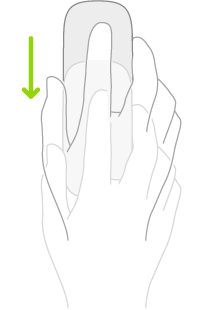 | Dock തുറക്കൂ. പോയിന്റർ സ്ക്രീനിന്റെ താഴെയായി വെക്കാൻ മൗസ് നീക്കൂ. |
 | ഹോമിലേക്ക് പോകൂ. പോയിന്റർ സ്ക്രീനിന്റെ താഴെയായി വെക്കാൻ മൗസ് നീക്കൂ. Dock ദൃശ്യമായതിന് ശേഷം, സ്ക്രീനിന്റെ താഴെയുള്ള പോയിന്റർ നീക്കൂ. അല്ലെങ്കിൽ, സ്ക്രീനിന്റെ താഴെയുള്ള ബാറിൽ ക്ലിക്ക് ചെയ്യൂ (Face ID ഉള്ള iPad-ൽ). |
| ആപ്പ് സ്വിച്ചർ തുറക്കൂ. ഹോം സ്ക്രീൻ ദൃശ്യമായിരിക്കേ, സ്ക്രീനിന്റെ താഴെയുള്ള പോയിന്റർ നീക്കൂ. അല്ലെങ്കിൽ ഒരു ആപ്പിൽ നിന്ന്, സ്ക്രീനിന്റെ ചുവടെയുള്ള ബാർ സ്ക്രീനിന്റെ മധ്യഭാഗത്തേക്ക് വലിക്കുകയും പോസ് ചെയ്യുകയും ചെയ്യൂ (Face ID ഉള്ള iPad-ൽ). |
 | Slide Over കാണാൻ. സ്ക്രീനിന്റെ വലത് വശത്തുകൂടി പോയിന്റർ നീക്കാൻ മൗസ് ഉപയോഗിക്കൂ. Slide Over മറയ്ക്കാൻ, പോയിന്റർ വലതുവശത്തെ അരികിൽ വീണ്ടും നീക്കൂ. |
 | കൺട്രോൾ സെന്റർ തുറക്കാൻ. മുകളിൽ വലത് വശത്തുള്ള സ്റ്റാറ്റസ് ഐക്കണുകൾ സെലക്റ്റ് ചെയ്യാൻ പോയിന്റർ നീക്കാൻ മൗസ് ഉപയോഗിക്കൂ, എന്നിട്ട് ക്ലിക്ക് ചെയ്യൂ. അല്ലെങ്കിൽ, സ്ക്രീനിന്റെ മുകളിൽ വലത് കോണിലൂടെ പോയിന്റർ നീക്കൂ. |
 | അറിയിപ്പ് കേന്ദ്രം തുറക്കാൻ. മുകളിൽ ഇടതുവശത്തുള്ള സ്റ്റാറ്റസ് ഐക്കണുകൾ സെലക്റ്റ് ചെയ്യാൻ പോയിന്റർ നീക്കാൻ മൗസ് ഉപയോഗിക്കൂ, തുടർന്ന് ക്ലിക്ക് ചെയ്യൂ. അല്ലെങ്കിൽ, പോയിന്റർ സ്ക്രീനിന്റെ മുകളിലൂടെ (മധ്യഭാഗത്തിനടുത്ത്) നീക്കാൻ മൗസ് ഉപയോഗിക്കൂ. |
Magic Mouse 2-നുള്ള മൗസ് ആംഗ്യങ്ങൾ
ആംഗ്യം | വിവരണം |
 | മുകളിലേക്കോ താഴേക്കോ സ്ക്രോൾ ചെയ്യാൻ. മൗസിന്റെ ഉപരിതലത്തിൽ ഒരു വിരൽ മുകളിലേക്കോ താഴേക്കോ സ്ലൈഡ് ചെയ്യൂ. |
 | ഇടത്തോട്ടോ വലത്തോട്ടോ സ്ക്രോൾ ചെയ്യാൻ. മൗസിന്റെ ഉപരിതലത്തിൽ ഒരു വിരൽ ഇടത്തോട്ടോ വലത്തോട്ടോ സ്ലൈഡ് ചെയ്യൂ. |
 | സെക്കൻഡറി ക്ലിക്ക്. ഹോം സ്ക്രീനിലെ ഐക്കണുകൾ, ഒരു മെയിൽബോക്സിലെ സന്ദേശങ്ങൾ, കൺട്രോൾ സെന്ററിലെ ക്യാമറ ബട്ടൺ എന്നിവ പോലുള്ള ഇനങ്ങളിൽ ക്ലിക്ക് ചെയ്യുമ്പോൾ ദ്രുത പ്രവർത്തന മെനു കാണിക്കാൻ മൗസിന്റെ ഒരു വശത്ത് വിരൽ ഉപയോഗിക്കൂ. കുറിപ്പ്: സെക്കൻഡറി ക്ലിക്ക് ഓണാക്കാനും മൗസിന്റെ ഏത് വശമാണ് ഉപയോഗിക്കേണ്ടതെന്ന് തിരഞ്ഞെടുക്കാനും, ക്രമീകരണം ഒരു എക്സ്റ്റേണൽ കീബോർഡാണ് നിങ്ങൾ ഉപയോഗിക്കുന്നതെങ്കിൽ, മൗസിൽ ക്ലിക്ക് ചെയ്യവേ നിങ്ങൾക്ക് കൺട്രോൾ കീ അമർത്താം. ഒരു മൾട്ടി-ബട്ടൺ മൗസിൽ, രണ്ടാമത്തെ ബട്ടൺ ക്ലിക്ക് ചെയ്യൂ. |
 | ഇന്നത്തെ കാഴ്ച തുറക്കൂ. ഹോം സ്ക്രീനോ ലോക്ക് സ്ക്രീനോ ദൃശ്യമാകുമ്പോൾ, മൗസിന്റെ ഉപരിതലത്തിൽ വലത്തേക്ക് സ്വൈപ്പ് ചെയ്യൂ. |
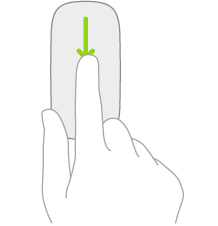 | ഹോം സ്ക്രീനിൽ നിന്ന് തിരയൽ തുറക്കാൻ. മൗസിന്റെ ഉപരിതലത്തിൽ താഴേക്ക് സ്വൈപ്പ് ചെയ്യൂ. |
 > പൊതുവായവ > ട്രാക്ക്പാഡും മൗസും > സെക്കൻഡറി ക്ലിക്ക് എന്നതിൽ പോകൂ.