Panduan Pengguna iPhone
- Selamat Datang
-
-
- Model iPhone yang serasi dengan iOS 26
- iPhone 11
- iPhone 11 Pro
- iPhone 11 Pro Max
- iPhone SE (generasi ke-2)
- iPhone 12 mini
- iPhone 12
- iPhone 12 Pro
- iPhone 12 Pro Max
- iPhone 13 mini
- iPhone 13
- iPhone 13 Pro
- iPhone 13 Pro Max
- iPhone SE (generasi ke-3)
- iPhone 14
- iPhone 14 Plus
- iPhone 14 Pro
- iPhone 14 Pro Max
- iPhone 15
- iPhone 15 Plus
- iPhone 15 Pro
- iPhone 15 Pro Max
- iPhone 16
- iPhone 16 Plus
- iPhone 16 Pro
- iPhone 16 Pro Max
- iPhone 16e
- iPhone 17
- iPhone 17 Pro
- iPhone 17 Pro Max
- iPhone Air
- iPhone 17e
- Asas persediaan
- Jadikan iPhone milik anda
- Ambil foto dan video yang hebat
- Kekal berhubung dengan rakan dan keluarga
- Kongsi ciri dengan keluarga anda
- Gunakan iPhone untuk rutin harian anda
- Nasihat pakar daripada Sokongan Apple
-
- Baharu dalam iOS 26
-
- Laraskan kelantangan
- Aktifkan atau nyahaktifkan lampu suluh iPhone
- Senyapkan iPhone
- Berbilang tugas dengan Gambar dalam Gambar
- Akses ciri daripada Skrin Kunci
- Lihat Aktiviti Langsung dalam Dynamic Island
- Lakukan tindakan cepat
- Cari pada iPhone
- Dapatkan maklumat tentang iPhone anda
- Urus storan pada iPhone
- Perjalanan dengan iPhone
-
- Tukar bunyi dan getaran
- Gunakan dan sesuaikan butang Tindakan
- Cipta Skrin Kunci tersuai
- Tukar hias latar
- Guna dan sesuaikan Pusat Kawalan
- Rakam audio dan video
- Laraskan kecerahan skrin dan keseimbangan warna
- Kekalkan paparan iPhone anda aktif lebih lama
- Gunakan StandBy
- Laraskan seting paparan dan teks iPhone
- Tukar nama iPhone anda
- Tukar tarikh dan masa
- Tukar bahasa dan rantau
- Tukar app lalai
- Tukar enjin carian lalai anda
- Putar skrin iPhone anda
- Sesuaikan pilihan perkongsian
-
- Gunakan Kawalan Kamera
- Gunakan Kawalan Kamera untuk membuka app lain
- Laraskan kelantangan pengatup
- Laraskan seting kamera HDR
- Rakam video
- Ambil foto ruang dan rakam video ruang untuk Apple Vision Pro
- Tukar pilihan bunyi rakaman
- Rakam video ProRes
- Rakam video dalam mod Sinematik
- Tukar seting rakaman video
- Simpan seting kamera
- Sesuaikan kanta kamera Utama
- Tukar seting kamera lanjutan
- Lihat, kongsi dan cetak foto
- Gunakan Teks Langsung
- Imbas kod QR
-
-
- Cipta dan edit peristiwa dalam Kalendar
- Hantar jemputan
- Balas jemputan
- Tukar cara anda melihat peristiwa
- Cari peristiwa
- Tukar seting Kalendar
- Jadualkan atau paparkan peristiwa dalam zon waktu berbeza
- Jejak peristiwa
- Gunakan berbilang kalendar
- Gunakan peringatan
- Gunakan kalendar Cuti
- Kongsi kalendar iCloud
- Kompas
-
- Tambah dan gunakan maklumat hubungan
- Edit kenalan
- Tambah info hubungan anda
- Tambahkan atau keluarkan akaun
- Gunakan NameDrop pada iPhone untuk berkongsi info kenalan anda
- Gunakan kenalan daripada app Telefon
- Gabungkan atau sembunyikan kenalan duplikasi
- Selaraskan kenalan merentasi peranti
- Import kenalan
- Eksport kenalan
-
- Bermula dengan FaceTime
- Cipta pautan FaceTime
- Gunakan alat panggilan audio FaceTime
- Ambil Live Photo
- Gunakan Kapsyen Langsung
- Gunakan app lain semasa panggilan
- Buat panggilan FaceTime Kumpulan
- Gunakan SharePlay untuk menonton, mendengar dan bermain bersama-sama
- Kongsi skrin anda dalam panggilan FaceTime
- Minta atau berikan kawalan jauh dalam panggilan FaceTime
- Bekerjasama pada dokumen dalam FaceTime
- Gunakan ciri persidangan video
- Serahkan panggilan FaceTime ke peranti Apple lain
- Tukar seting video FaceTime
- Tukar seting audio FaceTime
- Tinggalkan panggilan atau tukar ke Mesej
- Sekat panggilan FaceTime dan laporkannya sebagai spam
- Saring dan tapis panggilan
-
- Bermula dengan app Apple Games
- Sediakan profil Game Center anda
- Cari dan muat turun permainan
- Langgan Apple Arcade
- Berhubung dengan rakan dalam app Apple Games
- Bermain bersama rakan dalam app Apple Games
- Urus pustaka permainan anda
- Sambungkan pengawal permainan
- Tukar seting berkaitan permainan
- Laporkan masalah dengan permainan
-
- Pengenalan kepada Rumah
- Naik taraf kepada versi baharu Apple Home
- Sediakan aksesori
- Kawal aksesori
- Gunakan Ramalan Grid untuk merancang penggunaan tenaga anda
- Lihat penggunaan dan kadar elektrik
- Suhu Adaptif dan Panduan Tenaga Bersih
- Sediakan HomePod
- Kawal rumah anda dari jauh
- Cipta dan gunakan suasana
- Gunakan automasi
- Sediakan kamera keselamatan
- Gunakan Pengecaman Muka
- Buka kunci pintu anda dengan kunci rumah pada iPhone atau Apple Watch
- Konfigurasikan penghala
- Jemput orang lain untuk mengawal aksesori
- Tambah lebih banyak rumah
-
- Semak e-mel anda
- Gunakan kategori
- Bersihkan Mail iCloud secara automatik
- Sediakan pemberitahuan e-mel
- Cari e-mel
- Susun e-mel dalam peti mel
- Gunakan peraturan iCloud untuk menggunakan tindakan kepada e-mel secara automatik
- Tukar seting Mail
- Padam dan pulihkan e-mel
- Tambah widget Mail ke Skrin Utama anda
- Cetak e-mel
-
- Bermula dengan Peta
- Setkan lokasi dan paparan peta anda
-
- Setkan alamat rumah, kerja atau sekolah anda
- Gunakan Peta
- Dapatkan arah memandu
- Sediakan laluan kenderaan elektrik
- Lihat gambaran keseluruhan laluan atau senarai arah
- Tukar atau tambah hentian kepada laluan anda
- Dapatkan arah ke kereta diparkir anda
- Dapatkan arah berjalan
- Simpan perjalanan atau kembara
- Dapatkan arah transit
- Dapatkan arah berbasikal
- Tempah kenderaan
- Muat turun peta luar talian
-
- Cari tempat
- Cari tarikan, restoran dan perkhidmatan berdekatan
- Terokai lapangan terbang atau pusat beli-belah
- Dapatkan maklumat tentang tempat
- Lihat dan urus Tempat Dilawati
- Tambah tempat dan nota ke Tempat anda
- Kongsi tempat
- Tandakan lokasi dengan pin
- Nilaikan tempat dan tambah foto
- Teroka tempat dengan panduan
- Susun tempat dengan panduan tersuai
- Kosongkan sejarah lokasi
- Padam arah terbaharu
- Laporkan isu dengan Peta
-
- Bermula dengan Mesej
- Sediakan Mesej
- Perihal iMessage
- Hantar dan balas mesej
- Hantar teks melalui satelit
- Jadualkan mesej teks untuk dihantar kemudian
- Nyahhantar dan edit mesej
- Jejak mesej
- Cari
- Majukan dan kongsi mesej
- Perbualan kumpulan
- Kongsi skrin
- Bekerjasama pada projek
- Tambah latar belakang
- Gunakan app iMessage
- Undian orang dalam perbualan
- Ambil dan edit foto atau video
- Kongsi foto, pautan dan banyak lagi
- Hantar pelekat
- Cipta dan hantar Memoji
- Beri reaksi dengan Tapback
- Formatkan teks dan animasikan mesej
- Lukis dan tulis tangan mesej
- Hantar dan simpan GIF
- Hantar dan terima mesej audio
- Kongsi lokasi anda
- Aktifkan atau nyahaktifkan resit dibaca
- Hentikan, senyapkan dan tukar pemberitahuan
- Saring dan tapis teks
- Laporkan dan sekat pengirim
- Padam mesej dan lampiran
- Pulihkan mesej yang dipadamkan
-
- Bermula dengan Muzik
- Dapatkan muzik
-
-
- Mainkan muzik
- Gunakan kawalan pemain muzik
- Mainkan audio lossless
- Mainkan Audio Ruang
- Dengar radio
- Mainkan muzik bersama-sama menggunakan SharePlay
- Mainkan muzik bersama dalam kereta
- Baris gilir muzik anda
- Transisi lagu
- Rombak atau ulang lagu
- Nyanyi bersama dengan Apple Music
- Tunjukkan kredit dan lirik lagu
- Beritahu Apple Music perkara yang anda nikmati
- Laraskan kualiti bunyi
-
- Bermula dengan News
- Dapatkan pemberitahuan dan surat berita News
- Gunakan widget News
- Lihat berita dipilih khas untuk anda
- Baca dan kongsi cerita
- Baca berita tempatan
- Ikuti pasukan kegemaran anda dengan Sukan Saya
- Dengar Apple News Today
- Cari saluran, topik, cerita atau resipi
- Simpan cerita
- Kosongkan sejarah bacaan anda
- Langgan saluran berita individu
-
- Bermula dengan Nota
- Cipta dan formatkan nota
- Gunakan Nota Cepat
- Tambah lukisan dan tulisan tangan
- Masukkan formula dan persamaan
- Tambah foto, video dan banyak lagi
- Rakam dan transkripsi audio
- Imbas teks dan dokumen
- Bekerja dengan PDF
- Tambah pautan
- Cari nota
- Susun dalam folder
- Susun dengan tag
- Gunakan Folder Pintar
- Kongsi dan bekerjasama
- Eksport atau cetak nota
- Kunci nota
- Padam dan pulihkan nota
- Tambahkan atau keluarkan akaun
- Tukar paparan Nota
- Tukar seting Nota
-
- Gunakan kata laluan
- Cari kata laluan anda untuk tapak web atau app
- Tukar kata laluan untuk tapak web atau app
- Keluarkan kata laluan
- Pulihkan kata laluan yang telah dipadamkan
- Cipta kata laluan untuk tapak web atau app
- Tunjukkan kata laluan dalam teks besar
- Gunakan kunci laluan untuk mendaftar masuk ke tapak web dan app
- Daftar masuk dengan Apple
- Kongsi kata laluan
- Isi kata laluan kukuh secara automatik
- Lihat tapak web yang dikecualikan daripada Isi Auto
- Tukar kata laluan yang lemah atau diceroboh
- Lihat kata laluan anda dan maklumat berkaitan
- Lihat sejarah kata laluan
- Cari dan kongsi kata laluan Wi-Fi anda
- Kongsi kata laluan dengan AirDrop secara selamat
- Jadikan kata laluan anda tersedia pada semua peranti anda
- Isi kod pengesahan secara automatik
- Isi kod laluan SMS secara automatik
- Daftar masuk dengan kurang cabaran CAPTCHA
- Gunakan pengesahan dua faktor
- Gunakan kunci keselamatan
- Lihat kunci pemulihan FileVault Mac anda
-
- Buat panggilan
- Rakam dan transkripsi panggilan
- Tukar seting Telefon anda
- Lihat dan padam sejarah panggilan
- Jawab atau tolak panggilan masuk
- Semasa dalam panggilan
- Kongsi skrin semasa panggilan telefon
- Minta atau berikan kawalan jauh dalam panggilan Telefon
- Buat panggilan persidangan atau tiga hala
- Sediakan Mel Suara
- Semak mel suara
- Tukar ucapan dan seting mel suara
- Pilih nada dering
- Buat panggilan menggunakan Wi-Fi
- Sediakan pemajuan panggilan
- Sediakan panggilan menunggu
- Saring dan sekat panggilan
-
- Bermula dengan Foto
- Layari pustaka foto anda
- Layari koleksi foto anda
- Lihat foto dan video
- Lihat maklumat foto dan video
-
- Cari foto dan video mengikut tarikh
- Cari dan namakan orang serta haiwan peliharaan
- Cari foto dan video kumpulan
- Layari foto dan video mengikut lokasi
- Cari foto dan video terbaru disimpan
- Cari foto dan video perjalanan anda
- Cari resit, kod QR, foto terbaru diedit dan banyak lagi
- Cari foto dan video mengikut jenis media
- Isih dan tapis pustaka foto
- Sandarkan dan selaraskan foto dan video anda dengan iCloud
- Padam atau sembunyikan foto dan video
- Cari foto dan video
- Dapatkan cadangan hias latar
-
- Kongsi foto dan video
- Kongsi video panjang
- Cipta album dikongsi
- Tambah dan keluarkan orang dalam album dikongsi
- Tambah dan padam foto dan video dalam album dikongsi
- Sediakan atau sertai Pustaka Foto Dikongsi iCloud
- Gunakan Pustaka Foto Dikongsi iCloud
- Tambah kandungan ke Pustaka Foto Dikongsi iCloud
- Sembunyikan orang, memori dan percutian
- Cipta pelekat daripada foto anda
- Duplikasi dan salin foto serta video
- Gabungkan foto dan video duplikasi
- Import dan eksport foto serta video
- Cetak foto
-
- Bermula dengan Podcast pada iPhone
- Cari podcast
- Tonton dan dengar podcast
- Lihat transkrip podcast
- Ikuti podcast kegemaran anda
- Nilaikan atau ulas podcast
- Gunakan widget Podcast
- Pilih kategori dan saluran Podcast kegemaran anda
- Susun pustaka podcast anda
- Muat turun, simpan, keluarkan dan kongsi podcast
- Langgan podcast
- Dengar kandungan pelanggan sahaja
- Tukar seting muat turun
-
- Bermula dengan Peringatan
- Cipta peringatan
- Buat senarai barang runcit
- Tambah butiran
- Selesaikan item
- Padam dan pulihkan peringatan
- Edit dan susun senarai
- Cari senarai anda
- Susun berbilang senarai
- Tag item
- Gunakan Senarai Pintar
- Kongsi dan bekerjasama
- Cetak senarai
- Bekerja dengan templat
- Tambahkan atau keluarkan akaun
- Tukar seting Peringatan
-
- Bermula dengan Safari
- Layari web
- Cari tapak web
- Lihat sorotan
- Sesuaikan seting Safari anda
- Tukar tataletak
- Cipta berbilang profil Safari
- Dengar halaman web
- Tandakan tapak web
- Buka sebagai App Web
- Simpan halaman ke Senarai Bacaan
- Cari pautan yang dikongsi dengan anda
- Muat turun PDF
- Anotasi dan simpan halaman web sebagai PDF
- Lengkapkan borang
- Dapatkan sambungan
- Kosongkan cache dan kuki anda
- Dayakan kuki
- Pintasan
- Petua
-
- Perihal Apple Wallet
- Sediakan Apple Pay
- Gunakan Apple Pay untuk bayaran tanpa sentuhan
- Gunakan Apple Pay dalam app dan di web
- Gunakan Apple Cash
- Gunakan Apple Card
- Tambah ID anda
- Bayar transit
- Gunakan kunci digital
- Gunakan pas, kad kesetiaan, tiket dan banyak lagi
- Semak baki Akaun Apple anda
- Atur dan cari dalam Wallet
- Keluarkan kad dan pas
- Isi maklumat bayaran
- Tukar seting Wallet & Apple Pay anda
-
- Pengenalan kepada Apple Intelligence
- Terjemahkan mesej, panggilan dan perbualan
- Gunakan kecerdasan visual
- Cipta imej asal dengan Image Playground
- Cipta emoji anda sendiri dengan Genmoji
- Gunakan Tetongkat Imej dengan Apple Intelligence
- Gunakan Apple Intelligence dengan Siri
- Cari perkataan yang betul dengan Alat Menulis
- Gunakan ChatGPT dengan Apple Intelligence
- Ringkaskan pemberitahuan dan kurangkan gangguan
-
- Gunakan Apple Intelligence dalam Mail
- Gunakan Apple Intelligence dalam Mesej
- Gunakan Apple Intelligence dalam Nota
- Gunakan Apple Intelligence dalam Telefon
- Gunakan Apple Intelligence dalam Foto
- Gunakan Apple Intelligence dalam Peringatan
- Gunakan Apple Intelligence dalam Safari
- Gunakan Apple Intelligence dalam Pintasan
- Apple Intelligence dan privasi
- Sekat akses kepada ciri Apple Intelligence
-
- Sediakan Perkongsian Keluarga
- Tambah ahli Perkongsian Keluarga
- Keluarkan ahli Perkongsian Keluarga
- Kongsi langganan
- Kongsi pembelian
- Kongsi lokasi dengan keluarga dan cari peranti hilang
- Sediakan Apple Cash Keluarga dan Apple Card Keluarga
- Sediakan kawalan ibu bapa
- Sediakan peranti anak
- Kongsi julat umur dengan app
-
- Bermula dengan Masa Skrin
- Lindungi kesihatan penglihatan anda dengan Jarak Skrin
- Cipta, urus dan jejak kod laluan Masa Skrin
- Setkan jadual dengan Masa Skrin
- Sekat app, muat turun app, tapak web dan pembelian
- Sekat panggilan dan mesej dengan Masa Skrin
- Semak imej dan video sensitif
- Sediakan Masa Skrin untuk anak
- Balas permintaan Masa Skrin
-
- Pengenalan kepada Kesinambungan
- Gunakan AirDrop untuk menghantar item ke peranti berdekatan
- Serahkan tugas antara peranti
- Kawal iPhone anda daripada Mac anda
- Salin dan tampal antara peranti
- Strim video dan audio daripada iPhone anda
- Benarkan panggilan telefon dan mesej teks pada iPad dan Mac anda
- Kongsi sambungan internet anda
- Gunakan iPhone sebagai kamera web
- Masukkan lakaran, foto dan imbasan pada Mac
- Mulakan SharePlay secara serta-merta
- Sambungkan iPhone dan komputer anda menggunakan kabel
- Pindahkan fail antara peranti
-
- Pengenalan kepada CarPlay
- Sambung ke CarPlay
- Gunakan kawalan terbina dalam kenderaan anda
- Dapatkan arah pusingan demi pusingan
- Laporkan insiden trafik
- Tukar paparan peta
- Lihat Aktiviti Langsung
- Sesuaikan widget
- Buat panggilan telefon
- Mainkan muzik
- Lihat kalendar anda
- Hantar dan terima mesej teks
- Umumkan mesej teks masuk
- Mainkan podcast
- Mainkan buku audio
- Dengar cerita berita
- Kawal rumah anda
- Gunakan app lain dengan CarPlay
- Susun semula ikon pada Utama CarPlay
- Tukar Seting dalam CarPlay
-
- Bermula dengan ciri kebolehcapaian
- Gunakan ciri kebolehcapaian semasa persediaan
- Tukar seting kebolehcapaian Siri
- Aktifkan atau nyahaktifkan ciri kebolehcapaian dengan cepat
- Kongsi seting Kebolehcapaian anda dengan peranti lain
-
- Gambaran keseluruhan ciri kebolehcapaian untuk penglihatan
- Baca atau dengar teks dalam app dengan Pembaca Kebolehcapaian
- Zum masuk
- Lihat versi lebih besar teks yang anda sedang membaca atau menaip
- Tukar warna paparan
- Jadikan teks lebih mudah dibaca
- Sesuaikan pergerakan atas skrin
- Gunakan iPhone dengan lebih selesa semasa menaiki kenderaan
- Sesuaikan seting visual mengikut app
- Dengar perkara atas skrin atau ditaip
- Dengar perihalan audio
- Laraskan seting CarPlay
-
- Aktifkan dan berlatih menggunakan VoiceOver
- Tukar seting VoiceOver anda
- Gunakan gerak isyarat VoiceOver
- Kendalikan iPhone apabila VoiceOver aktif
- Kawal VoiceOver menggunakan rotor
- Gunakan papan kekunci atas skrin
- Tulis dengan jari anda
- Kekalkan skrin tidak aktif
- Gunakan VoiceOver dengan papan kekunci luaran
- Gunakan paparan braille
- Taipkan braille pada skrin
- Gunakan Akses Braille dengan paparan braille
- Sesuaikan gerak isyarat dan pintasan papan kekunci
- Gunakan VoiceOver dengan peranti penuding
- Dapatkan perihalan langsung persekitaran anda
- Gunakan VoiceOver dalam app
-
- Gambaran keseluruhan ciri kebolehcapaian untuk mobiliti
- Gunakan AssistiveTouch
- Laraskan cara iPhone bertindak balas terhadap sentuhan anda
- Ketik belakang
- Gunakan Kecapaian
- Jawab auto panggilan
- Nyahaktifkan getaran
- Tukar seting Face ID dan perhatian
- Guna Kawalan Suara
- Gunakan perintah Kawalan Suara dengan CarPlay
- Laraskan butang sisi atau Utama
- Laraskan seting Kawalan Kamera
- Gunakan butang Apple TV 4K Remote
- Laraskan seting penuding
- Laraskan seting papan kekunci
- Kawal iPhone dengan papan kekunci luaran
- Laraskan seting AirPods
- Aktifkan Pencerminan Apple Watch
- Kawal peranti Apple berdekatan
- Kawal iPhone dengan pergerakan mata anda
- Kawal iPhone dengan pergerakan kepala anda
-
- Gambaran keseluruhan ciri kebolehcapaian untuk pendengaran
- Gunakan peranti pendengaran
- Gunakan Dengar Langsung
- Gunakan pengecaman bunyi
- Dapatkan makluman apabila nama anda dipanggil
- Sediakan dan gunakan RTT dan TTY
- Denyar lampu penunjuk atau skrin untuk pemberitahuan
- Laraskan seting audio
- Mainkan bunyi latar belakang
- Paparkan sari kata dan kapsyen
- Tunjukkan transkripsi untuk mesej Interkom
- Dapatkan kapsyen langsung untuk audio dituturkan
- Mainkan muzik sebagai ketikan, tekstur dan banyak lagi
- Dapatkan makluman tentang bunyi dalam CarPlay
-
- Kawal perkara yang anda kongsi
- Aktifkan ciri Skrin Kunci
- Sekat kenalan
- Pastikan Akaun Apple anda selamat
- Cipta dan urus alamat Sembunyikan E-mel Saya
- Lindungi pelayaran web anda dengan Geganti Peribadi iCloud
- Gunakan alamat rangkaian peribadi
- Gunakan Perlindungan Data Lanjutan
- Gunakan Mod Penyekatan
- Pasang Peningkatan Keselamatan Latar Belakang
- Gunakan Perlindungan Peranti Dicuri
- Terima amaran tentang kandungan sensitif
- Gunakan Pengesahan Kunci Kenalan
-
- Maklumat keselamatan penting
- Maklumat pengendalian penting
- Cari lebih sumber untuk perisian dan perkhidmatan
- Pernyataan pematuhan FCC
- Pernyataan pematuhan ISED Kanada
- Maklumat Jalur Ultralebar
- Maklumat Laser Kelas 1
- Apple dan persekitaran
- Maklumat pembuangan dan kitar semula
- Pengubahsuaian iOS yang tidak dibenarkan
- Hak cipta dan tanda dagangan
Balas dan majukan e-mel dalam Mail pada iPhone
Anda boleh membalas kepada dan majukan e-mel dalam app Mail.
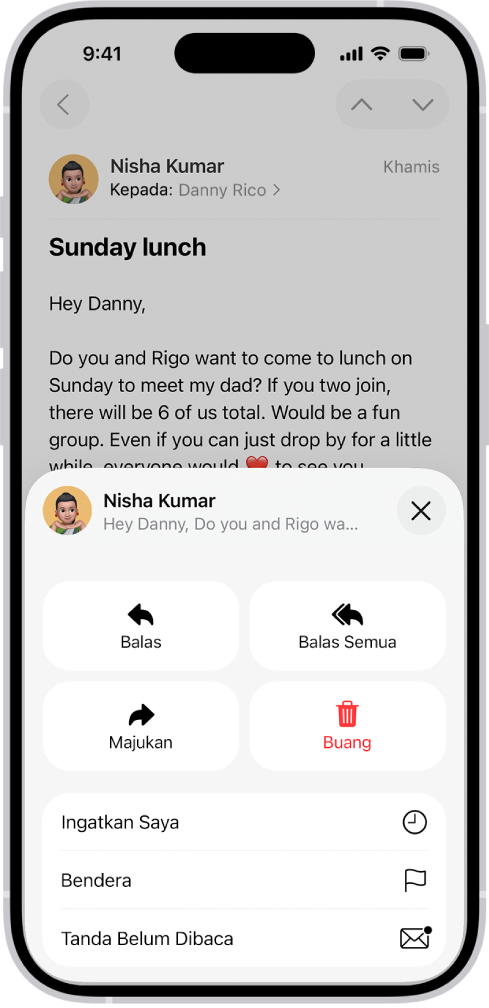
Balas e-mel
Pergi ke app Mail
 pada iPhone anda.
Ketik mesej, ketik
 , kemudian lakukan satu daripada berikut:
Balas hanya kepada pengirim: Ketik Balas.
Balas kepada pengirim dan penerima lain: Ketik Balas Semua.
Taipkan balasan anda, kemudian ketik
 untuk menghantar.
Petik sesetengah teks apabila anda membalas e-mel
Apabila anda membalas mesej e-mel, anda boleh menyertakan teks daripada pengirim untuk menjelaskan perkara yang anda balas.
Pergi ke app Mail
pada iPhone anda.Dalam mesej pengirim, sentuh dan tahan perkataan pertama teks, kemudian seret ke perkataan terakhir. (Lihat Pilih, potong, salin dan tampalkan teks.)
Ketik
, ketik Balas, kemudian taipkan mesej anda.
Nota: Untuk menyahaktifkan inden teks petikan, pergi ke Seting  > App > Mail > Tambah Paras Petikan (di bawah Mengarang), kemudian nyahaktifkan Tambah Paras Petikan.
Majukan e-mel
Anda boleh menghantar maju mesej e-mel kepada penerima baharu.
Pergi ke app Mail
pada iPhone anda.Ketik mesej, ketik
, kemudian ketik Majukan.Jika terdapat lampiran dalam mesej asal—seperti foto atau dokumen—anda boleh menentukan sama ada untuk menyertakannya dalam mesej yang dimajukan. Pilih Sertakan atau Jangan Sertakan.
Masukkan alamat e-mel penerima baharu.
Ketik dalam mesej, kemudian taipkan balasan anda. Mesej yang dimajukan kelihatan di bawah.
Susulan pada e-mel
Jika anda menghantar mesej e-mel dan tidak menerima maklum balas untuk beberapa hari, mesej beralih kembali ke bahagian atas peti masuk secara automatik bagi membantu anda ingat untuk membuat susulan.
Untuk menyahaktifkan Cadangan Susulan, pergi ke Seting > App > Mail, kemudian nyahaktifkan Cadangan Susulan.
Sediakan balasan automatik dalam Mail
Di iCloud.com, anda boleh mengesetkan balasan automatik untuk membalas ke mesej e-mel masuk atau memajukan mesej ke peti masuk lain secara automatik. Lihat Sediakan balasan automatik dalam Mail di iCloud.com.
Gunakan Balasan Pintar
Jika Apple Intelligence* diaktifkan, anda boleh menggunakannya untuk mencadangkan balasan kepada e-mel yang anda terima. Lihat Gunakan Apple Intelligence dalam Mail.