iPad ಬಳಕೆದಾರರ ಮಾರ್ಗದರ್ಶಿ
- ಸುಸ್ವಾಗತ
-
-
- iPadOS 26 ಜೊತೆಗೆ ಬೆಂಬಲಿತ iPad ಮಾಡಲ್ಗಳು
- iPad mini (5ನೇ ಜನರೇಷನ್)
- iPad mini (6ನೇ ಜನರೇಷನ್)
- iPad mini (A17 Pro)
- iPad (8ನೇ ಜನರೇಷನ್)
- iPad (9ನೇ ಜನರೇಷನ್)
- iPad (10ನೇ ಜನರೇಷನ್)
- iPad (A16)
- iPad Air (3ನೇ ಜನರೇಷನ್)
- iPad Air (4ನೇ ಜನರೇಷನ್)
- iPad Air (5ನೇ ಜನರೇಷನ್)
- iPad Air 11-ಇಂಚು (M2)
- iPad Air 13-ಇಂಚು (M2)
- iPad Air 11-ಇಂಚು (M3)
- iPad Air 13-ಇಂಚು (M3)
- iPad Air 11-ಇಂಚು (M4)
- iPad Air 13-ಇಂಚ್ (M4)
- iPad Pro 11-ಇಂಚು (1ನೇ ಜನರೇಷನ್)
- iPad Pro 11-ಇಂಚು (2ನೇ ಜನರೇಷನ್)
- iPad Pro 11-ಇಂಚ್ (3ನೇ ಜನರೇಷನ್)
- iPad Pro 11-ಇಂಚ್ (4ನೇ ಜನರೇಷನ್)
- iPad Pro 11-ಇಂಚು (M4)
- iPad Pro 11-ಇಂಚ್ (M5)
- iPad Pro (12.9-ಇಂಚು) (3ನೇ ಜನರೇಷನ್)
- iPad Pro (12.9-ಇಂಚ್) (4ನೇ ಜನರೇಷನ್)
- iPad Pro (12.9-ಇಂಚ್) (5ನೇ ಜನರೇಷನ್)
- iPad Pro 12.9-ಇಂಚ್ (6ನೇ ಜನರೇಷನ್)
- iPad Pro 13-ಇಂಚು (M4)
- iPad Pro 13-ಇಂಚ್ (M5)
- ಬೇಸಿಕ್ಗಳನ್ನು ಸೆಟಪ್ ಮಾಡಿ
- ನಿಮ್ಮ iPad ಅನ್ನು ನಿಮ್ಮದಾಗಿಸಿಕೊಳ್ಳುವುದು
- iPadನಲ್ಲಿ ನಿಮ್ಮ ವರ್ಕ್ಫ್ಲೋ ಅನ್ನು ಸುವ್ಯವಸ್ಥಿತಗೊಳಿಸಿ
- Apple Pencil ಬಳಸಿ ಇನ್ನಷ್ಟು ಚಟುವಟಿಕೆಗಳನ್ನು ನಿರ್ವಹಿಸುವುದು
- ನಿಮ್ಮ ಮಗುವಿಗಾಗಿ iPad ಅನ್ನು ಕಸ್ಟಮೈಸ್ ಮಾಡುವುದು
-
- iPadOS 26 ಆವೃತ್ತಿಯಲ್ಲಿ ಹೊಸತೇನಿದೆ
-
- ವಾಲ್ಯೂಮ್ ಅನ್ನು ಸರಿಹೊಂದಿಸಿ
- iPad ಫ್ಲ್ಯಾಶ್ಲೈಟ್ ಅನ್ನು ಆನ್ ಅಥವಾ ಆಫ್ ಮಾಡಿ
- ಡ್ರ್ಯಾಗ್ ಮಾಡಿ ಮತ್ತು ಡ್ರಾಪ್ ಮಾಡಿ
-
- ಏಕಕಾಲದಲ್ಲಿ ಅನೇಕ ವಿಂಡೋಗಳಲ್ಲಿ ಕೆಲಸ ಮಾಡಿ
- ಆ್ಯಪ್ಗಳ ನಡುವೆ ಸ್ವಿಚ್ ಮಾಡುವುದು
- ವಿಂಡೋಗಳ ಲೇಔಟ್ ಅನ್ನು ಬದಲಾಯಿಸಿ
- iPadನಲ್ಲಿ ಆ್ಯಪ್ನಲ್ಲಿ ವಿಂಡೋಗಳನ್ನು ತೆರೆಯುವುದು ಮತ್ತು ನೋಡುವುದು
- ಸ್ಟೇಜ್ ಮ್ಯಾನೇಜರ್ನೊಂದಿಗೆ ವಿಂಡೋಗಳನ್ನು ವ್ಯವಸ್ಥಿತಗೊಳಿಸಿ
- ಆ್ಯಪ್ ಅನ್ನು ಬಾಹ್ಯ ಡಿಸ್ಪ್ಲೇಗೆ ಮೂವ್ ಮಾಡುವುದು
- ಪಿಕ್ಚರ್ ಇನ್ ಪಿಕ್ಚರ್ ಜೊತೆಗೆ ಮಲ್ಟಿಟಾಸ್ಕ್
- ಮೆನು ಬಾರ್ ಬಳಸಿ
- ಲಾಕ್ ಸ್ಕ್ರೀನ್ನಿಂದ ಫೀಚರ್ಗಳನ್ನು ಆ್ಯಕ್ಸೆಸ್ ಮಾಡಿ
- ತ್ವರಿತ ಕ್ರಿಯೆಗಳನ್ನು ನಿರ್ವಹಿಸಿ
- Spotlight ಮೂಲಕ ಹುಡುಕಿ
- ನಿಮ್ಮ iPad ಬಗ್ಗೆ ಮಾಹಿತಿಯನ್ನು ಪಡೆಯಿರಿ
- iPadನಲ್ಲಿ ಸಂಗ್ರಹಣೆಯನ್ನು ನಿರ್ವಹಿಸುವುದು
- iPad ಜೊತೆಗೆ ಪ್ರಯಾಣಿಸಿ
-
- ಸೌಂಡ್ಗಳನ್ನು ಬದಲಾಯಿಸಿ ಅಥವಾ ಆಫ್ ಮಾಡಿ
- ಕಸ್ಟಮ್ ಲಾಕ್ ಸ್ಕ್ರೀನ್ ಅನ್ನು ರಚಿಸಿ
-
- ಆ್ಯಪ್ ಅನ್ನು ಸೇರಿಸಿ
- ವಿಜೆಟ್ಗಳನ್ನು ಸೇರಿಸಿ, ಎಡಿಟ್ ಮಾಡಿ ಮತ್ತು ತೆಗೆದುಹಾಕಿ
- ಹೋಮ್ ಸ್ಕ್ರೀನ್ನಲ್ಲಿ ಆ್ಯಪ್ಗಳು ಮತ್ತು ವಿಜೆಟ್ಗಳನ್ನು ಮೂವ್ ಮಾಡಿ
- ಹೋಮ್ ಸ್ಕ್ರೀನ್ನಲ್ಲಿನ ಆ್ಯಪ್ಗಳು ಮತ್ತು ವಿಜೆಟ್ಗಳನ್ನು ಕಸ್ಟಮೈಸ್ ಮಾಡಿ
- ಆ್ಯಪ್ ಒಂದನ್ನು ಲಾಕ್ ಮಾಡಿ ಅಥವಾ ಮರೆಮಾಡಿ
- ಫೋಲ್ಡರ್ಗಳಲ್ಲಿ ನಿಮ್ಮಆ್ಯಪ್ಗಳನ್ನು ಆಯೋಜಿಸಿ
- ಆ್ಯಪ್ಗಳನ್ನು ತೆಗೆದುಹಾಕಿ ಅಥವಾ ಡಿಲೀಟ್ ಮಾಡಿ
- ವಾಲ್ಪೇಪರ್ ಅನ್ನು ಬದಲಾಯಿಸಿ
- ಕಂಟ್ರೋಲ್ ಸೆಂಟರ್ ಅನ್ನು ಬಳಸುವುದು ಮತ್ತು ಕಸ್ಟಮೈಸ್ ಮಾಡುವುದು
- ಆಡಿಯೊ ಮತ್ತು ವೀಡಿಯೊವನ್ನು ರೆಕಾರ್ಡ್ ಮಾಡಿ
- ಸ್ಕ್ರೀನ್ ಬ್ರೈಟ್ನೆಸ್ ಮತ್ತು ಬಣ್ಣದ ಬ್ಯಾಲೆನ್ಸ್ ಅನ್ನು ಅಡ್ಜಸ್ಟ್ ಮಾಡುವುದು
- iPad ಡಿಸ್ಪ್ಲೇಯನ್ನು ದೀರ್ಘ ಕಾಲ ಆನ್ ಮಾಡಿ ಇರಿಸಿ
- iPad ಡಿಸ್ಪ್ಲೇ ಮತ್ತು ಪಠ್ಯದ ಸೆಟ್ಟಿಂಗ್ಸ್ ಅನ್ನು ಸರಿಹೊಂದಿಸಿ
- ನಿಮ್ಮ iPadನ ಹೆಸರನ್ನು ಬದಲಾಯಿಸುವುದು
- ದಿನಾಂಕ ಮತ್ತು ಸಮಯವನ್ನು ಬದಲಾಯಿಸಿ
- ಭಾಷೆ ಮತ್ತು ಪ್ರದೇಶವನ್ನು ಬದಲಾಯಿಸಿ
- ಡಿಫಾಲ್ಟ್ ಆ್ಯಪ್ಗಳನ್ನು ಬದಲಾಯಿಸಿ
- iPadನಲ್ಲಿ ನಿಮ್ಮ ಡಿಫಾಲ್ಟ್ ಸರ್ಚ್ ಎಂಜಿನ್ ಅನ್ನು ಬದಲಾಯಿಸುವುದು
- ನಿಮ್ಮ iPad ಸ್ಕ್ರೀನ್ ಅನ್ನು ತಿರುಗಿಸಿ
- ಹಂಚಿಕೆ ಆಯ್ಕೆಗಳನ್ನು ಕಸ್ಟಮೈಸ್ ಮಾಡಿ
-
- ಕೀಬೋರ್ಡ್ಗಳನ್ನು ಸೇರಿಸಿ ಅಥವಾ ಬದಲಾಯಿಸಿ
- ಎಮೋಜಿ, Memoji ಮತ್ತು ಸ್ಟಿಕ್ಕರ್ಗಳನ್ನು ಸೇರಿಸಿ
- ಫಾರ್ಮ್ಗಳನ್ನು ಭರ್ತಿ ಮಾಡಿ, ಡಾಕ್ಯುಮಂಟ್ಗಳಿಗೆ ಸಹಿ ಮಾಡಿ ಮತ್ತು ಸಹಿಗಳನ್ನು ರಚಿಸಿ
- ಫೋಟೋ ಅಥವಾ ವೀಡಿಯೊದಲ್ಲಿರುವ ಕಂಟೆಂಟ್ನೊಂದಿಗೆ ಸಂವಹನ ನಡೆಸಿ
- ನಿಮ್ಮ ಫೋಟೋಗಳು ಮತ್ತು ವೀಡಿಯೊಗಳಲ್ಲಿರುವ ವಸ್ತುಗಳನ್ನು ಗುರುತಿಸಿ
- ಫೋಟೋ ಹಿನ್ನೆಲೆಯಿಂದ ವ್ಯಕ್ತಿ ಅಥವಾ ವಸ್ತುವನ್ನು ಎತ್ತಿಕೊಳ್ಳಿ
-
- ಫೋಟೋಗಳನ್ನು ತೆಗೆದುಕೊಳ್ಳುವುದು
- ಲೈವ್ ಫೋಟೋಗಳನ್ನು ತೆಗೆದುಕೊಳ್ಳುವುದು
- ಸೆಲ್ಫಿ ತೆಗೆದುಕೊಳ್ಳುವುದು
- ಪೋರ್ಟ್ರೇಟ್ ಮೋಡ್ ಸೆಲ್ಫಿ ತೆಗೆದುಕೊಳ್ಳಿ
- ವೀಡಿಯೊವನ್ನು ರೆಕಾರ್ಡ್ ಮಾಡಿ
- ಸುಧಾರಿತ ಕ್ಯಾಮರಾ ಸೆಟ್ಟಿಂಗ್ಗಳನ್ನು ಬದಲಾಯಿಸಿ
- HDR ಕ್ಯಾಮರಾ ಸೆಟ್ಟಿಂಗ್ಗಳನ್ನು ಸರಿಹೊಂದಿಸಿ
- ಫೋಟೋಗಳನ್ನು ನೋಡಿ, ಹಂಚಿಕೊಳ್ಳಿ ಮತ್ತು ಪ್ರಿಂಟ್ ಮಾಡಿ
- ಲೈವ್ ಪಠ್ಯವನ್ನು ಬಳಸಿ
- QR ಕೋಡ್ ಸ್ಕ್ಯಾನ್ ಮಾಡಿ
- ಡಾಕ್ಯುಮಂಟ್ಗಳನ್ನು ಸ್ಕ್ಯಾನ್ ಮಾಡಿ
-
-
- ಕ್ಯಾಲೆಂಡರ್ ಆ್ಯಪ್ ಬಳಕೆಯನ್ನು ಪ್ರಾರಂಭಿಸಿ
- ಕ್ಯಾಲೆಂಡರ್ ಆ್ಯಪ್ನಲ್ಲಿ ಇವೆಂಟ್ಗಳನ್ನು ರಚಿಸಿ ಮತ್ತು ಎಡಿಟ್ ಮಾಡಿ
- ಆಹ್ವಾನಗಳನ್ನು ಕಳುಹಿಸಿ
- ಆಹ್ವಾನಗಳಿಗೆ ಪ್ರತ್ಯುತ್ತರಿಸುವುದು
- ನೀವು ಇವೆಂಟ್ಗಳನ್ನು ನೋಡುವ ರೀತಿಯನ್ನು ಬದಲಾಯಿಸಿ
- ಇವೆಂಟ್ಗಳಿಗಾಗಿ ಹುಡುಕಿ
- ಕ್ಯಾಲೆಂಡರ್ ಆ್ಯಪ್ ಸೆಟ್ಟಿಂಗ್ಗಳನ್ನು ಬದಲಾಯಿಸಿ
- ಬೇರೊಂದು ಸಮಯವಲಯದಲ್ಲಿ ಇವೆಂಟ್ಗಳನ್ನು ನಿಗದಿಪಡಿಸಿ ಅಥವಾ ಪ್ರದರ್ಶಿಸಿ
- ಇವೆಂಟ್ಗಳ ಟ್ರ್ಯಾಕ್ ಇಟ್ಟುಕೊಳ್ಳಿ
- ಒಂದಕ್ಕಿಂತ ಹೆಚ್ಚು ಕ್ಯಾಲೆಂಡರ್ಗಳನ್ನು ಬಳಸಿ
- ಕ್ಯಾಲೆಂಡರ್ ಆ್ಯಪ್ನಲ್ಲಿ ರಿಮೈಂಡರ್ಗಳನ್ನು ಬಳಸಿ
- ರಜಾದಿನಗಳ ಕ್ಯಾಲೆಂಡರ್ ಅನ್ನು ಬಳಸಿ
- iCloud ಕ್ಯಾಲೆಂಡರ್ಗಳನ್ನು ಹಂಚಿಕೊಳ್ಳಿ
-
- ಸಂಪರ್ಕ ಆ್ಯಪ್ ಬಳಕೆಯನ್ನು ಪ್ರಾರಂಭಿಸಿ
- ಸಂಪರ್ಕ ಮಾಹಿತಿಯನ್ನು ಸೇರಿಸಿ ಮತ್ತು ಬಳಸಿ
- ಸಂಪರ್ಕಗಳನ್ನು ಎಡಿಟ್ ಮಾಡಿ
- ನಿಮ್ಮ ಸಂಪರ್ಕದ ಮಾಹಿತಿಯನ್ನು ಸೇರಿಸಿ
- iPadನಲ್ಲಿ ಸಂಪರ್ಕಗಳನ್ನು ಹಂಚಿಕೊಳ್ಳುವುದು
- ಖಾತೆಗಳನ್ನು ಸೇರಿಸಿ ಅಥವಾ ತೆಗೆದುಹಾಕಿ
- ನಕಲಿ ಸಂಪರ್ಕಗಳನ್ನು ಮರೆಮಾಡಿ
- ಸಾಧನಗಳಾದ್ಯಂತ ಸಂಪರ್ಕಗಳನ್ನು ಸಿಂಕ್ ಮಾಡಿ
- ಸಂಪರ್ಕಗಳನ್ನು ಇಂಪೋರ್ಟ್ ಮಾಡಿ
- ಸಂಪರ್ಕಗಳನ್ನು ಎಕ್ಸ್ಪೋರ್ಟ್ ಮಾಡಿ
-
- FaceTime ಬಳಕೆಯನ್ನು ಪ್ರಾರಂಭಿಸಿ
- FaceTime ಲಿಂಕ್ ಅನ್ನು ರಚಿಸಿ
- Live Photo ತೆಗೆದುಕೊಳ್ಳಿ
- FaceTime ಆಡಿಯೊ ಕರೆ ಟೂಲ್ಗಳನ್ನು ಬಳಸಿ
- ಲೈವ್ ಕ್ಯಾಪ್ಶನ್ಗಳು ಮತ್ತು ಲೈವ್ ಅನುವಾದವನ್ನು ಬಳಸಿ
- ಕರೆಯ ಸಂದರ್ಭದಲ್ಲಿ ಇತರ ಆ್ಯಪ್ಗಳನ್ನು ಬಳಸಿ
- ಗುಂಪು FaceTime ಕರೆಯನ್ನು ಮಾಡುವುದು
- ಜೊತೆಯಾಗಿ ವೀಕ್ಷಿಸಲು, ಆಲಿಸಲು ಮತ್ತು ಪ್ಲೇ ಮಾಡಲು SharePlayಯನ್ನು ಬಳಸಿ
- FaceTime ಕರೆಯಲ್ಲಿ ನಿಮ್ಮ ಸ್ಕ್ರೀನ್ ಅನ್ನು ಹಂಚಿಕೊಳ್ಳುವುದು
- FaceTime ಕರೆಯಲ್ಲಿ ರಿಮೋಟ್ ಕಂಟ್ರೋಲ್ ಅನ್ನು ವಿನಂತಿಸಿ ಅಥವಾ ನೀಡಿ
- FaceTime ಕರೆಯಲ್ಲಿರುವಾಗ ಡಾಕ್ಯುಮಂಟ್ ಒಂದರಲ್ಲಿ ಕೊಲಾಬೊರೇಟ್ ಮಾಡಿ
- ವೀಡಿಯೊ ಕಾನ್ಫರೆನ್ಸಿಂಗ್ ಫೀಚರ್ಗಳನ್ನು ಬಳಸಿ
- FaceTime ಕರೆಯನ್ನು ಮತ್ತೊಂದು Apple ಸಾಧನಕ್ಕೆ ವರ್ಗಾಯಿಸಿ
- ನಿಮ್ಮ FaceTime ವೀಡಿಯೊ ಸೆಟ್ಟಿಂಗ್ಸ್ ಅನ್ನು ಬದಲಾಯಿಸಿ
- FaceTime ಆಡಿಯೊ ಸೆಟ್ಟಿಂಗ್ಸ್ ಅನ್ನು ಬದಲಾಯಿಸಿ
- ನಿಮ್ಮ ಗೋಚರತೆಯನ್ನು ಬದಲಾಯಿಸಿ
- ಕರೆಯನ್ನು ತೊರೆಯಿರಿ ಅಥವಾ ಸಂದೇಶ ಆ್ಯಪ್ಗೆ ಸ್ವಿಚ್ ಮಾಡಿ
- ಕರೆಗಳನ್ನು ಸ್ಕ್ರೀನ್ ಮಾಡುವುದು ಮತ್ತು ಫಿಲ್ಟರ್ ಮಾಡುವುದು
- FaceTime ಕರೆಯನ್ನು ಬ್ಲಾಕ್ ಮಾಡಿ ಮತ್ತು ಅದನ್ನು ಸ್ಪ್ಯಾಮ್ ಎಂದು ವರದಿ ಮಾಡಿ
-
- ಫೈಲ್ಸ್ ಬೇಸಿಕ್ಸ್
- ಫೈಲ್ಗಳು ಮತ್ತು ಫೋಲ್ಡರ್ಗಳನ್ನು ಮಾರ್ಪಡಿಸಿ
- ಫೈಲ್ಗಳು ಮತ್ತು ಫೋಲ್ಡರ್ಗಳನ್ನು ಹುಡುಕಿ ಮತ್ತು ನೋಡಿ
- iPadನಲ್ಲಿ ನಿಮ್ಮ ಡೌನ್ಲೋಡ್ ಮಾಡಲಾದ ಫೈಲ್ಗಳನ್ನು ಹುಡುಕುವುದು
- ಫೈಲ್ಗಳು ಮತ್ತು ಫೋಲ್ಡರ್ಗಳನ್ನು ವ್ಯವಸ್ಥಿತಗೊಳಿಸಿ
- ಫೈಲ್ಸ್ ಆ್ಯಪ್ನಿಂದ ಫೈಲ್ಗಳನ್ನು ಕಳುಹಿಸಿ
- iCloud Drive ಅನ್ನು ಸೆಟಪ್ ಮಾಡುವುದು
- iCloud Driveನಲ್ಲಿ ಫೈಲ್ಗಳು ಮತ್ತು ಫೋಲ್ಡರ್ಗಳನ್ನು ಹಂಚಿಕೊಳ್ಳಿ
- ಫೈಲ್ಗಳನ್ನು iPadನಿಂದ ಸಂಗ್ರಹಣಾ ಸಾಧನ, ಸರ್ವರ್ ಅಥವಾ ಕ್ಲೌಡ್ಗೆ ವರ್ಗಾಯಿಸುವುದು
-
- ಹುಡುಕಿ ಆ್ಯಪ್ ಬಳಕೆಯನ್ನು ಪ್ರಾರಂಭಿಸಿ
-
- AirTag ಅನ್ನು ಸೇರಿಸಿ
- iPadನಲ್ಲಿನ ಹುಡುಕಿ ಆ್ಯಪ್ನಲ್ಲಿ AirTag ಅಥವಾ ಇತರೆ ಐಟಮ್ ಅನ್ನು ಹಂಚಿಕೊಳ್ಳುವುದು
- iPadನಲ್ಲಿನ ಹುಡುಕಿ ಆ್ಯಪ್ನಲ್ಲಿ ಕಳೆದುಹೋದ ಐಟಮ್ನ ಸ್ಥಳವನ್ನು ಹಂಚಿಕೊಳ್ಳುವುದು
- ಥರ್ಡ್-ಪಾರ್ಟಿ ಐಟಮ್ ಅನ್ನು ಸೇರಿಸಿ
- ನೀವು ಐಟಮ್ ಅನ್ನು ಬಿಟ್ಟು ಹೋದರೆ ಸೂಚನೆ ಪಡೆಯಿರಿ
- ಐಟಮ್ ಅನ್ನು ಪತ್ತೆಹಚ್ಚಿ
- ಐಟಮ್ ಕಳೆದುಹೋಗಿದೆ ಎಂದು ಗುರುತಿಸಿ
- ಐಟಮ್ ಅನ್ನು ತೆಗೆದುಹಾಕಿ
- ನಕ್ಷೆಯ ಸೆಟ್ಟಿಂಗ್ಸ್ ಅನ್ನು ಸರಿಹೊಂದಿಸಿ
- ಹುಡುಕಿ ಆ್ಯಪ್ ಅನ್ನು ಆಫ್ ಮಾಡಿ
-
- Apple Games ಆ್ಯಪ್ನ ಬಳಕೆಯನ್ನು ಪ್ರಾರಂಭಿಸಿ
- ನಿಮ್ಮ Game Center ಪ್ರೊಫೈಲ್ ಅನ್ನು ಸೆಟಪ್ ಮಾಡುವುದು
- ಗೇಮ್ಗಳನ್ನು ಹುಡುಕಿ ಮತ್ತು ಡೌನ್ಲೋಡ್ ಮಾಡಿ
- Apple Arcadeಗೆ ಸಬ್ಸ್ಕ್ರೈಬ್ ಮಾಡಿ
- Apple Games ಆ್ಯಪ್ನಲ್ಲಿ ಸ್ನೇಹಿತರೊಂದಿಗೆ ಕನೆಕ್ಟ್ ಆಗಿ
- Apple Games ಆ್ಯಪ್ನಲ್ಲಿ ಸ್ನೇಹಿತರೊಂದಿಗೆ ಆಟವಾಡಿ
- ನಿಮ್ಮ ಗೇಮ್ ಲೈಬ್ರರಿಯನ್ನು ನಿರ್ವಹಿಸಿ
- ಗೇಮ್ ಕಂಟ್ರೋಲರ್ ಅನ್ನು ಕನೆಕ್ಟ್ ಮಾಡಿ
- ಗೇಮ್ ಸಂಬಂಧಿತ ಸೆಟ್ಟಿಂಗ್ಸ್ ಬದಲಾಯಿಸಿ
- ಗೇಮ್ನಲ್ಲಿನ ಸಮಸ್ಯೆಯನ್ನು ವರದಿ ಮಾಡಿ
-
- ಮನೆ ಆ್ಯಪ್ ಬಳಕೆಯನ್ನು ಪ್ರಾರಂಭಿಸಿ
- ಮನೆ ಆ್ಯಪ್ನ ಪರಿಚಯ
- Apple ಮನೆ ಆ್ಯಪ್ನ ಹೊಸ ಆವೃತ್ತಿಗೆ ಅಪ್ಗ್ರೇಡ್ ಮಾಡುವುದು
- ಆ್ಯಕ್ಸೆಸರಿಗಳನ್ನು ಸೆಟಪ್ ಮಾಡಿ
- ಆ್ಯಕ್ಸೆಸರಿಗಳನ್ನು ನಿಯಂತ್ರಿಸಿ
- ನಿಮ್ಮ ಎನರ್ಜಿ ಬಳಕೆಯನ್ನು ಪ್ಲ್ಯಾನ್ ಮಾಡಲು ಗ್ರಿಡ್ ಫೋರ್ಕಾಸ್ಟ್ ಅನ್ನು ಬಳಸಿ
- ವಿದ್ಯುತ್ ಬಳಕೆ ಮತ್ತು ದರಗಳನ್ನು ನೋಡಿ
- ಅಡಾಪ್ಟಿವ್ ತಾಪಮಾನ ಮತ್ತು ಶುದ್ಧ ಶಕ್ತಿ ಮಾರ್ಗದರ್ಶನ
- HomePod ಅನ್ನು ಸೆಟಪ್ ಮಾಡಿ
- ನಿಮ್ಮ ಮನೆಯನ್ನು ದೂರದಿಂದಲೇ ನಿಯಂತ್ರಿಸಿ
- ದೃಶ್ಯಗಳನ್ನು ರಚಿಸಿ ಮತ್ತು ಬಳಸಿ
- ಆಟೋಮೇಷನ್ಗಳನ್ನು ಬಳಸಿ
- ಭದ್ರತಾ ಕ್ಯಾಮರಾಗಳನ್ನು ಸೆಟಪ್ ಮಾಡಿ
- ಮುಖ ಗುರುತಿಸುವಿಕೆಯನ್ನು ಬಳಸಿ
- ರೂಟರ್ ಅನ್ನು ಕಾನ್ಫಿಗರ್ ಮಾಡಿ
- ಆ್ಯಕ್ಸೆಸರಿಗಳನ್ನು ನಿಯಂತ್ರಿಸಲು ಇತರರನ್ನು ಆಹ್ವಾನಿಸಿ
- ಇನ್ನಷ್ಟು ಮನೆಗಳನ್ನು ಸೇರಿಸಿ
-
- ಜರ್ನಲ್ನ ಬಳಕೆಯನ್ನು ಪ್ರಾರಂಭಿಸಿ
- ನಿಮ್ಮ ಜರ್ನಲ್ನಲ್ಲಿ ಬರೆಯಿರಿ
- ನಮೂದನ್ನು ಎಡಿಟ್ ಮಾಡಿ ಅಥವಾ ಡಿಲೀಟ್ ಮಾಡಿ
- ಫಾರ್ಮ್ಯಾಟಿಂಗ್, ಫೋಟೋಗಳು ಮತ್ತು ಇತ್ಯಾದಿಗಳನ್ನು ಸೇರಿಸಿ
- ನಿಮ್ಮ ಯೋಗಕ್ಷೇಮಕ್ಕಾಗಿ ಜರ್ನಲ್ ಮಾಡಿ
- ಜರ್ನಲಿಂಗ್ ಅಭ್ಯಾಸವನ್ನು ಬೆಳೆಸಿಕೊಳ್ಳಿ
- ಜರ್ನಲ್ ನಮೂದುಗಳನ್ನು ನೋಡಿ ಮತ್ತು ಹುಡುಕಿ
- ನಮೂದುಗಳನ್ನು ಪ್ರಿಂಟ್ ಮಾಡಿ ಮತ್ತು ಇಂಪೋರ್ಟ್ ಮಾಡಿ
- ನಿಮ್ಮ ಜರ್ನಲ್ ನಮೂದುಗಳನ್ನು ಸಂರಕ್ಷಿಸಿ
- ಜರ್ನಲ್ ಸೆಟ್ಟಿಂಗ್ಸ್ ಅನ್ನು ಬದಲಾಯಿಸಿ
-
- Mail ಆ್ಯಪ್ ಬಳಕೆಯನ್ನು ಪ್ರಾರಂಭಿಸಿ
- ನಿಮ್ಮ ಈಮೇಲ್ ಅನ್ನು ಪರಿಶೀಲಿಸಿ
- ವರ್ಗಗಳನ್ನು ಬಳಸುವುದು
- iCloud Mail ಅನ್ನು ಸ್ವಯಂಚಾಲಿತವಾಗಿ ಕ್ಲೀನಪ್ ಮಾಡುವುದು
- ಈಮೇಲ್ ನೋಟಿಫಿಕೇಷನ್ಗಳನ್ನು ಸೆಟ್ ಮಾಡಿ
- ಈಮೇಲ್ಗಾಗಿ ಹುಡುಕಿ
- ಮೇಲ್ಬಾಕ್ಸ್ಗಳ ಮೂಲಕ ನಿಮ್ಮ ಮೇಲ್ ಅನ್ನು ವ್ಯವಸ್ಥಿತಗೊಳಿಸಿ
- ಈಮೇಲ್ಗಳಿಗೆ ಆ್ಯಕ್ಷನ್ಗಳನ್ನು ಸ್ವಯಂಚಾಲಿತವಾಗಿ ಅನ್ವಯಿಸಲು iCloud Mail ನಿಯಮಗಳನ್ನು ಬಳಸಿ
- Mail ಆ್ಯಪ್ನ ಸೆಟ್ಟಿಂಗ್ಸ್ ಬದಲಾಯಿಸಿ
- ಈಮೇಲ್ಗಳನ್ನು ಡಿಲೀಟ್ ಮಾಡಿ ಮತ್ತು ರಿಕವರ್ ಮಾಡಿ
- Mail ವಿಜೆಟ್ ಅನ್ನು ನಿಮ್ಮ ಹೋಮ್ ಸ್ಕ್ರೀನ್ಗೆ ಸೇರಿಸಿ
- ಈಮೇಲ್ಗಳನ್ನು ಪ್ರಿಂಟ್ ಮಾಡಿ
- ಕೀಬೋರ್ಡ್ ಶಾರ್ಟ್ಕಟ್ಗಳನ್ನು ಬಳಸಿ
-
- ನಕ್ಷೆ ಬಳಕೆಯನ್ನು ಪ್ರಾರಂಭಿಸಿ
- ನಿಮ್ಮ ಸ್ಥಳ ಮತ್ತು ನಕ್ಷೆಯ ವ್ಯೂ ಅನ್ನು ಸೆಟ್ ಮಾಡುವುದು
-
- ನಿಮ್ಮ ಮನೆ, ಕೆಲಸ ಅಥವಾ ಶಾಲೆಯ ವಿಳಾಸವನ್ನು ಸೆಟ್ ಮಾಡುವುದು
- ನಕ್ಷೆ ಆ್ಯಪ್ ಬಳಸಿ
- ಡ್ರೈವಿಂಗ್ ಮಾರ್ಗ ನಿರ್ದೇಶನಗಳನ್ನು ಪಡೆಯುವುದು
- ಮಾರ್ಗದ ಅವಲೋಕನ ಅಥವಾ ತಿರುವುಗಳ ಪಟ್ಟಿಯನ್ನು ನೋಡಿ
- ನಿಮ್ಮ ಮಾರ್ಗದಲ್ಲಿನ ನಿಲುಗಡೆಗಳನ್ನು ಬದಲಾಯಿಸಿ ಅಥವಾ ಸೇರಿಸಿ
- ನಡಿಗೆಯ ಮಾರ್ಗ ನಿರ್ದೇಶನಗಳನ್ನು ಪಡೆಯುವುದು
- ನಡಿಗೆಗಳು ಅಥವಾ ಹೈಕ್ಗಳನ್ನು ಸೇವ್ ಮಾಡಿ
- ಸಾರಿಗೆಯ ಮಾರ್ಗ ನಿರ್ದೇಶನಗಳನ್ನು ಪಡೆಯುವುದು
- ಸೈಕ್ಲಿಂಗ್ ಮಾರ್ಗ ನಿರ್ದೇಶನಗಳನ್ನು ಪಡೆಯುವುದು
- ಆಫ್ಲೈನ್ ನಕ್ಷೆಗಳನ್ನು ಡೌನ್ಲೋಡ್ ಮಾಡಿ
-
- ಸ್ಥಳಗಳಿಗಾಗಿ ಹುಡುಕಿ
- ಸಮೀಪದ ಆಕರ್ಷಣೆಗಳು, ರೆಸ್ಟೋರೆಂಟ್ಗಳು ಮತ್ತು ಸೇವೆಗಳನ್ನು ಹುಡುಕಿ
- ವಿಮಾನ ನಿಲ್ದಾಣಗಳು ಅಥವಾ ಮಾಲ್ಗಳನ್ನು ಎಕ್ಸ್ಪ್ಲೋರ್ ಮಾಡಿ
- ಸ್ಥಳಗಳ ಕುರಿತು ಮಾಹಿತಿ ಪಡೆಯಿರಿ
- ಭೇಟಿ ನೀಡಿದ ಸ್ಥಳಗಳನ್ನು ನೋಡಿ ಮತ್ತು ನಿರ್ವಹಿಸಿ
- ನಿಮ್ಮ ಸ್ಥಳಗಳಿಗೆ ಸ್ಥಳಗಳು ಮತ್ತು ಟಿಪ್ಪಣಿಗಳನ್ನು ಸೇರಿಸಿ
- ಸ್ಥಳಗಳನ್ನು ಹಂಚಿಕೊಳ್ಳಿ
- ಪಿನ್ಗಳನ್ನು ಬಳಸಿ ಸ್ಥಳಗಳನ್ನು ಗುರುತು ಮಾಡಿ
- ಸ್ಥಳಗಳಿಗೆ ರೇಟಿಂಗ್ ನೀಡಿ ಮತ್ತು ಫೋಟೋಗಳನ್ನು ಸೇರಿಸಿ
- ಮಾರ್ಗದರ್ಶಿಗಳೊಂದಿಗೆ ಸ್ಥಳಗಳನ್ನು ಎಕ್ಸ್ಪ್ಲೋರ್ ಮಾಡಿ
- ಕಸ್ಟಮ್ ಮಾರ್ಗದರ್ಶಿಗಳ ಮೂಲಕ ಸ್ಥಳಗಳನ್ನು ವ್ಯವಸ್ಥಿತಗೊಳಿಸಿ
- ಸ್ಥಳದ ಇತಿಹಾಸವನ್ನು ತೆರವುಗೊಳಿಸಿ
- ಇತ್ತೀಚಿನ ಮಾರ್ಗ ನಿರ್ದೇಶನಗಳನ್ನು ಡಿಲೀಟ್ ಮಾಡಿ
- ನಕ್ಷೆ ಆ್ಯಪ್ನಲ್ಲಿನ ಸಮಸ್ಯೆಯನ್ನು ವರದಿ ಮಾಡಿ
-
- ಸಂದೇಶ ಆ್ಯಪ್ನ ಬಳಕೆಯನ್ನು ಪ್ರಾರಂಭಿಸುವುದು
- ಸಂದೇಶ ಆ್ಯಪ್ ಅನ್ನು ಸೆಟಪ್ ಮಾಡಿ
- iMessage ಕುರಿತು
- ಸಂದೇಶಗಳನ್ನು ಕಳುಹಿಸುವುದು ಮತ್ತು ಅವುಗಳಿಗೆ ಪ್ರತ್ಯುತ್ತರಿಸುವುದು
- ನಂತರದ ಸಮಯದಲ್ಲಿ ಕಳುಹಿಸುವುದಕ್ಕಾಗಿ ಪಠ್ಯ ಸಂದೇಶವೊಂದನ್ನು ನಿಗದಿಪಡಿಸುವುದು
- ಸಂದೇಶಗಳನ್ನು ಅನ್ಸೆಂಡ್ ಮಾಡಿ ಮತ್ತು ಎಡಿಟ್ ಮಾಡಿ
- ಸಂದೇಶಗಳ ಟ್ರ್ಯಾಕ್ ಇಟ್ಟುಕೊಳ್ಳಿ
- ಹುಡುಕಿ
- ಸಂದೇಶಗಳನ್ನು ಫಾರ್ವರ್ಡ್ ಮಾಡಿ ಮತ್ತು ಹಂಚಿಕೊಳ್ಳಿ
- ಗುಂಪು ಸಂಭಾಷಣೆಗಳು
- ಸ್ಕ್ರೀನ್ಗಳನ್ನು ಹಂಚಿಕೊಳ್ಳುವುದು
- ಪ್ರಾಜೆಕ್ಟ್ಗಳಲ್ಲಿ ಕೊಲಾಬೊರೇಟ್ ಮಾಡಿ
- ಹಿನ್ನೆಲೆಗಳನ್ನು ಸೇರಿಸುವುದು
- iMessage ಆ್ಯಪ್ಗಳನ್ನು ಬಳಸಿ
- ಸಂಭಾಷಣೆಯಲ್ಲಿ ಜನರನ್ನು ಸಮೀಕ್ಷೆ ಮಾಡುವುದು
- ಫೋಟೋಗಳು ಅಥವಾ ವೀಡಿಯೊಗಳನ್ನು ತೆಗೆದುಕೊಳ್ಳಿ ಮತ್ತು ಎಡಿಟ್ ಮಾಡಿ
- ಫೋಟೋಗಳು, ಲಿಂಕ್ಗಳು ಮತ್ತು ಇತ್ಯಾದಿಗಳನ್ನು ಹಂಚಿಕೊಳ್ಳಿ
- ಸ್ಟಿಕರ್ಗಳನ್ನು ಕಳುಹಿಸಿ
- Memojiಯನ್ನು ರಚಿಸಿ ಮತ್ತು ಕಳುಹಿಸಿ
- Tapbackಗಳೊಂದಿಗೆ ಪ್ರತಿಕ್ರಿಯಿಸಿ
- ಪಠ್ಯವನ್ನು ಫಾರ್ಮ್ಯಾಟ್ ಮಾಡಿ ಮತ್ತು ಸಂದೇಶಗಳನ್ನು ಆ್ಯನಿಮೇಟ್ ಮಾಡಿ
- ಸಂದೇಶಗಳನ್ನು ಬಿಡಿಸಿ ಮತ್ತು ಕೈಯಿಂದ ಬರೆಯಿರಿ
- GIFಗಳನ್ನು ಕಳುಹಿಸಿ ಮತ್ತು ಸೇವ್ ಮಾಡಿ
- ಆಡಿಯೊ ಸಂದೇಶಗಳನ್ನು ಕಳುಹಿಸಿ ಮತ್ತು ಸ್ವೀಕರಿಸಿ
- ನಿಮ್ಮ ಸ್ಥಳವನ್ನು ಹಂಚಿಕೊಳ್ಳಿ
- ಓದಿದ ಸ್ವೀಕೃತಿಗಳನ್ನು ಆನ್ ಅಥವಾ ಆಫ್ ಮಾಡಿ
- ನೋಟಿಫಿಕೇಷನ್ಗಳನ್ನು ನಿಲ್ಲಿಸುವುದು, ಮ್ಯೂಟ್ ಮಾಡುವುದು ಮತ್ತು ಬದಲಾಯಿಸುವುದು
- ಪಠ್ಯಗಳನ್ನು ಸ್ಕ್ರೀನ್ ಮಾಡಿ ಮತ್ತು ಫಿಲ್ಟರ್ ಮಾಡಿ
- ಸ್ಪ್ಯಾಮ್ ಅನ್ನು ವರದಿ ಮಾಡಿ ಮತ್ತು ಕಳುಹಿಸುವವರನ್ನು ಬ್ಲಾಕ್ ಮಾಡಿ
- ಸಂದೇಶಗಳು ಮತ್ತು ಅಟ್ಯಾಚ್ಮೆಂಟ್ಗಳನ್ನು ಡಿಲೀಟ್ ಮಾಡುವುದು
- ಡಿಲೀಟ್ ಮಾಡಲಾದ ಸಂದೇಶಗಳನ್ನು ರಿಕವರ್ ಮಾಡಿ
-
- ಸಂಗೀತ ಬಳಕೆಯನ್ನು ಪ್ರಾರಂಭಿಸುವುದು
- ಸಂಗೀತವನ್ನು ಪಡೆಯಿರಿ
- ಸಂಗೀತವನ್ನು ಕಸ್ಟಮೈಸ್ ಮಾಡುವುದು
-
-
- ಸಂಗೀತವನ್ನು ಪ್ಲೇ ಮಾಡಿ
- ಸಂಗೀತ ಪ್ಲೇಯರ್ ಕಂಟ್ರೋಲ್ಗಳನ್ನು ಬಳಸಿ
- lossless ಆಡಿಯೊ ಪ್ಲೇ ಮಾಡಿ
- ಸ್ಪೇಷಿಯಲ್ ಆಡಿಯೊ ಪ್ಲೇ ಮಾಡಿ
- ರೇಡಿಯೊ ಆಲಿಸಿ
- SharePlay ಬಳಸಿ ಸಂಗೀತವನ್ನು ಒಟ್ಟಿಗೆ ಪ್ಲೇ ಮಾಡಿ
- ಕಾರಿನಲ್ಲಿ ಒಟ್ಟಿಗೆ ಸಂಗೀತವನ್ನು ಪ್ಲೇ ಮಾಡಿ
- ನಿಮ್ಮ ಸಂಗೀತವನ್ನು ಸರದಿಯಲ್ಲಿ ಇರಿಸಿ
- ಹಾಡುಗಳನ್ನು ಟ್ರಾನ್ಸಿಷನ್ ಮಾಡಿ
- ಹಾಡುಗಳನ್ನು ಷಫಲ್ ಮಾಡಿ ಅಥವಾ ಪುನರಾವರ್ತಿಸಿ
- Apple Music ಜೊತೆಗೂಡಿ ಹಾಡಿ
- ಹಾಡಿನ ಕ್ರೆಡಿಟ್ಗಳು ಮತ್ತು ಸಾಹಿತ್ಯವನ್ನು ತೋರಿಸಿ
- ನೀವು ಯಾವುದನ್ನು ಆನಂದಿಸಿರುವಿರಿ ಎಂಬುದನ್ನು Apple Musicಗೆ ಹೇಳಿ
- ಸೌಂಡ್ ಗುಣಮಟ್ಟವನ್ನು ಸರಿಹೊಂದಿಸಿ
-
- News ಬಳಕೆಯನ್ನು ಪ್ರಾರಂಭಿಸಿ
- ನೋಟಿಫಿಕೇಷನ್ಗಳು ಮತ್ತು ಸುದ್ದಿಪತ್ರಗಳನ್ನು ಪಡೆಯುವುದು
- News ವಿಜೆಟ್ಗಳನ್ನು ಬಳಸಿ
- ನಿಮಗಾಗಿ ಆಯ್ಕೆಮಾಡಿದ ಸುದ್ದಿ ಸ್ಟೋರಿಗಳನ್ನು ನೋಡಿ
- ಸ್ಟೋರಿಗಳನ್ನು ಓದಿ ಮತ್ತು ಹಂಚಿಕೊಳ್ಳಿ
- ಸ್ಥಳೀಯ ಸುದ್ದಿಯನ್ನು ಓದುವುದು
- ನನ್ನ ಕ್ರೀಡೆಗಳು ಎಂಬುದರ ಮೂಲಕ ನಿಮ್ಮ ಮೆಚ್ಚಿನ ತಂಡಗಳನ್ನು ಫಾಲೋ ಮಾಡಿ
- ಚಾನಲ್ಗಳು, ವಿಷಯಗಳು, ಸ್ಟೋರಿಗಳು ಅಥವಾ ರೆಸಿಪಿಗಳನ್ನು ಹುಡುಕುವುದು
- ಸ್ಟೋರಿಗಳನ್ನು ಸೇವ್ ಮಾಡುವುದು
- ನಿಮ್ಮ ಓದುವಿಕೆಯ ಇತಿಹಾಸವನ್ನು ತೆರವುಗೊಳಿಸಿ
- ಟ್ಯಾಬ್ ಬಾರ್ ಅನ್ನು ಕಸ್ಟಮೈಸ್ ಮಾಡಿ
- ಪ್ರತ್ಯೇಕ ನ್ಯೂಸ್ ಚಾನಲ್ಗಳಿಗೆ ಸಬ್ಸ್ಕ್ರೈಬ್ ಮಾಡುವುದು
-
- ಟಿಪ್ಪಣಿ ಜೊತೆಗೆ ಪ್ರಾರಂಭಿಸಿ
- ಟಿಪ್ಪಣಿಗಳನ್ನು ರಚಿಸಿ ಮತ್ತು ಫಾರ್ಮ್ಯಾಟ್ ಮಾಡಿ
- ತ್ವರಿತ ಟಿಪ್ಪಣಿಗಳನ್ನು ಬಳಸಿ
- ರೇಖಾಚಿತ್ರಗಳು ಮತ್ತು ಕೈಬರಹವನ್ನು ಸೇರಿಸಿ
- ಸೂತ್ರಗಳು ಮತ್ತು ಸಮೀಕರಣಗಳನ್ನು ನಮೂದಿಸಿ
- ಫೋಟೋಗಳು, ವೀಡಿಯೊ ಮತ್ತು ಹೆಚ್ಚಿನದನ್ನು ಸೇರಿಸಿ
- ಆಡಿಯೊವನ್ನು ರೆಕಾರ್ಡ್ ಮಾಡಿ ಮತ್ತು ಟ್ರಾನ್ಸ್ಕ್ರೈಬ್ ಮಾಡಿ
- ಪಠ್ಯ ಮತ್ತು ಡಾಕ್ಯುಮಂಟ್ಗಳನ್ನು ಸ್ಕ್ಯಾನ್ ಮಾಡಿ
- PDFಗಳೊಂದಿಗೆ ಕೆಲಸ ಮಾಡಿ
- ಲಿಂಕ್ಗಳನ್ನು ಸೇರಿಸಿ
- ಟಿಪ್ಪಣಿಗಳನ್ನು ಹುಡುಕಿ
- ಫೋಲ್ಡರ್ಗಳಲ್ಲಿ ವ್ಯವಸ್ಥಿತಗೊಳಿಸಿ
- ಟ್ಯಾಗ್ಗಳ ಮೂಲಕ ವ್ಯವಸ್ಥಿತಗೊಳಿಸಿ
- ಸ್ಮಾರ್ಟ್ ಫೋಲ್ಡರ್ಗಳನ್ನು ಬಳಸಿ
- ಹಂಚಿಕೊಳ್ಳಿ ಮತ್ತು ಕೊಲಾಬೊರೇಟ್ ಮಾಡಿ
- ಟಿಪ್ಪಣಿಗಳನ್ನು ಎಕ್ಸ್ಪೋರ್ಟ್ ಮಾಡಿ ಅಥವಾ ಪ್ರಿಂಟ್ ಮಾಡಿ
- ಟಿಪ್ಪಣಿಗಳನ್ನು ಲಾಕ್ ಮಾಡಿ
- ಟಿಪ್ಪಣಿಗಳನ್ನು ಡಿಲೀಟ್ ಮಾಡುವುದು ಮತ್ತು ರಿಕವರ್ ಮಾಡುವುದು
- ಖಾತೆಗಳನ್ನು ಸೇರಿಸಿ ಅಥವಾ ತೆಗೆದುಹಾಕಿ
- ಟಿಪ್ಪಣಿ ಆ್ಯಪ್ನ ವ್ಯೂ ಅನ್ನು ಬದಲಾಯಿಸಿ
- ಟಿಪ್ಪಣಿ ಆ್ಯಪ್ನ ಸೆಟ್ಟಿಂಗ್ಸ್ ಬದಲಾಯಿಸಿ
- ಕೀಬೋರ್ಡ್ ಶಾರ್ಟ್ಕಟ್ಗಳನ್ನು ಬಳಸಿ
-
- iPadನಲ್ಲಿ ಪಾಸ್ವರ್ಡ್ಗಳನ್ನು ಬಳಸಿ
- ವೆಬ್ಸೈಟ್ ಅಥವಾ ಆ್ಯಪ್ಗೆ ಸಂಬಂಧಿಸಿದ ನಿಮ್ಮ ಪಾಸ್ವರ್ಡ್ ಅನ್ನು ಹುಡುಕಿ
- ವೆಬ್ಸೈಟ್ ಅಥವಾ ಆ್ಯಪ್ಗೆ ಸಂಬಂಧಿಸಿದ ನಿಮ್ಮ ಪಾಸ್ವರ್ಡ್ ಅನ್ನು ಬದಲಾಯಿಸುವುದು
- ಪಾಸ್ವರ್ಡ್ ಅನ್ನು ತೆಗೆದುಹಾಕಿ
- ಡಿಲೀಟ್ ಮಾಡಲಾದ ಪಾಸ್ವರ್ಡ್ ಅನ್ನು ರಿಕವರ್ ಮಾಡಿ
- iPhoneನಲ್ಲಿ ವೆಬ್ಸೈಟ್ ಅಥವಾ ಆ್ಯಪ್ಗಾಗಿ ಪಾಸ್ವರ್ಡ್ ಅನ್ನು ರಚಿಸುವುದು
- ಪಾಸ್ವರ್ಡ್ಗಳನ್ನು ದೊಡ್ಡ ಪಠ್ಯದಲ್ಲಿ ತೋರಿಸಿ
- ವೆಬ್ಸೈಟ್ಗಳು ಮತ್ತು ಆ್ಯಪ್ಗಳಿಗೆ ಸೈನ್ ಇನ್ ಮಾಡಲು ಪಾಸ್ಕೀಗಳನ್ನು ಬಳಸಿ
- Apple ಮೂಲಕ ಸೈನ್ ಇನ್ ಮಾಡಿ
- ಪಾಸ್ವರ್ಡ್ಗಳನ್ನು ಹಂಚಿಕೊಳ್ಳಿ
- ಸದೃಢ ಪಾಸ್ವರ್ಡ್ಗಳನ್ನು ಸ್ವಯಂಚಾಲಿತವಾಗಿ ಭರ್ತಿ ಮಾಡಿ
- ಸ್ವಯಂಭರ್ತಿಯಿಂದ ಹೊರಗಿಡಲಾಗಿರುವ ವೆಬ್ಸೈಟ್ಗಳನ್ನು ನೋಡಿ
- ವೆಬ್ಸೈಟ್ ಪಾಸ್ವರ್ಡ್ಗಳು
- ನಿಮ್ಮ ಪಾಸ್ವರ್ಡ್ಗಳು ಮತ್ತು ಸಂಬಂಧಿತ ಮಾಹಿತಿಯನ್ನು ನೋಡಿ
- ಪಾಸ್ವರ್ಡ್ ಇತಿಹಾಸವನ್ನು ನೋಡಿ
- ನಿಮ್ಮ Wi-Fi ಪಾಸ್ವರ್ಡ್ ಅನ್ನು ಹುಡುಕಿ
- AirDropನೊಂದಿಗೆ ಪಾಸ್ವರ್ಡ್ಗಳನ್ನು ಸುರಕ್ಷಿತವಾಗಿ ಹಂಚಿಕೊಳ್ಳಿ
- ನಿಮ್ಮ ಎಲ್ಲಾ ಸಾಧನಗಳಲ್ಲಿ ನಿಮ್ಮ ಪಾಸ್ವರ್ಡ್ಗಳು ಲಭ್ಯವಾಗುವಂತೆ ಮಾಡಿ
- ದೃಢೀಕರಣ ಕೋಡ್ಗಳನ್ನು ಸ್ವಯಂಚಾಲಿತವಾಗಿ ಭರ್ತಿ ಮಾಡಿ
- ಕಡಿಮೆ CAPTCHA ಚಾಲೆಂಜ್ಗಳೊಂದಿಗೆ ಸೈನ್ ಇನ್ ಮಾಡಿ
- ಎರಡು-ಅಂಶದ ದೃಢೀಕರಣ
- ಭದ್ರತಾ ಕೀಗಳನ್ನು ಬಳಸಿ
- ನಿಮ್ಮ Mac FileVault ರಿಕವರಿ ಕೀಯನ್ನು ನೋಡಿ
-
- ಕರೆ ಮಾಡಿ
- ಕರೆಯನ್ನು ರೆಕಾರ್ಡ್ ಮಾಡಿ ಮತ್ತು ಟ್ರಾನ್ಸ್ಕ್ರೈಬ್ ಮಾಡಿ
- ನಿಮ್ಮ ಫೋನ್ ಸೆಟ್ಟಿಂಗ್ಸ್ ಅನ್ನು ಬದಲಾಯಿಸಿ
- ಕರೆ ಇತಿಹಾಸವನ್ನು ವೀಕ್ಷಿಸಿ ಮತ್ತು ಡಿಲೀಟ್ ಮಾಡಿ
- ಒಳಬರುವ ಕರೆಗಳಿಗೆ ಉತ್ತರಿಸಿ ಅಥವಾ ಅವುಗಳನ್ನು ನಿರಾಕರಿಸಿ
- ಕರೆಯಲ್ಲಿರುವಾಗ
- ಕಾನ್ಫರೆನ್ಸ್ ಅಥವಾ ಥ್ರೀ-ವೇ ಕರೆಯನ್ನು ಪ್ರಾರಂಭಿಸುವುದು
- ವಾಯ್ಸ್ಮೇಲ್ ಅನ್ನು ಸೆಟಪ್ ಮಾಡಿ
- ವಾಯ್ಸ್ಮೇಲ್ ಅನ್ನು ನೋಡಿ
- ವಾಯ್ಸ್ಮೇಲ್ ಗ್ರೀಟಿಂಗ್ ಮತ್ತು ಸೆಟ್ಟಿಂಗ್ಸ್ ಅನ್ನು ಬದಲಾಯಿಸಿ
- ರಿಂಗ್ಟೋನ್ಗಳನ್ನು ಆಯ್ಕೆಮಾಡಿ
- Wi-Fi ಬಳಸಿ ಕರೆಗಳನ್ನು ಮಾಡಿ
- ಕಾಲ್ ಫಾರ್ವರ್ಡಿಂಗ್ ಅನ್ನು ಸೆಟಪ್ ಮಾಡಿ
- ಕರೆ ಕಾಯುವಿಕೆಯನ್ನು ಸೆಟಪ್ ಮಾಡಿ
- ಕರೆಗಳನ್ನು ಸ್ಕ್ರೀನ್ ಮಾಡಿ ಮತ್ತು ಬ್ಲಾಕ್ ಮಾಡಿ
-
- ಫೋಟೋಸ್ ಆ್ಯಪ್ ಜೊತೆಗೆ ಪ್ರಾರಂಭಿಸಿ
- ನಿಮ್ಮ ಫೋಟೋ ಲೈಬ್ರರಿಯನ್ನು ಬ್ರೌಸ್ ಮಾಡುವುದು
- ನಿಮ್ಮ ಫೋಟೋ ಸಂಗ್ರಹಗಳನ್ನು ಬ್ರೌಸ್ ಮಾಡುವುದು
- ಫೋಟೋಗಳು ಮತ್ತು ವೀಡಿಯೊಗಳನ್ನು ನೋಡಿ
- ಫೋಟೋ ಮತ್ತು ವೀಡಿಯೊದ ಮಾಹಿತಿಯನ್ನು ನೋಡಿ
-
- ದಿನಾಂಕದ ಆಧಾರದ ಮೇಲೆ ಫೋಟೋಗಳು ಮತ್ತು ವೀಡಿಯೊಗಳನ್ನು ಹುಡುಕಿ
- ಜನರು ಮತ್ತು ಸಾಕುಪ್ರಾಣಿಗಳನ್ನು ಹುಡುಕಿ ಮತ್ತು ಹೆಸರಿಸಿ
- ಗುಂಪು ಫೋಟೋಗಳು ಮತ್ತು ವೀಡಿಯೊಗಳನ್ನು ಹುಡುಕಿ
- ಸ್ಥಳದ ಪ್ರಕಾರ ಫೋಟೋಗಳು ಮತ್ತು ವೀಡಿಯೊಗಳನ್ನು ಬ್ರೌಸ್ ಮಾಡುವುದು
- ಇತ್ತೀಚೆಗೆ ಸೇವ್ ಮಾಡಿದ ಫೋಟೋಗಳು ಮತ್ತು ವೀಡಿಯೊಗಳನ್ನು ಹುಡುಕಿ
- ನಿಮ್ಮ ಪ್ರಯಾಣದ ಚಿತ್ರಗಳು ಮತ್ತು ವೀಡಿಯೊಗಳನ್ನು ಹುಡುಕಿ
- ರಸೀದಿಗಳು, QR ಕೋಡ್ಗಳು, ಇತ್ತೀಚೆಗೆ ಎಡಿಟ್ ಮಾಡಲಾದ ಫೋಟೋಗಳು ಮತ್ತು ಇತ್ಯಾದಿಯನ್ನು ಹುಡುಕಿ
- iPhoneನಲ್ಲಿ ಮೀಡಿಯಾ ವರ್ಗದ ಪ್ರಕಾರ ಫೋಟೋಗಳು ಮತ್ತು ವೀಡಿಯೊಗಳನ್ನು ಹುಡುಕುವುದು
- ಫೋಟೋ ಲೈಬ್ರರಿಯನ್ನು ವಿಂಗಡಿಸುವುದು ಮತ್ತು ಫಿಲ್ಟರ್ ಮಾಡುವುದು
- iCloud ಬಳಸಿ ನಿಮ್ಮ ಫೋಟೋಗಳು ಮತ್ತು ವೀಡಿಯೊಗಳನ್ನು ಬ್ಯಾಕಪ್ ಮಾಡುವುದು ಮತ್ತು ಸಿಂಕ್ ಮಾಡುವುದು
- ಫೋಟೋಗಳು ಮತ್ತು ವೀಡಿಯೊಗಳನ್ನು ಡಿಲೀಟ್ ಮಾಡಿ ಅಥವಾ ಮರೆಮಾಡಿ
- ಫೋಟೋಗಳು ಮತ್ತು ವೀಡಿಯೊಗಳಿಗಾಗಿ ಹುಡುಕಿ
- ವಾಲ್ಪೇಪರ್ ಸಲಹೆಗಳನ್ನು ಪಡೆಯಿರಿ
-
- ಫೋಟೋಗಳು ಮತ್ತು ವೀಡಿಯೊಗಳನ್ನು ಹಂಚಿಕೊಳ್ಳಿ
- ದೀರ್ಘ ವೀಡಿಯೊಗಳನ್ನು ಹಂಚಿಕೊಳ್ಳಿ
- ಹಂಚಿಕೊಳ್ಳಲಾದ ಆಲ್ಬಮ್ಗಳನ್ನು ರಚಿಸಿ
- ಹಂಚಿಕೊಂಡ ಆಲ್ಬಮ್ಗೆ ಜನರನ್ನು ಸೇರಿಸಿ ಮತ್ತು ತೆಗೆದುಹಾಕಿ
- ಹಂಚಿಕೊಳ್ಳಲಾದ ಆಲ್ಬಮ್ಗೆ ಫೋಟೋಗಳು ಮತ್ತು ವೀಡಿಯೊಗಳನ್ನು ಸೇರಿಸಿ ಮತ್ತು ಡಿಲೀಟ್ ಮಾಡಿ
- iCloud ಹಂಚಿಕೊಂಡ ಫೋಟೋ ಲೈಬ್ರರಿಯನ್ನು ಸೆಟಪ್ ಮಾಡಿ ಅಥವಾ ಸೇರಿಕೊಳ್ಳಿ
- iCloud ಹಂಚಿಕೊಂಡ ಫೋಟೋ ಲೈಬ್ರರಿಯನ್ನು ಬಳಸಿ
- iCloud ಹಂಚಿಕೊಂಡ ಫೋಟೋ ಲೈಬ್ರರಿಗೆ ಕಂಟೆಂಟ್ ಅನ್ನು ಸೇರಿಸಿ
-
- ಫೋಟೋಗಳು ಮತ್ತು ವೀಡಿಯೊಗಳನ್ನು ಎಡಿಟ್ ಮಾಡಿ
- ಫೋಟೋಗಳು ಮತ್ತು ವೀಡಿಯೊಗಳನ್ನು ಕ್ರಾಪ್ ಮಾಡಿ, ತಿರುಗಿಸಿ, ಫ್ಲಿಪ್ ಮಾಡಿ ಅಥವಾ ನೇರಗೊಳಿಸಿ
- ಫೋಟೋ ಎಡಿಟ್ಗಳನ್ನು ಅನ್ಡು ಮಾಡಿ ಮತ್ತು ರಿವರ್ಟ್ ಮಾಡಿ
- ವೀಡಿಯೊ ಉದ್ದವನ್ನು ಟ್ರಿಮ್ ಮಾಡಿ, ವೇಗವನ್ನು ಸರಿಹೊಂದಿಸಿ ಮತ್ತು ಆಡಿಯೊವನ್ನು ಎಡಿಟ್ ಮಾಡಿ
- ಸಿನಿಮ್ಯಾಟಿಕ್ ವೀಡಿಯೊಗಳನ್ನು ಎಡಿಟ್ ಮಾಡಿ
- Live Photos ಅನ್ನು ಎಡಿಟ್ ಮಾಡಿ
- ಪೋರ್ಟ್ರೇಟ್ ಮೋಡ್ ಫೋಟೋಗಳನ್ನು ಎಡಿಟ್ ಮಾಡುವುದು
- ನಿಮ್ಮ ಫೋಟೋಗಳಿಂದ ಸ್ಟಿಕರ್ಗಳನ್ನು ರಚಿಸಿ
- ಜನರು, ನೆನಪುಗಳು ಅಥವಾ ರಜಾದಿನಗಳನ್ನು ಮರೆಮಾಡಿ
- ಫೋಟೋಗಳು ಮತ್ತು ವೀಡಿಯೊಗಳನ್ನು ಡ್ಯೂಪ್ಲಿಕೇಟ್ ಮಾಡಿ ಮತ್ತು ಕಾಪಿ ಮಾಡಿ
- ನಕಲಿ ಫೋಟೋಗಳನ್ನು ವಿಲೀನಗೊಳಿಸುವುದು
- ಫೋಟೋಗಳು ಮತ್ತು ವೀಡಿಯೊಗಳನ್ನು ಇಂಪೋರ್ಟ್ ಮತ್ತು ಎಕ್ಸ್ಪೋರ್ಟ್ ಮಾಡಿ
- ಫೋಟೋಗಳನ್ನು ಪ್ರಿಂಟ್ ಮಾಡಿ
-
- ಪಾಡ್ಕಾಸ್ಟ್ಸ್ ಆ್ಯಪ್ನ ಬಳಕೆಯನ್ನು ಪ್ರಾರಂಭಿಸುವುದು
- ಪಾಡ್ಕಾಸ್ಟ್ಗಳನ್ನು ಹುಡುಕಿ
- ಪಾಡ್ಕಾಸ್ಟ್ಗಳನ್ನು ವೀಕ್ಷಿಸುವುದು ಮತ್ತು ಆಲಿಸುವುದು
- ಪಾಡ್ಕಾಸ್ಟ್ ಟ್ರಾನ್ಸ್ಕ್ರಿಪ್ಟ್ಗಳನ್ನು ವೀಕ್ಷಿಸಿ
- ನಿಮ್ಮ ಮೆಚ್ಚಿನ ಪಾಡ್ಕಾಸ್ಟ್ಗಳನ್ನು ಫಾಲೋ ಮಾಡಿ
- ಪಾಡ್ಕಾಸ್ಟ್ಗಳನ್ನು ರೇಟ್ ಮಾಡಿ ಅಥವಾ ವಿಮರ್ಶಿಸಿ
- ಪಾಡ್ಕಾಸ್ಟ್ಸ್ ಆ್ಯಪ್ ವಿಜೆಟ್ ಅನ್ನು ಬಳಸಿ
- ನಿಮ್ಮ ಮೆಚ್ಚಿನ ಪಾಡ್ಕಾಸ್ಟ್ ವರ್ಗಗಳು ಮತ್ತು ಚಾನಲ್ಗಳನ್ನು ಆಯ್ಕೆಮಾಡಿ
- ನಿಮ್ಮ ಪಾಡ್ಕಾಸ್ಟ್ ಲೈಬ್ರರಿಯನ್ನು ಆಯೋಜಿಸಿ
- ಪಾಡ್ಕಾಸ್ಟ್ಗಳನ್ನು ಡೌನ್ಲೋಡ್ ಮಾಡಿ, ಸೇವ್ ಮಾಡಿ, ತೆಗೆದುಹಾಕಿ ಮತ್ತು ಹಂಚಿಕೊಳ್ಳಿ
- ಪಾಡ್ಕಾಸ್ಟ್ಗಳಿಗೆ ಸಬ್ಸ್ಕ್ರೈಬ್ ಮಾಡಿ
- ಸಬ್ಸ್ಕ್ರೈಬರ್ಗೆ-ಮಾತ್ರ ಇರುವ ಕಂಟೆಂಟ್ ಅನ್ನು ಆಲಿಸಿ
- ಡೌನ್ಲೋಡ್ ಸೆಟ್ಟಿಂಗ್ಸ್ ಅನ್ನು ಬದಲಾಯಿಸಿ
-
- ರಿಮೈಂಡರ್ಸ್ ಆ್ಯಪ್ನ ಬಳಕೆಯನ್ನು ಪ್ರಾರಂಭಿಸಿ
- ರಿಮೈಂಡರ್ಸ್ ರಚಿಸಿ
- ದಿನಸಿ ಪಟ್ಟಿಯನ್ನು ರಚಿಸಿ
- ವಿವರಗಳನ್ನು ಸೇರಿಸಿ
- ಐಟಮ್ಗಳನ್ನು ಪೂರ್ಣಗೊಳಿಸುವುದು
- ರಿಮೈಂಡರ್ಗಳನ್ನು ಡಿಲೀಟ್ ಮಾಡುವುದು ಮತ್ತು ರಿಕವರ್ ಮಾಡುವುದು
- ಪಟ್ಟಿಯನ್ನು ಎಡಿಟ್ ಮಾಡಿ ಮತ್ತು ವ್ಯವಸ್ಥಿತಗೊಳಿಸಿ
- ನಿಮ್ಮ ಪಟ್ಟಿಗಳನ್ನು ಹುಡುಕಿ
- ಒಂದಕ್ಕಿಂತ ಹೆಚ್ಚು ಪಟ್ಟಿಗಳನ್ನು ವ್ಯವಸ್ಥಿತಗೊಳಿಸಿ
- ಐಟಂಗಳನ್ನು ಟ್ಯಾಗ್ ಮಾಡಿ
- ಸ್ಮಾರ್ಟ್ ಪಟ್ಟಿಗಳನ್ನು ಬಳಸಿ
- ಹಂಚಿಕೊಳ್ಳಿ ಮತ್ತು ಕೊಲಾಬೊರೇಟ್ ಮಾಡಿ
- ಪಟ್ಟಿಯನ್ನು ಪ್ರಿಂಟ್ ಮಾಡಿ
- ಟೆಂಪ್ಲೇಟ್ಗಳೊಂದಿಗೆ ಕೆಲಸ ಮಾಡಿ
- ಖಾತೆಗಳನ್ನು ಸೇರಿಸಿ ಅಥವಾ ತೆಗೆದುಹಾಕಿ
- ರಿಮೈಂಡರ್ಸ್ ಆ್ಯಪ್ನ ಸೆಟ್ಟಿಂಗ್ಗಳನ್ನು ಬದಲಾಯಿಸಿ
- ಕೀಬೋರ್ಡ್ ಶಾರ್ಟ್ಕಟ್ಗಳನ್ನು ಬಳಸುವುದು
-
- Safari ಬಳಕೆಯನ್ನು ಪ್ರಾರಂಭಿಸುವುದು
- ವೆಬ್ ಅನ್ನು ಬ್ರೌಸ್ ಮಾಡಿ
- ವೆಬ್ಸೈಟ್ಗಳಿಗಾಗಿ ಹುಡುಕಿ
- ಹೈಲೈಟ್ಗಳನ್ನು ನೋಡಿ
- ನಿಮ್ಮ Safari ಸೆಟ್ಟಿಂಗ್ಗಳನ್ನು ಕಸ್ಟಮೈಸ್ ಮಾಡುವುದು
- ಲೇಔಟ್ ಅನ್ನು ಬದಲಾಯಿಸಿ
- ಒಂದಕ್ಕಿಂತ ಹೆಚ್ಚು Safari ಪ್ರೊಫೈಲ್ಗಳನ್ನು ರಚಿಸಿ
- ವೆಬ್ಪುಟವನ್ನು ಆಲಿಸುವುದು
- ಟ್ಯಾಬ್ಗಳಲ್ಲಿ ಆಡಿಯೊವನ್ನು ಮ್ಯೂಟ್ ಮಾಡಿ
- ವೆಬ್ಸೈಟ್ ಅನ್ನು ಬುಕ್ಮಾರ್ಕ್ ಮಾಡಿ
- ವೆಬ್ ಆ್ಯಪ್ ಆಗಿ ತೆರೆಯಿರಿ
- ವೆಬ್ಸೈಟ್ ಅನ್ನು ಮೆಚ್ಚಿನ ವೆಬ್ಸೈಟ್ ಎಂದು ಬುಕ್ಮಾರ್ಕ್ ಮಾಡಿ
- ಓದುವಿಕೆ ಪಟ್ಟಿಗೆ ಪುಟಗಳನ್ನು ಸೇವ್ ಮಾಡಿ
- ನಿಮ್ಮೊಂದಿಗೆ ಹಂಚಿಕೊಂಡಿರುವ ಲಿಂಕ್ಗಳನ್ನು ಹುಡುಕುವುದು
- PDF ಅನ್ನು ಡೌನ್ಲೋಡ್ ಮಾಡುವುದು
- ವೆಬ್ಪುಟಕ್ಕೆ ವಿವರಣಾತ್ಮಕ ಟಿಪ್ಪಣಿ ನೀಡಿ ಮತ್ತು PDF ಆಗಿ ಸೇವ್ ಮಾಡಿ
- ಫಾರ್ಮ್ಗಳನ್ನು ಭರ್ತಿ ಮಾಡಿ
- ಎಕ್ಸ್ಟೆನ್ಶನ್ಗಳನ್ನು ಪಡೆಯಿರಿ
- ನಿಮ್ಮ ಕ್ಯಾಷ್ ಮತ್ತು ಕುಕೀಗಳನ್ನು ತೆರವುಗೊಳಿಸಿ
- ಕುಕೀಗಳನ್ನು ಸಕ್ರಿಯಗೊಳಿಸಿ
- ಶಾರ್ಟ್ಕಟ್ಸ್
- ಸಲಹೆ
-
- Apple TV ಆ್ಯಪ್ನ ಬಳಕೆಯನ್ನು ಪ್ರಾರಂಭಿಸಿ
- Apple TV ಅಥವಾ ಚಾನಲ್ಗೆ ಸಬ್ಸ್ಕ್ರೈಬ್ ಮಾಡಿ
- ವೀಕ್ಷಿಸಲು ಪ್ರಾರಂಭಿಸಿ ಮತ್ತು ಪ್ಲೇಬ್ಯಾಕ್ ಅನ್ನು ಕಂಟ್ರೋಲ್ ಮಾಡಿ
- ಶೋಗಳು, ಚಲನಚಿತ್ರಗಳು ಮತ್ತು ಹೆಚ್ಚಿನವುಗಳನ್ನು ಹುಡುಕಿ
- ಹೋಮ್ ಟ್ಯಾಬ್ ಅನ್ನು ವೈಯಕ್ತೀಕರಿಸಿ
- ಐಟಂಗಳನ್ನು ಖರೀದಿಸಿ, ಬಾಡಿಗೆಗೆ ನೀಡಿ ಅಥವಾ ಮುಂಗಡ-ಆರ್ಡರ್ ಮಾಡಿ
- ನಿಮ್ಮ ಲೈಬ್ರರಿಯನ್ನು ನಿರ್ವಹಿಸಿ
- ನಿಮ್ಮ TV ಪೂರೈಕೆದಾರರನ್ನು ಸೇರಿಸಿ
- ಸೆಟ್ಟಿಂಗ್ಸ್ ಬದಲಾಯಿಸಿ
-
- ವಾಯ್ಸ್ ಮೆಮೊಸ್ ಬಳಕೆಯನ್ನು ಪ್ರಾರಂಭಿಸಿ
- ರೆಕಾರ್ಡಿಂಗ್ ಮಾಡಿ
- ಟ್ರಾನ್ಸ್ಕ್ರಿಪ್ಶನ್ ಅನ್ನು ನೋಡಿ
- ಅದನ್ನು ಮತ್ತೆ ಪ್ಲೇ ಮಾಡಿ
- ಲೇಯರ್ಡ್ ರೆಕಾರ್ಡಿಂಗ್ಗಳೊಂದಿಗೆ ಕೆಲಸ ಮಾಡಿ
- ರೆಕಾರ್ಡಿಂಗ್ ಅನ್ನು ಫೈಲ್ಸ್ ಆ್ಯಪ್ಗೆ ಎಕ್ಸ್ಪೋರ್ಟ್ ಮಾಡಿ
- ರೆಕಾರ್ಡಿಂಗ್ ಅನ್ನು ಎಡಿಟ್ ಮಾಡಿ ಅಥವಾ ಡಿಲೀಟ್ ಮಾಡಿ
- ರೆಕಾರ್ಡಿಂಗ್ಗಳನ್ನು ಅಪ್ ಟು ಡೇಟ್ ಆಗಿ ಇರಿಸಿಕೊಳ್ಳಿ
- ರೆಕಾರ್ಡಿಂಗ್ಗಳನ್ನು ವ್ಯವಸ್ಥಿತಗೊಳಿಸಿ
- ರೆಕಾರ್ಡಿಂಗ್ ಅನ್ನು ಹುಡುಕಿ ಅಥವಾ ಮರುಹೆಸರಿಸಿ
- ರೆಕಾರ್ಡಿಂಗ್ ಅನ್ನು ಹಂಚಿಕೊಳ್ಳಿ
- ರೆಕಾರ್ಡಿಂಗ್ ಅನ್ನು ಡ್ಯೂಪ್ಲಿಕೇಟ್ ಮಾಡಿ
-
- Siriಯನ್ನು ಬಳಸುವುದು ಹೇಗೆ?
-
- Siriಯ ಮೂಲಕ ಮಾಹಿತಿಯನ್ನು ಪಡೆಯಿರಿ
- Siriಯ ಮೂಲಕ ಕರೆ ಮಾಡಿ, ಪಠ್ಯ ಸಂದೇಶ ಕಳುಹಿಸಿ ಮತ್ತು ಈಮೇಲ್ ಮಾಡಿ
- Siriಯ ಮೂಲಕ ಸಂಗೀತ ಮತ್ತು ಪಾಡ್ಕಾಸ್ಟ್ಗಳನ್ನು ಪ್ಲೇ ಮಾಡಿ
- ನಿಮ್ಮ Apple ಸಾಧನಗಳು ಮತ್ತು ಸ್ಮಾರ್ಟ್ ಹೋಮ್ ಆ್ಯಕ್ಸೆಸರಿಗಳನ್ನು Siriಯ ಮೂಲಕ ನಿಯಂತ್ರಿಸಿ
- ಮಾರ್ಗ ನಿರ್ದೇಶನಗಳನ್ನು ಪಡೆಯಲು Siriಯನ್ನು ಬಳಸುವುದು
- ಆ್ಯಪ್ಗಳ ಜೊತೆಗೆ Siriಯನ್ನು ಬಳಸುವುದು
- Siriಯನ್ನು ಆನ್ ಮಾಡಿ ಮತ್ತು ಸಕ್ರಿಯಗೊಳಿಸಿ
-
- Apple Intelligenceಗೆ ಪರಿಚಯ
- ಸಂದೇಶಗಳು ಮತ್ತು ಕರೆಗಳನ್ನು ಅನುವಾದಿಸುವುದು
- Image Playground ಜೊತೆಗೆ ನೈಜ ಚಿತ್ರಗಳನ್ನು ರಚಿಸಿ
- Genmojiಯೊಂದಿಗೆ ನಿಮ್ಮ ಸ್ವಂತ ಎಮೋಜಿಯನ್ನು ರಚಿಸುವುದು
- Apple Intelligence ಜೊತೆಗೆ Image Wand ಬಳಸಿ
- Siriಯೊಂದಿಗೆ Apple Intelligence ಅನ್ನು ಬಳಸಿ
- ಬರವಣಿಗೆಯ ಸಾಧನಗಳ ಮೂಲಕ ಸರಿಯಾದ ಪದಗಳನ್ನು ಹುಡುಕಿ
- Apple Intelligence ಜೊತೆಗೆ ChatGPT ಬಳಸಿ
- ನೋಟಿಫಿಕೇಷನ್ಗಳನ್ನು ಸಂಕ್ಷಿಪ್ತಗೊಳಿಸಿ ಮತ್ತು ಅಡಚಣೆಗಳನ್ನು ಕಡಿಮೆ ಮಾಡಿ
-
- Mailನಲ್ಲಿ Apple Intelligence ಅನ್ನು ಬಳಸಿ
- ಸಂದೇಶ ಆ್ಯಪ್ನಲ್ಲಿ Apple Intelligence ಅನ್ನು ಬಳಸುವುದು
- ಟಿಪ್ಪಣಿ ಆ್ಯಪ್ನಲ್ಲಿ Apple Intelligence ಅನ್ನು ಬಳಸಿ
- Phoneನಲ್ಲಿ Apple Intelligence ಅನ್ನು ಬಳಸಿ
- ಫೋಟೋಸ್ನಲ್ಲಿ Apple Intelligence ಅನ್ನು ಬಳಸಿ
- ರಿಮೈಂಡರ್ಸ್ ಆ್ಯಪ್ನಲ್ಲಿ Apple Intelligence ಅನ್ನು ಬಳಸಿ
- Safariಇಲ್ಲಿ Apple Intelligence ಅನ್ನು ಬಳಸಿ
- ಶಾರ್ಟ್ಕಟ್ಸ್ ಆ್ಯಪ್ನಲ್ಲಿ Apple Intelligence ಅನ್ನು ಬಳಸಿ
- Apple Intelligence ಮತ್ತು ಗೌಪ್ಯತೆ
- Apple Intelligence ಫೀಚರ್ಗಳಿಗೆ ಇರುವ ಆ್ಯಕ್ಸೆಸ್ ಅನ್ನು ಬ್ಲಾಕ್ ಮಾಡುವುದು
-
- ಕುಟುಂಬ ಹಂಚಿಕೆಯನ್ನು ಸೆಟಪ್ ಮಾಡಿ
- ಕುಟುಂಬ ಹಂಚಿಕೆ ಸದಸ್ಯರನ್ನು ಸೇರಿಸಿ
- ಕುಟುಂಬ ಹಂಚಿಕೆ ಸದಸ್ಯರನ್ನು ತೆಗೆದುಹಾಕಿ
- ಸಬ್ಸ್ಕ್ರಿಪ್ಶನ್ಗಳನ್ನು ಹಂಚಿಕೊಳ್ಳಿ
- ಖರೀದಿಗಳನ್ನು ಹಂಚಿಕೊಳ್ಳಿ
- ಕುಟುಂಬದವರೊಂದಿಗೆ ಸ್ಥಳಗಳನ್ನು ಹಂಚಿಕೊಳ್ಳಿ ಮತ್ತು ಕಳೆದು ಹೋದ ಸಾಧನಗಳನ್ನು ಪತ್ತೆಹಚ್ಚಿರಿ
- Apple Cash ಕುಟುಂಬ ಮತ್ತು Apple Card ಕುಟುಂಬವನ್ನು ಸೆಟಪ್ ಮಾಡಿ
- ಪೋಷಕರು ಹೇರುವ ನಿಯಂತ್ರಣಗಳನ್ನು ಸೆಟಪ್ ಮಾಡಿ
- ಮಗುವಿನ ಸಾಧನವನ್ನು ಸೆಟಪ್ ಮಾಡಿ
- ಆ್ಯಪ್ಗಳೊಂದಿಗೆ ವಯಸ್ಸನ್ನು ಹಂಚಿಕೊಳ್ಳಿ
-
- ಸ್ಕ್ರೀನ್ ಟೈಮ್ ಬಳಕೆಯನ್ನು ಪ್ರಾರಂಭಿಸಿ
- ಸ್ಕ್ರೀನ್ ದೂರದ ಮೂಲಕ ನಿಮ್ಮ ದೃಷ್ಟಿಯ ಆರೋಗ್ಯವನ್ನು ರಕ್ಷಿಸಿ
- ಸ್ಕ್ರೀನ್ ಟೈಮ್ ಪಾಸ್ಕೋಡ್ ರಚಿಸುವುದು, ನಿರ್ವಹಿಸುವುದು ಮತ್ತು ಟ್ರ್ಯಾಕ್ ಮಾಡುವುದು
- ಸ್ಕ್ರೀನ್ ಟೈಮ್ ಮೂಲಕ ವೇಳಾಪಟ್ಟಿಯನ್ನು ಸೆಟ್ ಮಾಡಿ
- ಆ್ಯಪ್ಗಳು, ಆ್ಯಪ್ ಡೌನ್ಲೋಡ್ಗಳು, ವೆಬ್ಸೈಟ್ಗಳು ಮತ್ತು ಖರೀದಿಗಳನ್ನು ಬ್ಲಾಕ್ ಮಾಡುವುದು
- ಸ್ಕ್ರೀನ್ ಟೈಮ್ ಮೂಲಕ ಕರೆಗಳು ಮತ್ತು ಸಂದೇಶಗಳನ್ನು ಬ್ಲಾಕ್ ಮಾಡುವುದು
- ಸೂಕ್ಷ್ಮ ಚಿತ್ರಗಳು ಮತ್ತು ವೀಡಿಯೊಗಳಿಗಾಗಿ ಪರಿಶೀಲಿಸಿ
- ಮಗುವಿನ ಸ್ಕ್ರೀನ್ ಟೈಮ್ ಅನ್ನು ಸೆಟಪ್ ಮಾಡಿ
- ಸ್ಕ್ರೀನ್ ಟೈಮ್ ವಿನಂತಿಗೆ ಪ್ರತಿಕ್ರಿಯಿಸಿ
-
- ಪವರ್ ಅಡಾಪ್ಟರ್ ಮತ್ತು ಚಾರ್ಜ್ ಕೇಬಲ್
- ಹೆಡ್ಫೋನ್ ಆಡಿಯೊ ಮಟ್ಟದ ಫೀಚರ್ಗಳನ್ನು ಬಳಸಿ
-
- Apple Pencil ಹೊಂದಾಣಿಕೆ
- Apple Pencil (1ನೇ ಜನರೇಷನ್) ಅನ್ನು ಪೇರ್ ಮಾಡಿ ಮತ್ತು ಚಾರ್ಜ್ ಮಾಡಿ
- Apple Pencil (2ನೇ ಜನರೇಷನ್) ಅನ್ನು ಪೇರ್ ಮಾಡಿ ಮತ್ತು ಚಾರ್ಜ್ ಮಾಡಿ
- Apple Pencil (USB-C) ಅನ್ನು ಪೇರ್ ಮಾಡಿ ಮತ್ತು ಚಾರ್ಜ್ ಮಾಡಿ
- Apple Pencil ಅನ್ನು ಪೇರ್ ಮಾಡಿ ಮತ್ತು ಚಾರ್ಜ್ ಮಾಡಿ
- ಸ್ಕ್ರಿಬಲ್ ಮೂಲಕ ಪಠ್ಯವನ್ನು ನಮೂದಿಸಿ
- Apple Pencil ಮೂಲಕ ಡ್ರಾ ಮಾಡುವುದು
- Apple Pencilನಿಂದ ಸ್ಕ್ರೀನ್ಶಾಟ್ ಅನ್ನು ತೆಗೆದುಕೊಂಡು ಗುರುತು ಮಾಡಿ
- ತ್ವರಿತವಾಗಿ ಟಿಪ್ಪಣಿಗಳನ್ನು ಬರೆಯಿರಿ
- HomePod ಮತ್ತು ಇತರ ವೈರ್ಲೆಸ್ ಸ್ಪೀಕರ್ಗಳು
- ಬಾಹ್ಯ ಸಂಗ್ರಹಣೆ ಸಾಧನಗಳು
- Bluetooth ಆಕ್ಸೆಸರಿಗಳನ್ನು ಕನೆಕ್ಟ್ ಮಾಡಿ
- ನಿಮ್ಮ iPadನಿಂದ Bluetooth ಆ್ಯಕ್ಸೆಸರಿಯಲ್ಲಿ ನಿಮ್ಮ iPadನಿಂದ ಆಡಿಯೊ ಪ್ಲೇ ಮಾಡುವುದು
- Fitness+ ಹೊಂದಿರುವ Apple Watch
- ಪ್ರಿಂಟರ್ಗಳು
- ಪಾಲಿಶ್ ಮಾಡುವ ಬಟ್ಟೆ
-
- ಕಂಟಿನ್ಯುಯಿಟಿ ಪರಿಚಯ
- ಸಮೀಪದ ಸಾಧನಗಳಿಗೆ ಐಟಂಗಳನ್ನು ಕಳುಹಿಸಲು AirDrop ಬಳಸಿ
- ಸಾಧನಗಳ ನಡುವೆ ಟಾಸ್ಕ್ಗಳನ್ನು ಹ್ಯಾಂಡ್ ಆಫ್ ಮಾಡಿ
- ಸಾಧನಗಳ ನಡುವೆ ಕಾಪಿ ಮಾಡಿ ಮತ್ತು ಪೇಸ್ಟ್ ಮಾಡಿ
- ವೀಡಿಯೊ ಸ್ಟ್ರೀಮ್ ಮಾಡಿ ಅಥವಾ ನಿಮ್ಮ iPadನ ಸ್ಕ್ರೀನ್ ಅನ್ನು ಮಿರರ್ ಮಾಡಿ
- ನಿಮ್ಮ iPadನಲ್ಲಿ ಫೋನ್ ಕರೆಗಳು ಮತ್ತು ಪಠ್ಯ ಸಂದೇಶಗಳನ್ನು ಅನುಮತಿಸಿ
- ವೈಯಕ್ತಿಕ ಹಾಟ್ಸ್ಪಾಟ್ ಮೂಲಕ ನಿಮ್ಮ ಇಂಟರ್ನೆಟ್ ಕನೆಕ್ಷನ್ ಹಂಚಿಕೊಳ್ಳಿ
- Apple TV 4Kಗಾಗಿ ನಿಮ್ಮ iPad ಅನ್ನು ವೆಬ್ಕ್ಯಾಮ್ ಆಗಿ ಬಳಸುವುದು
- Macನಲ್ಲಿ ಸ್ಕೆಚ್ಗಳು, ಫೋಟೋಗಳು ಮತ್ತು ಸ್ಕ್ಯಾನ್ಗಳನ್ನು ಸೇರಿಸಿ
- ನಿಮ್ಮ iPad ಅನ್ನು ಎರಡನೇ ಡಿಸ್ಪ್ಲೇ ಆಗಿ ಬಳಸುವುದು
- Mac ಮತ್ತು iPad ಅನ್ನು ನಿಯಂತ್ರಿಸಲು ಒಂದು ಕೀಬೋರ್ಡ್ ಮತ್ತು ಮೌಸ್ ಅನ್ನು ಬಳಸುವುದು
- iPad ಮತ್ತು ನಿಮ್ಮ ಕಂಪ್ಯೂಟರ್ ಅನ್ನು ಕೇಬಲ್ ಮೂಲಕ ಕನೆಕ್ಟ್ ಮಾಡುವುದು
- ಸಾಧನಗಳ ನಡುವೆ ಫೈಲ್ಗಳನ್ನು ವರ್ಗಾಯಿಸಿ
-
- ಆ್ಯಕ್ಸೆಸಬಿಲಿಟಿ ಫೀಚರ್ಗಳ ಬಳಕೆಯನ್ನು ಪ್ರಾರಂಭಿಸಿ
- ಸೆಟಪ್ ಮಾಡುವಾಗ ಆ್ಯಕ್ಸೆಸಬಿಲಿಟಿ ಫೀಚರ್ಗಳನ್ನು ಬಳಸಿ
- Siri ಆ್ಯಕ್ಸೆಸಬಿಲಿಟಿ ಸೆಟ್ಟಿಂಗ್ಸ್ ಅನ್ನು ಬದಲಾಯಿಸಿ
- ಆ್ಯಕ್ಸೆಸಬಿಲಿಟಿ ಫೀಚರ್ಗಳನ್ನು ತ್ವರಿತವಾಗಿ ಆನ್ ಅಥವಾ ಆಫ್ ಮಾಡಿ
- ನಿಮ್ಮ ಆ್ಯಕ್ಸೆಸಬಿಲಿಟಿ ಸೆಟ್ಟಿಂಗ್ಸ್ ಅನ್ನು ಮತ್ತೊಂದು ಸಾಧನದೊಂದಿಗೆ ಹಂಚಿಕೊಳ್ಳುವುದು
-
- ದೃಷ್ಟಿಗಾಗಿ ಆ್ಯಕ್ಸೆಸಬಿಲಿಟಿ ಫೀಚರ್ಗಳ ಅವಲೋಕನ
- ಆ್ಯಕ್ಸೆಸಬಿಲಿಟಿ ರೀಡರ್ ಹೊಂದಿರುವ ಆ್ಯಪ್ಗಳಲ್ಲಿ ಪಠ್ಯವನ್ನು ಓದುವುದು ಅಥವಾ ಆಲಿಸುವುದು
- ಝೂಮ್ ಇನ್
- ನೀವು ಓದುತ್ತಿರುವ ಅಥವಾ ಟೈಪ್ ಮಾಡುತ್ತಿರುವ ಪಠ್ಯದ ದೊಡ್ಡ ಆವೃತ್ತಿಯನ್ನು ನೋಡಿ
- ಡಿಸ್ಪ್ಲೇ ಬಣ್ಣಗಳನ್ನು ಬದಲಾಯಿಸಿ
- ಪಠ್ಯವನ್ನು ಓದುವುದಕ್ಕೆ ಸುಲಭವಾಗಿಸಿ
- ಸ್ಕ್ರೀನ್ ಮೇಲಿನ ಚಲನೆಯನ್ನು ಕಸ್ಟಮೈಸ್ ಮಾಡಿ
- ವಾಹನದಲ್ಲಿ ಪ್ರಯಾಣ ಮಾಡುವಾಗ iPad ಅನ್ನು ಹೆಚ್ಚು ಆರಾಮದಾಯಕವಾಗಿ ಬಳಸುವುದು
- ನಿಮ್ಮ ಪ್ರತಿ-ಆ್ಯಪ್ನ ವಿಷುವಲ್ ಸೆಟ್ಟಿಂಗ್ಸ್ ಅನ್ನು ಕಸ್ಟಮೈಸ್ ಮಾಡಿ
- ಸ್ಕ್ರೀನ್ ಮೇಲೆ ಏನಿದೆ ಅಥವಾ ಟೈಪ್ ಮಾಡಲಾಗಿದೆ ಎಂಬುದನ್ನು ಕೇಳಿ
- ಆಡಿಯೊ ವಿವರಣೆಗಳನ್ನು ಕೇಳಿಸಿಕೊಳ್ಳಿ
-
- VoiceOver ಅನ್ನು ಆನ್ ಮಾಡಿ ಮತ್ತು ಅಭ್ಯಾಸ ಮಾಡಿ
- ನಿಮ್ಮ VoiceOver ಸೆಟ್ಟಿಂಗ್ಸ್ ಅನ್ನು ಬದಲಾಯಿಸಿ
- VoiceOver ಜೆಸ್ಚರ್ಗಳನ್ನು ಬಳಸಿ
- VoiceOver ಆನ್ ಆಗಿರುವಾಗ iPad ಆಪರೇಟ್ ಮಾಡುವುದು
- ರೋಟರ್ ಬಳಸಿ VoiceOver ನಿಯಂತ್ರಿಸಿ
- ಆನ್ಸ್ಕ್ರೀನ್ ಕೀಬೋರ್ಡ್ ಬಳಸಿ
- ನಿಮ್ಮ ಬೆರಳಿನಿಂದ ಬರೆಯಿರಿ
- ಸ್ಕ್ರೀನ್ ಅನ್ನು ಆಫ್ ಮಾಡಿರಿ
- ಬಾಹ್ಯ ಕೀಬೋರ್ಡ್ ಮೂಲಕ VoiceOver ಅನ್ನು ಬಳಸಿ
- ಬ್ರೇಲ್ ಡಿಸ್ಪ್ಲೇ ಬಳಸಿ
- ಸ್ಕ್ರೀನ್ ಮೇಲೆ ಬ್ರೇಲ್ ಎಂದು ಟೈಪ್ ಮಾಡಿ
- ಬ್ರೇಲ್ ಡಿಸ್ಪ್ಲೇಯೊಂದಿಗೆ ಬ್ರೇಲ್ ಆ್ಯಕ್ಸೆಸ್ ಬಳಸಿ
- ಜೆಸ್ಚರ್ಗಳು ಮತ್ತು ಕೀಬೋರ್ಡ್ ಶಾರ್ಟ್ಕಟ್ಗಳನ್ನು ಕಸ್ಟಮೈಸ್ ಮಾಡಿ
- ಪಾಯಿಂಟರ್ ಸಾಧನದ ಮೂಲಕ VoiceOver ಅನ್ನು ಬಳಸಿ
- ನಿಮ್ಮ ಸುತ್ತಮುತ್ತಲಿನ ಲೈವ್ ವಿವರಣೆಗಳನ್ನು ಪಡೆಯಿರಿ
- ಆ್ಯಪ್ಗಳಲ್ಲಿ VoiceOver ಅನ್ನು ಬಳಸಿ
-
- ಮೊಬಿಲಿಟಿಗಾಗಿ ಆ್ಯಕ್ಸೆಸಬಿಲಿಟಿ ಫೀಚರ್ಗಳ ಅವಲೋಕನ
- AssistiveTouch ಅನ್ನು ಬಳಸಿ
- iPadನಲ್ಲಿ ಸರಿಹೊಂದಿಸಬಹುದಾದ ಆನ್ಸ್ಕ್ರೀನ್ ಟ್ರ್ಯಾಕ್ಪ್ಯಾಡ್ ಅನ್ನು ಬಳಸುವುದು
- ನಿಮ್ಮ ಕಣ್ಣುಗಳ ಚಲನೆಯ ಮೂಲಕ iPad ಅನ್ನು ನಿಯಂತ್ರಿಸಿ
- ನಿಮ್ಮ ತಲೆಯ ಚಲನೆಯ ಮೂಲಕ iPad ಅನ್ನು ನಿಯಂತ್ರಿಸುವುದು
- ನಿಮ್ಮ ಸ್ಪರ್ಶಕ್ಕೆ iPad ಹೇಗೆ ಪ್ರತಿಕ್ರಿಯಿಸುತ್ತದೆ ಎಂಬುದನ್ನು ಸರಿಹೊಂದಿಸುವುದು
- ಕರೆಗಳಿಗೆ ಸ್ವಯಂ-ಉತ್ತರಿಸಿ
- Face ID ಮತ್ತು ಗಮನ ಸೆಟ್ಟಿಂಗ್ಸ್ ಅನ್ನು ಬದಲಾಯಿಸಿ
- ವಾಯ್ಸ್ ಕಂಟ್ರೋಲ್ ಬಳಸಿ
- ಟಾಪ್ ಅಥವಾ ಹೋಮ್ ಬಟನ್ ಅನ್ನು ಸರಿಹೊಂದಿಸಿ
- Apple TV 4K ರಿಮೋಟ್ ಬಟನ್ಗಳನ್ನು ಬಳಸಿ
- ಪಾಯಿಂಟರ್ ಸೆಟ್ಟಿಂಗ್ಸ್ ಅನ್ನು ಸರಿಹೊಂದಿಸಿ
- ಕೀಬೋರ್ಡ್ ಸೆಟ್ಟಿಂಗ್ಸ್ ಅನ್ನು ಸರಿಹೊಂದಿಸಿ
- ಬಾಹ್ಯ ಕೀಬೋರ್ಡ್ನಿಂದ iPad ಅನ್ನು ನಿಯಂತ್ರಿಸಿ
- AirPods ಸೆಟ್ಟಿಂಗ್ಸ್ ಅನ್ನು ಸರಿಹೊಂದಿಸಿ
- Apple Pencilಗಾಗಿ ಡಬಲ್ ಟ್ಯಾಪ್ ಮತ್ತು ಸ್ಕ್ವೀಝ್ ಸೆಟ್ಟಿಂಗ್ಸ್ ಸರಿಹೊಂದಿಸಿ
-
- ಆಲಿಸುವಿಕೆಯ ಆ್ಯಕ್ಸೆಸಬಿಲಿಟಿ ಫೀಚರ್ಗಳ ಅವಲೋಕನ
- ಹಿಯರಿಂಗ್ ಏಡ್ಗಳನ್ನು ಬಳಸಿ
- ಲೈವ್ ಆಲಿಸುವಿಕೆಯನ್ನು ಬಳಸಿ
- ಸೌಂಡ್ ಗುರುತಿಸುವಿಕೆಯನ್ನು ಬಳಸಿ
- ನಿಮ್ಮ ಹೆಸರನ್ನು ಕರೆದಾಗ ಸೂಚನೆ ಪಡೆಯುವುದು
- RTTಯನ್ನು ಸೆಟಪ್ ಮಾಡಿ ಮತ್ತು ಬಳಸಿ
- ನೋಟಿಫಿಕೇಷನ್ಗಳಿಗೆ ಇಂಡಿಕೇಟರ್ ಲೈಟ್ ಅಥವಾ ಸ್ಕ್ರೀನ್ ಅನ್ನು ಫ್ಲ್ಯಾಶ್ ಮಾಡಿ
- ಆಡಿಯೊ ಸೆಟ್ಟಿಂಗ್ಸ್ ಅನ್ನು ಸರಿಹೊಂದಿಸಿ
- ಹಿನ್ನೆಲೆ ಸೌಂಡ್ಗಳನ್ನು ಪ್ಲೇ ಮಾಡಿ
- ಸಬ್ಟೈಟಲ್ಗಳು ಮತ್ತು ಕ್ಯಾಪ್ಶನ್ಗಳನ್ನು ತೋರಿಸಿ
- ಇಂಟರ್ಕಾಂ ಸಂದೇಶಗಳಿಗಾಗಿ ಟ್ರಾನ್ಸ್ಕ್ರಿಪ್ಷನ್ಗಳನ್ನು ತೋರಿಸಿ
- ಮಾತಿನಲ್ಲಿ ಹೇಳಿದ ಆಡಿಯೊದ ಲೈವ್ ಕ್ಯಾಪ್ಶನ್ಗಳನ್ನು ಪಡೆಯಿರಿ
-
- ನೀವು ಹಂಚಿಕೊಳ್ಳುವುದನ್ನು ನಿಯಂತ್ರಿಸಿ
- ಲಾಕ್ ಸ್ಕ್ರೀನ್ ಫೀಚರ್ಗಳನ್ನು ಆನ್ ಮಾಡುವುದು
- ಸಂಪರ್ಕಗಳನ್ನು ಬ್ಲಾಕ್ ಮಾಡಿ
- ನಿಮ್ಮ Apple ಖಾತೆಯನ್ನು ಸುರಕ್ಷಿತವಾಗಿ ಇರಿಸಿಕೊಳ್ಳಿ
- ‘ನನ್ನ ಈಮೇಲ್ ಮರೆಮಾಡಿ’ ವಿಳಾಸಗಳನ್ನು ರಚಿಸಿ ಮತ್ತು ನಿರ್ವಹಿಸಿ
- iCloud ಖಾಸಗಿ ರಿಲೇ ಮೂಲಕ ನಿಮ್ಮ ವೆಬ್ ಬ್ರೌಸಿಂಗ್ ಅನ್ನು ರಕ್ಷಿಸಿ
- ಖಾಸಗಿ ನೆಟ್ವರ್ಕ್ ವಿಳಾಸವನ್ನು ಬಳಸಿ
- ಸುಧಾರಿತ ಡೇಟ ರಕ್ಷಣೆಯನ್ನು ಬಳಸಿ
- ಲಾಕ್ಡೌನ್ ಮೋಡ್ ಬಳಸಿ
- ಹಿನ್ನೆಲೆ ಭದ್ರತಾ ಸುಧಾರಣೆಗಳನ್ನು ಇನ್ಸ್ಟಾಲ್ ಮಾಡಿ
- ಸೂಕ್ಷ್ಮ ಕಂಟೆಂಟ್ ಕುರಿತು ಎಚ್ಚರಿಕೆಗಳನ್ನು ಸ್ವೀಕರಿಸಿ
- ಸಂಪರ್ಕ ಕೀ ದೃಢೀಕರಣವನ್ನು ಬಳಸಿ
-
- iPad ಅನ್ನು ಆನ್ ಅಥವಾ ಆಫ್ ಮಾಡಿ
- iPad ಅನ್ನು ಬಲವಂತವಾಗಿ ಮರುಪ್ರಾರಂಭಿಸಿ
- iPadOS ಅನ್ನು ಅಪ್ಡೇಟ್ ಮಾಡಿ
- iPad ಅನ್ನು ಬ್ಯಾಕಪ್ ಮಾಡಿ
- iPad ಸೆಟ್ಟಿಂಗ್ಸ್ ಅನ್ನು ರೀಸೆಟ್ ಮಾಡಿ
- iPad ಅನ್ನು ಅಳಿಸಿ
- ಬ್ಯಾಕಪ್ನಿಂದ ಎಲ್ಲಾ ಕಂಟೆಂಟ್ ಅನ್ನು ರಿಸ್ಟೋರ್ ಮಾಡಿ
- ಖರೀದಿಸಿದ ಮತ್ತು ಡಿಲೀಟ್ ಮಾಡಿದ ಐಟಂಗಳನ್ನು ರಿಸ್ಟೋರ್ ಮಾಡಿ
- ನಿಮ್ಮ iPad ಅನ್ನು ಮಾರಾಟ ಮಾಡಿ, ಉಚಿತವಾಗಿ ನೀಡಿ ಅಥವಾ ವಿನಿಮಯ ಮಾಡಿಕೊಳ್ಳಿ
- ಕಾನ್ಫಿಗರೇಶನ್ ಪ್ರೊಫೈಲ್ಗಳನ್ನು ಇನ್ಸ್ಟಾಲ್ ಮಾಡಿ ಅಥವಾ ತೆಗೆದುಹಾಕಿ
- ಕೃತಿಸ್ವಾಮ್ಯ ಮತ್ತು ಟ್ರೇಡ್ಮಾರ್ಕ್ಗಳು
iPadನಲ್ಲಿ ಬ್ರೇಲ್ ಡಿಸ್ಪ್ಲೇಯೊಂದಿಗೆ ಬ್ರೇಲ್ ಆ್ಯಕ್ಸೆಸ್ ಬಳಸುವುದು
ಬ್ರೇಲ್ ಆ್ಯಕ್ಸೆಸ್ನೊಂದಿಗೆ, ನಿಮ್ಮ iPad ಅನ್ನು ಬ್ರೇಲ್ ಟಿಪ್ಪಣಿಟೇಕರ್ ಆಗಿ ಪರಿವರ್ತಿಸಬಹುದು, ಅದು ಕನೆಕ್ಟ್ ಮಾಡಲಾದ ಬ್ರೇಲ್ ಡಿಸ್ಪ್ಲೇಯೊಂದಿಗೆ ಟೈಪ್ ಮಾಡುವ ಮೂಲಕ ಯಾವುದೇ ಆ್ಯಪ್ ಅನ್ನು ಸುಲಭವಾಗಿ ತೆರೆಯಬಹುದು. ನೀವು ಲೆಕ್ಕಾಚಾರಗಳನ್ನು ಮಾಡಬಹುದು, ಬ್ರೇಲ್ ರೆಡಿ ಫಾರ್ಮ್ಯಾಟ್ (BRF) ಫೈಲ್ಗಳನ್ನು ತೆರೆಯಬಹುದು, ಲೈವ್ ಕ್ಯಾಪ್ಶನ್ಗಳೊಂದಿಗೆ ಸಂಭಾಷಣೆಗಳನ್ನು ಟ್ರಾನ್ಸ್ಕ್ರೈಬ್ ಮಾಡಬಹುದು ಮತ್ತು ಇನ್ನೂ ಹೆಚ್ಚಿನದನ್ನು ನಿರ್ವಹಿಸಬಹುದು.
ಗಮನಿಸಿ: ಲೈವ್ ಕ್ಯಾಪ್ಶನ್ಗಳು ಬೆಂಬಲಿತ ಮಾಡಲ್ಗಳಲ್ಲಿ ಲಭ್ಯವಿದೆ. ಲೈವ್ ಕ್ಯಾಪ್ಶನ್ಗಳು ಎಲ್ಲಾ ದೇಶಗಳು ಅಥವಾ ಪ್ರದೇಶಗಳಲ್ಲಿ ಲಭ್ಯವಿರುವುದಿಲ್ಲ. ಲೈವ್ ಕ್ಯಾಪ್ಶನ್ಗಳ ನಿಖರತೆಯಲ್ಲಿ ವ್ಯತ್ಯಾಸವಾಗಬಹುದು ಮತ್ತು ಹೆಚ್ಚಿನ ಅಪಾಯ ಅಥವಾ ತುರ್ತು ಸಂದರ್ಭಗಳಲ್ಲಿ ಇದನ್ನು ಅವಲಂಬಿಸಬಾರದು.
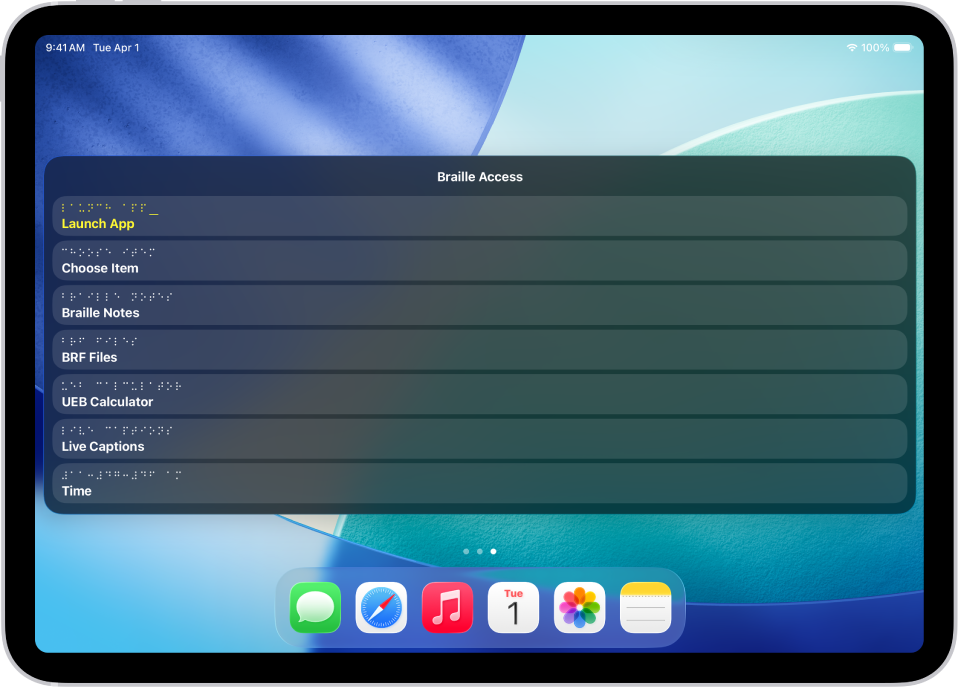
ಬ್ರೇಲ್ ಆ್ಯಕ್ಸೆಸ್ ಮೆನುವನ್ನು ನ್ಯಾವಿಗೇಟ್ ಮಾಡುವುದು
ನಿಮ್ಮ ಬ್ರೇಲ್ ಡಿಸ್ಪ್ಲೇಯನ್ನು ನಿಮ್ಮ iPadಗೆ ಕನೆಕ್ಟ್ ಮಾಡಿ, ನಂತರ VoiceOver ಅನ್ನು ಆನ್ ಮಾಡಿ. ಬ್ರೇಲ್ ಡಿಸ್ಪ್ಲೇಯನ್ನು ಕನೆಕ್ಟ್ ಮಾಡಿ ಮತ್ತು VoiceOver ಅನ್ನು ಆನ್ ಅಥವಾ ಆಫ್ ಮಾಡಿ ಎಂಬುದನ್ನು ನೋಡಿ.
7 ಮತ್ತು 8ನೇ ಡಾಟ್ಗಳನ್ನು ಒಟ್ಟಿಗೆ ಒತ್ತಿ ಅಥವಾ ನಿಮ್ಮ ಬ್ರೇಲ್ ಡಿಸ್ಪ್ಲೇಯಲ್ಲಿನ ಬ್ರೇಲ್ ಆ್ಯಕ್ಸೆಸ್ ಕಮಾಂಡ್ ಅನ್ನು ಬಳಸಿ.
ನೀವು ಎಂಟು-ಡಾಟ್ ಟೇಬಲ್ ಅನ್ನು ಬಳಸುತ್ತಿದ್ದರೆ, 7 ಮತ್ತು 8 ಡಾಟ್ಗಳು ಮತ್ತು ಸ್ಪೇಸ್ ಬಾರ್ ಅನ್ನು ಒಟ್ಟಿಗೆ ಒತ್ತಿ.
ನಿಮ್ಮ iPadನಲ್ಲಿ ಬ್ರೇಲ್ ಆ್ಯಕ್ಸೆಸ್ ಕಮಾಂಡ್ ಅನ್ನು ಟಾಗಲ್ ಮಾಡಿ ಎಂಬುದನ್ನು ಆ್ಯಕ್ಸೆಸ್ ಮಾಡಲು, ಸೆಟ್ಟಿಂಗ್ಸ್ ಆ್ಯಪ್
 > ಆ್ಯಕ್ಸೆಸಬಿಲಿಟಿ > VoiceOver > ಬ್ರೇಲ್ > ನಿಮ್ಮ ಬ್ರೈಲ್ ಡಿಸ್ಪ್ಲೇ ಪಕ್ಕದಲ್ಲಿರುವ
  ಅನ್ನು ಟ್ಯಾಪ್ ಮಾಡಿ (ನೀವು ಕೆಳಕ್ಕೆ ಸ್ಕ್ರೋಲ್ ಮಾಡಬೇಕಾಗಬಹುದು) > ಬ್ರೇಲ್ ಕಮಾಂಡ್ಗಳು > ಬ್ರೇಲ್ > ಬ್ರೇಲ್ ಆ್ಯಕ್ಸೆಸ್ ಟಾಗಲ್ ಮಾಡಿ ಎಂಬಲ್ಲಿಗೆ ಹೋಗಿ.
ಈ ಕೆಳಗಿನವುಗಳಲ್ಲಿ ಯಾವುದಾದರೂ ಒಂದನ್ನು ಮಾಡಿ:
ಮುಂದಿನ ಐಟಮ್ ಅಥವಾ ಸಾಲು:
ಮುಂದಿನ ಕಮಾಂಡ್ ಅನ್ನು ಬಳಸಿ: ಡಾಟ್ 4 + ಸ್ಪೇಸ್
ನಿಮ್ಮ ಬ್ರೇಲ್ ಡಿಸ್ಪ್ಲೇಯಲ್ಲಿ ಪ್ಯಾನಿಂಗ್ ಬಟನ್ ಅನ್ನು ಬಳಸಿ
ಹಿಂದಿನ ಐಟಮ್ ಅಥವಾ ಸಾಲು:
ಹಿಂದಿನ ಕಮಾಂಡ್ ಅನ್ನು ಬಳಸಿ: ಡಾಟ್ 1 + ಸ್ಪೇಸ್
ನಿಮ್ಮ ಬ್ರೇಲ್ ಡಿಸ್ಪ್ಲೇಯಲ್ಲಿ ಪ್ಯಾನಿಂಗ್ ಬಟನ್ ಅನ್ನು ಬಳಸಿ
ಮೆನುವಿನಲ್ಲಿ ಮೊದಲ ಐಟಂಗೆ ಹೋಗಿ:
ಮೊದಲ ಐಟಂ ಕಮಾಂಡ್ ಬಳಸಿ: ಡಾಟ್ 1, 2, 3 + ಸ್ಪೇಸ್
ಮೆನುವಿನಲ್ಲಿ ಕೊನೆಯ ಐಟಂಗೆ ಹೋಗಿ:
ಕೊನೆಯ ಐಟಂ ಕಮಾಂಡ್ ಬಳಸಿ: ಡಾಟ್ಗಳು 4, 5, 6 + ಸ್ಪೇಸ್
ಹಿಂದಿನ ಸ್ಕ್ರೀನ್ಗೆ ಹೋಗಿ:
ಹಿಂದಕ್ಕೆ ಕಮಾಂಡ್ ಅನ್ನು ಬಳಸಿ: ಡಾಟ್ 1, 2 + ಸ್ಪೇಸ್
ಮೆನು ಐಟಂ ಅನ್ನು ಆಯ್ಕೆಮಾಡಿ:
ರಿಟರ್ನ್ ಕಮಾಂಡ್ ಅನ್ನು ಬಳಸಿ: ಡಾಟ್ 8
ಕಾಂಟೆಕ್ಸ್ಟ್ ಮೆನು ತೆರೆಯಿರಿ:
ಡಿಲೀಟ್ ಕಮಾಂಡ್ ಅನ್ನು ಬಳಸಿ: ಡಾಟ್ 7
ಪಠ್ಯಕ್ಕಾಗಿ ಹುಡುಕಿ:
ಹುಡುಕಿ ಕಮಾಂಡ್ ಅನ್ನು ಬಳಸಿ: ಡಾಟ್ 1, 2, 4 + ಸ್ಪೇಸ್
ಬ್ರೇಲ್ ಆ್ಯಕ್ಸೆಸ್ನಿಂದ ನಿರ್ಗಮಿಸುವುದು:
7 + 8 ಚುಕ್ಕೆಗಳನ್ನು ಒತ್ತಿರಿ 7 + 8
ಬ್ರೇಲ್ ಡಿಸ್ಪ್ಲೇಯೊಂದಿಗೆ ಬ್ರೇಲ್ ಆ್ಯಕ್ಸೆಸ್ ಬಳಸಿ
ನಿಮ್ಮ ಬ್ರೇಲ್ ಡಿಸ್ಪ್ಲೇಯನ್ನು ನಿಮ್ಮ iPadಗೆ ಕನೆಕ್ಟ್ ಮಾಡಿ ಮತ್ತು VoiceOver ಅನ್ನು ಆನ್ ಮಾಡಿ. ಬ್ರೇಲ್ ಡಿಸ್ಪ್ಲೇಯನ್ನು ಕನೆಕ್ಟ್ ಮಾಡಿ ಮತ್ತು VoiceOver ಅನ್ನು ಆನ್ ಅಥವಾ ಆಫ್ ಮಾಡಿ ಎಂಬುದನ್ನು ನೋಡಿ.
7 ಮತ್ತು 8ನೇ ಡಾಟ್ಗಳನ್ನು ಒಟ್ಟಿಗೆ ಒತ್ತಿ ಅಥವಾ ನಿಮ್ಮ ಬ್ರೇಲ್ ಡಿಸ್ಪ್ಲೇಯಲ್ಲಿನ ಬ್ರೇಲ್ ಆ್ಯಕ್ಸೆಸ್ ಕಮಾಂಡ್ ಅನ್ನು ಬಳಸಿ.
ನೀವು ಎಂಟು-ಡಾಟ್ ಟೇಬಲ್ ಅನ್ನು ಬಳಸುತ್ತಿದ್ದರೆ, 7 ಮತ್ತು 8 ಡಾಟ್ಗಳು ಮತ್ತು ಸ್ಪೇಸ್ ಬಾರ್ ಅನ್ನು ಒಟ್ಟಿಗೆ ಒತ್ತಿ.
ನಿಮ್ಮ iPadನಲ್ಲಿ ಬ್ರೇಲ್ ಆ್ಯಕ್ಸೆಸ್ ಕಮಾಂಡ್ ಅನ್ನು ಟಾಗಲ್ ಮಾಡಿ ಎಂಬುದನ್ನು ಆ್ಯಕ್ಸೆಸ್ ಮಾಡಲು, ಸೆಟ್ಟಿಂಗ್ಸ್ ಆ್ಯಪ್
> ಆ್ಯಕ್ಸೆಸಬಿಲಿಟಿ > VoiceOver > ಬ್ರೇಲ್ > ನಿಮ್ಮ ಬ್ರೈಲ್ ಡಿಸ್ಪ್ಲೇ ಪಕ್ಕದಲ್ಲಿರುವ ಅನ್ನು ಟ್ಯಾಪ್ ಮಾಡಿ (ನೀವು ಕೆಳಕ್ಕೆ ಸ್ಕ್ರೋಲ್ ಮಾಡಬೇಕಾಗಬಹುದು) > ಬ್ರೇಲ್ ಕಮಾಂಡ್ಗಳು > ಬ್ರೇಲ್ > ಬ್ರೇಲ್ ಆ್ಯಕ್ಸೆಸ್ ಟಾಗಲ್ ಮಾಡಿ ಎಂಬಲ್ಲಿಗೆ ಹೋಗಿ.ಈ ಕೆಳಗಿನವುಗಳಲ್ಲಿ ಯಾವುದಾದರೂ ಒಂದನ್ನು ಮಾಡಿ:
ಆ್ಯಪ್ ಅನ್ನು ಪ್ರಾರಂಭಿಸಿ: ತೆರೆಯಲು Mail, News ಅಥವಾ ವಾಲೆಟ್ನಂತಹ ಒಂದು ಆ್ಯಪ್ ಅನ್ನು ಆಯ್ಕೆಮಾಡಿ
ಐಟಂ ಅನ್ನು ಆಯ್ಕೆಮಾಡಿ: ಸ್ಕ್ರೀನ್ ಮೇಲೆ ತೆರೆಯಲು ಐಟಂ ಅನ್ನು ಆರಿಸಿ—ಉದಾಹರಣೆಗೆ ಡಿಕ್ಟೇಟ್, ಕಂಪೋಸ್ ಅಥವಾ ಎಡಿಟ್.
ಬ್ರೇಲ್ ಟಿಪ್ಪಣಿಗಳು: ಹೊಸ ಟಿಪ್ಪಣಿ ಅಥವಾ ಫೋಲ್ಡರ್ ಅನ್ನು ರಚಿಸಲು ಹೊಸ > ಹೊಸ ಟಿಪ್ಪಣಿ ಅಥವಾ ಹೊಸ ಫೋಲ್ಡರ್ ಅನ್ನು ನಮೂದಿಸಿ. ನಿಮ್ಮ ಟಿಪ್ಪಣಿಗಳನ್ನು ರಚಿಸಿದ ನಂತರ ನೀವು ಅವುಗಳನ್ನು ಇಲ್ಲಿ ಆ್ಯಕ್ಸೆಸ್ ಮಾಡಬಹುದು.
ಗಮನಿಸಿ: ನಿಮ್ಮ ಬ್ರೇಲ್ ಟಿಪ್ಪಣಿಗಳು iCloudಗೆ ಸಿಂಕ್ ಆಗುತ್ತವೆ.
BRF ಫೈಲ್ಗಳು: ಹೊಸ BRF ಫೈಲ್ ಅಥವಾ ಫೋಲ್ಡರ್ ಅನ್ನು ರಚಿಸಲು ಹೊಸ > ಫೈಲ್ ಹೆಸರು ಅಥವಾ ಹೊಸ ಫೋಲ್ಡರ್ ಹೆಸರನ್ನು ನಮೂದಿಸಿ. ನೀವು ನಿಮ್ಮ BRF ಫೈಲ್ಗಳನ್ನು ರಚಿಸಿದ ನಂತರ ಇಲ್ಲಿ ತೆರೆಯಬಹುದು. ನೀವು ಪಠ್ಯವನ್ನು ಸಹ ಹುಡುಕಬಹುದು ಮತ್ತು iCloudನೊಂದಿಗೆ ಸಿಂಕ್ ಆಗುವ ಬುಕ್ಮಾರ್ಕ್ಗಳನ್ನು ಸಹ ಸೇರಿಸಬಹುದು.
ಪಠ್ಯವನ್ನು ಹುಡುಕಲು, ಸಂದರ್ಭದ ಮೆನು ಅಥವಾ ಪಠ್ಯ ಹುಡುಕಾಟ ಕಮಾಂಡ್ ಅನ್ನು ಬಳಸಿ (ಡಾಟ್ಗಳು 1, 2, 4 + ಸ್ಪೇಸ್).
ನೀವು ಪಠ್ಯವನ್ನು ಹುಡುಕಿದ ನಂತರ ಅಥವಾ ಬುಕ್ಮಾರ್ಕ್ಗೆ ಅದನ್ನು ಮೂವ್ ಮಾಡಿದ ನಂತರ, ಹುಡುಕಾಟವನ್ನು ಮುಂದುವರಿಸಲು ಅಥವಾ ಇತರ ಬುಕ್ಮಾರ್ಕ್ಗಳಿಗೆ ಮೂವ್ ಮಾಡಲು ರಿಟರ್ನ್ ಕಮಾಂಡ್ ಅನ್ನು ಬಳಸಿ (ಡಾಟ್ 8).
ಗಮನಿಸಿ: ಬ್ರೇಲ್ ಆಕ್ಸೆಸ್ ಅನ್ನು ತೆರೆಯುವುದರಿಂದ iCloud Driveನಲ್ಲಿ BRF ಫೈಲ್ಗಳ ಫೋಲ್ಡರ್ ರಚನೆಯಾಗುತ್ತದೆ iCloudನಲ್ಲಿನ BRF ಫೈಲ್ಗಳ ಸ್ಥಳವನ್ನು ಬದಲಾಯಿಸಲು ನಿಮಗೆ ಸಾಧ್ಯವಾಗುವುದಿಲ್ಲ.
ಕ್ಯಾಲ್ಕ್ಯುಲೇಟರ್: ಲೆಕ್ಕಾಚಾರಗಳನ್ನು ಟೈಪ್ ಮಾಡಲು Nemeth ಅಥವಾ UEB Math ಅನ್ನು ಬಳಸಿ.
ಗಮನಿಸಿ: ವಿಷುಯಲ್ಗಳನ್ನು ತೋರಿಸಿ ಎಂಬುದನ್ನು ಸಕ್ರಿಯಗೊಳಿಸಿದ್ದರೆ, ಫಾರ್ಮುಲಾದ ವಿಷುವಲ್ ಪ್ರಾತಿನಿಧ್ಯವು ಸ್ಕ್ರೀನ್ ಮೇಲೆ ಕಾಣಿಸಿಕೊಳ್ಳುತ್ತದೆ.
ಲೈವ್ ಕ್ಯಾಪ್ಶನ್ಗಳು: ಲೈವ್ ಕ್ಯಾಪ್ಶನ್ಗಳನ್ನು ನಮೂದಿಸಿ ಮತ್ತು iPad ನಿಮ್ಮ ಸುತ್ತಮುತ್ತಲಿನ ಶಬ್ದಗಳನ್ನು ಆಲಿಸುತ್ತದೆ ಮತ್ತು ಅದನ್ನು ನಿಮ್ಮ ಸಾಧನದಲ್ಲಿ ಬ್ರೈಲ್ಗೆ ಅನುವಾದಿಸುತ್ತದೆ.
ನೀವು ಓದಿರದ ಹೊಸ ಟ್ರಾನ್ಸ್ಕ್ರಿಪ್ಶನ್ಗಳು ನಿಮ್ಮ ಬ್ರೇಲ್ ಡಿಸ್ಪ್ಲೇಯಲ್ಲಿ ಪೂರ್ಣ ಸೆಲ್ಗಳಿಂದ (1,2,3,4,5,6,7,8 ಡಾಟ್ಗಳು) ಸುತ್ತುವರೆದಿರುತ್ತವೆ.
ಗಮನಿಸಿ: ಇತ್ತೀಚಿನ ಶೀರ್ಷಿಕೆ ಸಾಲಿಗೆ ಫೋಕಸ್ ತರಲು ಯಾವುದೇ ರೂಟರ್ ಕೀಯನ್ನು ಒತ್ತಿರಿ.
ಸಮಯ: ನಿಮ್ಮ iPadನಲ್ಲಿ ಪ್ರಸ್ತುತ ಸಮಯವನ್ನು ನೋಡಿ.
ಮುಚ್ಚಿ: ಬ್ರೇಲ್ ಆ್ಯಕ್ಸೆಸ್ ಮೆನುವನ್ನು ಮುಚ್ಚಿ.
ಗಮನಿಸಿ: ಬ್ರೈಲ್ ಆ್ಯಕ್ಸೆಸ್ನ ಹೆಚ್ಚಿನ ಪುಟಗಳಲ್ಲಿ, ನೀವು ಮೆನುವಿನ ಕೆಳಭಾಗದಲ್ಲಿ ಮುಚ್ಚಿ ಅಥವಾ ಹಿಂದಕ್ಕೆ ಎಂಬುದನ್ನು ಆಯ್ಕೆ ಮಾಡಬಹುದು. ಬ್ರೇಲ್ ಆ್ಯಕ್ಸೆಸ್ನಿಂದ ನಿರ್ಗಮಿಸುವುದು ಅನ್ನು ನೋಡಿ.
ಮೆನು ಐಟಮ್ನ ಕೊನೆಯಲ್ಲಿ ಕರ್ಸರ್ ಇದ್ದರೆ ನೀವು ಈಗಿನಿಂದಲೇ ಟೈಪ್ ಮಾಡಲು ಪ್ರಾರಂಭಿಸಬಹುದು. ನಿಮ್ಮ iPhone, iPad ಮತ್ತು iPod touchನಲ್ಲಿನ VoiceOverಗೆ ಸಾಮಾನ್ಯ ಬ್ರೇಲ್ ಕಮಾಂಡ್ಗಳು ಎಂಬ Apple ಬೆಂಬಲ ಲೇಖನವನ್ನು ನೋಡಿ.
ಸಂದರ್ಭದ ಮೆನುಗಳನ್ನು ಬಳಸಿ ಬ್ರೇಲ್ ಟಿಪ್ಪಣಿಗಳು, BRF ಫೈಲ್ಗಳು ಮತ್ತು ಲೈವ್ ಕ್ಯಾಪ್ಶನ್ಗಳನ್ನು ನಿರ್ವಹಿಸುವುದು
ನೀವು ಬ್ರೇಲ್ ಆ್ಯಕ್ಸೆಸ್ನಲ್ಲಿ ಬ್ರೇಲ್ ಟಿಪ್ಪಣಿಗಳು ಮತ್ತು BRF ಫೈಲ್ಗಳನ್ನು ರಚಿಸಿದ ನಂತರ, ನೀವು ಅವುಗಳನ್ನು ಸಂದರ್ಭ ಮೆನು ಬಳಸಿ ವ್ಯವಸ್ಥಿತಗೊಳಿಸಬಹುದು. ಲೈವ್ ಕ್ಯಾಪ್ಶನ್ಗಳು ಎಂಬಲ್ಲಿ ನೀವು ಆಡಿಯೊವನ್ನು ವಿರಾಮಗೊಳಿಸಬಹುದು ಮತ್ತು ಕೇಳಬಹುದು. ಟಿಪ್ಪಣಿಗಳು, ಫೋಲ್ಡರ್ಗಳು ಮತ್ತು BRF ಫೈಲ್ಗಳನ್ನು ರಚಿಸುವುದು ಹೇಗೆ ಎಂದು ತಿಳಿಯಲು ಬ್ರೇಲ್ ಡಿಸ್ಪ್ಲೇಯೊಂದಿಗೆ ಬ್ರೇಲ್ ಆ್ಯಕ್ಸೆಸ್ ಬಳಸಿ ಅನ್ನು ನೋಡಿ.
ನಿಮ್ಮ ಬ್ರೇಲ್ ಡಿಸ್ಪ್ಲೇಯನ್ನು ನಿಮ್ಮ iPadಗೆ ಕನೆಕ್ಟ್ ಮಾಡಿ, ನಂತರ VoiceOver ಅನ್ನು ಆನ್ ಮಾಡಿ. ಬ್ರೇಲ್ ಡಿಸ್ಪ್ಲೇಯನ್ನು ಕನೆಕ್ಟ್ ಮಾಡಿ ಮತ್ತು VoiceOver ಅನ್ನು ಆನ್ ಅಥವಾ ಆಫ್ ಮಾಡಿ ಎಂಬುದನ್ನು ನೋಡಿ.
7 ಮತ್ತು 8ನೇ ಡಾಟ್ಗಳನ್ನು ಒಟ್ಟಿಗೆ ಒತ್ತಿ ಅಥವಾ ನಿಮ್ಮ ಬ್ರೇಲ್ ಡಿಸ್ಪ್ಲೇಯಲ್ಲಿನ ಬ್ರೇಲ್ ಆ್ಯಕ್ಸೆಸ್ ಕಮಾಂಡ್ ಅನ್ನು ಬಳಸಿ.
ನೀವು ಎಂಟು-ಡಾಟ್ ಟೇಬಲ್ ಅನ್ನು ಬಳಸುತ್ತಿದ್ದರೆ, 7 ಮತ್ತು 8 ಡಾಟ್ಗಳು ಮತ್ತು ಸ್ಪೇಸ್ ಬಾರ್ ಅನ್ನು ಒಟ್ಟಿಗೆ ಒತ್ತಿ.
ನಿಮ್ಮ iPadನಲ್ಲಿ ಬ್ರೇಲ್ ಆ್ಯಕ್ಸೆಸ್ ಕಮಾಂಡ್ ಅನ್ನು ಟಾಗಲ್ ಮಾಡಿ ಎಂಬುದನ್ನು ಆ್ಯಕ್ಸೆಸ್ ಮಾಡಲು, ಸೆಟ್ಟಿಂಗ್ಸ್ ಆ್ಯಪ್
> ಆ್ಯಕ್ಸೆಸಬಿಲಿಟಿ > VoiceOver > ಬ್ರೇಲ್ > ನಿಮ್ಮ ಬ್ರೈಲ್ ಡಿಸ್ಪ್ಲೇ ಪಕ್ಕದಲ್ಲಿರುವ ಅನ್ನು ಟ್ಯಾಪ್ ಮಾಡಿ (ನೀವು ಕೆಳಕ್ಕೆ ಸ್ಕ್ರೋಲ್ ಮಾಡಬೇಕಾಗಬಹುದು) > ಬ್ರೇಲ್ ಕಮಾಂಡ್ಗಳು > ಬ್ರೇಲ್ > ಬ್ರೇಲ್ ಆ್ಯಕ್ಸೆಸ್ ಟಾಗಲ್ ಮಾಡಿ ಎಂಬಲ್ಲಿಗೆ ಹೋಗಿ.ಈ ಕೆಳಗಿನವುಗಳಲ್ಲಿ ಯಾವುದಾದರೂ ಒಂದನ್ನು ಮಾಡಿ:
ಬ್ರೇಲ್ ಟಿಪ್ಪಣಿಗಳು: ಟಿಪ್ಪಣಿ ಅಥವಾ ಫೋಲ್ಡರ್ಗೆ ಹೋಗಿ, ನಂತರ ಡಿಲೀಟ್ ಕಮಾಂಡ್ (ಡಾಟ್ 7) ಅನ್ನು ಬಳಸಿಕೊಂಡು ಸಂದರ್ಭದ ಮೆನುವನ್ನು ತೆರೆಯಿರಿ. ಈ ಕೆಳಗಿನವುಗಳಲ್ಲಿ ಯಾವುದಾದರೂ ಒಂದನ್ನು ಮಾಡಿ:
ಮೂವ್ ಮಾಡಿ: ಟಿಪ್ಪಣಿ ಅಥವಾ ಫೋಲ್ಡರ್ ಅನ್ನು ಹೊಸ ಸ್ಥಳಕ್ಕೆ ಮೂವ್ ಮಾಡಿ.
ಡಿಲೀಟ್ ಮಾಡಿ: ಟಿಪ್ಪಣಿ ಅಥವಾ ಫೋಲ್ಡರ್ ಅನ್ನು ಡಿಲೀಟ್ ಮಾಡಿ.
ಪಿನ್ ಮಾಡಿ: ಸುಲಭವಾಗಿ ಆ್ಯಕ್ಸೆಸ್ ಮಾಡಲು ಟಿಪ್ಪಣಿ ಅಥವಾ ಫೋಲ್ಡರ್ ಅನ್ನು ಪಿನ್ ಮಾಡಿ.
BRF ಫೈಲ್ಗಳು: BRF ಫೈಲ್ಗೆ ಹೋಗಿ, ನಂತರ ಡಿಲೀಟ್ ಕಮಾಂಡ್ (ಡಾಟ್ 7) ಅನ್ನು ಬಳಸಿಕೊಂಡು ಸಂದರ್ಭದ ಮೆನುವನ್ನು ತೆರೆಯಿರಿ. ಈ ಕೆಳಗಿನವುಗಳಲ್ಲಿ ಯಾವುದಾದರೂ ಒಂದನ್ನು ಮಾಡಿ:
ಹುಡುಕಿ: ನಿರ್ದಿಷ್ಟ BRF ಫೈಲ್ ಅನ್ನು ಹುಡುಕಿ.
ಹಿಂದಿನ ಹುಡುಕಾಟಗಳು: ನಿಮ್ಮ ಹಿಂದಿನ ಹುಡುಕಾಟಗಳನ್ನು ನೋಡಿ.
ಬುಕ್ಮಾರ್ಕ್ ಸೇರಿಸಿ: ಸುಲಭವಾಗಿ ಆ್ಯಕ್ಸೆಸ್ ಮಾಡಲು ಬುಕ್ಮಾರ್ಕ್ ಅನ್ನು ಸೇರಿಸಿ.
ಮೂವ್ ಮಾಡಿ: ಫೈಲ್ ಅನ್ನು ಹೊಸ ಸ್ಥಳಕ್ಕೆ ಮೂವ್ ಮಾಡಿ.
ಡಿಲೀಟ್ ಮಾಡಿ: ಫೈಲ್ ಅನ್ನು ಡಿಲೀಟ್ ಮಾಡಿ.
ಮರುಹೆಸರಿಸಿ: ಫೈಲ್ ಅನ್ನು ಮರುಹೆಸರಿಸಿ.
ಲೈವ್ ಕ್ಯಾಪ್ಶನ್ಗಳು: ಲೈವ್ ಕ್ಯಾಪ್ಶನ್ಗಳು ಎಂಬುದನ್ನು ತೆರೆಯಿರಿ, ನಂತರ ಡಿಲೀಟ್ ಕಮಾಂಡ್ (ಡಾಟ್ 7) ಅನ್ನು ಬಳಸಿಕೊಂಡು ಸಂದರ್ಭದ ಮೆನುವನ್ನು ತೆರೆಯಿರಿ. ಈ ಕೆಳಗಿನವುಗಳಲ್ಲಿ ಯಾವುದಾದರೂ ಒಂದನ್ನು ಮಾಡಿ:
ವಿರಾಮಗೊಳಿಸಿ: ಲೈವ್ ಕ್ಯಾಪ್ಶನ್ಗಳನ್ನು ವಿರಾಮಗೊಳಿಸಿ.
ಆಡಿಯೊವನ್ನು ಆಲಿಸಿ: ನಿಮ್ಮ ಸುತ್ತಮುತ್ತಲಿನ ಆಡಿಯೊ ವಿವರಣೆಗಳನ್ನು ಆಲಿಸಿ.
ಮಾತನಾಡಲು ಟೈಪ್ ಮಾಡಿ: ನಿಮ್ಮ ಬ್ರೇಲ್ ಸಾಧನದಲ್ಲಿ ಟೈಪ್ ಮಾಡುವ ಮೂಲಕ Mac ಅದನ್ನು ಜೋರಾಗಿ ಓದಿ ಹೇಳುವಂತೆ ಮಾಡಿ.
ಸಾರಾಂಶಗೊಳಿಸಿ: Apple Intelligence ಆನ್ ಆಗಿದ್ದರೆ, ನಿಮ್ಮ ಸುತ್ತಲಿನ ಆಡಿಯೊದ ಸಾರಾಂಶವನ್ನು ನೀವು ಪಡೆಯಬಹುದು.
ಬ್ರೇಲ್ ಆ್ಯಕ್ಸೆಸ್ನಿಂದ ನಿರ್ಗಮಿಸುವುದು
ನಿಮ್ಮ iPadನಲ್ಲಿ ಬ್ರೇಲ್ ಆ್ಯಕ್ಸೆಸ್ ತೆರೆದಿದ್ದರೆ ಮತ್ತು ನೀವು ನಿರ್ಗಮಿಸಲು ಬಯಸಿದರೆ, ಈ ಕೆಳಗಿನ ಯಾವುದನ್ನಾದರೂ ಮಾಡಿ:
ನಿಮ್ಮ ಬ್ರೇಲ್ ಡಿಸ್ಪ್ಲೇಯಲ್ಲಿ ಹೋಮ್ ಅಥವಾ ಹಿಂದಕ್ಕೆ ಎಂಬ ಕಮಾಂಡ್ ಅನ್ನು ಬಳಸಿ.
ನಿಮ್ಮ iPhone, iPad ಮತ್ತು iPod touchನಲ್ಲಿನ VoiceOverಗೆ ಸಾಮಾನ್ಯ ಬ್ರೇಲ್ ಕಮಾಂಡ್ಗಳು ಎಂಬ Apple ಬೆಂಬಲ ಲೇಖನವನ್ನು ನೋಡಿ.
ನಿಮ್ಮ ಬ್ರೇಲ್ ಡಿಸ್ಪ್ಲೇಯಲ್ಲಿ 7ನೇ ಮತ್ತು 8ನೇ ಡಾಟ್ಗಳನ್ನು ಒಟ್ಟಿಗೆ ಒತ್ತಿ.
ಬ್ರೇಲ್ ಆ್ಯಕ್ಸೆಸ್ನಿಂದ ನಿರ್ಗಮಿಸಲು ಮೆನುವಿನ ಕೆಳಭಾಗದಲ್ಲಿರುವ ಮುಚ್ಚಿ ಎಂಬುದನ್ನು ಅಥವಾ ಹಿಂದಕ್ಕೆ ಎಂಬುದನ್ನು ಆಯ್ಕೆಮಾಡಿ.
ಬ್ರೇಲ್ ಆ್ಯಕ್ಸೆಸ್ ಸೆಟ್ಟಿಂಗ್ಸ್ ಅನ್ನು ಬದಲಾಯಿಸುವುದು
ನಿಮ್ಮ iPadನಲ್ಲಿ ಸೆಟ್ಟಿಂಗ್ಸ್ ಆ್ಯಪ್ಗೆ
ಹೋಗಿ.ಆಕ್ಸೆಸಬಿಲಿಟಿ ಎಂಬುದನ್ನು ಟ್ಯಾಪ್ ಮಾಡಿ, VoiceOver ಎಂಬುದನ್ನು ಟ್ಯಾಪ್ ಮಾಡಿ, ಬ್ರೇಲ್ ಎಂಬುದನ್ನು ಟ್ಯಾಪ್ ಮಾಡಿ, ನಂತರ ಬ್ರೇಲ್ ಆ್ಯಕ್ಸೆಸ್ ಎಂಬುದನ್ನು ಟ್ಯಾಪ್ ಮಾಡಿ.
ಈ ಕೆಳಗಿನವುಗಳಲ್ಲಿ ಯಾವುದಾದರೂ ಒಂದನ್ನು ಮಾಡಿ:
ಮುಖ್ಯ ಮೆನು ಐಟಂಗಳು: ಬ್ರೇಲ್ ಆ್ಯಕ್ಸೆಸ್ನಲ್ಲಿ ಯಾವ ಮೆನು ಐಟಮ್ಗಳು ಕಾಣಿಸಿಕೊಳ್ಳಬೇಕು ಎಂಬುದನ್ನು ಕಸ್ಟಮೈಸ್ ಮಾಡಲು, ಐಟಮ್ ಒಂದನ್ನು ಟ್ಯಾಪ್ ಮಾಡಿ. ಐಟಮ್ಗಳು ಕಾಣಿಸುವ ಕ್ರಮವನ್ನು ಬದಲಾಯಿಸಲು,
 ಅನ್ನು ಟ್ಯಾಪ್ ಮಾಡಿ ಮತ್ತು ಬಯಸಿದ ಸ್ಥಳಕ್ಕೆ ಡ್ರ್ಯಾಗ್ ಮಾಡಿ.
ಕೊನೆಯ ಸ್ಥಾನಕ್ಕೆ ತೆರೆಯಿರಿ: ಬ್ರೇಲ್ ಆ್ಯಕ್ಸೆಸ್ ಅನ್ನು ಮತ್ತೆ ತೆರೆದಾಗ ಹಿಂದಿನ ಸೆಟ್ಟಿಂಗ್ಸ್ ಮತ್ತೆ ಕಾಣಿಸಿಕೊಳ್ಳುವಂತೆ ಅನುಮತಿಸಲು ಕೊನೆಯ ಸ್ಥಾನಕ್ಕೆ ತೆರೆಯಿರಿ ಎಂಬುದನ್ನು ಆನ್ ಮಾಡಿ.
ಪಟ್ಟಿಯ ಐಟಂಗಳನ್ನು ಹೇಳಿ: iPad ಐಟಂಗಳನ್ನು ಜೋರಾಗಿ ಮಾತಿನಲ್ಲಿ ಹೇಳಲು ಪಟ್ಟಿಯ ಐಟಂಗಳನ್ನು ಮಾತನಾಡಿ ಎಂಬುದನ್ನು ಆನ್ ಮಾಡಿ.
ವಿಷುವಲ್ಗಳನ್ನು ತೋರಿಸಿ: ವಿಷುವಲ್ಗಳನ್ನು ತೋರಿಸಿ ಎಂಬುದನ್ನು ಆನ್ ಅಥವಾ ಆಫ್ ಮಾಡಿ.
ಟೈಪಿಂಗ್ ಸ್ಪೀಚ್ ಫೀಡ್ಬ್ಯಾಕ್: ಟೈಪಿಂಗ್ ಸ್ಪೀಚ್ ಫೀಡ್ಬ್ಯಾಕ್ ಅನ್ನು ಆನ್ ಅಥವಾ ಆಫ್ ಮಾಡಿ.
ಬ್ರೇಲ್ ಟಿಪ್ಪಣಿಗಳು: ಎಡಿಟ್ ಮಾಡಿದ ಅಥವಾ ರಚಿಸಿದ ದಿನಾಂಕದ ಪ್ರಕಾರ ಟಿಪ್ಪಣಿಗಳನ್ನು ವಿಂಗಡಿಸಿ. ನೀವು ಟಿಪ್ಪಣಿಗಳ ಕ್ರಮವನ್ನು ಹಳೆಯದು ಅಥವಾ ಹೊಸತು ಎಂಬುದರ ಪ್ರಕಾರ ವಿಂಗಡಿಸಬಹುದು.
BRF ಫೈಲ್ಗಳು: ಫಿಟ್ BRF ಕಂಟೆಂಟ್ ಅನ್ನು ಆನ್ ಅಥವಾ ಆಫ್ ಮಾಡಿ. BRF ಪುಟ ಸೂಚಕಗಳನ್ನು ಮರೆಮಾಡಿ ಎಂಬುದನ್ನು ಆನ್ ಅಥವಾ ಆಫ್ ಮಾಡಿ.
ಕ್ಯಾಲ್ಕ್ಯುಲೇಟರ್: ಗಣಿತದ ಕೋಡ್ ಆಗಿ Nemeth ಅಥವಾ UEB ಗಣಿತವನ್ನು ಆರಿಸಿ.
ಲೈವ್ ಕ್ಯಾಪ್ಶನ್ಗಳು: ಲೈವ್ ಕ್ಯಾಪ್ಶನ್ಗಳ ಮೂಲವಾಗಿ ಮೈಕ್ರೋಫೋನ್ ಅಥವಾ iPhone ಆಡಿಯೊವನ್ನು ಆರಿಸಿ.