Udhëzuesi i përdorimit të iPhone
- Mirë se vini
-
-
- Modelet e iPhone të përputhshme me iOS 26
- iPhone 11
- iPhone 11 Pro
- iPhone 11 Pro Max
- iPhone SE (gjenerata e 2-të)
- iPhone 12 mini
- iPhone 12
- iPhone 12 Pro
- iPhone 12 Pro Max
- iPhone 13 mini
- iPhone 13
- iPhone 13 Pro
- iPhone 13 Pro Max
- iPhone SE (gjenerata e 3-të)
- iPhone 14
- iPhone 14 Plus
- iPhone 14 Pro
- iPhone 14 Pro Max
- iPhone 15
- iPhone 15 Plus
- iPhone 15 Pro
- iPhone 15 Pro Max
- iPhone 16
- iPhone 16 Plus
- iPhone 16 Pro
- iPhone 16 Pro Max
- iPhone 16e
- iPhone 17
- iPhone 17 Pro
- iPhone 17 Pro Max
- iPhone Air
- iPhone 17e
- Bazat e konfigurimit
- Personalizoni telefonin tuaj iPhone
- Nxjerrja e fotografive dhe videove të shkëlqyera
- Qëndroni në kontakt me shokët dhe familjen
- Ndarja e funksioneve me familjen tuaj
- Përdorimi i telefonit iPhone për rutinat tuaja të përditshme
- Këshilla të ekspertëve nga Apple Support
-
- Ç'të reja ka në iOS 26
-
- Aktivizimi dhe konfigurimi i iPhone
- Zgjoni, zhbllokoni dhe kyçni
- Konfigurimi i shërbimit celular
- Shfaqja ose ndryshimi i cilësimeve të të dhënave celulare
- Përdorimi i Dual SIM
- Lidhja me internetin
- Gjetja e cilësimeve
- Konfigurimi i llogarive të emailit, kontakteve dhe kalendarit
- Mësoni kuptimin e ikonave të statusit në iPhone
-
- Karikimi i baterisë
- Shfaqja e përqindjes së baterisë
- Karikoni me burime energjie më të pastra
- Optimizoni karikimin e baterisë
- Caktoni një kufi për karikimin
- Kuptoni Thermally Limited Charging
- Kurseni jetëgjatësinë e baterisë me Power Modes në iPhone
- Mësoni për përdorimin dhe gjendjen e baterisë së telefonit tuaj iPhone
-
- Rregullimi i volumit
- Aktivizoni ose çaktivizoni blicin në iPhone
- Vendosni në heshtje telefonin iPhone
- Kryerja e shumë detyrave me Picture in Picture
- Hapja e funksioneve nga ekrani Lock Screen
- Shikoni Live Activities në Dynamic Island
- Kryerja e veprimeve të shpejta
- Kërkimi në iPhone
- Marrja e informacionit mbi iPhone
- Menaxhoni hapësirën ruajtëse në iPhone
- Udhëtimi me iPhone
-
- Ndryshimi i tingujve dhe i dridhjeve
- Përdorni dhe personalizoni butonin Action.
- Krijoni një ekran të personalizuar Lock Screen
-
- Shtoni një aplikacion
- Shtoni, modifikoni dhe hiqni miniaplikacionet
- Zhvendosja e aplikacioneve dhe miniaplikacioneve në ekranin Home Screen
- Personalizoni aplikacionet dhe miniaplikacionet në ekranin Home Screen
- Kyçni ose fshihni një aplikacion
- Organizimi i aplikacioneve tuaja në dosje
- Hiqni ose fshini aplikacionet
- Ndryshimi i sfondit
- Përdorimi dhe personalizimi i Control Center
- Regjistroni audio dhe video
- Rregullimi i ndriçimit të ekranit dhe i balancës së ngjyrave
- Mbajeni ekranin e iPhone të ndezur më gjatë
- Përdorni StandBy
- Rregulloni cilësimet e ekranit dhe tekstit në iPhone
- Ndryshimi i emrit të iPhone
- Ndryshimi i datës dhe i orës
- Ndryshimi i gjuhës dhe i rajonit
- Ndryshoni aplikacionet e parazgjedhura
- Ndryshoni motorin e parazgjedhur të kërkimit
- Rrotulloni ekranin e iPhone
- Personalizoni opsionet e ndarjes
-
-
- Informacionet bazë për kamerën
- Konfigurimi i shkrepjes së fotografisë
- Përdorni Photographic Styles
- Nxjerrja e fotografive Live Photos
- Nxjerrja e fotografive me modalitetin Burst
- Shkrepja e një autoportreti
- Bëni foto panoramike
- Nxjerrja e videove dhe fotografive makro
- Shkrepni portrete
- Nxjerrja e fotografive në modalitetin Night
- Nxjerrja e fotografive Apple ProRAW
- Përdorni Camera Control
- Përdorni Camera Control për të hapur një aplikacion tjetër.
- Rregullimi i volumit të obturatorit
- Rregullimi i cilësimeve të kamerës HDR
- Regjistrimi i një videoje
- Nxirrni fotografi hapësinore dhe regjistroni video hapësinore për Apple Vision Pro
- Ndryshoni opsionet e regjistrimit të zërit
- Regjistroni video ProRes
- Regjistroni video në modalitetin Cinematic
- Ndryshimi i cilësimeve të regjistrimit të videove
- Ruajtja e cilësimeve të kamerës
- Personalizoni lentet e kamerës kryesore Main
- Ndryshimi i cilësimeve të përparuara të kamerës
- Pamja, ndarja dhe printimi i fotove
- Përdorimi i Live Text
- Skanimi i një kodi QR
-
-
-
- Krijimi dhe redaktimi i ngjarjeve te Calendar
- Dërgimi i ftesave
- Përgjigjuni ftesave
- Ndryshimi i mënyrës së paraqitjes së ngjarjeve
- Kërkimi për ngjarjet
- Ndryshoni cilësimet e Calendar
- Planifikoni ose shfaqni ngjarje në një zonë tjetër kohore
- Monitorimi i ngjarjeve
- Përdorimi i shumë kalendarëve
- Përdorni rikujtesat
- Përdorimi i kalendarit Holidays
- Ndarja e kalendarëve të iCloud
- Compass
-
- Shtimi dhe përdorimi i informacionit të kontaktit
- Redaktimi i kontakteve
- Shtimi i informacionit tuaj të kontaktit
- Shtoni ose hiqni llogaritë
- Përdorni NameDrop në iPhone për të ndarë informacionin tuaj të kontaktit
- Përdorimi i kontakteve nga aplikacioni Phone
- Shkrirja ose fshehja e kontakteve dublikata
- Sinkronizoni kontaktet mes pajisjeve
- Importoni kontaktet
- Eksportoni kontaktet
-
- Filloni me FaceTime
- Krijoni një lidhje të FaceTime
- Përdorni mjetet e telefonatave me audio të FaceTime
- Shkrepja e një Live Photo
- Përdorni Live Captions
- Përdorimi i aplikacioneve të tjera gjatë thirrjes
- Kryerja e një telefonate FaceTime në grup
- Përdorimi i SharePlay për të shikuar, dëgjuar dhe luajtur së bashku
- Ndani ekranin tuaj në një telefonatë të FaceTime
- Kërkoni ose jepni kontrollin në distancë në një telefonatë të FaceTime
- Bashkëpunoni në një dokument në FaceTime
- Përdorni veçoritë e videokonferencave
- Lini një telefonatë FaceTime në një pajisje tjetër Apple
- Ndryshoni cilësimet e videos FaceTime
- Ndryshoni cilësimet e audios për FaceTime
- Largimi nga telefonata ose kalimi te Messages
- Bllokoni një telefonatë në FaceTime dhe raportojeni si të bezdisshme
- Kontrolloni dhe filtroni telefonatat
-
- Bazat për Files
- Modifikoni skedarët dhe dosjet
- Gjeni dhe shikoni skedarët dhe dosjet
- Gjeni skedarët e shkarkuar në iPhone
- Organizimi i skedarëve dhe i dosjeve
- Dërgoni skedarë nga aplikacioni Files
- Konfigurimi i iCloud Drive
- Ndarja e skedarëve dhe e dosjeve në iCloud Drive
- Transferoni skedarët nga iPhone në një pajisje ruajtëse, një server ose në renë kompjuterike
-
- Filloni me aplikacionin Apple Games
- Konfigurimi i profilin tuaj të Game Center
- Gjeni dhe shkarkoni lojëra
- Abonimi në Apple Arcade
- Lidhuni me shokët në aplikacionin Apple Games
- Luani me shokët në aplikacionin Apple Games
- Menaxhoni bibliotekën tuaj të lojërave
- Lidhja e një kontrolluesi të lojërave
- Ndryshoni cilësimet në lidhje me lojën
- Raportoni një problem me një lojë
-
- Prezantimi për CarPlay
- Përmirësojeni me versionin e ri të Apple Home
- Konfigurimi i aksesorëve
- Kontrolli i aksesorëve
- Përdorni Grid Forecast për të planifikuar përdorimin e energjisë
- Shikoni përdorimin dhe tarifat e energjisë elektrike
- Adaptive Temperature dhe Clean Energy Guidance
- Konfigurimi i HomePod
- Kontrolli i shtëpisë në distancë
- Krijimi dhe përdorimi i skenave
- Përdorni automatizimet
- Konfiguroni kamerat e sigurisë
- Përdorimi i Face Recognition
- Shkyçja e derës me një çelës shtëpie në iPhone ose Apple Watch
- Konfigurimi i një rrugëzuesi
- Ftoni të tjerët të komandojnë aksesorët
- Shtimi i shtëpive të tjera
-
- Fillimi
- Shkruani në ditarin tuaj
- Modifikoni ose fshini një regjistrim
- Shtoni formatimin, fotografitë dhe më shumë
- Ditari për mirëqenien tuaj
- Krijoni zakonin e mbajtjes së ditarit
- Shikoni dhe kërkoni te regjistrimet e ditarit
- Printoni dhe eksportoni regjistrimet
- Mbroni regjistrimet e ditarit tuaj
- Ndryshoni cilësimet e Journal
-
- Kontrolloni emailin tuaj
- Përdorni kategoritë
- Pastroni automatikisht iCloud Mail
- Caktimi i njoftimeve të emaileve
- Kërkimi për email
- Organizimi i emaileve në kuti postare
- Përdorni rregullat e iCloud Mail për të zbatuar automatikisht veprimet në email-e
- Ndryshoni cilësimet e Mail
- Fshirja dhe rikuperimi i emaileve
- Shtimi i miniaplikacionit të Mail te Home Screen
- Printimi i emaileve
-
- Filloni me Maps
- Caktoni vendndodhjen tuaj dhe pamjen e hartës
-
- Caktoni adresën tuaj të shtëpisë, punës ose shkollës
- Përdorni Maps
- Marrja e udhëzimeve për lëvizjen me makinë
- Konfigurimi i itinerarit të automjetit elektrik
- Shikoni një përmbledhje të itinerarit ose një listë kthesash
- Ndryshoni ose shtoni ndalesa në itinerarin tuaj
- Marrja e udhëzimeve për te makina juaj e parkuar
- Marrja e udhëzimeve për ecjen në këmbë
- Ruani ecjet ose shëtitjet
- Marrja e udhëzimeve për transportin publik
- Marrja e udhëzimeve për lëvizjen me biçikletë
- Rezervoni udhëtimet
- Shkarkoni hartat jashtë linje
-
- Kërkimi për vende
- Gjetja e pikave turistike, restoranteve dhe shërbimeve
- Eksploroni aeroportet ose qendrat tregtare
- Marrja e informacioneve për vendet
- Shikoni dhe menaxhoni Visited Places
- Shtoni vende dhe shënime në vendet tuaja
- Ndarja e vendeve
- Shënoni një vend me një pineskë
- Vlerësoni vendet dhe shtoni fotografi
- Eksploroni vendet me udhëzuesit
- Organizoni vendet me udhëzues të personalizuar
- Pastroni historikun e vendndodhjes
- Fshirja e udhëzimeve të fundit
- Raportimi i një problemi me Maps
-
- Filloni me Messages
- Konfigurimi i Messages
- Rreth iMessage
- Dërgoni dhe përgjigjuni për mesazhet
- Mesazhet me tekst përmes satelitit
- Planifikoni një mesazh me tekst për ta dërguar më vonë
- Anuloni dërgimin dhe modifikoni mesazhet
- Monitoroni mesazhet tuaja
- Kërkoni:
- Transferoni dhe ndani mesazhet
- Bisedat në grup
- Ndani ekranet
- Bashkëpunoni në projekte
- Shtoni sfondet
- Përdorni aplikacionet e iMessage
- Anketoni njerëzit në një bisedë
- Merrni dhe modifikoni fotografi ose video
- Ndani fotografi, lidhje dhe më shumë
- Dërgoni ngjitëse
- Krijoni dhe dërgoni Memoji
- Reagoni me Tapbacks
- Formatoni tekstin dhe animoni mesazhet
- Vizatoni dhe shkruani mesazhe me shkrim dore
- Dërgoni dhe ruani imazhe GIF
- Dërgoni dhe merrni mesazhe audio
- Ndarja e vendndodhjes tuaj
- Aktivizoni ose çaktivizoni konfirmimet
- Ndalo, vendosni në heshtje dhe ndryshoni njoftimet
- Kontrolloni dhe filtroni mesazhet me tekst
- Raportoni mesazhet e bezdisshme dhe bllokoni dërguesit
- Fshini mesazhet dhe bashkëngjitjet
- Rikuperoni mesazhet e fshira
-
- Filloni me Music
- Marrja e muzikës
-
-
- Luajtja e muzikës
- Përdorni kontrollet e luajtësit të muzikës
- Luani audio pa humbje
- Luani Spatial Audio
- Dëgjimi i radios
- Luani muzikë së bashku duke përdorur SharePlay
- Luani muzikë së bashku në makinë
- Vendosja e muzikës në radhë
- Kaloni këngët
- Përzieni ose përsëritni këngët
- Këndoni bashkë me Apple Music
- Shfaqni informacionet e autorësisë dhe tekstet e këngëve
- Për t'i treguar Apple Music se çfarë ju pëlqen
- Rregulloni cilësinë e zërit
-
- Nisja me News
- Merrni njoftime dhe buletine të News
- Përdorimi i miniaplikacioneve të News
- Shikimi i artikujve të lajmeve të zgjedhura posaçërisht për ju
- Lexoni dhe ndani artikuj
- Lexoni lajmet lokale
- Ndjekja e ekipeve tuaja të preferuara me My Sports
- Dëgjimi i Apple News Today
- Kërkoni për kanale, tema, histori ose receta
- Ruani historitë
- Pastroni historinë e leximit
- Abonohuni në kanale individuale lajmesh
-
- Filloni me Notes
- Krijoni dhe formatoni shënimet
- Përdorni Quick Notes
- Shtoni vizatime dhe shkrime dore
- Futni formula dhe ekuacione
- Shtoni foto, video dhe më shumë
- Regjistroni dhe transkriptoni audion
- Skanimi i teksteve dhe dokumenteve
- Punoni me skedarët PDF
- Shtoni lidhje
- Kërkoni për shënimet
- Organizoni në dosje
- Organizimi me etiketa
- Përdorni Smart Folders
- Ndarja dhe bashkëpunimi
- Eksportoni ose printoni shënime
- Kyçja e shënimeve
- Fshini dhe rikuperoni shënimet
- Shtoni ose hiqni llogaritë
- Ndryshoni pamjen e Notes
- Ndryshoni cilësimet e Notes
-
- Përdorni fjalëkalimet
- Gjeni fjalëkalimin tuaj për një sajt uebi ose aplikacion
- Ndryshoni fjalëkalimin për një sajt uebi ose aplikacion
- Hiqni një fjalëkalim
- Rikuperoni një fjalëkalim të fshirë
- Krijoni një fjalëkalim për një sajt uebi ose aplikacion
- Shfaqni fjalëkalimet në tekst të madh
- Përdorni çelësat e kalimit për t'u identifikuar në sajte uebi dhe aplikacione
- Identifikimi me Apple
- Ndani fjalëkalimet
- Plotësimi automatik i fjalëkalimeve të forta
- Shikoni sajtet e uebit të përjashtuara nga AutoFill
- Ndryshimi i fjalëkalimeve të dobëta ose të komprometuara
- Shfaqja e fjalëkalimeve tuaja dhe informacioneve përkatëse
- Shikoni historikun e fjalëkalimeve
- Gjeni dhe ndani fjalëkalimin e Wi-Fi
- Ndani në mënyrë të sigurt fjalëkalimet me AirDrop
- Bëjini të disponueshme fjalëkalimet tuaja në të gjitha pajisjet tuaja
- Plotësimi automatik i kodeve të verifikimit
- Plotësimi automatik i kodeve të kalimit në mesazhet SMS
- Identifikohuni me më pak sfida CAPTCHA
- Përdorni vërtetimin me dy faktorë
- Përdorimi i çelësave dixhitalë
- Shikoni çelësin tuaj të rikuperimit të FileVault në Mac
-
- Kryeni një telefonatë
- Regjistroni dhe transkriptoni një telefonatë
- Ndryshoni cilësimet e Phone
- Shikoni dhe fshini historikun e telefonatave
- Përgjigjja ose refuzimi i telefonatave hyrëse
- Kur jeni në një thirrje
- Ndani ekranet gjatë një telefonate
- Kërkoni ose jepni kontrollin në distancë në një telefonatë të Phone
- Bëni një telefonatë konferencë ose me tre persona
- Konfiguroni Voicemail
- Kontrolli i sekretarisë
- Ndryshoni përshëndetjen dhe cilësimet e postës zanore
- Zgjidhni tonet e ziles.
- Kryerja e telefonatave me Wi-Fi
- Konfiguroni transferimin e telefonatave
- Konfiguroni shërbimin e telefonatave në pritje
- Filtroni dhe bllokoni telefonatat
-
- Filloni me Photos
- Shfletoni bibliotekën tuaj të fotografive
- Shfletoni koleksionet e fotografive
- Shikoni fotografitë dhe videot
- Shfaqja e informacioneve të fotografive dhe videove
-
- Gjeni fotografitë dhe videot sipas datës
- Gjeni dhe emërtoni njerëz dhe kafshë shtëpiake
- Gjeni fotografitë dhe videot e grupit
- Shfletoni fotografitë dhe videot sipas vendndodhjes
- Gjeni fotografitë dhe videot e ruajtura së fundi
- Gjeni fotografitë dhe videot tuaja të udhëtimeve
- Gjeni fatura, kode QR, foto të modifikuara së fundi dhe më shumë
- Lokalizoni fotografitë dhe videot sipas llojit të medias
- Renditni dhe filtroni bibliotekën e fotografive
- Bëni kopje rezervë dhe sinkronizoni fotografitë dhe videot tuaja me iCloud
- Fshini ose fshihni fotografitë dhe videot
- Kërkoni për fotografi dhe video
- Merrni sugjerime për sfondin
-
- Ndarja e fotografive dhe e videove
- Ndarja e videove të gjata
- Krijoni albume të ndara
- Shtoni dhe hiqni persona në një album të ndarë
- Shtoni dhe fshini fotografi dhe video në një album të ndarë
- Konfiguroni ose bashkohuni në një iCloud Shared Photo Library
- Përdorni iCloud Shared Photo Library
- Shtoni përmbajtje në një iCloud Shared Photo Library
-
- Modifikimi i fotografive dhe videove
- Pritni, rrotulloni, ktheni ose drejtoni fotot dhe videot
- Zhbëni dhe riktheni modifikimet e fotografive
- Shkurtoni gjatësinë e videos, rregulloni shpejtësinë dhe modifikoni audion
- Modifikoni videot në modalitetin Cinematic
- Modifikimi i Live Photos
- Modifikimi i fotografive në modalitet Portrait
- Fshihni njerëzit, kujtimet dhe festat
- Bëni ngjitëse nga fotografitë tuaja
- Dublikoni dhe kopjoni fotografi dhe video
- Shkrini fotografitë dhe videot e dublikuara
- Importoni dhe eksportoni fotografitë dhe videot
- Printimi i fotografive
-
- Filloni me Podcasts në iPhone
- Gjetja e podkasteve
- Shikoni dhe dëgjoni podkastet
- Shikoni transkriptet e podkasteve
- Ndjekja e podkasteve të preferuara
- Vlerësoni ose rishikoni podkastet
- Përdorni miniaplikacionin Podcasts
- Zgjidhni kategoritë dhe kanalet tuaja të preferuara të podkasteve
- Organizimi i bibliotekës suaj të porkasteve
- Shkarkoni, ruani, hiqni dhe ndani podkastet
- Abonimi te podkastet
- Dëgjoni përmbajtje vetëm për abonentët
- Ndryshimi i cilësimeve të shkarkimeve
-
- Filloni me Reminders
- Krijoni rikujtesa
- Krijoni një listë ushqimesh
- Shtoni detaje
- Përfundoni artikujt
- Fshini dhe rikuperoni rikujtesat
- Modifikoni dhe organizoni një listë
- Kërkoni në listat tuaja
- Organizoni disa lista
- Etiketoni artikujt
- Përdorni Smart Lists
- Ndarja dhe bashkëpunimi
- Printoni një listë
- Puna me shabllonet
- Shtoni ose hiqni llogaritë
- Ndryshimi i cilësimeve të Reminders
-
- Filloni me Safari
- Shfletimi në ueb
- Kërkimi për sajtet e uebit
- Shikoni pikat kryesore
- Personalizimi i cilësimeve të Safari
- Ndryshimi i strukturës
- Krijoni profile të shumta të Safari
- Dëgjoni një faqe uebi
- Shënimi i një sajti uebi si të preferuar
- Open as Web App
- Ruajtja e faqeve në një listë leximi
- Gjetja e lidhjeve të ndara me ju
- Shkarkoni një PDF
- Shënimi dhe ruajtja e një faqeje uebi si PDF
- Plotësoni formularët
- Merrni shtesat
- Pastrimi i memories specifike dhe kukive
- Aktivizoni kukit
- Shortcuts
- Tips
-
- Kryerja e një regjistrimi
- Shikoni një transkriptim
- Riprodhimi
- Shtoni një shtresë të dytë në një regjistrim
- Eksportoni një regjistrim te Files
- Modifikimi apo fshirja e një regjistrimi
- Mbajtja e regjistrimeve të përditësuara
- Organizimi i regjistrimeve
- Kërkimi apo riemërtimi i një regjistrimi
- Ndarja e një regjistrimi
- Dublikimi i një regjistrimi
-
- Rreth Apple Wallet
- Konfigurimi i Apple Pay
- Përdorni Apple Pay për pagesat pa kontakt
- Përdorni Apple Pay në aplikacione dhe në ueb
- Përdorimi i Apple Cash
- Përdorimi i Apple Card
- Shtoni dokumentin tuaj të identifikimit
- Pagesa për transport publik
- Përdorimi i çelësave dixhitalë
- Përdorni lejet, kartat e besnikërisë, biletat dhe më shumë
- Kontrolloni balancën e llogarisë suaj të Apple Account
- Organizoni dhe kërkoni në Wallet
- Hiqni kartat dhe lejet
- Plotësoni informacionet e pagesës
- Ndryshoni cilësimet e Wallet dhe Apple Pay
-
- Prezantimi i Apple Intelligence
- Përktheni mesazhet, telefonatat dhe bisedat
- Përdorni inteligjencën vizuale
- Krijoni imazhe origjinale me Image Playground
- Krijoni emoji-n tuaj me Genmoji
- Përdorni Image Wand me Apple Intelligence
- Përdorni Apple Intelligence me Siri
- Gjeni fjalët e duhur me Writing Tools
- Përdorni ChatGPT me Apple Intelligence
- Përmblidhni njoftimet dhe zvogëloni ndërprerjet
-
- Përdorni Apple Intelligence në Mail
- Përdorni Apple Intelligence në Messages
- Përdorni Apple Intelligence në Notes
- Përdorni Apple Intelligence në Phone
- Përdorni Apple Intelligence në Photos
- Përdorni Apple Intelligence në Reminders
- Përdorni Apple Intelligence në Safari
- Përdorni Apple Intelligence në Shortcuts
- Apple Intelligence dhe privatësia
- Bllokoni aksesin te veçoritë e Apple Intelligence
-
- Konfigurimi i Family Sharing
- Shtimi i anëtarëve të Family Sharing
- Heqja e anëtarëve të Family Sharing
- Ndarja e abonimeve
- Ndarja e blerjeve
- Ndarja e vendndodhjeve me familjen dhe gjetja e pajisjeve të humbura
- Konfigurimi i Apple Cash Family dhe Apple Card Family
- Konfigurimi i kontrolleve prindërore
- Konfigurimi i pajisjes së një fëmije
- Ndani grupmoshën me aplikacionet
-
- Filloni me Screen Time
- Mbroni shëndetin e shikimit me Screen Distance
- Krijoni, menaxhoni dhe monitoroni një kod kalimi të Screen Time
- Planifikoni me Screen Time
- Bllokoni aplikacionet, shkarkimet e aplikacioneve, sajtet e uebit dhe blerjet
- Bllokoni telefonatat dhe mesazhet me Screen Time
- Kontrolloni për imazhe dhe video delikate
- Konfigurimi i Screen Time për një fëmijë
- Përgjigjuni një kërkese për Screen Time
-
- Prezantimi për Continuity
- Përdorimi i AirDrop për të dërguar artikuj drejt pajisjeve në afërsi
- Kalimi i detyrave midis pajisjeve
- Kontrolloni telefonin iPhone nga kompjuteri juaj Mac
- Kopjoni dhe ngjisni midis pajisjeve
- Transmetoni video dhe audio nga iPhone
- Lejoni telefonatat dhe mesazhet me tekst në iPad dhe Mac
- Ndarja e lidhjes së internetit
- Përdorimi i iPhone si një kamere uebi
- Futni skica, foto dhe skanime në Mac
- Filloni SharePlay menjëherë
- Lidhja e iPhone dhe kompjuterit me një kabllo
- Transferimi i skedarëve mes pajisjeve
-
- Prezantim për CarPlay
- Lidhja me CarPlay
- Përdorimi i kontrolleve të integruara të automjetit tuaj
- Marrja e orientimeve kthesë pas kthese
- Raportimi i incidenteve të trafikut
- Ndryshimi i pamjes së hartës
- Shikoni Live Activities
- Personalizoni miniaplikacionet
- Kryerja e telefonatave
- Luajtja e muzikës
- Shikimi i kalendarit
- Dërgimi dhe marrja e mesazheve me tekst
- Njoftimi me zë për mesazhet hyrëse me tekst
- Luajtja e podkasteve
- Luajtja e audiolibrave
- Dëgjimi i historive të lajmeve
- Komandimi i shtëpisë
- Përdorimi i aplikacioneve të tjera me CarPlay
- Risistemimi i ikonave në CarPlay Home
- Ndryshimi i cilësimeve në CarPlay
-
- Filloni me funksionet e aksesueshmërisë
- Përdorni veçoritë e aksesueshmërisë gjatë konfigurimit
- Ndryshoni cilësimet e aksesueshmërisë së Siri
- Aktivizoni ose çaktivizoni me shpejtësi veçoritë e aksesueshmërisë
- Ndani cilësimet e Accessibility me një pajisje tjetër
-
- Pasqyra e veçorive të aksesueshmërisë për pamjen
- Lexoni ose dëgjoni tekstin në aplikacione me Accessibility Reader
- Zmadhimi i pamjes
- Shikoni një version më të madh të tekstit që po lexoni ose po shkruani
- Ndryshoni ngjyrat e ekranit
- Bëjeni tekstin më të lehtë për t'u lexuar
- Personalizoni lëvizjen në ekran
- Përdorni iPhone me më shumë lehtësi kur jeni në një automjet
- Personalizoni cilësimet vizuale për aplikacion
- Dëgjoni se çfarë ka në ekran ose çfarë po shkruhet
- Dëgjoni përshkrimet me audio
- Rregulloni cilësimet e CarPlay
-
- Aktivizimi dhe përdorimi i VoiceOver
- Ndryshimi i cilësimeve të VoiceOver
- Përdorni gjestet e VoiceOver
- Përdorni iPhone kur VoiceOver është aktiv
- Kontrolli i VoiceOver me anë të rotorit
- Përdorimi i tastierës virtuale
- Shkrimi me gisht
- Mbajeni ekranin joaktiv
- Përdorni VoiceOver me një tastierë të jashtme
- Përdorimi i një ekrani Braille
- Shkruani braille në ekran
- Përdorni Braille Access me një ekran braille
- Personalizimi i gjesteve dhe i shkurtoreve të tastierës
- Përdorimi i VoiceOver me pajisje treguese
- Marrja e përshkrimeve drejtpërdrejt për ambientin tuaj
- Përdorimi i VoiceOver në aplikacione
-
- Pasqyra e veçorive të aksesueshmërisë për lëvizshmërinë
- Përdorimi i AssistiveTouch
- Rregullimi se si reagon iPhone ndaj prekjes suaj
- Back tap
- Përdorni Reachability
- Përgjigjuni automatikisht telefonatave
- Çaktivizoni dridhjet
- Ndryshoni cilësimet e Face ID dhe vëmendjes
- Përdorni Voice Control
- Përdorimi i komandave të Voice Control me CarPlay
- Rregulloni butonin anësor ose Home
- Rregulloni cilësimet e Camera Control
- Përdorni butonat e Apple TV 4K Remote
- Rregulloni cilësimet e treguesit
- Rregulloni cilësimet e tastierës
- Komandimi i iPhone me tastierë të jashtme
- Rregulloni cilësimet e AirPods
- Aktivizoni Apple Watch Mirroring
- Kontrolloni një pajisje Apple në afërsi
- Kontrolloni telefonin tuaj iPhone me lëvizjen e syve
- Kontrolloni telefonin tuaj iPhone me lëvizjen e kokës
-
- Përmbledhja e veçorive të aksesueshmërisë për dëgjimin
- Përdorni pajisjet e dëgjimit
- Përdorni Live Listen
- Përdorni njohjen e zërit
- Merrni njoftime kur dëgjohet emri juaj
- Konfiguroni dhe përdorni RTT dhe TTY
- Lëshoni pulsime të dritës treguese ose të ekranit për njoftimet
- Rregulloni cilësimet e audios
- Luani tingujt e sfondit
- Shfaqni titrat dhe nëntitujt
- Shfaqni transkriptimet për mesazhet Intercom
- Merrni titrat drejtpërdrejt për audion e të folurit
- Luani muzikë si trokitje, tekstura dhe më shumë
- Merrni njoftime për tingujt në CarPlay
-
- Kontrolloni ato që ndani
- Aktivizoni veçoritë e ekranit Lock Screen
- Bllokoni kontaktet
- Mbajeni të sigurt llogarinë tuaj të Apple Account
-
- Menaxhoni ndarjen e informacioneve me Safety Check
- Kontrolloni lejet e gjurmimit të aplikacioneve
- Kontrolli i informacioneve të vendndodhjes që ndani
- Kontrolli i aksesit tek informacionet në aplikacione
- Kontrolloni aksesin te kontaktet
- Kontrolli se si ju dërgon Apple reklama
- Kontrolli i aksesit te funksionet e harduerit
- Krijimi dhe menaxhimi i Hide My Email addresses
- Mbroni shfletimin tuaj në ueb me iCloud Private Relay
- Përdorimi i një adrese private rrjeti
- Përdorni Advanced Data Protection
- Përdorni Lockdown Mode
- Instaloni Background Security Improvements
- Përdorimi i Stolen Device Protection
- Merrni paralajmërime për përmbajtje delikate
- Përdorni Contact Key Verification
-
- Ndezja dhe fikja e telefonit iPhone
- Rinisja me detyrim e iPhone
- Përditësimi i iOS
- Rezervimi i iPhone
- Rivendosni cilësimet e iPhone
- Spastrimi i iPhone
- Rikthimi i të gjitha përmbajtjeve nga një kopje rezervë
- Rikthimi i artikujve të blerë e të fshirë
- Shisni, dhuroni ose tregtoni telefonin tuaj iPhone
- Instalimi ose heqja e profileve të konfigurimit
-
- Informacione të rëndësishme për sigurinë
- Informacione të rëndësishme për administrimin
- Gjetja e më shumë burimeve rreth softuerit dhe shërbimit
- Deklarata e përputhshmërisë së FCC-së
- Deklarata e përputhshmërisë së ISED Canada
- Informacioni Ultra Wideband
- Informacioni i laserit të kategorisë 1
- Apple dhe mjedisi
- Informacion për hedhjen dhe riciklimin
- Modifikimi i paautorizuar i iOS
- Të drejtat e autorit dhe markat tregtare
Pritni, rrotulloni, ktheni ose drejtoni fotot dhe videot në iPhone
Mund të përdorni veglat në aplikacionin Photos për të prerë, rrotulluar, përmbysur, drejtuar ose rregulluar madhësinë e një fotoje ose videoje.
Kur përdorni iCloud Photos, çdo modifikim që bëni në fotografitë dhe videot tuaja ruhet në të gjitha pajisjet tuaja.
Prerja, rrotullimi ose përmbysja e një fotografie ose videoje
Shkoni tek aplikacioni Photos
 në iPhone.
Prekni një fotografi ose video për ta hapur, më pas prekni
 .
.Prekni
 , pastaj bëni një nga më poshtë:
Prerja manuale: Zvarritni këndet e drejtkëndëshit për të rrethuar zonën që dëshironi të mbani në imazh, ose hapni dhe mbyllni me dy gishta.
Shënim: Kur zvarritni një kënd, mjeti i prerjes ruan raportin origjinal të pamjes së fotografisë. Për të ndryshuar raportin e pamjes, prekni kyçin në këndin e sipërm djathtas të fotografisë për të shkyçur raportin e pamjes.
Prerja në një raport të paracaktuar standard: Prekni
 , më pas zgjidhni një opsion si p.sh. Square, Wallpaper, 9:16 ose 5:7.
Rrotullimi: Prekni
 për të rrotulluar imazhin 90 gradë.
Përmbysja: Prekni
 për të përmbysur imazhin horizontalisht.
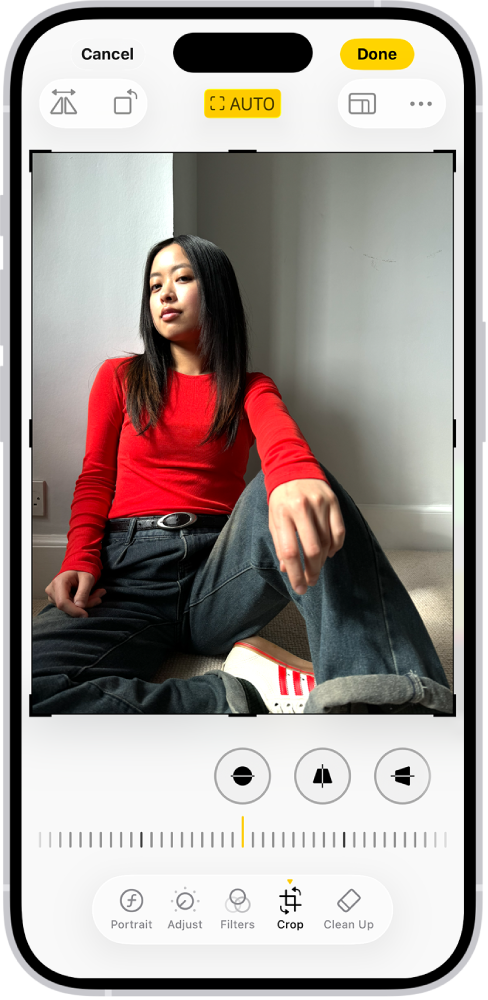
Prekni Done për të ruajtur modifikimet, ose nëse nuk ju pëlqejnë ndryshimet, prekni Cancel, pastaj prekni Discard Changes.
Këshillë: Për të prerë shpejt një fotografi ndërsa jeni duke e parë, afroni gishtat mbi fotografinë për ta zmadhuar. Kur fotografia shfaqet ashtu siç dëshironi të pritet, prekni Crop në këndin e sipërm djathtas të ekranit. Bëni çdo rregullim të mëtejshëm me veglat e prerjes, më pas prekni Done.
Drejtoni një foto ose video dhe rregulloni këndvështrimin e saj
Mund ta drejtoni një foto ose video, ose ta anoni vertikalisht ose horizontalisht.
Shkoni tek aplikacioni Photos
në iPhone.Prekni një fotografi ose video për ta hapur, më pas prekni
.Prekni
.Rrëshqitni majtas poshtë fotos për të parë opsionet e redaktimit.
Prekni efektin që dëshironi të redaktoni, më pas zvarriteni rrëshqitësin për të bërë rregullime të sakta.
Niveli i rregullimit që bëni shfaqet nga rrëshqitësi. Prekni butonin për të kaluar mes fotos ose videos së modifikuar dhe origjinales.
Prekni Done për të ruajtur modifikimet.
Këshillë: Për të zhbërë modifikimet pas ruajtjes, hapni fotografinë ose videon, prekni
, pastaj prekni Revert.
Hiqni shpërqendrimet duke përdorur Apple Intelligence
Me Apple Intelligence,* mund të përdorni mjetin Clean Up për të ndihmuar në identifikimin dhe heqjen e objekteve shpërqendruese në një foto. Shikoni Hiqni shpërqendrimet nga fotot tuaja.