iPhone သုံးစွဲသူလမ်းညွှန်
- ကြိုဆိုပါသည်
-
- အထောက်အကူပြုထားသော အမျိုးအစားများ
- iPhone 13 mini
- iPhone 13
- iPhone 13 Pro
- iPhone 13 Pro Max
- iPhone 12 mini
- iPhone 12
- iPhone 12 Pro
- iPhone 12 Pro Max
- iPhone 11
- iPhone 11 Pro
- iPhone 11 Pro Max
- iPhone XR
- iPhone XS
- iPhone XS Max
- iPhone X
- iPhone SE (3rd generation)
- iPhone SE (2nd generation)
- iPhone SE (1st generation)
- iPhone 8
- iPhone 8 Plus
- iPhone 7
- iPhone 7 Plus
- iPhone 6s
- iPhone 6s Plus
- iOS 15 တွင်ထပ်တိုးလာသည့်အသစ်အဆန်းများ
-
- iPhone ကိုဖွင့်၍ အစပျိုးလုပ်ဆောင်ခြင်း
- ဖွင့်ခြင်းနှင့်သော့ဖြည်ခြင်း
- cellular ဝန်ဆောင်မှုကို စီမံလုပ်ဆောင်ခြင်း
- အင်တာနက်နှင့်ချိတ်ဆက်ခြင်း
- ချိန်ညှိမှုများ ရှာဖွေခြင်း
- mail၊ အဆက်အသွယ်များ၊ နှင့်ပြက္ခဒိန်အကောင့်များကို စီမံခြင်း
- အခြေအနေပြသင်္ကေတများ၏အဓိပ္ပာယ်ကိုလေ့လာခြင်း
- သုံးစွဲသူလမ်းညွှန်ကို ဒေါင်းလုတ်ဆွဲခြင်း သို့မဟုတ် အမှတ်အသားလုပ်ခြင်း
-
- အသံအတိုး၊အကျယ်ညှိခြင်း
- Picture in Picture ဖြင့် လုပ်ဆောင်ချက်များပြိုင်သုံးခြင်း
- ပိတ်ထားသည့်ဖန်သားပြင်မှ အစီအစဉ်များသို့ ဝင်ရောက်ခြင်း
- လျင်မြန်သည့်လုပ်ဆောင်ချက်များကိုပြုလုပ်ခြင်း
- iPhone ဖြင့် ရှာဖွေခြင်း
- AirDrop အသုံးပြု၍ပေးပို့ခြင်း
- ဖန်သားပြင်ပုံရိပ်တစ်ပုံရိုက်ခြင်း သို့မဟုတ် ဖန်သားပြင်မှတ်တမ်းတင်ခြင်း
- သင့် iPhone အကြောင်းသတင်းအချက်အလက်များရယူခြင်း
- cellular data ချိန်ညှိချက်များကို ကြည့်ခြင်း သို့မဟုတ် ပြောင်းလဲခြင်း
- iPhone ဖြင့် ခရီးသွားခြင်း
-
- အသံများနှင့်တုန်ခါခြင်းများ ပြောင်းလဲခြင်း
- wallpaper ကိုပြောင်းလဲခြင်း
- Live Photo တစ်ပုံကို wallpaper အဖြစ်သတ်မှတ်ခြင်း
- ဖန်သားပြင်၏အလင်းအမှောင်နှင့် အရောင်ကိုက်ညီမှုကို ညှိခြင်း
- ထိုဖန်သားပြင်ကိုချဲ့ခြင်း
- သင်၏ iPhone အမည်ကိုပြောင်းခြင်း
- နေ့စွဲနှင့်အချိန်ကိုပြောင်းလဲခြင်း
- ဘာသာစကားနှင့် ဒေသကိုပြောင်းလဲခြင်း
- Control Center ကို သုံးခြင်းနှင့် အထူးပြုလုပ်ခြင်း
- ဖန်သားပြင်အလှည့်အပြောင်းအား ပြောင်းလဲခြင်း သို့မဟုတ် ပိတ်ထားခြင်း
-
- ဂဏန်းတွက်စက်
-
- ပွဲရက်မှတ်သားမှု ဖန်တီးရန်နှင့် ဖြည့်စွက်ပြင်ဆင်ရန်
- ဖိတ်ကြားစာများပေးပို့ခြင်းနှင့် လက်ခံခြင်း
- ပွဲရက်မှတ်သားမှုများခင်းကျင်းပုံကို ပြောင်းလဲခြင်း
- ပွဲရက်မှတ်သားမှုများကိုရှာဖွေခြင်း
- သင်၏ပြက္ခဒိန်ကို စိတ်ကြိုက်ပြင်ဆင်ခြင်း
- ပွဲစဉ်များအားလုံးကို မျက်ခြည်မပြတ်စေခြင်း
- ပြက္ခဒိန်များစွာ အသုံးပြုခြင်း
- Holidays ပြက္ခဒိန်ကို အသုံးပြုခြင်း
- iCloud ပြက္ခဒိန်များ မျှဝေခြင်း
-
- ဓာတ်ပုံရိုက်ကူးမှုအသံ အတိုးအလျော့ချိန်ညှိခြင်း
- HDR ကင်မရာချိန်ညှိမှုများကို အသုံးပြုရန်
- ဗွီဒီယိုများရိုက်ကူးခြင်း
- ProRes ဗွီဒီယိုများရိုက်ကူးခြင်း
- ဗီဒီယိုရိုက်ကူးမှုချိန်ညှိချက်များကို ပြောင်းလဲခြင်း
- ကင်မရာချိန်ညှိချက်များကို သိမ်းဆည်းခြင်း
- အဆင့်မြင့်ကင်မရာချိန်ညှိချက်မျာကို
- ဓာတ်ပုံများကို ကြည့်ရှုရန်၊ မျှဝေရန်နှင့် ပရင့်ထုတ်ရန်
- Live Text အသုံးပြုခြင်း
- QR ကုဒ်ကို စကင်န်ဖတ်ခြင်း
- သံလိုက်အိမ်မြှောင်
-
- FaceTime ကို စတင်စီမံခြင်း
- ခေါ်ဆိုမှုများပြုလုပ်ခြင်း နှင့်လက်ခံခြင်း
- FaceTime လင့်ခ်တစ်ခုကိုဖန်တီးခြင်း
- Live Photo ရိုက်ရန်
- ခေါ်ဆိုမှုအတွင်း အခြားအက်ပ်များကို အသုံးပြုခြင်း
- အဖွဲ့လိုက် FaceTime ဖုန်းခေါ်ဆိုခြင်း
- အကွက်တစ်ခုတွင် ပါဝင်သူများကိုကြည့်ခြင်း
- အတူကြည့်ပြီးနားထောင်ရန် SharePlay ကိုသုံးခြင်း
- သင့်ဖန်သားပြင်ကိုမျှဝေခြင်း
- ဗီဒီယိုချိန်ညှိမှုများကို ပြောင်းခြင်း
- အသံဆိုင်ရာချိန်ညှိမှုများကို ပြောင်းလဲခြင်း
- ကင်မရာဖန်တီးပြုလုပ်ချက်များထည့်ခြင်း
- ဖုန်းခေါ်ဆိုမှုမှ ထွက်လိုက်ခြင်း သို့မဟုတ် Messages သို့ကူးပြောင်းခြင်း
- အလိုမရှိသော ဖုန်းခေါ်ဆိုသူများကို ပိတ်ဆို့ခြင်း
-
- သင်၏ Health Details နှင့် Medical ID ကို ဖြည့်ခြင်း
- သင့်လမ်းလျှောက်မှန်မှုကိုစောင့်ကြည့်ခြင်း
- သင့် ဓမ္မတာစက်ဝန်းကို ခြေရာခံခြင်း
-
- အိပ်စက်မှုအချိန်ဇယားများကို မိတ်ဆက်ခြင်း
- သင့်ပထမဆုံးအိပ်စက်မှုအချိန်ဇယားကို စီမံခြင်း
- နှိုးစက်များကိုပိတ်၍ အိပ်စက်မှုအချိန်ဇယားများကို ဖျက်သိမ်းခြင်း
- အိပ်စက်မှုအချိန်ဇယားများကို ထည့်သွင်းခြင်း သို့မဟုတ် ပြင်ဆင်ခြင်း
- သင့် Sleep Focus အတောအတွင်း iPhone ကိုအသုံးပြုခြင်း
- သင့် Sleep Focus ကိုအမြန်ဖွင့်ခြင်း သို့မဟုတ် ပိတ်ခြင်း
- Sleep Focus နှင့်အခြားရွေးချယ်စရာနည်းလမ်းများကို ပြောင်းလဲခြင်း
- သင်၏အိပ်ချိန်မှတ်တမ်းကို ကြည့်ရှုခြင်း
- ကိုယ်တွင်းအင်္ဂါအလှူရှင်တစ်ဦးအဖြစ် မှတ်ပုံတင်ခြင်း
- သင့် Health အချက်အလက်များအား အရန်ကူးယူထားခြင်း
-
- Home သို့ မိတ်ဆက်ခြင်း
- ဆက်စပ်ပစ္စည်းများကို စတင်တပ်ဆင်စီမံခြင်း
- ဆက်စပ်ပစ္စည်းများကို ထိန်းချုပ်ခြင်း
- Home များကိုထပ်မံဖြည့်ခြင်း
- HomePod ကိုသီးသန့်ထားရှိခြင်း
- ကင်မရာများကို သီးသန့်စီစဉ်ထားခြင်း
- မျက်နှာမှတ်သားခြင်းစနစ်
- သင့်တံခါးကို Home key ဖြင့်ဖွင့်ခြင်း
- ရောက်တာတစ်ခု သီးသန့်စီစဉ်ခြင်း
- ဖြစ်စဉ်များကိုဖန်တီး၍သုံးခြင်း
- Siri ကိုသုံး၍ သင့်အိမ်ကို ထိန်းချုပ်ခြင်း
- အဝေးထိန်းစနစ်ဖြင့်သင့်အိမ်ကိုထိန်းချုပ်ခြင်း
- အလိုအလျောက်ပြုလုပ်မှုကိုဖန်တီးခြင်း
- အခြားသူများနှင့်ထိန်းချုပ်မှုများကိုမျှဝေခြင်း
-
- သင်၏အီးမေးလ်ကို စစ်ဆေးခြင်း
- အီးမေးလ်အကြောင်းကြားချက်များကို သတ်မှတ်ခြင်း
- အီးမေးလ်ကိုရှာခြင်း
- စာတိုက်ပုံးများအတွင်းမှ အီးမေးလ်ကို စနစ်တကျစုစည်းခြင်း
- Hide My Email ကို အသုံးပြုခြင်း
- အီးမေးလ်ချိန်ညှိခြင်းများကို ပြောင်းခြင်း
- Mail Privacy Protection ကိုအသုံးပြုခြင်း
- အီးမေးလ်များကိုဖျက်သိမ်းခြင်းနှင့် ပြန်လည်ရယူခြင်း
- Mail အလွယ်သုံးပုံစံတစ်ခုကို သင့် Home ဖန်သားပြင်တွင် ပေါင်းထည့်ခြင်း
- အီးမေးလ်များကိုပုံနှိပ်ထုတ်ခြင်း
-
- မြေပုံများကိုကြည့်ခြင်း
-
- နေရာများကို ရှာဖွေခြင်း
- အနီးအနားရှိ စိတ်ဝင်စားဖွယ်ဆွဲဆောင်မှုရှိသောနေရာများ၊ စားသောက်ဆိုင်များနှင့် ဝန်ဆောင်မှုများကိုရှာဖွေခြင်း
- နေရာများအကြောင်း အချက်အလက်ရယူခြင်း
- နေရာများကို မှတ်သားခြင်း
- နေရာများမျှဝေခြင်း
- နေရာများကို အဆင့်သတ်မှတ်ခြင်း
- စိတ်ကြိုက်နေရာများ သိမ်းဆည်းခြင်း
- နေရာအသစ်များကို Guides ဖြင့် ရှာဖွေလေ့လာခြင်း
- My Guides အတွင်း နေရာများကို စီစဉ်ခြင်း
- ယာဉ်လမ်းကြောနှင့် ရာသီဥတုဆိုင်ရာအချက်အလက်များ ရယူခြင်း
- ထင်ရှားသည့်တည်နေရာများကိုဖျက်ခြင်း
- သင်၏ Maps ချိန်ညှိမှုများကိုအမြန်ရှာဖွေခြင်း
-
- Siri၊ Maps နှင့် Maps အလွယ်သုံးပုံစံများကို အသုံးပြုခြင်း
- အခြားလမ်းကြောင်းရွေးချယ်စရာများကို ရွေးပါ
- လမ်းကြောင်းတစ်ခုနောက်ကိုလိုက်နေစဉ် သင်လုပ်ဆောင်နိုင်သည့်အရာများ
- လျှပ်စစ်ယာဥ်သုံး လမ်းကြောင်းရှာဖွေမှုစနစ် တပ်ဆင်ခြင်း
- မောင်းနှင်မှုလမ်းညွှန်များကို ရယူခြင်း
- သင်ရပ်ထားသည့်ကားဆီသွားရာ လမ်းညွှန်ချက်ကို ရယူခြင်း
- iPhone ရှိ Maps တွင် ယာဉ်အသွားအလာဖြစ်ရပ်များကို သတင်းပို့ခြင်း
- စက်ဘီးစီးလမ်းညွှန်များကို ရယူခြင်း
- လမ်းလျှောက်ခြင်းလမ်းညွှန်များကို ရယူခြင်း
- အကူးအပြောင်းလမ်းညွှန်များကို ရယူခြင်း
- မကြာသေးမီကလမ်းညွှန်များကို ဖျက်ခြင်း
- သင်၏ Mac တွင်လမ်းညွှန်ချက်များရယူရန် Maps ကိုအသုံးပြုခြင်း
- ကားငှားခြင်း
-
- Messages စတင်စီမံခြင်း
- မက်ဆေ့ချ်များကိုပို့ခြင်းနှင့် လက်ခံရရှိခြင်း
- အဖွဲ့တစ်ခုသို့ မက်ဆေ့ချ်တစ်စောင်ပို့ခြင်း
- ဓာတ်ပုံများ၊ ဗီဒီယိုများနှင့် အသံဖိုင်များကို ပို့ခြင်းနှင့် လက်ခံခြင်း
- အကြောင်းအရာကိုလက်ခံခြင်းနှင့်မျှဝေခြင်း
- သက်ဝင်လှုပ်ရှားသည့်မက်ဆေ့ချ်များ
- iMessage အက်ပ်များကိုသုံးခြင်း
- Memoji ကိုအသုံးပြုခြင်း
- Digital Touch အထူးပြုလုပ်ချက်ပေးပို့ခြင်း
- Apple Cash ဖြင့် ငွေပေးပို့ခြင်း၊ ငွေလက်ခံရရှိခြင်း နှင့် ငွေတောင်းဆိုခြင်း
- သတိပေးချက်များပြောင်းလဲခြင်း
- မက်ဆေ့ချ်များကို ပိတ်ဆို့ခြင်း၊ စိစစ်ခြင်းနှင့် တိုင်ကြားခြင်း
- မက်ဆေ့ချ်များကို ဖျက်သိမ်းခြင်း
-
- သီချင်းကိုရယူခြင်း
- အယ်လ်ဘမ်များ၊သီချင်းစာရင်းများနှင့် အစရှိသည်တို့ကိုကြည့်ခြင်း
- သီချင်းဖွင့်ခြင်း
- သင်၏သီချင်းများကို စီတန်းစေခြင်း
- ထုတ်လွှင့်နေသည့်ရေဒီယိုကိုနားထောင်ခြင်း
-
- Apple Music ကိုမှတ်ပုံတင်စာရင်းသွင်းခြင်း
- lossless ဂီတကိုနားထောင်ခြင်း
- Dolby Atmos ဂီတကို နားထောင်ခြင်း
- သီချင်းအသစ်ရှာခြင်း
- သီချင်းသွင်းပြီး အင်တာနက်လိုင်းမဲ့နားထောင်ခြင်း
- ကိုယ်ပိုင်ထောက်ခံချက်များကို ရယူခြင်း
- ရေဒီယိုနားထောင်ခြင်း
- သီချင်းရှာခြင်း
- သီချင်းစာရင်း ဖန်တီးခြင်း
- သင်၏သူငယ်ချင်းများ နားထောင်နေသည့်အရာကို ကြည့်ခြင်း
- သီချင်းဖွင့်ရန် Siri ကိုအသုံးပြုခြင်း
- Apple Music Voice ဖြင့် ဂီတကို နားထောင်ခြင်း
- သီချင်းသံအားပြောင်းလဲခြင်း
-
- မှတ်စုများမှတ်သားခြင်း
- ပုံဆွဲခြင်း သို့မဟုတ် လက်ရေးမူရေးသားခြင်း
- စာသားနှင့် စာရွက်များကိုစကန်ဖတ်ခြင်း
- ဓာတ်ပုံများ၊ ဗီဒီယိုများ အစရှိသည်တို့ကိုထည့်ခြင်း
- မှတ်စုများကိုရှာပြီး စုစည်းခြင်း
- အမည်အမှတ်အသားများနှင့် Smart Folders ကိုသုံးခြင်း
- မျှဝေခြင်းနှင့် ပူးပေါင်းဆောင်ရွက်ခြင်း
- မှတ်စုများကိုပိတ်ခြင်း
- ချိန်ညှိခြင်းများကို ပြောင်းခြင်း
-
- ဖုန်းခေါ်ဆိုခြင်း
- အရေးပေါ်ဖုန်းများခေါ်ဆိုခြင်း
- အဝင်ဖုန်းခေါ်ဆိုမှုများကို လက်ခံပြောဆိုခြင်း သို့မဟုတ် ပယ်ချခြင်း
- ဖုန်းပြောဆိုနေစဉ်အတွင်း
- voicemail ကိုစစ်ဆေးခြင်း
- ဖုန်းခေါ်ဆိုမှုတေးသံနှင့် တုန်ခါမှုများကို ရွေးချယ်ခြင်း
- Wi-Fi အသုံးပြု၍ ဖုန်းခေါ်ဆိုမှုများပြုလုပ်ခြင်း
- ဖုန်းခေါ်ဆိုမှု တစ်ဆင့်လွှဲပေးခြင်းနှင့် စောင့်ဆိုင်းခြင်းကို စီမံထားခြင်း
- မဝင်စေလိုသည့် ဖုန်းအဝင်ခေါ်ဆိုမှုများကို ရှောင်ရှားခြင်း
-
- ဓာတ်ပုံများကို ကြည့်ခြင်း
- ဗီဒီယိုများနှင့် ဆလိုက်ရှိုးများကိုဖွင့်ခြင်း
- ဓာတ်ပုံများနှင့် ဗီဒီယိုများကို ဖျက်သိမ်းခြင်းနှင့် ဝှက်ခြင်း
- ဓာတ်ပုံများနှင့် ဗီဒီယိုများကို တည်းဖြတ်ပြုပြင်ခြင်း
- ဗီဒီယိုကြာချိန်ကို ဖြတ်တောက်၍ အနှေးရိုက်ကွက်အဖြစ် ချိန်ညှိခြင်း
- Cinematic မုဒ်ဗီဒီယိုများကို ပြုပြင်ခြင်း
- Live Photo များကိုတည်းဖြတ်ပြုပြင်ခြင်း
- Portrait မုဒ်ဓာတ်ပုံများကိုပြင်ဆင်ခြင်း
- ဓာတ်ပုံအယ်လ်ဘမ်များဖန်တီးခြင်း
- အယ်လ်ဘမ်များကို ပြုပြင်ခြင်းနှင့် စုစည်းထားရှိခြင်း
- အယ်လ်ဘမ်တစ်ခုတွင် ဓာတ်ပုံများကို အမျိုးအစားသီးသန့်စီခွဲထုတ်ခြင်း
- Photos တွင်ရှာဖွေခြင်း
- ဓာတ်ပုံများနှင့် ဗီဒီယိုများကို မျှဝေခြင်း
- သင်နှင့် မျှဝေသော ဓာတ်ပုံများနှင့် ဗီဒီယိုများကိုကြည့်ရှုခြင်း
- Live Text နှင့် Visual Look Up တို့ကိုအသုံးပြု၍ ဓာတ်ပုံများနှင့် အပြန်အလှန်တုံ့ပြန်ခြင်း
- အမှတ်တရများကို ကြည့်ရှုခြင်း
- အမှတ်တရများကိုကိုယ်ပိုင်သီးသန့်ဖန်တီးခြင်း
- Photos ထဲရှိ လူများကိုရှာဖွေခြင်း
- လူတစ်ဦး သို့မဟုတ် နေရာတစ်ခုကိုလျှော့ပြခြင်း
- တည်နေရာဖြင့် ဓာတ်ပုံများကို ရှာဖွေခြင်း
- iCloud Photos ကိုအသုံးပြုခြင်း
- iCloud Shared Albums နှင့်ဓာတ်ပုံများမျှဝေခြင်း
- ဓာတ်ပုံများနှင့် ဗီဒီယိုများကို တင်သွင်းခြင်း
- ဓာတ်ပုံများကို ပုံနှိပ်ခြင်း
-
- အင်တာနက်မှအသံဖိုင်များကို ရှာဖွေခြင်း
- အင်တာနက်အသံဖိုင်များကို နားထောင်ခြင်း
- သင့်စိတ်ကြိုက်အသံဖိုင်များကိုရွေးချယ်ခြင်း
- သင်၏အင်တာနက်အသံဖိုင်စုစည်းချက်ကို စီမံဆောင်ရွက်ခြင်း
- အသံဖိုင်များကို ဒေါင်းလုတ်လုပ်ခြင်း၊ သိမ်းဆည်းခြင်း သို့မဟုတ် မျှဝေခြင်း
- အသံဖိုင်များကို စာရင်းသွင်းမှတ်ပုံတင်ခြင်း
- ဒေါင်းလုတ်ချိန်ညှိခြင်းများကို ပြောင်းခြင်း
-
- ဝက်ဘ်ကို ရှာဖွေခြင်း
- သင်၏ Safari ချိန်ညှိချက်များကို စိတ်တိုင်းကျပြုပြင်ခြင်း
- အပြင်အဆင်ကိုပြောင်းလဲခြင်း
- ဝက်ဘ်ဆိုက်များကို ရှာဖွေခြင်း
- Safari တွင် စာမျက်နှာများကို အသုံးပြုခြင်း
- အနှစ်သက်ဆုံးဝက်ဘ်စာမျက်နှာများကို အမှတ်အသားပြုလုပ်ခြင်း
- Reading List တစ်ခုထဲသို့ စာမျက်နှာများသိမ်းဆည်းခြင်း
- သင်နှင့်မျှဝေထားသော လင့်ခ်များကို ကြည့်ရှုခြင်း
- အလိုအလျောက် ပုံစံများဖြည့်စွက်ခြင်း
- ထပ်တိုးအင်္ဂါရပ်များရယူခြင်း
- ကြော်ငြာများနှင့် အနှောင့်အယှက်များကို ဝှက်ခြင်း
- ဝက်ဘ်ကို သီးသန့်ရှာဖွေခြင်း
- သင်ဝှက်ထားသည့်အရာကိုရှင်းခြင်း
- Hide My Email ကို အသုံးပြုခြင်း
- အလွယ်သုံးပုံစံများ
- စတော့များ
- အကြံပြုချက်များ
-
- အက်ပ်များနှင့်ချိတ်ဆက်ခြင်းနှင့် သင်၏ TV ပံ့ပိုးမှုစနစ်ကို ထည့်သွင်းခြင်း
- Apple TV+ နှင့် Apple TV ရုပ်သံလိုင်းများသို့ စာရင်းသွင်းခြင်း
- ရှိုးပွဲများ၊ ရုပ်ရှင်များနှင့်အစရှိသည်တို့ကို ရယူခြင်း
- အားကစားအစီအစဉ်များ ကြည့်ရှုခြင်း
- Playback ကိုထိန်းချုပ်ခြင်း
- SharePlay ကို အသုံးပြု၍အတူတကွကြည့်ရှုခြင်း
- ဖိုင်စုစည်းမှုကို စီမံခြင်း
- ချိန်ညှိခြင်းများကိုပြောင်းခြင်း
-
- အသံသွင်းယူမှုပြုလုပ်ခြင်း
- ယင်းကိုပြန်ဖွင့်ခြင်း
- အသံသွင်းယူမှုကိုတည်းဖြတ်ခြင်း သို့မဟုတ် ဖျက်ခြင်း
- အသံသွင်းယူမှုများကို အချိန်နှင့်တစ်ပြေးညီထည့်သွင်းပါ
- အသံသွင်းဖိုင်များကို စနစ်တကျစီစဥ်ထားရှိခြင်း
- အသံသွင်းယူမှုတစ်ခုကိုရှာဖွေခြင်း သို့မဟုတ် ပြန်လည်အမည်ပေးခြင်း
- အသံသွင်းယူမှု မျှဝေခြင်း
- အသံသွင်းယူမှုကိုပွားခြင်း
-
- Wallet တွင် ကတ်များနှင့် ဘဏ်ငွေစာရင်းများကို ထားသိုခြင်း
- Apple Pay စတင်စီမံခြင်း
- ကတ်ဖတ်စက်နှင့် ငွေပေးချေမှုများပြုလုပ်ခြင်းအတွက် Apple Pay ကိုအသုံးပြုခြင်း
- အက်ပ်များ၊ အက်ပ်နမူနာအပိုင်းများ နှင့် Safari တို့တွင် Apple Pay ကိုအသုံးပြုခြင်း
- Apple Cash ကိုအသုံးပြုခြင်း
- Apple Card ကိုအသုံးပြုခြင်း
- ကတ်များနှင့် ငွေအလွှဲအယူကို စီမံဆောင်ရွက်ခြင်း
- ခရီးစရိတ်ပေးချေခြင်း
- ဒီဂျစ်တယ်သော့များကို အသုံးပြုခြင်း
- ကျောင်းသားကတ်များကိုအသုံးပြုခြင်း
- သင်၏ ယာဉ်မောင်းသူလိုင်စင် သို့မဟုတ် ပြည်နယ်စိစစ်ရေးကတ်ပြားကိုအသုံးပြုခြင်း
- ဘဏ်ငွေစာရင်းများကို ထည့်သွင်းခြင်းနှင့် အသုံးပြုခြင်း
- ဘဏ်ငွေစုစာရင်းများကို စီမံဆောင်ရွက်ခြင်း
- COVID-19 ကာကွယ်ဆေးကတ်များကိုသုံးခြင်း
-
- Siri ကိုတောင်းဆိုခြင်း
- Siri လုပ်နိုင်သည့်အရာများကို လေ့လာခြင်း
- Siri ကို သင့်အကြောင်းပြောပြခြင်း
- ဖုန်းခေါ်ဆိုမှုများနှင့်အကြောင်းကြားချက်များကို Siri အား အသံပြုပြောဆိုစေခြင်း
- Siri Shortcuts ကိုထည့်သွင်းခြင်း
- Siri Suggestions အကြောင်း
- ကားထဲတွင် Siri ကိုအသုံးပြုခြင်း
- Siri ချိန်ညှိမှုများကိုပြောင်းလဲခြင်း
-
- Family Sharing ကိုစီစဉ်ခြင်း
- Family Sharing မိသားစုဝင်များကိုထည့်ခြင်း သို့မဟုတ် ဖယ်ရှားခြင်း
- ဝယ်ယူမှုများကိုမျှဝေခြင်း
- မိသားစုဝင်များ၏ဝယ်ယူမှုကိုဒေါင်းလုတ်ရယူခြင်း
- ဝယ်ယူမှုများမျှဝေခြင်းကို ရပ်တန့်ခြင်း
- မိသားစုနှင့်တည်နေရာများမျှဝေပြီး ပျောက်သွားတဲ့စက်ပစ္စည်းများကိုရှာဖွေခြင်း
- Apple Cash Family နှင့် Apple Card Family စီမံခြင်း
- မိဘထိန်းချုပ်မှုများကိုစီမံခြင်း
-
- သင်၏ Internet ချိတ်ဆက်မှုကိုမျှဝေခြင်း
- သင်၏ iPad၊ iPod touch နှင့် Mac တို့တွင် ဖုန်းအဝင်ခေါ်ဆိုမှုကို လက်ခံပြောခြင်း
- စက်ပစ္စည်းများကြား လုပ်ဆောင်ချက်များကို လွှဲပြောင်းခြင်း
- Mac သို့ ဗီဒီယို၊ ဓာတ်ပုံများ၊ နှင့်အသံဖိုင်ကို ကြိုးမဲ့စနစ်ဖြင့် ကြည့်ရှုနိုင်သည်။
- iPhone နှင့် အခြားစက်ပစ္စည်းများကြား ဖြတ်တောက်ခြင်း၊ ကူးယူခြင်းနှင့် ကူးယူထည့်သွင်းခြင်း
- အားသွင်းကြိုးကိုသုံး၍ iPhone နှင့် သင်၏ကွန်ပျူတာကို ချိတ်ဆက်ခြင်း
- သင့်ကွန်ပျူတာနှင့် iPhone ကိုချိတ်ကိုက်ခြင်း
- iPhone နှင့် သင်၏ကွန်ပျူတာကြားတွင် ဖိုင်များရွှေ့ပြောင်းခြင်း
-
- CarPlay ဖြင့်မိတ်ဆက်ခြင်း
- CarPlay ကိုချိတ်ဆက်ပါ
- Siri အသုံးပြုခြင်း
- သင်၏ယာဥ်တွင်ပါရှိသည့်ထိန်းချုပ်မှုများကိုသုံးခြင်း
- လမ်းချိုးအလိုက်လမ်းညွှန်ချက်များ ရယူခြင်း
- ယာဉ်အသွားအလာဖြစ်ရပ်များကို သတင်းပို့ခြင်း
- မြေပုံမြင်ကွင်းကိုပြောင်းခြင်း
- ဖုန်းခေါ်ဆိုမှုများပြုလုပ်မည်
- သီချင်းဖွင့်ခြင်း
- သင်၏ပြက္ခဒိန်အားကြည့်ခြင်း
- မက်ဆေ့ချ်များကိုပို့ခြင်းနှင့်လက်ခံခြင်း
- အဝင်မက်ဆေ့ချ်များကိုကြေညာခြင်း
- Podcasts ကိုဖွင့်ခြင်း
- အသံထွက်စာအုပ်များကိုဖွင့်ခြင်း
- သတင်းများကို နားထောင်ခြင်း
- သင်၏အိမ်ကိုထိန်းချုပ်ခြင်း
- CarPlay နှင့်အတူအခြားအက်ပ်စ်များကိုအသုံးပြုခြင်း
- CarPlay Home တွင်သင်္ကေတများကိုပြန်စီစဉ်ခြင်း
- CarPlay ရှိ ချိန်ညှိမှုများကို ပြောင်းခြင်း
-
- အသုံးပြုရလွယ်သောလုပ်ဆောင်မှုများနှင့် စတင်ခြင်း
-
-
- VoiceOver ကိုဖွင့်၍ လေ့ကျင့်ခြင်း
- သင်၏ VoiceOver ချိန်ညှိမှုများကိုပြောင်းလဲခြင်း
- VoiceOver လက်ဟန်အမူအရာများကို လေ့လာခြင်း
- VoiceOver လက်ဟန်များကိုသုံးပြီး iPhone ကိုလုပ်ဆောင်မှုစတင်ပါ
- ရိုတာကိုသုံး၍ VoiceOver ကိုထိန်းချုပ်ခြင်း
- ဖန်သားပြင်ပေါ်ရှိ စာရိုက်ခလုတ်ခုံကို အသုံးပြုခြင်း
- လက်ချောင်းဖြင့်စာရေးပါ
- Apple ၏ ပြင်ပစာရိုက်ခလုတ်ခုံတစ်ခုနှင့် VoiceOver ကိုသုံးပါ
- မျက်မမြင်စာပြသမှုကိုသုံးခြင်း
- ဖန်သားပြင်ပေါ်ရှိ မျက်မမြင်စာကို စာရိုက်ခြင်း
- လက်ဟန်အမူအရာလုပ်ဆောင်ချက်များနှင့် စာရိုက်ခလုတ်ခုံအလွယ်သုံးပုံစံများကို စိတ်ကြိုက်ချိန်ညှိပါ
- မြားထိန်းချုပ်သည့်ကိရိယာဖြင့် VoiceOver ကိုအသုံးပြုခြင်း
- ပုံများနှင့် ဗီဒီယိုများအတွက် VoiceOver ကိုအသုံးပြုခြင်း
- အက်ပ်များထဲတွင် VoiceOver ကိုသုံးခြင်း
- ပုံချုံ့ခြင်းချဲ့ခြင်း
- ပြသခြင်း နှင့် စာလုံးအရွယ်အစား
- လှုပ်ရှားမှု
- စကားဖြင့်ပြောသော အကြောင်းအရာများ
- အသံဆိုင်ရာဖော်ပြချက်များ
-
-
- ပါရှိပြီးသား လုံခြုံရေးနှင့် ကိုယ်ရေးလုံခြုံမှုကာကွယ်မှုများကို အသုံးပြုခြင်း
-
- သင့် Apple ID ကို လုံခြုံစိတ်ချရစေရန်လုပ်ဆောင်ခြင်း
- Apple ဖြင့်အကောင့်ဝင်ခြင်း
- ခိုင်မာအားကောင်းသည့် လျှို့ဝှက်နံပါတ်များထဲတွင် အလိုအလျောက်ဖြည့်ခြင်း
- မှန်းဆရလွယ်သော သို့မဟုတ် စိတ်မချရသော စကားဝှက်များကို ပြောင်းခြင်း
- သင်၏စကားဝှက်များနှင့်ဆက်စပ်သည့် အချက်အလက်များကိုကြည့်ခြင်း
- AirDrop နှင့် လျှို့ဝှက်နံပါတ်များကို လုံခြုံစိတ်ချရစွာ မျှဝေခြင်း
- သင့်လျှို့ဝှက်ချက်များကို သင့်စက်ပစ္စည်းများအားလုံးတွက် ရရှိစေရန်လုပ်ထားခြင်း
- အတည်ပြုကုဒ်နံပါတ်များ အလိုအလျောက်ဖြည့်ခြင်း
- SMS ကုဒ်နံပါတ်များတွင် အလိုအလျောက်ဖြည့်ခြင်း
- သင့် Apple ID အတွက် အထောက်အထားနှစ်ရပ် အတည်ပြုချက်ကို စီမံဆောင်ရွက်ခြင်း
-
- အက်ပ်များတွင် အချက်အလက်များသို့ ဝင်ရောက်ကြည့်ရှုခွင့်ကို ထိန်းချုပ်ခြင်း
- ဟာ့ဒ်ဝဲလ်အစီအစဥ်များသို့ဝင်ရောက်မှုကို ထိန်းချုပ်ခြင်းကိုကြည့်ပါ။
- iPhone တွင် ခွင့်ပြုချက်များကိုခြေရာခံမည့်အက်ပ်ကို ထိန်းချုပ်ခြင်း
- သင်မျှဝေသည့် တည်နေရာအချက်အလက်များကို ထိန်းချုပ်ခြင်း
- iCloud Private Relay ကိုဖွင့်ခြင်း
- Hide My Email လိပ်စာများကို ဖန်တီးပြီး စီမံလုပ်ဆောင်ခြင်း
- ကိုယ်ပိုင်ကွန်ရက်လိပ်စာတစ်ခု အသုံးပြုခြင်း
- Apple က သင့်ထံကြော်ငြာများပေးပို့သည့်နည်းလမ်းကို ထိန်းချုပ်ခြင်း
-
- iPhone ကို ဖွင့်ခြင်း သို့မဟုတ် ပိတ်ခြင်း
- iPhone ကိုပြန်လည်စတင်ရန် အားထည့်လုပ်ဆောင်ခြင်း
- iOS အဆင့်မြှင့်ခြင်း
- iPhone ကို အရန်ကူးယူထားခြင်း
- iPhone ချိန်ညှိမှုများကို ၎င်းတို့၏အလိုအလျောက် ရွေးချယ်ထားမှုများသို့ ပြန်ထားရှိခြင်း
- အရန်ကူးယူမှုမှ အကြောင်းအရာအားလုံးကိုပြန်လည်ရယူခြင်း
- ဝယ်ယူထားပြီး ဖျက်ထားသည့်အမျိုးအစားများကို ပြန်လည်ရယူခြင်း
- သင်၏ iPhone ကိုရောင်းခြင်း သို့မဟုတ် အခြားသူအားပေးလိုက်ခြင်း
- iPhone ဖျက်သိမ်းခြင်း
- သီးသန့်အစီအစဉ်စနစ်ပုံစံများအား ထည့်သွင်းခြင်း သို့မဟုတ် ဖယ်ရှားခြင်း
-
- အရေးကြီးသော ဘေးကင်းလုံခြုံရေးဆိုင်ရာသတင်းအချက်အလက်များ
- ကိုင်တွယ်ခြင်းနှင့်ပတ်သက်သည့် အရေးကြီးအချက်အလက်များ
- ဆော့ဖ်ဝဲနှင့် ဝန်ဆောင်မှုအတွက် အမှီအငြမ်းများပိုမိုရှာဖွေခြင်း
- FCC လေးစားလိုက်နာရမည့်ဖော်ပြချက်
- ISED ကနေဒါလေးစားလိုက်နာရမည့်ဖော်ပြချက်
- စွမ်းအင်လျော့နည်းစဥ်အသုံးပြုသည့် Ultra Wideband အကြောင်း အချက်အလက်များ
- အမျိုးအစား 1 လေဆာသတင်းအချက်အလက်
- Apple နှင့် သဘာဝပတ်ဝန်းကျင်
- စွန့်ပစ်ခြင်းနှင့် ပြန်လည်ပြုပြင်အသုံးပြုခြင်းအကြောင်း
- မူပိုင်ခွင့်
iPhone ဖြင့် EarPods ကိုသုံးခြင်း
iPhone တွင် သီချင်းနှင့်ဗီဒီယိုများနားဆင်ရန်နှင့် ဖုန်းခေါ်ဆိုရန် EarPods (သီးသန့်ရောင်းချသည်) ကို အသုံးပြုနိုင်သည်။ EarPods တွင် မိုက်ခွက်၊အသံအတိုးအကျယ်ပမာဏ၊ခလုတ်များနှင့် အလယ်ခလုတ်တစ်ခုထည့်သွင်းစီစဉ်ထားပါသည်။
ဖြေကြားရန်နှင့်အဆုံးသတ်ခေါ်ဆိုရန်အလယ်ခလုတ်ကိုအသုံးပြုပါ၊ အသံနှင့်ဗီဒီယို playback ကိုထိန်းချုပ်ပါ၊ပြီးလျှင် iPhone သော့ခတ်ထားသော်ငြားလည်းSiriကိုအသုံးပြုမည်။
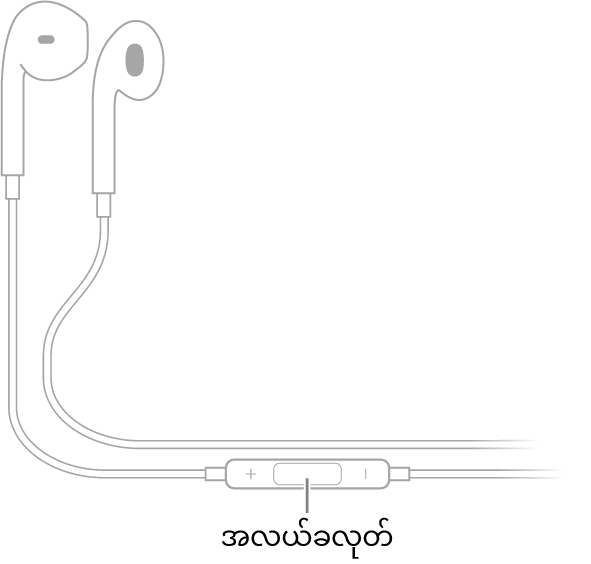
သင်၏ EarPods နှင့်အတူအသံကိုထိန်းချုပ်ပါ
ခေတ္တရပ်ခြင်း၊ အလယ်ခလုတ်ကိုနှိပ်ပါ။ Playback ကိုနောက်တစ်ဖန်ပြန်စရန်နှိပ်ပါ။
ရှေ့သို့ကျော်ခြင်း၊ အလယ်ခလုတ်ကိုနှိပ်ပါနှစ်ကြိမ်နှိပ်ပါ။
နောက်ပြန်ဆုတ်ခြင်း၊ အလယ်ခလုတ်ကိုနှိပ်ပါသုံးကြိမ်အမြန်နှိပ်ပါ။
ရှေ့သို့အမြန်ကျော်မည်၊ အလယ်ခလုတ်ကိုနှိပ်ပါနှစ်ကြိမ်နှိပ်ပြီးဖိထားပါ။
သင်၏ EarPods ကိုအသုံးပြုနေသည့်ခေါ်ဆိုမှုများကိုစီစဉ်ပါ
အဝင်ခေါ်ဆိုမှုတစ်ခုကိုဖြေဆိုမည်၊ အလယ်ခလုတ်ကိုနှိပ်ပါ။
လက်ရှိခေါ်ဆိုမှုကိုအဆုံးသတ်မည်၊ အလယ်ခလုတ်ကိုနှိပ်ပါ။
အဝင်ဖုန်းခေါ်ဆိုမှုတစ်ခု သို့မဟုတ် စောင့်ဆိုင်းနေသည့်ဖုန်းခေါ်ဆိုမှုတစ်ခုသို့ ပြောင်းခြင်းနှင့် လက်ရှိပြောနေသည့် ခေါ်ဆိုမှုအား ခေတ္တစောင့်ဆိုင်းစေခြင်း၊ အလယ်ခလုတ်ကိုနှိပ်ပါ။ ပထမခေါ်ဆိုမှုကိုပြန်သွားရန်ထပ်နှိပ်ပါ
Siri ကို သင့် EarPods ဖြင့် မေးမြန်းခြင်း
တီ ဟုအသံတစ်ချက်မြည်သံကြားရသည်အထိ အလယ်ခလုတ်ကို ဖိပြီး ထိန်းထားပါ။ လွှတ်လိုက်ပြီး လုပ်ဆောင်ချက်တစ်ခုကို ပြုလုပ်ရန် သို့မဟုတ် သင့်မေးခွန်းကို ဖြေဆိုရန် Siri ကို မေးမြန်းပါ။ iPhone ရှိ Siri ကိုတောင်းဆိုခြင်းကိုကြည့်ပါ။
EarPods ကို iPhone ဖြင့်နားထောင်နေစဉ်တွင် အသံကျယ်ခြင်းကြောင့် အကြားအာရုံကို ကာကွယ်ရန်သတင်းအချက်အလက်များအတွက် iPhone တွင် ခေါင်းတပ်နားကြပ်အသံအနိမ့်အမြင့်လုပ်ဆောင်ချက်များကိုအသုံးပြုခြင်း ကိုကြည့်ပါ။