iPhone ইউজার গাইড
- স্বাগতম
-
-
- iOS 26-এর সাথে সামঞ্জস্যপূর্ণ iPhone মডেল
- iPhone 11
- iPhone 11 Pro
- iPhone 11 Pro Max
- iPhone SE (2য় জেনারেশন)
- iPhone 12 mini
- iPhone 12
- iPhone 12 Pro
- iPhone 12 Pro Max
- iPhone 13 mini
- iPhone 13
- iPhone 13 Pro
- iPhone 13 Pro Max
- iPhone SE (3য় জেনারেশন)
- iPhone 14
- iPhone 14 Plus
- iPhone 14 Pro
- iPhone 14 Pro Max
- iPhone 15
- iPhone 15 Plus
- iPhone 15 Pro
- iPhone 15 Pro Max
- iPhone 16
- iPhone 16 Plus
- iPhone 16 Pro
- iPhone 16 Pro Max
- iPhone 16e
- iPhone 17
- iPhone 17 Pro
- iPhone 17 Pro Max
- iPhone Air
- iPhone 17e
- প্রাথমিক বিষয় সেট আপ করা
- আপনার iPhone-টি নিজের মতো করে সাজিয়ে নেওয়া
- ভালো ছবি এবং ভিডিও তোলা
- বন্ধু এবং পরিবারের সঙ্গে যোগাযোগ বজায় রাখা
- আপনার পরিবারের সঙ্গে ফিচারগুলি শেয়ার করা
- আপনার দৈনন্দিন রুটিনের জন্য iPhone ব্যবহার করা
- Apple সহায়তা থেকে বিশেষজ্ঞদের পরামর্শ
-
- iOS 26-এ নতুন কী আছে
-
- iPhone চালু করে সেট আপ করা
- সক্রিয় করা, আনলক এবং লক করা
- মোবাইল পরিষেবা সেট আপ করার পদ্ধতি
- মোবাইল ডেটা সেটিংস দেখা অথবা পরিবর্তন করা
- ডুয়াল SIM-এর ব্যবহার
- ইন্টারনেটের সঙ্গে কানেক্ট করার উপায়
- সেটিংস খোঁজা
- মেল, কন্ট্যাক্ট এবং ক্যালেন্ডার অ্যাকাউন্ট সেট আপ করা
- iPhone স্টেটাস আইকনের অর্থ জানা
-
- ব্যাটারি চার্জ করা
- ব্যাটারি কত শতাংশ চার্জ হয়েছে তা দেখা
- বেশি পরিচ্ছন্ন শক্তি উৎসের সাহায্যে চার্জ করা
- ব্যাটারি চার্জিং আপ্টিমাইজ করা
- iPhone-এ চার্জ লিমিট সেট করা
- তাপমাত্রা-নিয়ন্ত্রিত চার্জিং সম্পর্কে বোঝা
- iPhone-এ পাওয়ার মোড ব্যবহার করে ব্যাটারি লাইফ বাঁচানো
- আপনার iPhone ব্যাটারির ব্যবহার এবং স্বাস্থ্য সম্পর্কে জানুন
-
- ভলিউম অ্যাডজাস্ট করা
- iPhone-এর টর্চ চালু অথবা বন্ধ করা
- iPhone সাইলেন্ট করুন
- পিকচার ইন পিকচার সহ মাল্টিটাস্ক
- লক স্ক্রিন থেকে ফিচার অ্যাক্সেস করা
- Dynamic Island-এ লাইভ অ্যাক্টিভিটি দেখা
- ক্যুইক অ্যাকশন সম্পাদন
- iPhone-এ সার্চ করা
- আপনার iPhone সম্পর্কে তথ্য পেতে
- iPhone-এ স্টোরেজ পরিচালনা করা
- iPhone নিয়ে ভ্রমণ করা
-
- শব্দ এবং ভাইব্রেশন পরিবর্তন
- অ্যাকশন বাটন ব্যবহার এবং কাস্টমাইজ করা
- একটি কাস্টম লক স্ক্রিন তৈরি করা
- ওয়ালপেপার পরিবর্তন
- কন্ট্রোল সেন্টার ব্যবহার ও কাস্টমাইজ করা
- অডিও ও ভিডিও রেকর্ড করা
- স্ক্রিনের উজ্জ্বলতা এবং কালার ব্যালেন্স অ্যাডজাস্ট করা
- iPhone ডিসপ্লে বেশিক্ষণ চালু রাখা
- স্ট্যান্ডবাই ব্যবহার করা
- iPhone ডিসপ্লে ও টেক্সট সেটিংস অ্যাডজাস্ট করা
- আপনার iPhone-এর নাম পরিবর্তন করুন
- তারিখ ও সময় পরিবর্তন করা
- ভাষা ও অঞ্চল পরিবর্তন করা
- ডিফল্ট অ্যাপ পরিবর্তন করা
- আপনার ডিফল্ট সার্চ ইঞ্জিন পরিবর্তন করা
- আপনার iPhone-এর স্ক্রিন রোটেট করা
- শেয়ারিং অপশন কাস্টমাইজ করা
-
- ক্যামেরা কন্ট্রোল ব্যবহার করা
- অন্য একটি অ্যাপ খুলতে ক্যামেরা কন্ট্রোল ব্যবহার করা
- শাটারের ভলিউম অ্যাডজাস্ট করা
- HDR ক্যামেরা সেটিংস অ্যাডজাস্ট করা
- ভিডিও রেকর্ড করা
- Apple Vision Pro-এর জন্য স্পেশিয়াল ছবি তোলা এবং স্পেশিয়াল ভিডিও রেকর্ড করা
- কীভাবে শব্দ রেকর্ডিংয়ের অপশন পরিবর্তন করবেন?
- ProRes ভিডিও রেকর্ড করা
- সিনেম্যাটিক মোডে ভিডিও রেকর্ড করা
- ভিডিও রেকর্ডিংয়ের সেটিংস পরিবর্তন করা
- ক্যামেরা সেটিংস সেভ করা
- প্রধান ক্যামেরার লেন্স কাস্টমাইজ করা
- উন্নত ক্যামেরা সেটিংস পরিবর্তন করা
- ছবি দেখা, শেয়ার করা ও প্রিন্ট করা
- লাইভ টেক্সট ব্যবহার করা
- QR কোড স্ক্যান করা
-
-
- ক্যালেন্ডারে ইভেন্ট তৈরি ও এডিট করা
- আমন্ত্রণ পাঠানো
- আমন্ত্রণের উত্তর দেওয়া
- ইভেন্টগুলির ভিউ পছন্দ অনুযায়ী পরিবর্তন করা
- ইভেন্ট সার্চ করা
- ক্যালেন্ডারের সেটিংস পরিবর্তন করা
- ভিন্ন সময় অঞ্চলে ইভেন্টগুলির সময় স্থির বা ডিসপ্লে করা
- ইভেন্টগুলি ট্র্যাকে রাখা
- একাধিক ক্যালেন্ডার ব্যবহার করা
- রিমাইন্ডার ব্যবহার করা
- ছুটির ক্যালেন্ডার ব্যবহার করা
- iCloud ক্যালেন্ডার শেয়ার করা
- কম্পাস
-
- কন্ট্যাক্টের তথ্য যোগ করা ও ব্যবহার করা
- কন্ট্যাক্ট এডিট করা
- কন্ট্যাক্টের তথ্য যোগ করা
- অ্যাকাউন্ট যোগ বা অপসারণ করা
- iPhone-এ NameDrop ব্যবহার করে কন্ট্যাক্টের তথ্য শেয়ার করা
- ফোন অ্যাপ থেকে কন্ট্যাক্ট ব্যবহার করা
- ডুপ্লিকেট কন্ট্যাক্টগুলি মার্জ করা বা লুকানো
- বিভিন্ন ডিভাইসে কন্ট্যাক্টগুলি সিঙ্ক করা
- কন্ট্যাক্ট ইম্পোর্ট করা
- কন্ট্যাক্ট এক্সপোর্ট করা
-
- FaceTime ব্যবহার শুরু করা
- কীভাবে একটি FaceTime লিঙ্ক তৈরি করবেন?
- FaceTime অডিও কল টুল ব্যবহার করা
- Live Photo তুলুন
- লাইভ ক্যাপশন ব্যবহার করা
- কল করার সময় অন্যান্য অ্যাপ ব্যবহার করা
- FaceTime-এ গ্রুপ কল করা
- একসঙ্গে দেখতে, শুনতে এবং চালাতে SharePlay ব্যবহার করুন
- FaceTime কলে স্ক্রিন শেয়ার করা
- FaceTime কলের মাধ্যমে রিমোট কন্ট্রোলের জন্য অনুরোধ করা বা দেওয়া
- FaceTime-এ কোনো ডকুমেন্টে কোলাবরেট করা
- ভিডিও কনফারেন্সিং ফিচার ব্যবহার করা
- অন্য Apple ডিভাইসে FaceTime কল হ্যান্ড অফ করা
- FaceTime ভিডিও সেটিংস পরিবর্তন করা
- FaceTime অডিও সেটিংস পরিবর্তন করা
- কল থেকে বেরোন অথবা মেসেজে স্যুইচ করুন
- FaceTime কল ব্লক করে এটিকে স্প্যাম হিসেবে রিপোর্ট করুন
- কল স্ক্রিন এবং ফিল্টার করা
-
- ফাইলের সাধারণ ফিচার
- ফাইল ও ফোল্ডার পরিবর্তন করা
- ফাইল এবং ফোল্ডার খোঁজা এবং দেখা
- কীভাবে iPhone-এ আপনার ডাউনলোড করা ফাইল খুঁজবেন?
- ফাইল ও ফোল্ডার সাজানো
- ফাইল অ্যাপ থেকে ফাইল পাঠানো
- iCloud Drive সেট আপ করা
- iCloud Drive-এ ফাইল ও ফোল্ডার শেয়ার করা
- iPhone থেকে কোনো স্টোরেজ ডিভাইস, সার্ভার বা ক্লাউড-এ ফাইল ট্রান্সফার করা
-
- Apple Games অ্যাপ ব্যবহার করা
- কীভাবে আপনার Game Center-এর প্রোফাইল সেট আপ করবেন?
- গেম খোঁজা ও ডাউনলোড করা
- Apple Arcade-এ সাবস্ক্রাইব করা
- বন্ধুদের সাথে Apple Games অ্যাপে কানেক্ট করা
- বন্ধুদের সাথে Apple Games অ্যাপে খেলা
- নিজের গেমের লাইব্রেরি পরিচালনা করা
- গেম কন্ট্রোলার কানেক্ট করা
- গেম-সম্পর্কিত সেটিংস পরিবর্তন করা
- কোনো গেমের সমস্যা রিপোর্ট করা
-
- হোম অ্যাপে স্বাগতম
- Apple Home-এর নতুন ভার্সনে আপগ্রেড করা
- অ্যাক্সেসরি সেট আপ করুন
- কন্ট্রোল অ্যাক্সেসরি
- আপনার বিদ্যুৎ ব্যবহারের পরিকল্পনা করতে গ্রিড পূর্বাভাস ব্যবহার করুন
- বিদ্যুতের ব্যবহার ও মূল্য দেখা
- উপযুক্ত তাপমাত্রা এবং দূষণমুক্ত বিদ্যুৎশক্তি সংক্রান্ত নির্দেশিকা
- HomePod সেট আপ করুন
- আপনার বাড়ি দূরবর্তী স্থান থেকে কন্ট্রোল করুন
- দৃশ্য তৈরি করুন এবং ব্যবহার করুন
- অটোমেশন ব্যবহার করুন
- সিকিউরিটি ক্যামেরা সেট আপ করুন
- মুখ শনাক্তকরণ ব্যবহার করুন
- iPhone অথবা Apple Watch-এ উপলভ্য হোম কী-এর সাহায্যে আপনার দরজা আনলক করুন
- একটি রাউটার কনফিগার করুন
- অ্যাক্সেসরি কন্ট্রোল করতে অন্যদের আমন্ত্রণ জানান
- আরও বাড়ি যোগ করুন
-
- ইমেল চেক করা
- বিভিন্ন বিভাগ ব্যবহার করা
- স্বয়ংক্রিয়ভাবে iCloud Mail পরিষ্কার করা
- ইমেল নোটিফিকেশন সেট করা
- ইমেলে সার্চ করা
- মেলবক্সে ইমেল সাজানো
- ইমেলে স্বয়ংক্রিয়ভাবে অ্যাকশন প্রয়োগ করতে iCloud Mail-এর নিয়মাবলি অনুসরণ করুন
- Mail অ্যাপের সেটিংস পরিবর্তন করা
- ইমেল ডিলিট ও রিকভার করা
- হোম স্ক্রিনে Mail উইজেট যোগ করা
- ইমেল প্রিন্ট করা
-
- ম্যাপ অ্যাপ ব্যবহার শুরু করা
- নিজের লোকেশন ও ম্যাপ ভিউ সেট করা
-
- কীভাবে আপনার বাড়ি, কর্মস্থল বা স্কুলের ঠিকানা সেট করবেন?
- ম্যাপ ব্যবহার করার উপায়
- গাড়ি চালানোর পথনির্দেশ পাওয়া
- বৈদ্যুতিক গাড়ির রাউটিং সেট আপ করা
- রুটের ওভারভিউ অথবা টার্নের তালিকা দেখা
- রুটে স্টপ পরিবর্তন অথবা যোগ করা
- নিজের পার্ক করা গাড়ির পথনির্দেশ দেখা
- হেঁটে যাওয়ার পথনির্দেশ পাওয়া
- ফুটপাথ বা হাইকিং ট্রেইল সেভ করা
- গণপরিবহনের পথনির্দেশ পাওয়া
- সাইকেল চালানোর পথনির্দেশ পাওয়া
- রাইড বুক করুন
- অফলাইন ম্যাপ ডাউনলোড করা
-
- কীভাবে জায়গা সার্চ করবেন?
- আশেপাশের আকর্ষণীয় স্থান, রেস্তোরাঁ এবং পরিষেবা খোঁজা
- বিমানবন্দর বা শপিং মল ঘুরে দেখা
- বিভিন্ন স্থান সম্পর্কে তথ্য দেখা
- কীভাবে ঘুরে দেখা জায়গা দেখবেন ও পরিচালনা করবেন?
- আপনার “স্থান”-এ স্থান এবং নোট যোগ করা
- কোনো স্থান শেয়ার করা
- পিন দিয়ে লোকেশন চিহ্নিত করা
- কোনো স্থানের রেটিং দেওয়া ও ছবি যোগ করা
- গাইড ব্যবহার করে স্থান এক্সপ্লোর করা
- কাস্টম গাইড দিয়ে স্থান সাজানো
- লোকেশনের হিস্ট্রি মুছে দেওয়া
- সাম্প্রতিক পথনির্দেশ ডিলিট করা
- ম্যাপ অ্যাপ দিয়ে সমস্যা রিপোর্ট করা
-
- মেসেজ অ্যাপ ব্যবহার শুরু করা
- মেসেজ সেট আপ করা
- iMessage সম্পর্কে
- মেসেজ পাঠানো ও উত্তর দেওয়া
- স্যাটেলাইটের মাধ্যমে টেক্সট করা
- পরে SMS পাঠানোর জন্য সময় স্থির করা
- মেসেজ ফিরিয়ে নেওয়া ও এডিট করা
- মেসেজের ট্র্যাক রাখা
- সার্চ করা
- মেসেজ ফরওয়ার্ড ও শেয়ার করা
- গ্রুপ কথোপকথন
- স্ক্রিন শেয়ার করা
- প্রজেক্টে কোলাবোরেট করা
- ব্যাকগ্রাউন্ড যোগ করা
- iMessage অ্যাপ ব্যবহার করা
- কোনো কথোপকথনে লোকজনদের ভোট করা
- ছবি বা ভিডিও তোলা ও এডিট করা
- ছবি, লিঙ্ক ইত্যাদি শেয়ার করা
- স্টিকার পাঠানো
- Memoji তৈরি করা ও পাঠানো
- Tapbacks-এর মাধ্যমে প্রতিক্রিয়া দেওয়া
- টেক্সট ফর্ম্যাট করা এবং মেসেজ অ্যানিমেট করা
- মেসেজে আঁকা ও হাতে লেখা
- GIF পাঠানো ও সেভ করা
- অডিও মেসেজ পাঠানো ও পাওয়া
- লোকেশন শেয়ার করা
- “পড়ার রসিদ” চালু বা বন্ধ করা
- নোটিফিকেশন বন্ধ করা, মিউট করা এবং পরিবর্তন করা
- টেক্সট স্ক্রিন এবং ফিল্টার করা
- স্প্যাম রিপোর্ট করা এবং প্রেরকদের ব্লক করা
- মেসেজ ও অ্যাটাচমেন্ট ডিলিট করা
- ডিলিট করা মেসেজ রিকভার করা
-
- সঙ্গীত অ্যাপ ব্যবহার শুরু করা
- সঙ্গীত পান
-
-
- সঙ্গীত চালান
- মিউজিক প্লেয়ার কন্ট্রোল ব্যবহার
- Lossless অডিও চালাতে
- স্পেশিয়াল অডিও চালাতে
- রেডিও শুনতে
- SharePlay ব্যবহার করে একই সঙ্গে মিউজিক চালাতে
- গাড়িতে একসঙ্গে গান চালাতে
- আপনার সঙ্গীত সারিবদ্ধ করা
- গান পরিবর্তন
- গানগুলি শাফল বা পুনরাবৃত্তি করতে
- Apple Music-এর সাথে গান করা
- গানের ক্রেডিট এবং লিরিক্স দেখতে
- নিজের পছন্দ Apple Music-কে জানাতে
- শব্দের গুণমান অ্যাডজাস্ট করা
-
- News অ্যাপ ব্যবহার শুরু করা
- News অ্যাপের নোটিফিকেশন এবং নিউজলেটার পাওয়া
- News উইজেট ব্যবহার করা
- শুধুমাত্র আপনার জন্য নির্বাচিত খবর দেখা
- প্রতিবেদন পড়া ও শেয়ার করা
- স্থানীয় খবর পড়া
- “আমার খেলাধূলা”-তে নিজের ফেভারিট টিম ফলো করা
- Apple News Today শোনা
- কীভাবে চ্যানেল, বিষয়, প্রতিবেদন বা রেসিপি সার্চ করবেন?
- প্রতিবেদন সেভ করা
- আপনার পড়ার হিস্ট্রি মুছে ফেলা
- আলাদা নিউজ চ্যানেলে সাবস্ক্রাইব করা
-
- নোট অ্যাপ ব্যবহার
- নোট তৈরি এবং ফর্ম্যাট করুন
- ক্যুইক নোট ব্যবহার করুন
- অঙ্কন এবং হাতের লেখা যোগ করুন
- সূত্র এবং সমীকরণ লিখুন
- ছবি, ভিডিও এবং আরও অনেক কিছু যোগ করুন
- অডিও রেকর্ড ও ট্রান্সক্রাইব করা
- টেক্সট এবং ডকুমেন্ট স্ক্যান করুন
- PDF ব্যবহার করুন
- লিঙ্ক যোগ করুন
- নোট সার্চ করুন
- ফোল্ডারে সাজান
- ট্যাগ দিয়ে সাজান
- স্মার্ট ফোল্ডার ব্যবহার করুন
- শেয়ার ও কোলাবরেট করা
- নোট এক্সপোর্ট বা প্রিন্ট করুন
- নোট লক করুন
- নোট ডিলিট ও রিকভার করা
- অ্যাকাউন্ট যোগ বা অপসারণ করা
- নোটের ভিউ পরিবর্তন করুন
- নোট অ্যাপের সেটিংস পরিবর্তন করুন
-
- পাসওয়ার্ড ব্যবহার করা
- কোনো ওয়েবসাইট বা অ্যাপের পাসওয়ার্ড খোঁজা
- কোনো ওয়েবসাইট বা অ্যাপের জন্য পাসওয়ার্ড পরিবর্তন করা
- কোনো পাসওয়ার্ড অপসারণ করা
- কোনো ডিলিট করা পাসওয়ার্ড রিকভার করা
- কোনো ওয়েবসাইট অথবা অ্যাপের জন্য পাসওয়ার্ড তৈরি করা
- বড় আকারের টেক্সটে পাসওয়ার্ড দেখা
- ওয়েবসাইট এবং অ্যাপে সাইন ইন করতে পাশকী ব্যবহার করা
- Apple দিয়ে সাইন ইন করা
- পাসওয়ার্ড শেয়ার করা
- শক্তিশালী পাসওয়ার্ড স্বয়ংক্রিয়ভাবে পূরণ করা
- অটোফিল থেকে বাদ দেওয়া ওয়েবসাইটগুলি দেখা
- দুর্বল অথবা ফাঁস হওয়া পাসওয়ার্ড পরিবর্তন করা
- আপনার পাসওয়ার্ড এবং সংশ্লিষ্ট তথ্য দেখা
- পাসওয়ার্ডের হিস্ট্রি দেখা
- নিজের Wi-Fi পাসওয়ার্ড খোঁজা ও শেয়ার করা
- AirDrop দিয়ে পাসওয়ার্ড নিরাপদে শেয়ার করা
- সব ডিভাইসে নিজের পাসওয়ার্ড উপলভ্য করা
- ভেরিফিকেশন কোড স্বয়ংক্রিয়ভাবে পূরণ করা
- স্বয়ংক্রিয়ভাবে SMS পাসকোড পূরণ করা
- অল্প CAPTCHA চ্যালেঞ্জ দিয়ে সাইন ইন করা
- টু-ফ্যাক্টর অথেন্টিকেশন ব্যবহার করা
- সিকিউরিটি কী ব্যবহার করা
- নিজের Mac-এর FileVault রিকভারি কী দেখা
-
- কল করা
- কল রেকর্ড ও ট্রান্সক্রাইব করা
- ফোনের সেটিংস পরিবর্তন করা
- কল হিস্ট্রি দেখা ও ডিলিট করা
- ইনকামিং কলগুলির উত্তর দেওয়া অথবা প্রত্যাখ্যান করা
- একটি কল চলাকালীন
- ফোন কলে স্ক্রিন শেয়ার করা
- ফোন কলের মাধ্যমে রিমোট কন্ট্রোলের জন্য অনুরোধ করা বা দেওয়া
- কনফারেন্স বা থ্রি-ওয়ে কল করা
- ভয়েসমেল সেট আপ করা
- ভয়েসমেল চেক করা
- ভয়েসমেল শুভেচ্ছা এবং সেটিংস পরিবর্তন করা
- রিংটোন নির্বাচন করা
- Wi-Fi ব্যবহার করে কল করা
- কল ফরওয়ার্ডিং সেট আপ করা
- কল ওয়েটিং সেট আপ করা
- কল স্ক্রিন ও ব্লক করা
-
- ছবি অ্যাপ ব্যবহার করা
- নিজের ছবির লাইব্রেরি ব্রাউজ করা
- নিজের ছবির সংগ্রহ ব্রাউজ করা
- ছবি ও ভিডিও দেখুন
- ছবি ও ভিডিও সংক্রান্ত তথ্য দেখতে
-
- তারিখ অনুযায়ী ছবি এবং ভিডিও খোঁজা
- মানুষ এবং পোষ্যদের খোঁজা এবং নাম দেওয়া
- গ্রুপ ছবি এবং ভিডিও খোঁজা
- কীভাবে লোকেশন অনুযায়ী ছবি ও ভিডিও ব্রাউজ করবেন?
- সম্প্রতি সেভ করা ছবি এবং ভিডিও খোঁজা
- আপনার ভ্রমণ সংক্রান্ত ছবি এবং ভিডিও খোঁজা
- রসিদ, QR কোড, সম্প্রতি এডিট করা ছবি এবং আরও অনেক কিছু খোঁজা
- মিডিয়ার ধরন অনুযায়ী ছবি ও ভিডিও খোঁজা
- ছবির লাইব্রেরি বাছাই ও ফিল্টার করা
- iCloud দিয়ে আপনার ছবি এবং ভিডিওগুলির ব্যাক আপ এবং সিঙ্ক করা
- ছবি ও ভিডিও ডিলিট করা অথবা লুকানো
- ছবি এবং ভিডিও সার্চ করা
- ওয়ালপেপারের পরামর্শ পেতে
-
- ছবি ও ভিডিও শেয়ার করা
- বড় ভিডিও শেয়ার করা
- শেয়ার্ড অ্যালবাম তৈরি করা
- “শেয়ার্ড অ্যালবাম”-এ লোকেদের যোগ ও অপসারণ করা
- “শেয়ার্ড অ্যালবাম”-এ ছবি ও ভিডিও যোগ করা এবং ডিলিট করা
- iCloud শেয়ার্ড ছবি লাইব্রেরি সেট আপ করা অথবা এতে যোগ হওয়া
- iCloud শেয়ার্ড ছবি লাইব্রেরি ব্যবহার করা
- iCloud শেয়ার্ড ছবি লাইব্রেরিতে কন্টেন্ট যোগ করা
- লোকজন, স্মৃতি এবং ছুটির দিন লুকানো
- আপনার ছবি থেকে স্টিকার তৈরি করা
- ছবি ও ভিডিও ডুপ্লিকেট করা ও কপি করা
- ডুপ্লিকেট ছবি এবং ভিডিওগুলি মার্জ করা
- ছবি ও ভিডিও ইম্পোর্ট এবং এক্সপোর্ট করা
- ছবি প্রিন্ট করা
-
- iPhone-এ পডকাস্ট অ্যাপ ব্যবহার শুরু করা
- পডকাস্ট খুঁজুন
- কীভাবে পডকাস্ট দেখবেন ও শুনবেন?
- পডকাস্টের ট্রান্সক্রিপ্ট দেখুন
- আপনার ফেভারিট পডকাস্ট ফলো করুন
- পডকাস্টের রেটিং বা রিভিউ দেওয়া
- পডকাস্ট উইজেট ব্যবহার করুন
- নিজের ফেভারিট পডকাস্ট বিভাগ ও চ্যানেল নির্বাচন করা
- আপনার পডকাস্ট লাইব্রেরি সাজাতে
- পডকাস্ট ডাউনলোড, সেভ, অপসারণ এবং শেয়ার করতে
- পডকাস্ট-এ সাবস্ক্রাইব করতে
- শুধুমাত্র সাবস্ক্রাইবারদের বিষয়বস্তু শুনতে
- ডাউনলোড সেটিংস পরিবর্তন করতে
-
- রিমাইন্ডার ব্যবহার শুরু করা
- কীভাবে রিমাইন্ডার তৈরি করবেন?
- মুদিখানার তালিকা তৈরি করা
- বিস্তারিত তথ্য যোগ করা
- আইটেম সম্পূর্ণ করা
- রিমাইন্ডার ডিলিট ও রিকভার করা
- কোনো তালিকা এডিট ও অর্গানাইজ করা
- তালিকা সার্চ করা
- একাধিক তালিকা সাজানো
- আইটেম ট্যাগ করা
- স্মার্ট তালিকা ব্যবহার করা
- শেয়ার করা ও কোলাবরেট করা
- তালিকা প্রিন্ট করা
- টেমপ্লেট দিয়ে কাজ করা
- অ্যাকাউন্ট যোগ বা অপসারণ করা
- রিমাইন্ডার অ্যাপের সেটিংস পরিবর্তন করা
-
- Safari ব্যবহার শুরু করা
- ওয়েব ব্রাউজ করুন
- ওয়েবসাইট সার্চ করুন
- হাইলাইট দেখুন
- আপনার Safari সেটিংস কাস্টমাইজ করুন
- লেআউট পরিবর্তন করুন
- একাধিক Safari প্রোফাইল তৈরি করুন
- একটি ওয়েবপেজে শুনুন
- ওয়েবসাইট বুকমার্ক করুন
- ওয়েব অ্যাপ হিসাবে খোলা
- “পড়ার তালিকা” পেজ সেভ করুন
- আপনার সঙ্গে শেয়ার্ড লিঙ্ক খুঁজুন
- কীভাবে PDF ডাউনলোড করবেন?
- ওয়েবপেজকে PDF হিসাবে অ্যানোটেট ও সেভ করুন
- ফর্ম পূরণ করা
- এক্সটেনশন পান
- আপনার ক্যাশে এবং কুকি সাফ করুন
- কুকি সক্রিয় করুন
- শর্টকাট
- পরামর্শ
-
- একটি রেকর্ডিং করতে
- একটি ট্রান্সক্রিপশন দেখতে
- প্লে ব্যাক করা
- রেকর্ডিং-এ দ্বিতীয় লেয়ার যোগ করা
- ফাইল অ্যাপে রেকর্ডিং এক্সপোর্ট করা
- রেকর্ডিং এডিট বা ডিলিট করা
- রেকর্ডিং আপ টু ডেট রাখা
- রেকর্ডিং সংগঠিত করা বা সাজানো
- একটি রেকর্ডিং সার্চ করা অথবা নাম পরিবর্তন করা
- কোনো রেকর্ডিং শেয়ার করা
- একটি রেকর্ডিং ডুপ্লিকেট করা
-
- Apple ওয়ালেট ব্যবহার করা
- Apple Pay সেট আপ করা
- কন্ট্যাক্টলেস পেমেন্টের জন্য Apple Pay ব্যবহার করা
- অ্যাপ ও ওয়েবে Apple Pay ব্যবহার করা
- Apple Cash ব্যবহার করা
- Apple Card ব্যবহার করা
- আপনার আইডি যোগ করা
- পরিবহনের জন্য পেমেন্ট করা
- ডিজিটাল কী ব্যবহার করা
- পাস, লয়্যালটি কার্ড, টিকিট ও আরও অনেক কিছু ব্যবহার করা
- কীভাবে আপনার Apple অ্যাকাউন্টের ব্যালেন্স চেক করবেন?
- ওয়ালেটে সাজানো এবং সার্চ করা
- কার্ড এবং পাস অপসারণ করা
- পেমেন্টের তথ্য পূরণ করা
- “ওয়ালেট ও Apple Pay”-এর সেটিংস পরিবর্তন করা
-
- Apple Intelligence-এর ভূমিকা
- মেসেজ, কল এবং কথোপকথন অনুবাদ করা
- ভিজ্যুয়াল ইন্টেলিজেন্স ব্যবহার করা
- Image Playground দিয়ে অরিজিনাল ছবি তৈরি করা
- Genmoji দিয়ে নিজের ইমোজি তৈরি করা
- Apple Intelligence-এর সাহায্যে জাদুদণ্ড ব্যবহার করুন
- Siri-এর সাথে Apple Intelligence ব্যবহার করুন
- লেখার টুলের মাধ্যমে সঠিক শব্দ খোঁজা
- Apple Intelligence-এ ChatGPT ব্যবহার করুন
- নোটিফিকেশনের সারসংক্ষেপ দেখা এবং বাধা কমানো
-
- Mail অ্যাপে Apple Intelligence ব্যবহার করুন
- মেসেজ অ্যাপে Apple Intelligence ব্যবহার করুন
- নোট অ্যাপে Apple Intelligence ব্যবহার করা
- ফোনে Apple Intelligence ব্যবহার করা
- ছবি অ্যাপে Apple Intelligence ব্যবহার করা
- কীভাবে রিমাইন্ডারে Apple Intelligence ব্যবহার করবেন
- Safari অ্যাপে Apple Intelligence ব্যবহার করা
- শর্টকাট অ্যাপে Apple Intelligence ব্যবহার করা
- Apple Intelligence এবং গোপনীয়তা
- Apple Intelligence ফিচারের অ্যাক্সেস ব্লক করা
-
- ফ্যামিলি শেয়ারিং সেট আপ করা
- ফ্যামিলি শেয়ারিং সদস্য যোগ করা
- ফ্যামিলি শেয়ারিং-এর সদস্যদের গ্রুপ থেকে বের করা
- সাবস্ক্রিপশন শেয়ার করুন
- কেনাকাটা শেয়ার করা
- পরিবারের সঙ্গে লোকেশন শেয়ার করা এবং হারিয়ে যাওয়া ডিভাইস খোঁজা
- Apple Cash ফ্যামিলি এবং Apple Card ফ্যামিলি সেট আপ করা
- অভিভাবকীয় নিয়ন্ত্রণ সেট আপ করা
- কোনো বাচ্চার ডিভাইস সেট আপ করা
- অ্যাপে বয়সসীমা শেয়ার করা
-
- স্ক্রিন টাইম ফিচারের ব্যবহার শুরু করা
- “স্ক্রিন থেকে দূরত্ব”-এর মাধ্যমে দৃষ্টিশক্তি সুরক্ষিত রাখা
- স্ক্রিন টাইম পাসকোড তৈরি ও পরিচালনা করা এবং এর ট্র্যাক রাখা
- স্ক্রিন টাইম ব্যবহার করে সময়সূচি সেট করা
- অ্যাপ, অ্যাপ ডাউনলোড, ওয়েবসাইট এবং কেনাকাটা ব্লক করা
- স্ক্রিন টাইম ব্যবহার করে কল এবং মেসেজ ব্লক করা
- সংবেদনশীল ছবি এবং ভিডিও চেক করা
- কোনো বাচ্চার জন্য স্ক্রিন টাইম সেট আপ করা
- স্ক্রিন টাইম অনুরোধের উত্তর দেওয়া
-
- কন্টিনিউইটি সম্পর্কে
- কাছাকাছি ডিভাইসে আইটেম পাঠাতে AirDrop ব্যবহার করা
- ডিভাইসগুলির মধ্যে কাজ স্থানান্তর করা
- নিজের Mac থেকে নিজের iPhone কন্ট্রোল করা
- ডিভাইসগুলির মধ্যে কপি পেস্ট করা
- আপনার iPhone থেকে ভিডিও এবং অডিও স্ট্রিম করা
- আপনার iPad এবং Mac-এ ফোন কল এবং SMSের অনুমতি দেওয়া
- কীভাবে আপনার ইন্টারনেট কানেকশন শেয়ার করবেন?
- ওয়েবক্যাম হিসাবে iPhone ব্যবহার করা
- Mac-এ স্কেচ, ছবি এবং স্ক্যানগুলি ইনসার্ট করা
- SharePlay সঙ্গে সঙ্গে চালু করা
- কেবলের মাধ্যমে iPhone এবং আপনার কম্পিউটার কানেক্ট করা
- ডিভাইসগুলির মধ্যে ফাইল ট্রান্সফার করা
-
- CarPlay-এর সম্পর্কে
- CarPlay-এর সাথে কানেক্ট করা
- গাড়ির বিল্ট-ইন কন্ট্রোল ব্যবহার করা
- টার্ন-বাই-টার্ন পথনির্দেশ পাওয়া
- ট্রাফিকের পরিস্থিতি রিপোর্ট করা
- ম্যাপ ভিউ পরিবর্তন করা
- লাইভ অ্যাক্টিভিটি দেখা
- উইজেট কাস্টমাইজ করা
- ফোন কল করুন
- সঙ্গীত চালাতে
- ক্যালেন্ডার দেখা
- SMS পাঠানো ও গ্রহণ করা
- ইনকামিং SMS ঘোষণা করা
- পডকাস্ট চালানো
- অডিওবুক চালানো
- খবরের প্রতিবেদন শোনা
- বাড়ি নিয়ন্ত্রণ করা
- CarPlay দিয়ে অন্যান্য অ্যাপ ব্যবহার করা
- CarPlay-এর হোমে আইকনগুলি আবার সাজানো
- CarPlay-এ সেটিংস পরিবর্তন করা
-
- সহায়ক পরিষেবা ফিচার ব্যবহার শুরু করা
- সেট আপ করার সময় সহায়ক পরিষেবা ফিচার ব্যবহার করা
- Siri সহায়ক পরিষেবা সেটিংস পরিবর্তন করা
- সহায়ক পরিষেবা ফিচার দ্রুত চালু বা বন্ধ করা
- অন্য ডিভাইসে আপনার সহায়ক পরিষেবা সেটিংস শেয়ার করা
-
- দৃষ্টির জন্য সহায়ক পরিষেবা ফিচারের ওভারভিউ
- সহায়ক পরিষেবা রিডার দিয়ে অ্যাপে থাকা টেক্সট পড়া বা শোনা
- জুম বাড়ান
- আপনি যে টেক্সট পড়ছেন বা টাইপ করছেন সেটির তুলনামূলক বড় ভার্সন দেখা
- ডিসপ্লে-এর রং পরিবর্তন করা
- টেক্সট পড়া সহজ করে তুলুন
- অনস্ক্রিন মোশন কাস্টমাইজ করা
- গাড়িতে যাতায়াতের সময় আরও আরামদায়কভাবে iPhone ব্যবহার করা
- অ্যাপ-প্রতি ভিজ্যুয়াল সেটিংস কাস্টমাইজ করা
- স্ক্রিনে যা আছে বা যা টাইপ করা হয়েছে তা শোনা
- অডিও বর্ণনা শোনা
- CarPlay সেটিংস অ্যাডজাস্ট করা
-
- VoiceOver চালু করুন এবং অনুশীলন করুন
- আপনার VoiceOver সেটিংস পরিবর্তন করা
- VoiceOver জেসচার ব্যবহার করা
- VoiceOver চালু থাকাকালীন iPhone চালু করা
- রোটর ব্যবহার করে VoiceOver কন্ট্রোল করা
- অনস্ক্রিন কীবোর্ড ব্যবহার করা
- আপনার আঙুল দিয়ে কীভাবে লিখবেন
- স্ক্রিন বন্ধ রাখা
- একটি এক্সটার্নাল কীবোর্ডের সঙ্গে VoiceOver ব্যবহার করার পদ্ধতি
- ব্রেইল ডিসপ্লে ব্যবহার করা
- স্ক্রিনে ব্রেইল টাইপ করা
- ব্রেইল ডিসপ্লেসহ ব্রেইল অ্যাক্সেস ব্যবহার করা
- জেসচার এবং কীবোর্ড শর্টকাট কাস্টমাইজ করা
- পয়েন্টার ডিভাইস দিয়ে VoiceOver ব্যবহার করা
- কীভাবে আপনার চারপাশের লাইভ বর্ণনা পেতে পারেন?
- অ্যাপে VoiceOver ব্যবহার করা
-
- সচলতার জন্য সহায়ক পরিষেবা ফিচারের ওভারভিউ
- AssistiveTouch ব্যবহার করা
- iPhone আপনার স্পর্শে কিভাবে সাড়া দেয় তা অ্যাডজাস্ট করা
- পিছনে ট্যাপ করুন
- “ওয়ান-হ্যান্ড মোড” ব্যবহার করা
- স্বয়ংক্রিয়ভাবে কলের উত্তর দেওয়া
- ভাইব্রেশন বন্ধ করুন
- Face ID এবং অ্যাটেনশন-এর সেটিংস পরিবর্তন করা
- ভয়েস কন্ট্রোল ব্যবহার করা
- CarPlay-সহ ভয়েস কন্ট্রোল কমান্ড ব্যবহার করা
- সাইড বা হোম বাটন অ্যাডজাস্ট করা
- ক্যামেরা কন্ট্রোল সেটিংস অ্যাডজাস্ট করা
- Apple TV 4K Remote বাটন ব্যবহার করা
- পয়েন্টার সেটিংস অ্যাডজাস্ট করা
- কীবোর্ডের সেটিংস অ্যাডজাস্ট করা
- কোনো এক্সটার্নাল কীবোর্ডের সাহায্যে iPhone কন্ট্রোল করা
- AirPods সেটিংস অ্যাডজাস্ট করা
- Apple Watch মিররিং চালু করা
- কাছাকাছি থাকা Apple ডিভাইস কন্ট্রোল করা
- আপনার চোখের নড়াচড়া ব্যবহার করে iPhone কন্ট্রোল করা
- আপনার মাথার গতিবিধির মাধ্যমে iPhone কন্ট্রোল করা
-
- শোনার জন্য সহায়ক পরিষেবা ফিচারের ওভারভিউ
- শ্রবণযন্ত্র ব্যবহার করা
- “লাইভ শোনা” ব্যবহার করা
- শব্দ শনাক্তকরণ ব্যবহার করা
- আপনার নাম উচ্চারিত হলে নোটিফিকেশন পাবেন
- RTT এবং TTY সেট আপ করে ব্যবহার করুন
- নোটিফিকেশন পেতে ইন্ডিকেটর আলো অথবা স্ক্রিন জ্বলে ওঠা
- অডিও সেটিংস অ্যাডজাস্ট করুন
- ব্যাকগ্রাউন্ড শব্দ বাজান
- সাবটাইটেল ও ক্যাপশন প্রদর্শন করুন
- ইন্টারকম মেসেজের ক্ষেত্রে ট্রান্সক্রিপশন দেখা
- অডিওতে বলা কথার লাইভ ক্যাপশন পান
- ট্যাপ, টেক্সচার এবং আরও অনেক কিছু হিসাবে সঙ্গীত চালানো
- CarPlay-তে আপনার চারপাশের শব্দ সম্পর্কে অবহিত হন
-
- আপনি যা শেয়ার করেন তা কন্ট্রোল করা
- লক স্ক্রিন ফিচার চালু করা
- কন্ট্যাক্ট ব্লক করা
- আপনার Apple অ্যাকাউন্টটি সুরক্ষিত রাখা
-
- সেফটি চেকের মাধ্যমে তথ্য শেয়ারিং পরিচালনা করা
- অ্যাপ ট্র্যাকিং অনুমতি নিয়ন্ত্রণ করা
- আপনার শেয়ার করা লোকেশন সংক্রান্ত তথ্য কন্ট্রোল করা
- অ্যাপে তথ্য অ্যাক্সেস কন্ট্রোল করা
- কন্ট্যাক্টে অ্যাক্সেস কন্ট্রোল করা
- Apple যেভাবে আপনাকে বিজ্ঞাপন ডেলিভার করে, তা কন্ট্রোল করা
- হার্ডওয়্যার ফিচারে অ্যাক্সেস কন্ট্রোল করা
- "আমার ইমেল অ্যাড্রেস লুকান" অপশন তৈরি এবং পরিচালনা করা
- iCloud প্রাইভেট রিলে দিয়ে নিজের ওয়েব ব্রাউজিং সুরক্ষিত রাখা
- কোনো ব্যক্তিগত নেটওয়ার্ক অ্যাড্রেস ব্যবহার করা
- "উন্নত ডেটা সুরক্ষা" ব্যবহার করা
- লকডাউন মোড ব্যবহার করা
- ব্যাকগ্রাউন্ড সিকিউরিটি ইমপ্রুভমেন্ট ইনস্টল করা
- "স্টোলেন ডিভাইস প্রোটেকশন" ব্যবহার করা
- সংবেদনশীল বিষয়বস্তু সম্পর্কে সতর্কতা পাওয়া
- "কন্ট্যাক্ট কী ভেরিফিকেশন" ব্যবহার করা
-
- iPhone চালু অথবা বন্ধ করা
- iPhone ফোর্স রিস্টার্ট করা
- iOS আপডেট করা
- iPhone ব্যাক আপ নেওয়া
- iPhone সেটিংস রিসেট করা
- iPhone-এর ডেটা মুছে ফেলা
- ব্যাকআপ থেকে সমস্ত বিষয়বস্তু রিস্টোর করা
- কেনা এবং ডিলিট করা আইটেম রিস্টোর করা
- আপনার iPhone-এ বিক্রি করা, দান করা অথবা বিনিময় করা
- কনফিগারেশন প্রোফাইল ইনস্টল বা অপসারণ করা
-
- নিরাপত্তা সংক্রান্ত গুরুত্বপূর্ণ তথ্য
- ব্যবহার করা সংক্রান্ত গুরুত্বপূর্ণ তথ্য
- সফ্টওয়্যার এবং সার্ভিসের জন্য আরও রিসোর্স খোঁজা
- FCC সম্মতিসূচক বিবৃতি
- ISED কানাডার সম্মতিসূচক বিবৃতি
- আল্ট্রা ওয়াইডব্যান্ড সংক্রান্ত তথ্য
- ক্লাস 1 লেজার সংক্রান্ত তথ্য
- Apple এবং পরিবেশ
- ফেলে দেওয়া এবং পুনর্ব্যবহারের তথ্য
- iOS-এর অননুমোদিত পরিবর্তন
- কপিরাইট ও ট্রেডমার্ক
iPhone-এ আপনার Safari সেটিংস কাস্টমাইজ করুন
আপনি নিজের স্টার্ট পেজ কাস্টমাইজ করতে পারেন, ওয়েবসাইটের টেক্সট সাইজ পরিবর্তন করতে পারেন এবং ডিসপ্লে ও গোপনীয়তা সেটিংস পরিবর্তন করতে পারেন। আপনার খুলে রাখা ট্যাব, বুকমার্ক, ব্রাউজিং হিস্ট্রি এবং পড়ার লিস্ট আপনার সমস্ত Apple ডিভাইসে আপ টু ডেট রাখতে একই Apple অ্যাকাউন্ট দিয়ে একাধিক ডিভাইসের iCloud-এ সাইন ইন করুন।
আপনার স্টার্ট পেজ কাস্টমাইজ করুন
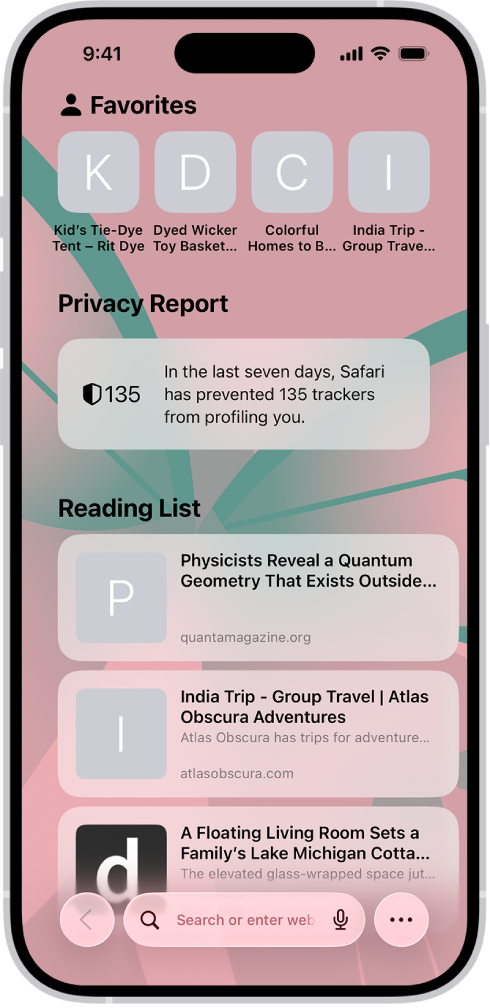
আপনি নতুন ট্যাব খুললে, নিজের স্টার্ট পেজ থেকে শুরু করবেন। আপনি নতুন ব্যাকগ্রাউন্ড ছবি এবং অপশন ব্যবহার করে আপনার স্টার্ট পেজটি কাস্টমাইজ করতে পারেন।
আপনার iPhone-এর Safari অ্যাপে
 যান।
যান। -এ ট্যাপ করুন, তারপর “নতুন ট্যাব” অপশনে ট্যাপ করুন।
যদি আপনার ট্যাবের লেআউট নিচের বা উপরের দিকে থাকে, তাহলে
 -এ ট্যাপ করুন, তারপর
  -এ ট্যাপ করুন। Safari-এর লেআউট পরিবর্তন করা নিবন্ধটি দেখুন।
পেজের নিচের দিকে স্ক্রোল করে, তারপর “এডিট করুন”-এ ট্যাপ করুন।
আপনার স্টার্ট পেজে আপনি যেসব অপশন দেখাতে চান, সেগুলি নির্বাচন করুন:
সব ডিভাইসে স্টার্ট পেজ ব্যবহার করুন: আপনার সমস্ত Apple ডিভাইসে এই সেটিংস ব্যবহার করুন যেখানে আপনি সমস্ত ডিভাইসে “স্টার্ট পেজ ব্যবহার করুন” চালু করেছেন এবং আপনি টু-ফ্যাক্টর অথেন্টিকেশন ব্যবহার করে একই Apple অ্যাকাউন্টে সাইন ইন করেছেন।
ট্যাব গ্রুপ ফেভারিট: বর্তমান ট্যাব গ্রুপে আপনার পছন্দের বুকমার্ক করা ওয়েবসাইটের শর্টকাট দেখান। নতুন ট্যাব গ্রুপ তৈরি করুন দেখুন।
ফেভারিট: আপনার পছন্দের বুকমার্ক করা ওয়েবসাইট শর্টকাট দেখান করুন। ফেভারিট ওয়েবসাইটকে বুকমার্ক করুন দেখুন।
পরামর্শ: আপনি সবচেয়ে বেশি দেখেন এমন ওয়েবসাইট, অন্যান্য অ্যাপে শেয়ার করা ওয়েবসাইট (যেমন ক্যালেন্ডার এবং ম্যাপ) এবং মেসেজে আপনার সাথে শেয়ার করা লিঙ্ক, Mail এবং আরও অনেক কিছু দেখুন। ”আপনার সাথে শেয়ার করা লিঙ্ক খুঁজুন” দেখুন।
গোপনীয়তা রিপোর্ট: আপনাকে ট্র্যাক করা থেকে কতগুলি ট্র্যাকার এবং ওয়েবসাইট Safari ব্লক করা আছে সে সম্পর্কে আপডেটেড থাকুন। গোপনীয়তা রিপোর্ট দেখুন দেখুন।
পড়ার তালিকা: আপনার পড়ার তালিকায় বর্তমান ওয়েবপেজ দেখান। আপনার পড়ার তালিকায় বর্তমান ওয়েবপেজ যোগ করুন দেখুন।
সম্প্রতি বন্ধ করা ট্যাবগুলি: যেসব ট্যাব আপনি আগে বন্ধ করেছেন সেগুলিতে ফিরে যান।
iCloud ট্যাব: অন্যান্য Apple ডিভাইস থেকে খোলা ট্যাব দেখান যেখানে আপনি একই Apple অ্যাকাউন্ট থেকে সাইন ইন করেছেন ও iCloud সেটিংস অথবা পছন্দতে Safari চালু আছে। ”ট্যাব গ্রুপ দিয়ে আপনার ট্যাব সাজান” দেখুন।
ব্যাকগ্রাউন্ড ছবি: প্রতিবার এই ট্যাব গ্রুপে একটি নতুন স্টার্ট পেজ খোলার সময় আপনি যে ছবিটি ব্যাকগ্রাউন্ডে দেখতে চান তা নির্বাচন করুন। একটি ছবি আপনার ব্যাকগ্রাউন্ড হিসাবে ব্যবহার করতে
 -এ ট্যাপ করুন।
পেজ মেনু কাস্টমাইজ করুন
আপনি  পেজ মেনুতে আপনার পছন্দের পেজ এবং ট্যাব অ্যাকশন যোগ করতে পারেন।
আপনার iPhone-এর Safari অ্যাপে
যান।সার্চ ফিল্ডের বামদিকে
-এ ট্যাপ করুন, তারপর -এ ট্যাপ করুন।পেজ মেনুতে পেজ বা ট্যাব অ্যাকশন যোগ করতে ”এডিট করুন”-এ ট্যাপ করুন, তারপর
 -এ ট্যাপ করুন।
কোনো অ্যাকশন অপসারণ করতে
 -এ ট্যাপ করুন।
 -এ ট্যাপ করুন, তারপর আবার -এ ট্যাপ করুন।
ওয়েবসাইটের জন্য টেক্সট সাইজ পরিবর্তন করা
টেক্সটের সাইজ বাড়াতে বা কমাতে পেজ মেনু বাটন ব্যবহার করুন।
আপনার iPhone-এর Safari অ্যাপে
যান।সার্চ ফিল্ডের বামদিকে
-এ ট্যাপ করুন।বড় A-তে ট্যাপ করে ফন্ট সাইজ বাড়ান অথবা ছোট A-তে ট্যাপ করে ছোট করুন।
কোনো ওয়েবসাইটের জন্য ডিসপ্লে কন্ট্রোল পরিবর্তন করা
আপনি সার্চ ফিল্ড লুকাতে, রিডারে স্যুইচ করতে এবং আরও অনেক কিছু করতে পারেন।
আপনার iPhone-এর Safari অ্যাপে
যান।- -এ ট্যাপ করুন, তারপর নিম্নলিখিত যেকোনো একটি কাজ করুন:
সার্চ ফিল্ড লুকান:
-এ ট্যাপ করুন, তারপর “টুলবার লুকান” অপশনে ট্যাপ করুন (এটি ফিরে পেতে স্ক্রিনের নিচের অংশে ট্যাপ করুন)।ওয়েবপেজের স্ট্রিমলাইন করা দৃশ্য দেখুন: “রিডার দেখান” ট্যাপ করুন (যদি উপলভ্য থাকে)।
স্বাভাবিক ভিউতে ফিরে যেতে
 -এ ট্যাপ করুন, তারপর “রিডার লুকান”-এ ট্যাপ করুন।
ডেস্কটপ কম্পিউটারে ওয়েবপেজটি দেখতে কেমন হবে দেখুন:
-এ ট্যাপ করুন, তারপর “ডেস্কটপ ওয়েবসাইটের অনুরোধ করুন” অপশনে ট্যাপ করুন (যদি উপলভ্য থাকে)।ওয়েবপেজের সারসংক্ষেপ দেখতে: যদি Apple Intelligence চালু থাকে, সেক্ষেত্রে “সংক্ষিপ্ত করুন”-এ ট্যাপ করুন। কোনো ওয়েবপেজের সারসংক্ষেপ করা দেখুন।
আপনি অ্যাক্সেসিবিলিটি সেটিংস থেকে Safari সেটিংসও অ্যাডজাস্ট করতে পারেন। সেটিংস  > সহায়ক পরিষেবা > “অ্যাপ-প্রতি সেটিংস”-এ যান। সেটিংস অ্যাডজাস্ট করতে Safari-তে ট্যাপ করুন। যদি Safari তালিকাভুক্ত না থাকে, তাহলে “অ্যাপ যোগ করুন”-এ ট্যাপ করুন, তারপর Safari যোগ করতে তাতে ট্যাপ করুন।
ডাউনলোড কোথায় সেভ করবেন তা নির্বাচন করুন
আপনি Safari-তে কোনো ফাইল ডাউনলোড করলে, এটি iCloud-এ সেভ করবেন নাকি আপনার iPhone-এ সেভ করবেন তা নির্বাচন করতে পারেন।
আপনার iPhone-এর সেটিংস অ্যাপ
-এ যান।“অ্যাপ” অপশনে ট্যাপ করুন, তারপর Safari-তে ট্যাপ করুন।
“ডাউনলোড”-এ ট্যাপ করুন, তারপর এগুলির মধ্যে একটি নির্বাচন করুন:
iCloud Drive: ডাউনলোড করা বিষয়বস্তু iCloud Drive থেকে ডাউনলোড ফোল্ডারে সেভ করার জন্য এই অপশনটি নির্বাচন করুন। এর মাধ্যমে আপনি যেকোনো iPhone, iPad, অথবা Mac-এ ডাউনলোড করা ফাইল অ্যাক্সেস করতে পারবেন যেখানে আপনি একই Apple অ্যাকাউন্ট দিয়ে সাইন ইন করেছেন।
আমার iPhone-এ: আপনার iPhone-এ ডাউনলোড ফোল্ডারে ডাউনলোড করা বিষয়বস্তু সেভ করার জন্য এই অপশনটি নির্বাচন করুন।
অন্য: ডাউনলোড ফোল্ডার ছাড়া অন্য কোনো লোকেশনে ডাউনলোড করা আইটেম সেভ করার জন্য এই অপশনটি নির্বাচন করুন।
একটি গ্রুপের সঙ্গে ওয়েবসাইটের পাসওয়ার্ড শেয়ার করুন
আপনি বিশ্বস্ত কন্ট্যাক্টদের নিয়ে গ্রুপ তৈরি করতে পারেন এবং পাসওয়ার্ডের সেট শেয়ার করতে পারেন। গ্রুপের প্রত্যেকের পাসওয়ার্ড অ্যাপ আপ টু ডেট থাকে এবং আপনি যেকোনো সময় কাউকে অপসারণ করতে পারেন।
”বিশ্বস্ত ব্যক্তিদের সঙ্গে পাসওয়ার্ড বা পাস কীগুলি শেয়ার করুন” দেখুন।
গোপনীয়তা সেটিংস অ্যাডজাস্ট করা
আপনি Safari-তে কোন গোপনীয়তা সেটিংস চান তা নির্বাচন করতে পারেন এবং ওয়েবসাইটের জন্য আলাদা আলাদা এক্সেপশন তৈরি করতে পারেন। ”ব্যক্তিগতভাবে ব্রাউজ করুন” দেখুন।