iPad ইউজার গাইড
- স্বাগতম
-
-
- iPadOS 26-এর সাথে সামঞ্জস্যপূর্ণ iPad মডেল
- iPad mini (পঞ্চম জেনারেশন)
- iPad mini (ষষ্ঠ জেনারেশন)
- iPad mini (A17 Pro)
- iPad (অষ্টম জেনারেশন)
- iPad (নবম জেনারেশন)
- iPad (দশম জেনারেশন)
- iPad (A16)
- iPad Air (তৃতীয় জেনারেশন)
- iPad Air (চতুর্থ জেনারেশন)
- iPad Air (পঞ্চম জেনারেশন)
- iPad Air 11-ইঞ্চি (M2)
- iPad Air 13-ইঞ্চি (M2)
- iPad Air 11-ইঞ্চি (M3)
- iPad Air 13-ইঞ্চি (M3)
- iPad Air 11-ইঞ্চি (M4)
- iPad Air 13-ইঞ্চি (M4)
- iPad Pro 11-ইঞ্চি (প্রথম জেনারেশন)
- iPad Pro 11-ইঞ্চি (দ্বিতীয় জেনারেশন)
- iPad Pro 11-ইঞ্চি (তৃতীয় জেনারেশন)
- iPad Pro 11-ইঞ্চি (চতুর্থ জেনারেশন)
- iPad Pro 11-ইঞ্চি (M4)
- iPad Pro 11-ইঞ্চি (M5)
- iPad Pro 12.9-ইঞ্চি (তৃতীয় জেনারেশন)
- iPad Pro 12.9-ইঞ্চি (চতুর্থ জেনারেশন)
- iPad Pro 12.9-ইঞ্চি (পঞ্চম জেনারেশন)
- iPad Pro 12.9-ইঞ্চি (ষষ্ঠ জেনারেশন)
- iPad Pro 13-ইঞ্চি (M4)
- iPad Pro 13-ইঞ্চি (M5)
- প্রাথমিক বিষয় সেট আপ করুন
- আপনার iPad-কে নিজের মতো করে সাজানো
- iPad-এ আপনার ওয়ার্কফ্লোকে আরও সুবিন্যস্ত করুন
- Apple Pencil দিয়ে কীভাবে আরও কাজ করা যায়
- আপনার সন্তানের জন্য কীভাবে iPad কাস্টমাইজ করবেন
-
- iPadOS 26-এ নতুন কী আছে?
-
- শব্দ পরিবর্তন বা বন্ধ করা
- একটি কাস্টম লক স্ক্রিন তৈরি করা
- ওয়ালপেপার পরিবর্তন
- কন্ট্রোল সেন্টার ব্যবহার ও কাস্টমাইজ করা
- অডিও ও ভিডিও রেকর্ড করা
- স্ক্রিনের উজ্জ্বলতা এবং কালার ব্যালেন্স অ্যাডজাস্ট করা
- iPad ডিসপ্লে বেশিক্ষণ চালু রাখা
- iPad ডিসপ্লে ও টেক্সট সেটিংস অ্যাডজাস্ট করা
- iPad-এর নাম পরিবর্তন করা
- তারিখ ও সময় পরিবর্তন করা
- ভাষা ও অঞ্চল পরিবর্তন করা
- ডিফল্ট অ্যাপ পরিবর্তন করা
- iPad-এ ডিফল্ট সার্চ ইঞ্জিন পরিবর্তন করা
- iPad-এর স্ক্রিন ঘোরানো
- শেয়ারিং অপশন কাস্টমাইজ করা
-
-
- ক্যালেন্ডার ব্যবহার শুরু করা
- ক্যালেন্ডারে ইভেন্ট তৈরি ও এডিট করা
- আমন্ত্রণ পাঠানো
- আমন্ত্রণের উত্তর দেওয়া
- ইভেন্টগুলির ভিউ পছন্দ অনুযায়ী পরিবর্তন করা
- ইভেন্ট সার্চ করা
- ক্যালেন্ডারের সেটিংস পরিবর্তন করা
- ভিন্ন সময় অঞ্চলে ইভেন্টগুলির সময় স্থির বা ডিসপ্লে করা
- ইভেন্টগুলি ট্র্যাকে রাখা
- একাধিক ক্যালেন্ডার ব্যবহার করা
- “ক্যালেন্ডার” অ্যাপে রিমাইন্ডার ব্যবহার করা
- ছুটির ক্যালেন্ডার ব্যবহার করা
- iCloud ক্যালেন্ডার শেয়ার করা
-
- FaceTime ব্যবহার শুরু করা
- কীভাবে একটি FaceTime লিঙ্ক তৈরি করবেন?
- Live Photo তুলুন
- FaceTime অডিও কল টুল ব্যবহার করা
- লাইভ ক্যাপশন এবং লাইভ অনুবাদ ব্যবহার করা
- কল করার সময় অন্যান্য অ্যাপ ব্যবহার করা
- FaceTime-এ গ্রুপ কল করা
- একসঙ্গে দেখতে, শুনতে এবং চালাতে SharePlay ব্যবহার করুন
- FaceTime কলে স্ক্রিন শেয়ার করা
- FaceTime কলের মাধ্যমে রিমোট কন্ট্রোলের জন্য অনুরোধ করা বা দেওয়া
- FaceTime কলের মাধ্যমে কোনো ডকুমেন্টে সহযোগিতা করা
- ভিডিও কনফারেন্সিং ফিচার ব্যবহার করা
- অন্য Apple ডিভাইসে FaceTime কল হ্যান্ড অফ করা
- FaceTime ভিডিও সেটিংস পরিবর্তন করা
- FaceTime অডিও সেটিংস পরিবর্তন করা
- নিজের রূপ পরিবর্তন করা
- কল থেকে বেরোন অথবা মেসেজে স্যুইচ করুন
- কল স্ক্রিন এবং ফিল্টার করা
- FaceTime কল ব্লক করে এটিকে স্প্যাম হিসেবে রিপোর্ট করুন
-
- ফাইলের সাধারণ ফিচার
- ফাইল ও ফোল্ডার পরিবর্তন করা
- ফাইল এবং ফোল্ডার খোঁজা এবং দেখা
- কীভাবে iPad-এ আপনার ডাউনলোড করা ফাইল খুঁজবেন?
- ফাইল ও ফোল্ডার সাজানো
- ফাইল অ্যাপ থেকে ফাইল পাঠানো
- iCloud Drive সেট আপ করা
- iCloud Drive-এ ফাইল ও ফোল্ডার শেয়ার করা
- iPad থেকে যেকোনো স্টোরেজ ডিভাইস, সার্ভার বা ক্লাউড-এ ফাইল ট্রান্সফার করা
-
- Apple Games অ্যাপ ব্যবহার করা
- কীভাবে আপনার Game Center-এর প্রোফাইল সেট আপ করবেন?
- গেম খোঁজা ও ডাউনলোড করা
- Apple Arcade-এ সাবস্ক্রাইব করা
- বন্ধুদের সাথে Apple Games অ্যাপে কানেক্ট করা
- বন্ধুদের সাথে Apple Games অ্যাপে খেলা
- নিজের গেমের লাইব্রেরি পরিচালনা করা
- গেম কন্ট্রোলার কানেক্ট করা
- গেম-সম্পর্কিত সেটিংস পরিবর্তন করা
- কোনো গেমের সমস্যা রিপোর্ট করা
-
- হোম অ্যাপ ব্যবহার শুরু করা
- হোম অ্যাপে স্বাগতম
- Apple Home-এর নতুন ভার্সনে আপগ্রেড করা
- অ্যাক্সেসরি সেট আপ করুন
- কন্ট্রোল অ্যাক্সেসরি
- আপনার বিদ্যুৎ ব্যবহারের পরিকল্পনা করতে গ্রিড পূর্বাভাস ব্যবহার করুন
- বিদ্যুতের ব্যবহার ও মূল্য দেখা
- উপযুক্ত তাপমাত্রা এবং দূষণমুক্ত বিদ্যুৎশক্তি সংক্রান্ত নির্দেশিকা
- HomePod সেট আপ করুন
- আপনার বাড়ি দূরবর্তী স্থান থেকে কন্ট্রোল করুন
- দৃশ্য তৈরি করুন এবং ব্যবহার করুন
- অটোমেশন ব্যবহার করুন
- সিকিউরিটি ক্যামেরা সেট আপ করুন
- মুখ শনাক্তকরণ ব্যবহার করুন
- একটি রাউটার কনফিগার করুন
- অ্যাক্সেসরি কন্ট্রোল করতে অন্যদের আমন্ত্রণ জানান
- আরও বাড়ি যোগ করুন
-
- ডায়েরি অ্যাপ দিয়ে শুরু করুন
- আপনার ডায়েরিতে লিখুন
- এন্ট্রি এডিট বা ডিলিট করা
- ফরম্যাটিং, ছবি ও আরও অনেক কিছু যোগ করা
- আপনার সুস্থতার জন্য ডায়েরি অ্যাপ
- দিনলিপি লেখার অভ্যাস গড়া
- ডায়েরির এন্ট্রি দেখা ও সার্চ করা
- এন্ট্রি প্রিন্ট ও এক্সপোর্ট করা
- নিজের দিনলিপি এন্ট্রি সুরক্ষিত রাখা
- ডায়েরি অ্যাপের সেটিংস পরিবর্তন করা
-
- Mail অ্যাপ ব্যবহার শুরু করা
- ইমেল চেক করা
- বিভিন্ন বিভাগ ব্যবহার করা
- স্বয়ংক্রিয়ভাবে iCloud Mail পরিষ্কার করা
- ইমেল নোটিফিকেশন সেট করা
- ইমেলে সার্চ করা
- মেলবক্সের মেল সাজানো
- ইমেলে স্বয়ংক্রিয়ভাবে অ্যাকশন প্রয়োগ করতে iCloud Mail-এর নিয়মাবলি অনুসরণ করা
- Mail অ্যাপের সেটিংস পরিবর্তন করা
- ইমেল ডিলিট ও রিকভার করা
- হোম স্ক্রিনে Mail উইজেট যোগ করা
- ইমেল প্রিন্ট করা
- কীবোর্ড শর্টকাট ব্যবহার করা
-
- ম্যাপ অ্যাপ ব্যবহার শুরু করা
- নিজের লোকেশন ও ম্যাপ ভিউ সেট করা
-
- কীভাবে আপনার বাড়ি, কর্মস্থল বা স্কুলের ঠিকানা সেট করবেন?
- ম্যাপ ব্যবহার করার উপায়
- গাড়ি চালানোর পথনির্দেশ পাওয়া
- রুটের ওভারভিউ অথবা টার্নের তালিকা দেখা
- রুটে স্টপ পরিবর্তন অথবা যোগ করা
- হেঁটে যাওয়ার পথনির্দেশ পাওয়া
- ফুটপাথ বা হাইকিং ট্রেইল সেভ করা
- গণপরিবহনের পথনির্দেশ পাওয়া
- সাইকেল চালানোর পথনির্দেশ পাওয়া
- অফলাইন ম্যাপ ডাউনলোড করা
-
- কীভাবে জায়গা সার্চ করবেন?
- আশেপাশের আকর্ষণীয় স্থান, রেস্তোরাঁ এবং পরিষেবা খোঁজা
- বিমানবন্দর বা শপিং মল ঘুরে দেখা
- বিভিন্ন স্থান সম্পর্কে তথ্য দেখা
- কীভাবে ঘুরে দেখা জায়গা দেখবেন ও পরিচালনা করবেন?
- আপনার “স্থান”-এ স্থান এবং নোট যোগ করা
- কোনো স্থান শেয়ার করা
- পিন দিয়ে জায়গা চিহ্নিত করা
- কোনো স্থানের রেটিং দেওয়া ও ছবি যোগ করা
- গাইড ব্যবহার করে স্থান এক্সপ্লোর করা
- কাস্টম গাইড দিয়ে স্থান সাজানো
- লোকেশনের হিস্ট্রি মুছে দেওয়া
- সাম্প্রতিক পথনির্দেশ ডিলিট করা
- ম্যাপ অ্যাপ দিয়ে সমস্যা রিপোর্ট করা
-
- মেসেজ অ্যাপ ব্যবহার শুরু করা
- মেসেজ সেট আপ করা
- iMessage সম্পর্কে
- মেসেজ পাঠানো ও উত্তর দেওয়া
- পরে SMS পাঠানোর জন্য সময় স্থির করা
- মেসেজ ফিরিয়ে নেওয়া ও এডিট করা
- মেসেজের ট্র্যাক রাখা
- সার্চ করা
- মেসেজ ফরওয়ার্ড ও শেয়ার করা
- গ্রুপ কথোপকথন
- স্ক্রিন শেয়ার করা
- প্রজেক্টে কোলাবোরেট করা
- ব্যাকগ্রাউন্ড যোগ করা
- iMessage অ্যাপ ব্যবহার করা
- কোনো কথোপকথনে লোকজনদের ভোট করা
- ছবি বা ভিডিও তোলা ও এডিট করা
- ছবি, লিঙ্ক ইত্যাদি শেয়ার করা
- স্টিকার পাঠানো
- Memoji তৈরি করা ও পাঠানো
- Tapbacks-এর মাধ্যমে প্রতিক্রিয়া দেওয়া
- টেক্সট ফর্ম্যাট করা এবং মেসেজ অ্যানিমেট করা
- মেসেজে আঁকা ও হাতে লেখা
- GIF পাঠানো ও সেভ করা
- অডিও মেসেজ পাঠানো ও পাওয়া
- লোকেশন শেয়ার করা
- “পড়ার রসিদ” চালু বা বন্ধ করা
- নোটিফিকেশন বন্ধ করা, মিউট করা এবং পরিবর্তন করা
- টেক্সট স্ক্রিন এবং ফিল্টার করা
- স্প্যাম রিপোর্ট করা এবং প্রেরকদের ব্লক করা
- মেসেজ ও অ্যাটাচমেন্ট ডিলিট করা
- ডিলিট করা মেসেজ রিকভার করা
-
- সঙ্গীত অ্যাপ ব্যবহার শুরু করা
- সঙ্গীত পান
- সঙ্গীত কাস্টমাইজ করা
-
-
- সঙ্গীত চালান
- মিউজিক প্লেয়ার কন্ট্রোল ব্যবহার
- Lossless অডিও চালাতে
- স্পেশিয়াল অডিও চালাতে
- রেডিও শুনতে
- SharePlay ব্যবহার করে একই সঙ্গে মিউজিক চালাতে
- গাড়িতে একসঙ্গে গান চালাতে
- আপনার সঙ্গীত সারিবদ্ধ করা
- গান পরিবর্তন
- গানগুলি শাফল বা পুনরাবৃত্তি করতে
- Apple Music-এর সাথে গান করা
- গানের ক্রেডিট এবং লিরিক্স দেখতে
- নিজের পছন্দ Apple Music-এ জানানো
- শব্দের গুণমান অ্যাডজাস্ট করা
-
- News অ্যাপ ব্যবহার শুরু করা
- News অ্যাপের নোটিফিকেশন এবং নিউজলেটার পাওয়া
- News উইজেট ব্যবহার করা
- শুধুমাত্র আপনার জন্য নির্বাচিত খবর দেখা
- প্রতিবেদন পড়া ও শেয়ার করা
- স্থানীয় খবর পড়া
- “আমার খেলাধুলা”-এর মাধ্যমে আপনার ফেভারিট টিমকে ফলো করতে
- কীভাবে চ্যানেল, বিষয়, প্রতিবেদন বা রেসিপি সার্চ করবেন?
- প্রতিবেদন সেভ করা
- আপনার পড়ার হিস্ট্রি মুছে ফেলা
- ট্যাব বার কাস্টমাইজ করা
- আলাদা নিউজ চ্যানেলে সাবস্ক্রাইব করা
-
- নোট অ্যাপ ব্যবহার
- নোট তৈরি এবং ফর্ম্যাট করুন
- ক্যুইক নোট ব্যবহার করুন
- অঙ্কন এবং হাতের লেখা যোগ করুন
- সূত্র এবং সমীকরণ লিখুন
- ছবি, ভিডিও এবং আরও অনেক কিছু যোগ করুন
- অডিও রেকর্ড এবং ট্রান্সক্রাইব করুন
- টেক্সট এবং ডকুমেন্ট স্ক্যান করুন
- PDF ব্যবহার করুন
- লিঙ্ক যোগ করুন
- নোট সার্চ করুন
- ফোল্ডারে সাজান
- ট্যাগ দিয়ে সাজান
- স্মার্ট ফোল্ডার ব্যবহার করুন
- শেয়ার করুন এবং কোলাবরেট করুন
- নোট এক্সপোর্ট বা প্রিন্ট করুন
- নোট লক করুন
- নোট ডিলিট ও রিকভার করা
- অ্যাকাউন্ট যোগ করুন অথবা অপসারণ করুন
- নোটের ভিউ পরিবর্তন করুন
- নোট অ্যাপের সেটিংস পরিবর্তন করুন
- কীভাবে কীবোর্ড শর্টকাট ব্যবহার করবেন?
-
- iPad-এ পাসওয়ার্ড ব্যবহার করা
- কোনো ওয়েবসাইট বা অ্যাপের পাসওয়ার্ড খোঁজা
- কোনো ওয়েবসাইট বা অ্যাপের জন্য পাসওয়ার্ড পরিবর্তন করা
- কোনো পাসওয়ার্ড অপসারণ করা
- কোনো ডিলিট করা পাসওয়ার্ড রিকভার করা
- কোনো ওয়েবসাইট অথবা অ্যাপের জন্য পাসওয়ার্ড তৈরি করা
- বড় আকারের টেক্সটে পাসওয়ার্ড দেখা
- ওয়েবসাইট এবং অ্যাপে সাইন ইন করতে পাশকী ব্যবহার করা
- Apple দিয়ে সাইন ইন করা
- পাসওয়ার্ড শেয়ার করা
- শক্তিশালী পাসওয়ার্ড স্বয়ংক্রিয়ভাবে পূরণ করা
- অটোফিল থেকে বাদ দেওয়া ওয়েবসাইটগুলি দেখা
- দুর্বল অথবা ফাঁস হওয়া পাসওয়ার্ড পরিবর্তন করা
- আপনার পাসওয়ার্ড এবং সংশ্লিষ্ট তথ্য দেখা
- পাসওয়ার্ডের হিস্ট্রি দেখা
- Wi-Fi পাসওয়ার্ড খোঁজা
- AirDrop দিয়ে পাসওয়ার্ড নিরাপদে শেয়ার করা
- সব ডিভাইসে নিজের পাসওয়ার্ড উপলভ্য করা
- ভেরিফিকেশন কোড স্বয়ংক্রিয়ভাবে পূরণ করা
- অল্প CAPTCHA চ্যালেঞ্জ দিয়ে সাইন ইন করা
- টু-ফ্যাক্টর অথেন্টিকেশন ব্যবহার করা
- সিকিউরিটি কী ব্যবহার করা
- নিজের Mac-এর FileVault রিকভারি কী দেখা
-
- কল করা
- কল রেকর্ড ও ট্রান্সক্রাইব করা
- ফোনের সেটিংস পরিবর্তন করা
- কল হিস্ট্রি দেখা ও ডিলিট করা
- ইনকামিং কলগুলির উত্তর দেওয়া অথবা প্রত্যাখ্যান করা
- একটি কল চলাকালীন
- কনফারেন্স বা থ্রি-ওয়ে কল করা
- ভয়েসমেল সেট আপ করা
- ভয়েসমেল চেক করা
- ভয়েসমেল শুভেচ্ছা এবং সেটিংস পরিবর্তন করা
- রিংটোন নির্বাচন করা
- Wi-Fi ব্যবহার করে কল করা
- কল ফরওয়ার্ডিং সেট আপ করা
- কল ওয়েটিং সেট আপ করা
- কল স্ক্রিন ও ব্লক করা
-
- ছবি অ্যাপ ব্যবহার করা
- নিজের ছবির লাইব্রেরি ব্রাউজ করা
- নিজের ছবির সংগ্রহ ব্রাউজ করা
- ছবি ও ভিডিও দেখুন
- ছবি ও ভিডিও সংক্রান্ত তথ্য দেখতে
-
- তারিখ অনুযায়ী ছবি এবং ভিডিও খোঁজা
- মানুষ এবং পোষ্যদের খোঁজা এবং নাম দেওয়া
- গ্রুপ ছবি এবং ভিডিও খোঁজা
- কীভাবে লোকেশন অনুযায়ী ছবি ও ভিডিও ব্রাউজ করবেন?
- সম্প্রতি সেভ করা ছবি ও ভিডিও খোঁজা
- আপনার ভ্রমণ সংক্রান্ত ছবি এবং ভিডিও খোঁজা
- রসিদ, QR কোড, সম্প্রতি এডিট করা ছবি এবং আরও অনেক কিছু খোঁজা
- মিডিয়ার ধরন অনুযায়ী ছবি ও ভিডিও খোঁজা
- ছবির লাইব্রেরি বাছাই ও ফিল্টার করা
- iCloud দিয়ে আপনার ছবি এবং ভিডিওগুলির ব্যাকআপ এবং সিঙ্ক করা
- ছবি ও ভিডিও ডিলিট করা অথবা লুকানো
- ছবি এবং ভিডিও সার্চ করা
- ওয়ালপেপারের পরামর্শ পেতে
-
- ছবি ও ভিডিও শেয়ার করা
- বড় ভিডিও শেয়ার করা
- শেয়ার্ড অ্যালবাম তৈরি করা
- “শেয়ার্ড অ্যালবাম”-এ লোকেদের যোগ ও অপসারণ করা
- “শেয়ার্ড অ্যালবাম”-এ ছবি ও ভিডিও যোগ করা এবং ডিলিট করা
- iCloud শেয়ার্ড ছবি লাইব্রেরি সেট আপ করা অথবা এতে যোগ হওয়া
- iCloud শেয়ার্ড ছবি লাইব্রেরি ব্যবহার করা
- iCloud শেয়ার্ড ছবি লাইব্রেরিতে কন্টেন্ট যোগ করা
- আপনার ছবি থেকে স্টিকার তৈরি করা
- লোকজন, স্মৃতি বা ছুটির দিন লুকানো
- ছবি ও ভিডিও ডুপ্লিকেট করা ও কপি করা
- ডুপ্লিকেট ছবিগুলি মার্জ করা
- ছবি ও ভিডিও ইম্পোর্ট এবং এক্সপোর্ট করা
- ছবি প্রিন্ট করা
-
- পডকাস্ট অ্যাপ ব্যবহার শুরু করা
- পডকাস্ট খুঁজুন
- কীভাবে পডকাস্ট দেখবেন ও শুনবেন?
- পডকাস্টের ট্রান্সক্রিপ্ট দেখুন
- আপনার ফেভারিট পডকাস্ট ফলো করুন
- পডকাস্টের রেটিং বা রিভিউ দেওয়া
- পডকাস্ট উইজেট ব্যবহার করুন
- নিজের ফেভারিট পডকাস্ট বিভাগ ও চ্যানেল নির্বাচন করা
- আপনার পডকাস্ট লাইব্রেরি সাজাতে
- পডকাস্ট ডাউনলোড, সেভ, অপসারণ এবং শেয়ার করতে
- পডকাস্ট-এ সাবস্ক্রাইব করতে
- শুধুমাত্র সাবস্ক্রাইবারদের বিষয়বস্তু শুনতে
- ডাউনলোড সেটিংস পরিবর্তন করতে
-
- রিমাইন্ডার ব্যবহার শুরু করা
- কীভাবে রিমাইন্ডার তৈরি করবেন?
- মুদিখানার তালিকা তৈরি করা
- বিস্তারিত তথ্য যোগ করা
- আইটেম সম্পূর্ণ করা
- রিমাইন্ডার ডিলিট ও রিকভার করা
- কোনো তালিকা এডিট ও অর্গানাইজ করা
- তালিকা সার্চ করা
- একাধিক তালিকা সাজানো
- আইটেম ট্যাগ করা
- স্মার্ট তালিকা ব্যবহার করা
- শেয়ার করা ও কোলাবরেট করা
- তালিকা প্রিন্ট করা
- টেমপ্লেট দিয়ে কাজ করা
- অ্যাকাউন্ট যোগ বা অপসারণ করা
- রিমাইন্ডার অ্যাপের সেটিংস পরিবর্তন করা
- কীবোর্ড শর্টকাট ব্যবহার করা
-
- Safari ব্যবহার শুরু করা
- ওয়েব ব্রাউজ করুন
- ওয়েবসাইট সার্চ করুন
- হাইলাইট দেখুন
- আপনার Safari সেটিংস কাস্টমাইজ করুন
- লেআউট পরিবর্তন করুন
- একাধিক Safari প্রোফাইল তৈরি করুন
- একটি ওয়েবপেজে শুনুন
- ট্যাবে অডিও মিউট করা
- ওয়েবসাইট বুকমার্ক করুন
- ওয়েব অ্যাপ হিসাবে খোলা
- কোনো ওয়েবসাইট ফেভারিট হিসাবে বুকমার্ক করা
- “পড়ার তালিকা” পেজ সেভ করুন
- আপনার সঙ্গে শেয়ার্ড লিঙ্ক খুঁজুন
- কীভাবে PDF ডাউনলোড করবেন?
- ওয়েবপেজকে PDF হিসাবে অ্যানোটেট ও সেভ করুন
- ফর্ম পূরণ করা
- এক্সটেনশন পান
- আপনার ক্যাশে এবং কুকি সাফ করুন
- কুকি সক্রিয় করুন
- শর্টকাট
- পরামর্শ
-
- Apple TV অ্যাপ ব্যবহার শুরু করা
- কীভাবে Apple TV বা অন্য কোনো চ্যানেল সাবস্ক্রাইব করবেন?
- দেখা শুরু করা ও প্লেব্যাক নিয়ন্ত্রণ করা
- শো, মুভি এবং আরও অনেক কিছু খোঁজা
- হোম ট্যাবটি পার্সোনালাইজ করতে
- আইটেম কিনুন, ভাড়া নিন বা প্রি-অর্ডার করতে
- আপনার লাইব্রেরি পরিচালনা
- আপনার TV প্রোভাইডার যোগ করতে
- সেটিংস পরিবর্তন করতে
-
- ভয়েস মেমো ব্যবহার শুরু করা
- একটি রেকর্ডিং করতে
- একটি ট্রান্সক্রিপশন দেখতে
- প্লে ব্যাক করা
- লেয়ার্ড রেকর্ডিংয়ের সাথে কাজ করা
- ফাইল অ্যাপে রেকর্ডিং এক্সপোর্ট করা
- রেকর্ডিং এডিট বা ডিলিট করা
- রেকর্ডিং আপ টু ডেট রাখা
- রেকর্ডিং সংগঠিত করা বা সাজানো
- একটি রেকর্ডিং সার্চ করা অথবা নাম পরিবর্তন করা
- কোনো রেকর্ডিং শেয়ার করা
- একটি রেকর্ডিং ডুপ্লিকেট করা
-
- Apple Intelligence-এর ভূমিকা
- মেসেজ এবং কলের অনুবাদ পাওয়া
- Image Playground দিয়ে অরিজিনাল ছবি তৈরি করা
- Genmoji দিয়ে নিজের ইমোজি তৈরি করা
- Apple Intelligence-এর সাহায্যে জাদুদণ্ড ব্যবহার করুন
- Siri-এর সাথে Apple Intelligence ব্যবহার করুন
- লেখার টুলের মাধ্যমে সঠিক শব্দ খোঁজা
- Apple Intelligence-এ ChatGPT ব্যবহার করুন
- নোটিফিকেশনের সারসংক্ষেপ দেখা এবং বাধা কমানো
-
- Mail অ্যাপে Apple Intelligence ব্যবহার করুন
- মেসেজ অ্যাপে Apple Intelligence ব্যবহার করুন
- নোট অ্যাপে Apple Intelligence ব্যবহার করা
- ফোনে Apple Intelligence ব্যবহার করা
- ছবি অ্যাপে Apple Intelligence ব্যবহার করা
- কীভাবে রিমাইন্ডারে Apple Intelligence ব্যবহার করবেন
- Safari অ্যাপে Apple Intelligence ব্যবহার করা
- শর্টকাট অ্যাপে Apple Intelligence ব্যবহার করা
- Apple Intelligence এবং গোপনীয়তা
- Apple Intelligence ফিচারের অ্যাক্সেস ব্লক করা
-
- ফ্যামিলি শেয়ারিং সেট আপ করা
- ফ্যামিলি শেয়ারিং সদস্য যোগ করা
- ফ্যামিলি শেয়ারিং-এর সদস্যদের গ্রুপ থেকে বের করা
- সাবস্ক্রিপশন শেয়ার করুন
- কেনাকাটা শেয়ার করা
- পরিবারের সঙ্গে লোকেশন শেয়ার করা এবং হারিয়ে যাওয়া ডিভাইস খোঁজা
- Apple Cash ফ্যামিলি এবং Apple Card ফ্যামিলি সেট আপ করা
- অভিভাবকীয় নিয়ন্ত্রণ সেট আপ করা
- কোনো বাচ্চার ডিভাইস সেট আপ করা
- অ্যাপে বয়সসীমা শেয়ার করা
-
- স্ক্রিন টাইম ফিচারের ব্যবহার শুরু করা
- “স্ক্রিন থেকে দূরত্ব”-এর মাধ্যমে দৃষ্টিশক্তি সুরক্ষিত রাখা
- স্ক্রিন টাইম পাসকোড তৈরি ও পরিচালনা করা এবং এর ট্র্যাক রাখা
- স্ক্রিন টাইম ব্যবহার করে সময়সূচি সেট করা
- অ্যাপ, অ্যাপ ডাউনলোড, ওয়েবসাইট এবং কেনাকাটা ব্লক করা
- স্ক্রিন টাইম ব্যবহার করে কল এবং মেসেজ ব্লক করা
- সংবেদনশীল ছবি এবং ভিডিও চেক করা
- কোনো বাচ্চার জন্য স্ক্রিন টাইম সেট আপ করা
- স্ক্রিন টাইম অনুরোধের উত্তর দেওয়া
-
- পাওয়ার অ্যাডাপ্টার ও চার্জিং কেবল
- হেডফোনের অডিও-লেভেল ফিচার ব্যবহার
-
- Apple Pencil-এর কম্প্যাটিবিলিটি
- Apple Pencil (1ম জেনারেশন) পেয়ার এবং চার্জ করার পদ্ধতি
- Apple Pencil (2য় জেনারেশন) পেয়ার এবং চার্জ করা
- Apple Pencil (USB-C) কীভাবে পেয়ার এবং চার্জ করবেন?
- Apple Pencil Pro পেয়ার এবং চার্জ করা
- স্ক্রিবল দিয়ে টেক্সট লেখা
- Apple Pencil দিয়ে কীভাবে আঁকবেন
- Apple Pencil দিয়ে একটি স্ক্রিনশট নেওয়া এবং চিহ্নিত করা
- দ্রুত নোট নেওয়া
- HomePod এবং অন্যান্য ওয়্যারলেস স্পিকার
- এক্সটার্নাল স্টোরেজ ডিভাইস
- Bluetooth অ্যাক্সেসরি কানেক্ট করা
- কীভাবে আপনার iPad-এর Bluetooth অ্যাক্সেসরিতে আপনার iPad থেকে অডিও চালাবেন?
- Fitness+ সহ Apple Watch
- প্রিন্টার্স
- পলিশিং ক্লথ
-
- কন্টিনিউইটি সম্পর্কে
- কাছাকাছি ডিভাইসে আইটেম পাঠাতে AirDrop ব্যবহার করা
- ডিভাইসগুলির মধ্যে কাজ স্থানান্তর করা
- ডিভাইসগুলির মধ্যে কপি পেস্ট করা
- ভিডিও স্ট্রিম করুন বা আপনার iPad-এর স্ক্রিন মিরর করুন
- আপনার iPad-এ ফোন কল এবং টেক্সট মেসেজের অনুমতি দেওয়া
- পার্সোনাল হটস্পট দিয়ে আপনার ইন্টারনেট কানেকশন শেয়ার করা
- Apple TV 4K-এর জন্য ওয়েবক্যাম হিসেবে নিজের iPad ব্যবহার করা
- Mac-এ স্কেচ, ছবি এবং স্ক্যানগুলি ইনসার্ট করা
- কীভাবে আপনার iPad-কে দ্বিতীয় ডিসপ্লে হিসাবে ব্যবহার করবেন?
- কীভাবে একটি কীবোর্ড ও মাউস ব্যবহার করে Mac ও iPad কন্ট্রোল করবেন?
- কেবলের মাধ্যমে iPad ও আপনার কম্পিউটার কানেক্ট করা
- ডিভাইসগুলির মধ্যে ফাইল ট্রান্সফার করা
-
- সহায়ক পরিষেবা ফিচার ব্যবহার শুরু করা
- সেট আপ করার সময় সহায়ক পরিষেবা ফিচার ব্যবহার করা
- Siri সহায়ক পরিষেবা সেটিংস পরিবর্তন করা
- সহায়ক পরিষেবা ফিচার দ্রুত চালু বা বন্ধ করা
- অন্য ডিভাইসে আপনার সহায়ক পরিষেবা সেটিংস শেয়ার করা
-
- দৃষ্টির জন্য সহায়ক পরিষেবা ফিচারের ওভারভিউ
- সহায়ক পরিষেবা রিডার দিয়ে অ্যাপে থাকা টেক্সট পড়া বা শোনা
- জুম বাড়ান
- আপনি যে টেক্সট পড়ছেন বা টাইপ করছেন সেটির তুলনামূলক বড় ভার্সন দেখা
- ডিসপ্লে-এর রং পরিবর্তন করা
- টেক্সট পড়া সহজ করে তুলুন
- অনস্ক্রিন মোশন কাস্টমাইজ করা
- গাড়িতে যাতায়াতের সময় আরও আরামদায়কভাবে iPad ব্যবহার করা
- অ্যাপ-প্রতি ভিজ্যুয়াল সেটিংস কাস্টমাইজ করা
- স্ক্রিনে যা আছে বা যা টাইপ করা হয়েছে তা শোনা
- অডিও বর্ণনা শোনা
-
- VoiceOver চালু করুন এবং অনুশীলন করুন
- আপনার VoiceOver সেটিংস পরিবর্তন করা
- VoiceOver জেসচার ব্যবহার করা
- VoiceOver চালু থাকাকালীন iPad চালু করা
- রোটর ব্যবহার করে VoiceOver কন্ট্রোল করা
- অনস্ক্রিন কীবোর্ড ব্যবহার করা
- আপনার আঙুল দিয়ে কীভাবে লিখবেন
- স্ক্রিন বন্ধ রাখা
- একটি এক্সটার্নাল কীবোর্ডের সঙ্গে VoiceOver ব্যবহার করার পদ্ধতি
- ব্রেইল ডিসপ্লে ব্যবহার করা
- স্ক্রিনে ব্রেইল টাইপ করা
- ব্রেইল ডিসপ্লেসহ ব্রেইল অ্যাক্সেস ব্যবহার করা
- জেসচার এবং কীবোর্ড শর্টকাট কাস্টমাইজ করা
- পয়েন্টার ডিভাইস দিয়ে VoiceOver ব্যবহার করা
- কীভাবে আপনার চারপাশের লাইভ বর্ণনা পেতে পারেন?
- অ্যাপে VoiceOver ব্যবহার করা
-
- সচলতার জন্য সহায়ক পরিষেবা ফিচারের ওভারভিউ
- AssistiveTouch ব্যবহার করা
- iPad-এ একটি অ্যাডজাস্টেবল অনস্ক্রিন ট্র্যাকপ্যাড ব্যবহার করা
- আপনার চোখের নড়াচড়া ব্যবহার করে iPad কন্ট্রোল করা
- আপনার মাথার গতিবিধির মাধ্যমে iPad কন্ট্রোল করা
- iPad আপনার স্পর্শে কীভাবে সাড়া দেয় তা অ্যাডজাস্ট করা
- স্বয়ংক্রিয়ভাবে কলের উত্তর দেওয়া
- Face ID এবং অ্যাটেনশন-এর সেটিংস পরিবর্তন করা
- ভয়েস কন্ট্রোল ব্যবহার করা
- উপরের দিকে থাকা বাটন বা হোম বাটন অ্যাডজাস্ট করা
- Apple TV 4K Remote বাটন ব্যবহার করা
- পয়েন্টার সেটিংস অ্যাডজাস্ট করা
- কীবোর্ডের সেটিংস অ্যাডজাস্ট করা
- কোনো এক্সটার্নাল কীবোর্ডের সাহায্যে iPad কন্ট্রোল করা
- AirPods সেটিংস অ্যাডজাস্ট করা
- Apple Pencil-এর জন্য ডবল ট্যাপ এবং স্ক্যুইজ সেটিংস অ্যাডজাস্ট করা
-
- শোনার জন্য সহায়ক পরিষেবা ফিচারের ওভারভিউ
- শ্রবণযন্ত্র ব্যবহার করা
- “লাইভ শোনা” ব্যবহার করা
- শব্দ শনাক্তকরণ ব্যবহার করা
- আপনার নাম উচ্চারিত হলে নোটিফিকেশন পাবেন
- RTT সেট আপ করে ব্যবহার করা
- নোটিফিকেশন পেতে ইন্ডিকেটরের আলো অথবা স্ক্রিন ফ্ল্যাশ
- অডিও সেটিংস অ্যাডজাস্ট করুন
- ব্যাকগ্রাউন্ড শব্দ বাজান
- সাবটাইটেল ও ক্যাপশন প্রদর্শন করুন
- ইন্টারকম মেসেজের ক্ষেত্রে ট্রান্সক্রিপশন দেখা
- অডিওতে বলা কথার লাইভ ক্যাপশন পান
-
- আপনি যা শেয়ার করেন তা কন্ট্রোল করা
- লক স্ক্রিন ফিচার চালু করা
- কন্ট্যাক্ট ব্লক করা
- আপনার Apple অ্যাকাউন্টটি সুরক্ষিত রাখা
- "আমার ইমেল অ্যাড্রেস লুকান" অপশন তৈরি এবং পরিচালনা করা
- iCloud প্রাইভেট রিলে দিয়ে নিজের ওয়েব ব্রাউজিং সুরক্ষিত রাখা
- কোনো ব্যক্তিগত নেটওয়ার্ক অ্যাড্রেস ব্যবহার করা
- "উন্নত ডেটা সুরক্ষা" ব্যবহার করা
- লকডাউন মোড ব্যবহার করা
- ব্যাকগ্রাউন্ড সিকিউরিটি ইমপ্রুভমেন্ট ইনস্টল করা
- সংবেদনশীল বিষয়বস্তু সম্পর্কে সতর্কতা পাওয়া
- "কন্ট্যাক্ট কী ভেরিফিকেশন" ব্যবহার করা
-
- নিরাপত্তা সংক্রান্ত গুরুত্বপূর্ণ তথ্য
- ব্যবহার করা সংক্রান্ত গুরুত্বপূর্ণ তথ্য
- সফ্টওয়্যার এবং সার্ভিসের জন্য আরও রিসোর্স খোঁজা
- FCC সম্মতিসূচক বিবৃতি
- ISED কানাডার সম্মতিসূচক বিবৃতি
- Apple এবং পরিবেশ
- ক্লাস 1 লেজার সংক্রান্ত তথ্য
- ফেলে দেওয়া এবং পুনর্ব্যবহারের তথ্য
- iPadOS-এর অননুমোদিত পরিবর্তন
- ENERGY STAR সম্মতিসূচক বিবৃতি
- কপিরাইট ও ট্রেডমার্ক
iPad-এ সেটিংস খোঁজা
সেটিংস  অ্যাপে, আপনি যে iPad সেটিংস পরিবর্তন করতে চান সেটি সার্চ করতে পারেন, যেমন আপনার পাসকোড, নোটিফিকেশনের শব্দ এবং আরও অনেক কিছু।
হোম স্ক্রিন (অথবা অ্যাপ লাইব্রেরি)-তে গিয়ে “সেটিংস”-এ ট্যাপ করুন।
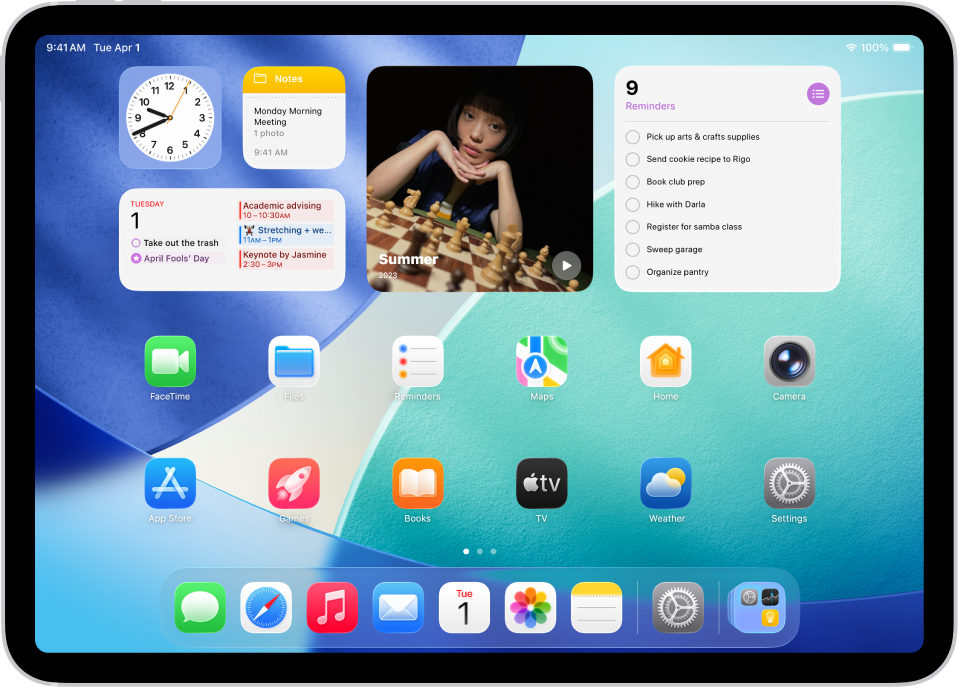
সার্চ ফিল্ডে (উপরের বামদিকে) ট্যাপ করুন, একটি শব্দ লিখুন, উদাহরণস্বরূপ “ভলিউম”, তারপর স্ক্রিনের বামদিকে একটি সেটিংসে ট্যাপ করুন।

পরামর্শ: আপনি হোম স্ক্রিন বা লক স্ক্রিন থেকেও বিভিন্ন সেটিংস সার্চ করতে পারেন।
এটিও দেখুনiPad-এর শব্দ পরিবর্তন বা বন্ধ করাকীভাবে iPad-এ ওয়ালপেপার পরিবর্তন করবেন?কাস্টম iPad লক স্ক্রিন তৈরি করাiPad-এ Spotlight দিয়ে সার্চ করা
আপনার মতামতের জন্য ধন্যবাদ।