iPad ইউজার গাইড
- স্বাগতম
-
-
- iPadOS 26-এর সাথে সামঞ্জস্যপূর্ণ iPad মডেল
- iPad mini (পঞ্চম জেনারেশন)
- iPad mini (ষষ্ঠ জেনারেশন)
- iPad mini (A17 Pro)
- iPad (অষ্টম জেনারেশন)
- iPad (নবম জেনারেশন)
- iPad (দশম জেনারেশন)
- iPad (A16)
- iPad Air (তৃতীয় জেনারেশন)
- iPad Air (চতুর্থ জেনারেশন)
- iPad Air (পঞ্চম জেনারেশন)
- iPad Air 11-ইঞ্চি (M2)
- iPad Air 13-ইঞ্চি (M2)
- iPad Air 11-ইঞ্চি (M3)
- iPad Air 13-ইঞ্চি (M3)
- iPad Air 11-ইঞ্চি (M4)
- iPad Air 13-ইঞ্চি (M4)
- iPad Pro 11-ইঞ্চি (প্রথম জেনারেশন)
- iPad Pro 11-ইঞ্চি (দ্বিতীয় জেনারেশন)
- iPad Pro 11-ইঞ্চি (তৃতীয় জেনারেশন)
- iPad Pro 11-ইঞ্চি (চতুর্থ জেনারেশন)
- iPad Pro 11-ইঞ্চি (M4)
- iPad Pro 11-ইঞ্চি (M5)
- iPad Pro 12.9-ইঞ্চি (তৃতীয় জেনারেশন)
- iPad Pro 12.9-ইঞ্চি (চতুর্থ জেনারেশন)
- iPad Pro 12.9-ইঞ্চি (পঞ্চম জেনারেশন)
- iPad Pro 12.9-ইঞ্চি (ষষ্ঠ জেনারেশন)
- iPad Pro 13-ইঞ্চি (M4)
- iPad Pro 13-ইঞ্চি (M5)
- প্রাথমিক বিষয় সেট আপ করুন
- আপনার iPad-কে নিজের মতো করে সাজানো
- iPad-এ আপনার ওয়ার্কফ্লোকে আরও সুবিন্যস্ত করুন
- Apple Pencil দিয়ে কীভাবে আরও কাজ করা যায়
- আপনার সন্তানের জন্য কীভাবে iPad কাস্টমাইজ করবেন
-
- iPadOS 26-এ নতুন কী আছে?
-
- শব্দ পরিবর্তন বা বন্ধ করা
- একটি কাস্টম লক স্ক্রিন তৈরি করা
- ওয়ালপেপার পরিবর্তন
- কন্ট্রোল সেন্টার ব্যবহার ও কাস্টমাইজ করা
- অডিও ও ভিডিও রেকর্ড করা
- স্ক্রিনের উজ্জ্বলতা এবং কালার ব্যালেন্স অ্যাডজাস্ট করা
- iPad ডিসপ্লে বেশিক্ষণ চালু রাখা
- iPad ডিসপ্লে ও টেক্সট সেটিংস অ্যাডজাস্ট করা
- iPad-এর নাম পরিবর্তন করা
- তারিখ ও সময় পরিবর্তন করা
- ভাষা ও অঞ্চল পরিবর্তন করা
- ডিফল্ট অ্যাপ পরিবর্তন করা
- iPad-এ ডিফল্ট সার্চ ইঞ্জিন পরিবর্তন করা
- iPad-এর স্ক্রিন ঘোরানো
- শেয়ারিং অপশন কাস্টমাইজ করা
-
-
- ক্যালেন্ডার ব্যবহার শুরু করা
- ক্যালেন্ডারে ইভেন্ট তৈরি ও এডিট করা
- আমন্ত্রণ পাঠানো
- আমন্ত্রণের উত্তর দেওয়া
- ইভেন্টগুলির ভিউ পছন্দ অনুযায়ী পরিবর্তন করা
- ইভেন্ট সার্চ করা
- ক্যালেন্ডারের সেটিংস পরিবর্তন করা
- ভিন্ন সময় অঞ্চলে ইভেন্টগুলির সময় স্থির বা ডিসপ্লে করা
- ইভেন্টগুলি ট্র্যাকে রাখা
- একাধিক ক্যালেন্ডার ব্যবহার করা
- “ক্যালেন্ডার” অ্যাপে রিমাইন্ডার ব্যবহার করা
- ছুটির ক্যালেন্ডার ব্যবহার করা
- iCloud ক্যালেন্ডার শেয়ার করা
-
- FaceTime ব্যবহার শুরু করা
- কীভাবে একটি FaceTime লিঙ্ক তৈরি করবেন?
- Live Photo তুলুন
- FaceTime অডিও কল টুল ব্যবহার করা
- লাইভ ক্যাপশন এবং লাইভ অনুবাদ ব্যবহার করা
- কল করার সময় অন্যান্য অ্যাপ ব্যবহার করা
- FaceTime-এ গ্রুপ কল করা
- একসঙ্গে দেখতে, শুনতে এবং চালাতে SharePlay ব্যবহার করুন
- FaceTime কলে স্ক্রিন শেয়ার করা
- FaceTime কলের মাধ্যমে রিমোট কন্ট্রোলের জন্য অনুরোধ করা বা দেওয়া
- FaceTime কলের মাধ্যমে কোনো ডকুমেন্টে সহযোগিতা করা
- ভিডিও কনফারেন্সিং ফিচার ব্যবহার করা
- অন্য Apple ডিভাইসে FaceTime কল হ্যান্ড অফ করা
- FaceTime ভিডিও সেটিংস পরিবর্তন করা
- FaceTime অডিও সেটিংস পরিবর্তন করা
- নিজের রূপ পরিবর্তন করা
- কল থেকে বেরোন অথবা মেসেজে স্যুইচ করুন
- কল স্ক্রিন এবং ফিল্টার করা
- FaceTime কল ব্লক করে এটিকে স্প্যাম হিসেবে রিপোর্ট করুন
-
- ফাইলের সাধারণ ফিচার
- ফাইল ও ফোল্ডার পরিবর্তন করা
- ফাইল এবং ফোল্ডার খোঁজা এবং দেখা
- কীভাবে iPad-এ আপনার ডাউনলোড করা ফাইল খুঁজবেন?
- ফাইল ও ফোল্ডার সাজানো
- ফাইল অ্যাপ থেকে ফাইল পাঠানো
- iCloud Drive সেট আপ করা
- iCloud Drive-এ ফাইল ও ফোল্ডার শেয়ার করা
- iPad থেকে যেকোনো স্টোরেজ ডিভাইস, সার্ভার বা ক্লাউড-এ ফাইল ট্রান্সফার করা
-
- Apple Games অ্যাপ ব্যবহার করা
- কীভাবে আপনার Game Center-এর প্রোফাইল সেট আপ করবেন?
- গেম খোঁজা ও ডাউনলোড করা
- Apple Arcade-এ সাবস্ক্রাইব করা
- বন্ধুদের সাথে Apple Games অ্যাপে কানেক্ট করা
- বন্ধুদের সাথে Apple Games অ্যাপে খেলা
- নিজের গেমের লাইব্রেরি পরিচালনা করা
- গেম কন্ট্রোলার কানেক্ট করা
- গেম-সম্পর্কিত সেটিংস পরিবর্তন করা
- কোনো গেমের সমস্যা রিপোর্ট করা
-
- হোম অ্যাপ ব্যবহার শুরু করা
- হোম অ্যাপে স্বাগতম
- Apple Home-এর নতুন ভার্সনে আপগ্রেড করা
- অ্যাক্সেসরি সেট আপ করুন
- কন্ট্রোল অ্যাক্সেসরি
- আপনার বিদ্যুৎ ব্যবহারের পরিকল্পনা করতে গ্রিড পূর্বাভাস ব্যবহার করুন
- বিদ্যুতের ব্যবহার ও মূল্য দেখা
- উপযুক্ত তাপমাত্রা এবং দূষণমুক্ত বিদ্যুৎশক্তি সংক্রান্ত নির্দেশিকা
- HomePod সেট আপ করুন
- আপনার বাড়ি দূরবর্তী স্থান থেকে কন্ট্রোল করুন
- দৃশ্য তৈরি করুন এবং ব্যবহার করুন
- অটোমেশন ব্যবহার করুন
- সিকিউরিটি ক্যামেরা সেট আপ করুন
- মুখ শনাক্তকরণ ব্যবহার করুন
- একটি রাউটার কনফিগার করুন
- অ্যাক্সেসরি কন্ট্রোল করতে অন্যদের আমন্ত্রণ জানান
- আরও বাড়ি যোগ করুন
-
- ডায়েরি অ্যাপ দিয়ে শুরু করুন
- আপনার ডায়েরিতে লিখুন
- এন্ট্রি এডিট বা ডিলিট করা
- ফরম্যাটিং, ছবি ও আরও অনেক কিছু যোগ করা
- আপনার সুস্থতার জন্য ডায়েরি অ্যাপ
- দিনলিপি লেখার অভ্যাস গড়া
- ডায়েরির এন্ট্রি দেখা ও সার্চ করা
- এন্ট্রি প্রিন্ট ও এক্সপোর্ট করা
- নিজের দিনলিপি এন্ট্রি সুরক্ষিত রাখা
- ডায়েরি অ্যাপের সেটিংস পরিবর্তন করা
-
- Mail অ্যাপ ব্যবহার শুরু করা
- ইমেল চেক করা
- বিভিন্ন বিভাগ ব্যবহার করা
- স্বয়ংক্রিয়ভাবে iCloud Mail পরিষ্কার করা
- ইমেল নোটিফিকেশন সেট করা
- ইমেলে সার্চ করা
- মেলবক্সের মেল সাজানো
- ইমেলে স্বয়ংক্রিয়ভাবে অ্যাকশন প্রয়োগ করতে iCloud Mail-এর নিয়মাবলি অনুসরণ করা
- Mail অ্যাপের সেটিংস পরিবর্তন করা
- ইমেল ডিলিট ও রিকভার করা
- হোম স্ক্রিনে Mail উইজেট যোগ করা
- ইমেল প্রিন্ট করা
- কীবোর্ড শর্টকাট ব্যবহার করা
-
- ম্যাপ অ্যাপ ব্যবহার শুরু করা
- নিজের লোকেশন ও ম্যাপ ভিউ সেট করা
-
- কীভাবে আপনার বাড়ি, কর্মস্থল বা স্কুলের ঠিকানা সেট করবেন?
- ম্যাপ ব্যবহার করার উপায়
- গাড়ি চালানোর পথনির্দেশ পাওয়া
- রুটের ওভারভিউ অথবা টার্নের তালিকা দেখা
- রুটে স্টপ পরিবর্তন অথবা যোগ করা
- হেঁটে যাওয়ার পথনির্দেশ পাওয়া
- ফুটপাথ বা হাইকিং ট্রেইল সেভ করা
- গণপরিবহনের পথনির্দেশ পাওয়া
- সাইকেল চালানোর পথনির্দেশ পাওয়া
- অফলাইন ম্যাপ ডাউনলোড করা
-
- কীভাবে জায়গা সার্চ করবেন?
- আশেপাশের আকর্ষণীয় স্থান, রেস্তোরাঁ এবং পরিষেবা খোঁজা
- বিমানবন্দর বা শপিং মল ঘুরে দেখা
- বিভিন্ন স্থান সম্পর্কে তথ্য দেখা
- কীভাবে ঘুরে দেখা জায়গা দেখবেন ও পরিচালনা করবেন?
- আপনার “স্থান”-এ স্থান এবং নোট যোগ করা
- কোনো স্থান শেয়ার করা
- পিন দিয়ে জায়গা চিহ্নিত করা
- কোনো স্থানের রেটিং দেওয়া ও ছবি যোগ করা
- গাইড ব্যবহার করে স্থান এক্সপ্লোর করা
- কাস্টম গাইড দিয়ে স্থান সাজানো
- লোকেশনের হিস্ট্রি মুছে দেওয়া
- সাম্প্রতিক পথনির্দেশ ডিলিট করা
- ম্যাপ অ্যাপ দিয়ে সমস্যা রিপোর্ট করা
-
- মেসেজ অ্যাপ ব্যবহার শুরু করা
- মেসেজ সেট আপ করা
- iMessage সম্পর্কে
- মেসেজ পাঠানো ও উত্তর দেওয়া
- পরে SMS পাঠানোর জন্য সময় স্থির করা
- মেসেজ ফিরিয়ে নেওয়া ও এডিট করা
- মেসেজের ট্র্যাক রাখা
- সার্চ করা
- মেসেজ ফরওয়ার্ড ও শেয়ার করা
- গ্রুপ কথোপকথন
- স্ক্রিন শেয়ার করা
- প্রজেক্টে কোলাবোরেট করা
- ব্যাকগ্রাউন্ড যোগ করা
- iMessage অ্যাপ ব্যবহার করা
- কোনো কথোপকথনে লোকজনদের ভোট করা
- ছবি বা ভিডিও তোলা ও এডিট করা
- ছবি, লিঙ্ক ইত্যাদি শেয়ার করা
- স্টিকার পাঠানো
- Memoji তৈরি করা ও পাঠানো
- Tapbacks-এর মাধ্যমে প্রতিক্রিয়া দেওয়া
- টেক্সট ফর্ম্যাট করা এবং মেসেজ অ্যানিমেট করা
- মেসেজে আঁকা ও হাতে লেখা
- GIF পাঠানো ও সেভ করা
- অডিও মেসেজ পাঠানো ও পাওয়া
- লোকেশন শেয়ার করা
- “পড়ার রসিদ” চালু বা বন্ধ করা
- নোটিফিকেশন বন্ধ করা, মিউট করা এবং পরিবর্তন করা
- টেক্সট স্ক্রিন এবং ফিল্টার করা
- স্প্যাম রিপোর্ট করা এবং প্রেরকদের ব্লক করা
- মেসেজ ও অ্যাটাচমেন্ট ডিলিট করা
- ডিলিট করা মেসেজ রিকভার করা
-
- সঙ্গীত অ্যাপ ব্যবহার শুরু করা
- সঙ্গীত পান
- সঙ্গীত কাস্টমাইজ করা
-
-
- সঙ্গীত চালান
- মিউজিক প্লেয়ার কন্ট্রোল ব্যবহার
- Lossless অডিও চালাতে
- স্পেশিয়াল অডিও চালাতে
- রেডিও শুনতে
- SharePlay ব্যবহার করে একই সঙ্গে মিউজিক চালাতে
- গাড়িতে একসঙ্গে গান চালাতে
- আপনার সঙ্গীত সারিবদ্ধ করা
- গান পরিবর্তন
- গানগুলি শাফল বা পুনরাবৃত্তি করতে
- Apple Music-এর সাথে গান করা
- গানের ক্রেডিট এবং লিরিক্স দেখতে
- নিজের পছন্দ Apple Music-এ জানানো
- শব্দের গুণমান অ্যাডজাস্ট করা
-
- News অ্যাপ ব্যবহার শুরু করা
- News অ্যাপের নোটিফিকেশন এবং নিউজলেটার পাওয়া
- News উইজেট ব্যবহার করা
- শুধুমাত্র আপনার জন্য নির্বাচিত খবর দেখা
- প্রতিবেদন পড়া ও শেয়ার করা
- স্থানীয় খবর পড়া
- “আমার খেলাধুলা”-এর মাধ্যমে আপনার ফেভারিট টিমকে ফলো করতে
- কীভাবে চ্যানেল, বিষয়, প্রতিবেদন বা রেসিপি সার্চ করবেন?
- প্রতিবেদন সেভ করা
- আপনার পড়ার হিস্ট্রি মুছে ফেলা
- ট্যাব বার কাস্টমাইজ করা
- আলাদা নিউজ চ্যানেলে সাবস্ক্রাইব করা
-
- নোট অ্যাপ ব্যবহার
- নোট তৈরি এবং ফর্ম্যাট করুন
- ক্যুইক নোট ব্যবহার করুন
- অঙ্কন এবং হাতের লেখা যোগ করুন
- সূত্র এবং সমীকরণ লিখুন
- ছবি, ভিডিও এবং আরও অনেক কিছু যোগ করুন
- অডিও রেকর্ড এবং ট্রান্সক্রাইব করুন
- টেক্সট এবং ডকুমেন্ট স্ক্যান করুন
- PDF ব্যবহার করুন
- লিঙ্ক যোগ করুন
- নোট সার্চ করুন
- ফোল্ডারে সাজান
- ট্যাগ দিয়ে সাজান
- স্মার্ট ফোল্ডার ব্যবহার করুন
- শেয়ার করুন এবং কোলাবরেট করুন
- নোট এক্সপোর্ট বা প্রিন্ট করুন
- নোট লক করুন
- নোট ডিলিট ও রিকভার করা
- অ্যাকাউন্ট যোগ করুন অথবা অপসারণ করুন
- নোটের ভিউ পরিবর্তন করুন
- নোট অ্যাপের সেটিংস পরিবর্তন করুন
- কীভাবে কীবোর্ড শর্টকাট ব্যবহার করবেন?
-
- iPad-এ পাসওয়ার্ড ব্যবহার করা
- কোনো ওয়েবসাইট বা অ্যাপের পাসওয়ার্ড খোঁজা
- কোনো ওয়েবসাইট বা অ্যাপের জন্য পাসওয়ার্ড পরিবর্তন করা
- কোনো পাসওয়ার্ড অপসারণ করা
- কোনো ডিলিট করা পাসওয়ার্ড রিকভার করা
- কোনো ওয়েবসাইট অথবা অ্যাপের জন্য পাসওয়ার্ড তৈরি করা
- বড় আকারের টেক্সটে পাসওয়ার্ড দেখা
- ওয়েবসাইট এবং অ্যাপে সাইন ইন করতে পাশকী ব্যবহার করা
- Apple দিয়ে সাইন ইন করা
- পাসওয়ার্ড শেয়ার করা
- শক্তিশালী পাসওয়ার্ড স্বয়ংক্রিয়ভাবে পূরণ করা
- অটোফিল থেকে বাদ দেওয়া ওয়েবসাইটগুলি দেখা
- দুর্বল অথবা ফাঁস হওয়া পাসওয়ার্ড পরিবর্তন করা
- আপনার পাসওয়ার্ড এবং সংশ্লিষ্ট তথ্য দেখা
- পাসওয়ার্ডের হিস্ট্রি দেখা
- Wi-Fi পাসওয়ার্ড খোঁজা
- AirDrop দিয়ে পাসওয়ার্ড নিরাপদে শেয়ার করা
- সব ডিভাইসে নিজের পাসওয়ার্ড উপলভ্য করা
- ভেরিফিকেশন কোড স্বয়ংক্রিয়ভাবে পূরণ করা
- অল্প CAPTCHA চ্যালেঞ্জ দিয়ে সাইন ইন করা
- টু-ফ্যাক্টর অথেন্টিকেশন ব্যবহার করা
- সিকিউরিটি কী ব্যবহার করা
- নিজের Mac-এর FileVault রিকভারি কী দেখা
-
- কল করা
- কল রেকর্ড ও ট্রান্সক্রাইব করা
- ফোনের সেটিংস পরিবর্তন করা
- কল হিস্ট্রি দেখা ও ডিলিট করা
- ইনকামিং কলগুলির উত্তর দেওয়া অথবা প্রত্যাখ্যান করা
- একটি কল চলাকালীন
- কনফারেন্স বা থ্রি-ওয়ে কল করা
- ভয়েসমেল সেট আপ করা
- ভয়েসমেল চেক করা
- ভয়েসমেল শুভেচ্ছা এবং সেটিংস পরিবর্তন করা
- রিংটোন নির্বাচন করা
- Wi-Fi ব্যবহার করে কল করা
- কল ফরওয়ার্ডিং সেট আপ করা
- কল ওয়েটিং সেট আপ করা
- কল স্ক্রিন ও ব্লক করা
-
- ছবি অ্যাপ ব্যবহার করা
- নিজের ছবির লাইব্রেরি ব্রাউজ করা
- নিজের ছবির সংগ্রহ ব্রাউজ করা
- ছবি ও ভিডিও দেখুন
- ছবি ও ভিডিও সংক্রান্ত তথ্য দেখতে
-
- তারিখ অনুযায়ী ছবি এবং ভিডিও খোঁজা
- মানুষ এবং পোষ্যদের খোঁজা এবং নাম দেওয়া
- গ্রুপ ছবি এবং ভিডিও খোঁজা
- কীভাবে লোকেশন অনুযায়ী ছবি ও ভিডিও ব্রাউজ করবেন?
- সম্প্রতি সেভ করা ছবি ও ভিডিও খোঁজা
- আপনার ভ্রমণ সংক্রান্ত ছবি এবং ভিডিও খোঁজা
- রসিদ, QR কোড, সম্প্রতি এডিট করা ছবি এবং আরও অনেক কিছু খোঁজা
- মিডিয়ার ধরন অনুযায়ী ছবি ও ভিডিও খোঁজা
- ছবির লাইব্রেরি বাছাই ও ফিল্টার করা
- iCloud দিয়ে আপনার ছবি এবং ভিডিওগুলির ব্যাকআপ এবং সিঙ্ক করা
- ছবি ও ভিডিও ডিলিট করা অথবা লুকানো
- ছবি এবং ভিডিও সার্চ করা
- ওয়ালপেপারের পরামর্শ পেতে
-
- ছবি ও ভিডিও শেয়ার করা
- বড় ভিডিও শেয়ার করা
- শেয়ার্ড অ্যালবাম তৈরি করা
- “শেয়ার্ড অ্যালবাম”-এ লোকেদের যোগ ও অপসারণ করা
- “শেয়ার্ড অ্যালবাম”-এ ছবি ও ভিডিও যোগ করা এবং ডিলিট করা
- iCloud শেয়ার্ড ছবি লাইব্রেরি সেট আপ করা অথবা এতে যোগ হওয়া
- iCloud শেয়ার্ড ছবি লাইব্রেরি ব্যবহার করা
- iCloud শেয়ার্ড ছবি লাইব্রেরিতে কন্টেন্ট যোগ করা
- আপনার ছবি থেকে স্টিকার তৈরি করা
- লোকজন, স্মৃতি বা ছুটির দিন লুকানো
- ছবি ও ভিডিও ডুপ্লিকেট করা ও কপি করা
- ডুপ্লিকেট ছবিগুলি মার্জ করা
- ছবি ও ভিডিও ইম্পোর্ট এবং এক্সপোর্ট করা
- ছবি প্রিন্ট করা
-
- পডকাস্ট অ্যাপ ব্যবহার শুরু করা
- পডকাস্ট খুঁজুন
- কীভাবে পডকাস্ট দেখবেন ও শুনবেন?
- পডকাস্টের ট্রান্সক্রিপ্ট দেখুন
- আপনার ফেভারিট পডকাস্ট ফলো করুন
- পডকাস্টের রেটিং বা রিভিউ দেওয়া
- পডকাস্ট উইজেট ব্যবহার করুন
- নিজের ফেভারিট পডকাস্ট বিভাগ ও চ্যানেল নির্বাচন করা
- আপনার পডকাস্ট লাইব্রেরি সাজাতে
- পডকাস্ট ডাউনলোড, সেভ, অপসারণ এবং শেয়ার করতে
- পডকাস্ট-এ সাবস্ক্রাইব করতে
- শুধুমাত্র সাবস্ক্রাইবারদের বিষয়বস্তু শুনতে
- ডাউনলোড সেটিংস পরিবর্তন করতে
-
- রিমাইন্ডার ব্যবহার শুরু করা
- কীভাবে রিমাইন্ডার তৈরি করবেন?
- মুদিখানার তালিকা তৈরি করা
- বিস্তারিত তথ্য যোগ করা
- আইটেম সম্পূর্ণ করা
- রিমাইন্ডার ডিলিট ও রিকভার করা
- কোনো তালিকা এডিট ও অর্গানাইজ করা
- তালিকা সার্চ করা
- একাধিক তালিকা সাজানো
- আইটেম ট্যাগ করা
- স্মার্ট তালিকা ব্যবহার করা
- শেয়ার করা ও কোলাবরেট করা
- তালিকা প্রিন্ট করা
- টেমপ্লেট দিয়ে কাজ করা
- অ্যাকাউন্ট যোগ বা অপসারণ করা
- রিমাইন্ডার অ্যাপের সেটিংস পরিবর্তন করা
- কীবোর্ড শর্টকাট ব্যবহার করা
-
- Safari ব্যবহার শুরু করা
- ওয়েব ব্রাউজ করুন
- ওয়েবসাইট সার্চ করুন
- হাইলাইট দেখুন
- আপনার Safari সেটিংস কাস্টমাইজ করুন
- লেআউট পরিবর্তন করুন
- একাধিক Safari প্রোফাইল তৈরি করুন
- একটি ওয়েবপেজে শুনুন
- ট্যাবে অডিও মিউট করা
- ওয়েবসাইট বুকমার্ক করুন
- ওয়েব অ্যাপ হিসাবে খোলা
- কোনো ওয়েবসাইট ফেভারিট হিসাবে বুকমার্ক করা
- “পড়ার তালিকা” পেজ সেভ করুন
- আপনার সঙ্গে শেয়ার্ড লিঙ্ক খুঁজুন
- কীভাবে PDF ডাউনলোড করবেন?
- ওয়েবপেজকে PDF হিসাবে অ্যানোটেট ও সেভ করুন
- ফর্ম পূরণ করা
- এক্সটেনশন পান
- আপনার ক্যাশে এবং কুকি সাফ করুন
- কুকি সক্রিয় করুন
- শর্টকাট
- পরামর্শ
-
- Apple TV অ্যাপ ব্যবহার শুরু করা
- কীভাবে Apple TV বা অন্য কোনো চ্যানেল সাবস্ক্রাইব করবেন?
- দেখা শুরু করা ও প্লেব্যাক নিয়ন্ত্রণ করা
- শো, মুভি এবং আরও অনেক কিছু খোঁজা
- হোম ট্যাবটি পার্সোনালাইজ করতে
- আইটেম কিনুন, ভাড়া নিন বা প্রি-অর্ডার করতে
- আপনার লাইব্রেরি পরিচালনা
- আপনার TV প্রোভাইডার যোগ করতে
- সেটিংস পরিবর্তন করতে
-
- ভয়েস মেমো ব্যবহার শুরু করা
- একটি রেকর্ডিং করতে
- একটি ট্রান্সক্রিপশন দেখতে
- প্লে ব্যাক করা
- লেয়ার্ড রেকর্ডিংয়ের সাথে কাজ করা
- ফাইল অ্যাপে রেকর্ডিং এক্সপোর্ট করা
- রেকর্ডিং এডিট বা ডিলিট করা
- রেকর্ডিং আপ টু ডেট রাখা
- রেকর্ডিং সংগঠিত করা বা সাজানো
- একটি রেকর্ডিং সার্চ করা অথবা নাম পরিবর্তন করা
- কোনো রেকর্ডিং শেয়ার করা
- একটি রেকর্ডিং ডুপ্লিকেট করা
-
- Apple Intelligence-এর ভূমিকা
- মেসেজ এবং কলের অনুবাদ পাওয়া
- Image Playground দিয়ে অরিজিনাল ছবি তৈরি করা
- Genmoji দিয়ে নিজের ইমোজি তৈরি করা
- Apple Intelligence-এর সাহায্যে জাদুদণ্ড ব্যবহার করুন
- Siri-এর সাথে Apple Intelligence ব্যবহার করুন
- লেখার টুলের মাধ্যমে সঠিক শব্দ খোঁজা
- Apple Intelligence-এ ChatGPT ব্যবহার করুন
- নোটিফিকেশনের সারসংক্ষেপ দেখা এবং বাধা কমানো
-
- Mail অ্যাপে Apple Intelligence ব্যবহার করুন
- মেসেজ অ্যাপে Apple Intelligence ব্যবহার করুন
- নোট অ্যাপে Apple Intelligence ব্যবহার করা
- ফোনে Apple Intelligence ব্যবহার করা
- ছবি অ্যাপে Apple Intelligence ব্যবহার করা
- কীভাবে রিমাইন্ডারে Apple Intelligence ব্যবহার করবেন
- Safari অ্যাপে Apple Intelligence ব্যবহার করা
- শর্টকাট অ্যাপে Apple Intelligence ব্যবহার করা
- Apple Intelligence এবং গোপনীয়তা
- Apple Intelligence ফিচারের অ্যাক্সেস ব্লক করা
-
- ফ্যামিলি শেয়ারিং সেট আপ করা
- ফ্যামিলি শেয়ারিং সদস্য যোগ করা
- ফ্যামিলি শেয়ারিং-এর সদস্যদের গ্রুপ থেকে বের করা
- সাবস্ক্রিপশন শেয়ার করুন
- কেনাকাটা শেয়ার করা
- পরিবারের সঙ্গে লোকেশন শেয়ার করা এবং হারিয়ে যাওয়া ডিভাইস খোঁজা
- Apple Cash ফ্যামিলি এবং Apple Card ফ্যামিলি সেট আপ করা
- অভিভাবকীয় নিয়ন্ত্রণ সেট আপ করা
- কোনো বাচ্চার ডিভাইস সেট আপ করা
- অ্যাপে বয়সসীমা শেয়ার করা
-
- স্ক্রিন টাইম ফিচারের ব্যবহার শুরু করা
- “স্ক্রিন থেকে দূরত্ব”-এর মাধ্যমে দৃষ্টিশক্তি সুরক্ষিত রাখা
- স্ক্রিন টাইম পাসকোড তৈরি ও পরিচালনা করা এবং এর ট্র্যাক রাখা
- স্ক্রিন টাইম ব্যবহার করে সময়সূচি সেট করা
- অ্যাপ, অ্যাপ ডাউনলোড, ওয়েবসাইট এবং কেনাকাটা ব্লক করা
- স্ক্রিন টাইম ব্যবহার করে কল এবং মেসেজ ব্লক করা
- সংবেদনশীল ছবি এবং ভিডিও চেক করা
- কোনো বাচ্চার জন্য স্ক্রিন টাইম সেট আপ করা
- স্ক্রিন টাইম অনুরোধের উত্তর দেওয়া
-
- পাওয়ার অ্যাডাপ্টার ও চার্জিং কেবল
- হেডফোনের অডিও-লেভেল ফিচার ব্যবহার
-
- Apple Pencil-এর কম্প্যাটিবিলিটি
- Apple Pencil (1ম জেনারেশন) পেয়ার এবং চার্জ করার পদ্ধতি
- Apple Pencil (2য় জেনারেশন) পেয়ার এবং চার্জ করা
- Apple Pencil (USB-C) কীভাবে পেয়ার এবং চার্জ করবেন?
- Apple Pencil Pro পেয়ার এবং চার্জ করা
- স্ক্রিবল দিয়ে টেক্সট লেখা
- Apple Pencil দিয়ে কীভাবে আঁকবেন
- Apple Pencil দিয়ে একটি স্ক্রিনশট নেওয়া এবং চিহ্নিত করা
- দ্রুত নোট নেওয়া
- HomePod এবং অন্যান্য ওয়্যারলেস স্পিকার
- এক্সটার্নাল স্টোরেজ ডিভাইস
- Bluetooth অ্যাক্সেসরি কানেক্ট করা
- কীভাবে আপনার iPad-এর Bluetooth অ্যাক্সেসরিতে আপনার iPad থেকে অডিও চালাবেন?
- Fitness+ সহ Apple Watch
- প্রিন্টার্স
- পলিশিং ক্লথ
-
- কন্টিনিউইটি সম্পর্কে
- কাছাকাছি ডিভাইসে আইটেম পাঠাতে AirDrop ব্যবহার করা
- ডিভাইসগুলির মধ্যে কাজ স্থানান্তর করা
- ডিভাইসগুলির মধ্যে কপি পেস্ট করা
- ভিডিও স্ট্রিম করুন বা আপনার iPad-এর স্ক্রিন মিরর করুন
- আপনার iPad-এ ফোন কল এবং টেক্সট মেসেজের অনুমতি দেওয়া
- পার্সোনাল হটস্পট দিয়ে আপনার ইন্টারনেট কানেকশন শেয়ার করা
- Apple TV 4K-এর জন্য ওয়েবক্যাম হিসেবে নিজের iPad ব্যবহার করা
- Mac-এ স্কেচ, ছবি এবং স্ক্যানগুলি ইনসার্ট করা
- কীভাবে আপনার iPad-কে দ্বিতীয় ডিসপ্লে হিসাবে ব্যবহার করবেন?
- কীভাবে একটি কীবোর্ড ও মাউস ব্যবহার করে Mac ও iPad কন্ট্রোল করবেন?
- কেবলের মাধ্যমে iPad ও আপনার কম্পিউটার কানেক্ট করা
- ডিভাইসগুলির মধ্যে ফাইল ট্রান্সফার করা
-
- সহায়ক পরিষেবা ফিচার ব্যবহার শুরু করা
- সেট আপ করার সময় সহায়ক পরিষেবা ফিচার ব্যবহার করা
- Siri সহায়ক পরিষেবা সেটিংস পরিবর্তন করা
- সহায়ক পরিষেবা ফিচার দ্রুত চালু বা বন্ধ করা
- অন্য ডিভাইসে আপনার সহায়ক পরিষেবা সেটিংস শেয়ার করা
-
- দৃষ্টির জন্য সহায়ক পরিষেবা ফিচারের ওভারভিউ
- সহায়ক পরিষেবা রিডার দিয়ে অ্যাপে থাকা টেক্সট পড়া বা শোনা
- জুম বাড়ান
- আপনি যে টেক্সট পড়ছেন বা টাইপ করছেন সেটির তুলনামূলক বড় ভার্সন দেখা
- ডিসপ্লে-এর রং পরিবর্তন করা
- টেক্সট পড়া সহজ করে তুলুন
- অনস্ক্রিন মোশন কাস্টমাইজ করা
- গাড়িতে যাতায়াতের সময় আরও আরামদায়কভাবে iPad ব্যবহার করা
- অ্যাপ-প্রতি ভিজ্যুয়াল সেটিংস কাস্টমাইজ করা
- স্ক্রিনে যা আছে বা যা টাইপ করা হয়েছে তা শোনা
- অডিও বর্ণনা শোনা
-
- VoiceOver চালু করুন এবং অনুশীলন করুন
- আপনার VoiceOver সেটিংস পরিবর্তন করা
- VoiceOver জেসচার ব্যবহার করা
- VoiceOver চালু থাকাকালীন iPad চালু করা
- রোটর ব্যবহার করে VoiceOver কন্ট্রোল করা
- অনস্ক্রিন কীবোর্ড ব্যবহার করা
- আপনার আঙুল দিয়ে কীভাবে লিখবেন
- স্ক্রিন বন্ধ রাখা
- একটি এক্সটার্নাল কীবোর্ডের সঙ্গে VoiceOver ব্যবহার করার পদ্ধতি
- ব্রেইল ডিসপ্লে ব্যবহার করা
- স্ক্রিনে ব্রেইল টাইপ করা
- ব্রেইল ডিসপ্লেসহ ব্রেইল অ্যাক্সেস ব্যবহার করা
- জেসচার এবং কীবোর্ড শর্টকাট কাস্টমাইজ করা
- পয়েন্টার ডিভাইস দিয়ে VoiceOver ব্যবহার করা
- কীভাবে আপনার চারপাশের লাইভ বর্ণনা পেতে পারেন?
- অ্যাপে VoiceOver ব্যবহার করা
-
- সচলতার জন্য সহায়ক পরিষেবা ফিচারের ওভারভিউ
- AssistiveTouch ব্যবহার করা
- iPad-এ একটি অ্যাডজাস্টেবল অনস্ক্রিন ট্র্যাকপ্যাড ব্যবহার করা
- আপনার চোখের নড়াচড়া ব্যবহার করে iPad কন্ট্রোল করা
- আপনার মাথার গতিবিধির মাধ্যমে iPad কন্ট্রোল করা
- iPad আপনার স্পর্শে কীভাবে সাড়া দেয় তা অ্যাডজাস্ট করা
- স্বয়ংক্রিয়ভাবে কলের উত্তর দেওয়া
- Face ID এবং অ্যাটেনশন-এর সেটিংস পরিবর্তন করা
- ভয়েস কন্ট্রোল ব্যবহার করা
- উপরের দিকে থাকা বাটন বা হোম বাটন অ্যাডজাস্ট করা
- Apple TV 4K Remote বাটন ব্যবহার করা
- পয়েন্টার সেটিংস অ্যাডজাস্ট করা
- কীবোর্ডের সেটিংস অ্যাডজাস্ট করা
- কোনো এক্সটার্নাল কীবোর্ডের সাহায্যে iPad কন্ট্রোল করা
- AirPods সেটিংস অ্যাডজাস্ট করা
- Apple Pencil-এর জন্য ডবল ট্যাপ এবং স্ক্যুইজ সেটিংস অ্যাডজাস্ট করা
-
- শোনার জন্য সহায়ক পরিষেবা ফিচারের ওভারভিউ
- শ্রবণযন্ত্র ব্যবহার করা
- “লাইভ শোনা” ব্যবহার করা
- শব্দ শনাক্তকরণ ব্যবহার করা
- আপনার নাম উচ্চারিত হলে নোটিফিকেশন পাবেন
- RTT সেট আপ করে ব্যবহার করা
- নোটিফিকেশন পেতে ইন্ডিকেটরের আলো অথবা স্ক্রিন ফ্ল্যাশ
- অডিও সেটিংস অ্যাডজাস্ট করুন
- ব্যাকগ্রাউন্ড শব্দ বাজান
- সাবটাইটেল ও ক্যাপশন প্রদর্শন করুন
- ইন্টারকম মেসেজের ক্ষেত্রে ট্রান্সক্রিপশন দেখা
- অডিওতে বলা কথার লাইভ ক্যাপশন পান
-
- আপনি যা শেয়ার করেন তা কন্ট্রোল করা
- লক স্ক্রিন ফিচার চালু করা
- কন্ট্যাক্ট ব্লক করা
- আপনার Apple অ্যাকাউন্টটি সুরক্ষিত রাখা
- "আমার ইমেল অ্যাড্রেস লুকান" অপশন তৈরি এবং পরিচালনা করা
- iCloud প্রাইভেট রিলে দিয়ে নিজের ওয়েব ব্রাউজিং সুরক্ষিত রাখা
- কোনো ব্যক্তিগত নেটওয়ার্ক অ্যাড্রেস ব্যবহার করা
- "উন্নত ডেটা সুরক্ষা" ব্যবহার করা
- লকডাউন মোড ব্যবহার করা
- ব্যাকগ্রাউন্ড সিকিউরিটি ইমপ্রুভমেন্ট ইনস্টল করা
- সংবেদনশীল বিষয়বস্তু সম্পর্কে সতর্কতা পাওয়া
- "কন্ট্যাক্ট কী ভেরিফিকেশন" ব্যবহার করা
-
- নিরাপত্তা সংক্রান্ত গুরুত্বপূর্ণ তথ্য
- ব্যবহার করা সংক্রান্ত গুরুত্বপূর্ণ তথ্য
- সফ্টওয়্যার এবং সার্ভিসের জন্য আরও রিসোর্স খোঁজা
- FCC সম্মতিসূচক বিবৃতি
- ISED কানাডার সম্মতিসূচক বিবৃতি
- Apple এবং পরিবেশ
- ক্লাস 1 লেজার সংক্রান্ত তথ্য
- ফেলে দেওয়া এবং পুনর্ব্যবহারের তথ্য
- iPadOS-এর অননুমোদিত পরিবর্তন
- ENERGY STAR সম্মতিসূচক বিবৃতি
- কপিরাইট ও ট্রেডমার্ক
iPad-এ ডকুমেন্টে টেক্সট, আকৃতি, স্টিকার এবং আরও অনেক কিছু যোগ করতে মার্কআপ ব্যবহার করা
নোট এবং ছবি অ্যাপের মতো সমর্থিত অ্যাপগুলিতে আপনি আপনার ছবি এবং ডকুমেন্টে টেক্সট, আকার, স্টিকার এবং ছবির বিবরণ যোগ করতে “মার্কআপ” টুল ব্যবহার করতে পারেন।
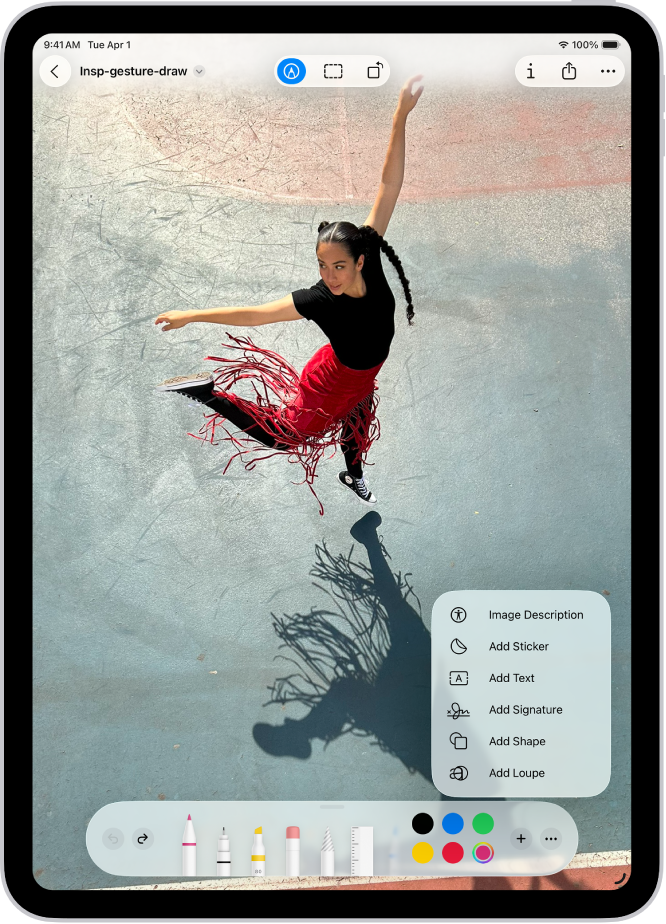
কীভাবে টেক্সট যোগ করবেন?
সমর্থিত অ্যাপে
 -এ বা “মার্কআপ”-এ ট্যাপ করুন।
“মার্কআপ” টুলবারে
 -এ ট্যাপ করুন, তারপর “টেক্সট যোগ করুন”-এ ট্যাপ করুন।
টেক্সট বক্সে ট্যাপ করুন, তারপর কীবোর্ড ব্যবহার করে টেক্সট লিখুন।
টেক্সটের ফন্ট, সাইজ, জাস্টিফিকেশন, স্টাইল বা রং অ্যাডজাস্ট করতে, মার্কআপ টুলবারের নিচে টেক্সট এডিটিং অপশনে ট্যাপ করুন।
আপনার কাজ শেষ হলে টেক্সট বক্সের বাইরে ট্যাপ করুন।
মার্কআপ টুলবার বন্ধ করতে,
 -এ অথবা “সম্পন্ন”-তে ট্যাপ করুন।
কোনো টেক্সট বক্স কাট, কপি, ডুপ্লিকেট, শেয়ার বা ডিলিট করতে, সেটিতে ট্যাপ করুন, সেটির পাশে  -এ ট্যাপ করুন, তারপর একটি অপশনে ট্যাপ করুন।
কীভাবে টাইপ করা টেক্সট যোগ ও এডিট করবেন?
নোটের মতো অ্যাপে টাইপ করা টেক্সট যোগ করতে, আপনি মার্কআপ টুলবার না খুলে সরাসরি নোটে টাইপ করতে বা লিখতে পারেন।
যদি মার্কআপ টুলবার খোলা থাকে, তাহলে
-এ ট্যাপ করে এটি বন্ধ করুন।নিম্নলিখিত কাজের মধ্যে যেকোনো একটি করুন:
নোটে ট্যাপ করুন, তারপর অনস্ক্রিন অথবা ওয়্যারলেস কীবোর্ড ব্যবহার করে টাইপ করুন। iPad-এ নোট তৈরি এবং ফর্ম্যাট করা দেখুন।
Apple Pencil ও স্ক্রিবল ব্যবহার করে টেক্সট লিখুন। iPad-এ স্ক্রিবল দিয়ে টেক্সট লেখা দেখুন।
কোনো আকৃতি যোগ করা
সমর্থিত অ্যাপে
অথবা “মার্কআপ”-এ ট্যাপ করুন।মার্কআপ টুলবারে
-এ ট্যাপ করুন, তারপর “আকার যোগ করুন”-এ ট্যাপ করুন।আপনি যে আকৃতি যোগ করতে চান তাতে ট্যাপ করুন, তারপর নিচের যেকোনো একটি করুন:
আকৃতিটি সরান: এটি টেনে আনুন।
আকৃতির সাইজ পরিবর্তন করতে: আকৃতির আউটলাইন বরাবর যেকোনো ডট টেনে আনুন।
আকৃতির বর্ডারের রঙ, বর্ডারের প্রস্থ, ফিল কালার এবং অস্বচ্ছতা অ্যাডজাস্ট করতে: মার্কআপ টুলবক্সে একটি অপশনে ট্যাপ করুন।
আকৃতির দিক বা মাত্রা অ্যাডজাস্ট করতে: আকৃতির আউটলাইন বরাবর যেকোনো সবুজ বিন্দু টেনে আনুন।
কাট, কপি, ডুপ্লিকেট, শেয়ার অথবা ডিলিট করতে: আকৃতির পাশে
-এ ট্যাপ করুন, তারপর একটি অপশনে ট্যাপ করুন।
আকৃতি অ্যাডজাস্ট করা শেষ হলে স্ক্রিনে ট্যাপ করুন।
মার্কআপ টুলবার বন্ধ করতে,
-এ অথবা “সম্পন্ন”-তে ট্যাপ করুন।
পরামর্শ: ডকুমেন্টে জুম করার জন্য খোলা স্ক্রিনটি পিঞ্চ করুন যাতে আপনি কাছাকাছি আকৃতিগুলি অ্যাডজাস্ট করতে পারেন। জুম ইন করার সময় প্যান করতে দুটি আঙুল দিয়ে টেনে আনুন। জুম আউট বন্ধ করতে “বন্ধ”-তে পিঞ্চ করুন।
কোনো আকৃতি আঁকা
আপনি ডায়াগ্রাম ও স্কেচে ব্যবহার করার জন্য মার্কআপ ব্যবহার করে জ্যামিতিকভাবে নিখুঁত আকারগুলি আঁকতে পারেন, যেমন রেখা, চাপ ও আরও অনেক কিছু।
সমর্থিত অ্যাপে
অথবা “মার্কআপ”-এ ট্যাপ করুন।মার্কআপ টুলবারে, কলম, মার্কার অথবা পেন্সিল টুলে ট্যাপ করুন।
আপনার আঙুল অথবা Apple Pencil দিয়ে এক স্ট্রোকে একটি আকৃতি আঁকুন (সমর্থিত iPad মডেলে), তারপর পজ করুন।
আকৃতির একটি নিখুঁত ভার্সনের জায়গায় ড্রয়িং প্রতিস্থাপন করা হয়েছে। (যদি আপনি ফ্রিহ্যান্ড আকৃতি বজায় রাখতে চান, তাহলে
 -এ ট্যাপ করুন।)
আপনি যে আকৃতি আঁকতে চান সেগুলি হল সরলরেখা, তীর চিহ্ন, চাপ, 90 ডিগ্রি কোণের অবিচ্ছিন্ন রেখা, চতুর্ভুজ, বৃত্ত, আয়তক্ষেত্র, ত্রিভুজ, পঞ্চভুজ, চ্যাট বাবল, হার্ট, তারা ও মেঘ ইত্যাদি।
কীভাবে “মার্কআপ” থেকে স্টিকার যোগ করবেন?
আপনি আপনার স্টিকারের সংগ্রহ থেকে ডকুমেন্ট ও ছবিতে স্টিকার যোগ করতে “মার্কআপ” ব্যবহার করতে পারেন।
সমর্থিত অ্যাপে
অথবা “মার্কআপ”-এ ট্যাপ করুন।মার্কআপ টুলবারে
-এ ট্যাপ করুন, তারপর “স্টিকার যোগ করুন”-এ ট্যাপ করুন।একটি স্টিকারে স্পর্শ করুন, তারপর আপনার ডকুমেন্ট বা ফটোতে টেনে আনুন।
স্টিকারের কোণ সামঞ্জস্য করতে আপনার আঙুল তোলার আগে স্টিকারের চারপাশে একটি দ্বিতীয় আঙুল ঘোরান।
স্টিকারের আকার অ্যাডজাস্ট করতে একটি ডটে স্পর্শ করে তার চারপাশে টেনে আনুন।
আপনি App Store থেকে স্টিকার প্যাকগুলি ডাউনলোড করতে পারেন। আপনি মেসেজ অ্যাপে অথবা ছবি এবং Live ছবি থেকে বিষয় তুলে নিয়ে স্টিকার তৈরি করতে পারেন। iPad-এর মেসেজ অ্যাপে স্টিকার পাঠানো এবং iPad-এ নিজের ছবি থেকে স্টিকার তৈরি করা দেখুন।
কাস্টম ছবির বর্ণনা যোগ করা
সমর্থিত অ্যাপে, যেমন ছবি অ্যাপে, ছবিতে বর্ণনা যোগ করতে আপনি “মার্কআপ” ব্যবহার করতে পারেন। আপনি যখন ইমেজ এক্সপ্লোরার ব্যবহার করেন তখন VoiceOver দ্বারা আপনার কাস্টম বিবরণ পড়া হয়।
সমর্থিত অ্যাপে
অথবা “মার্কআপ”-এ ট্যাপ করুন।মার্কআপ টুলবারে
-এ ট্যাপ করুন, তারপর “বর্ণনা”-এ ট্যাপ করুন।আপনার বর্ণনা লিখুন, তারপর “সম্পন্ন”-তে ট্যাপ করুন।