Brugerhåndbog til iPad
- Velkommen
-
-
- iPad-modeller, der er kompatible med iPadOS 26
- iPad mini (5. generation)
- iPad mini (6. generation)
- iPad mini (A17 Pro)
- iPad (8. generation)
- iPad (9. generation)
- iPad (10. generation)
- iPad (A16)
- iPad Air (3. generation)
- iPad Air (4. generation)
- iPad Air (5. generation)
- iPad Air 11" (M2)
- iPad Air 13" (M2)
- iPad Air 11" (M3)
- iPad Air 13" (M3)
- iPad Air 11" (M4)
- iPad Air 13" (M4)
- iPad Pro 11" (1. generation)
- iPad Pro 11" (2. generation)
- iPad Pro 11" (3. generation)
- Funktioner til iPad Pro 11" (4. generation)
- iPad Pro 11" (M4)
- iPad Pro 11" (M5)
- iPad Pro 12,9" (3. generation)
- iPad Pro 12,9" (4. generation)
- iPad Pro 12,9" (5. generation)
- iPad Pro 12,9" (6. generation)
- iPad Pro 13" (M4)
- iPad Pro 13" (M5)
- Indstilling i grundtræk
- Sæt dit eget præg på din iPad
- Gør din arbejdsgang mere effektiv på iPad
- Gør mere med Apple Pencil
- Indstil iPad til dit barn
-
- Nyheder i iPadOS 26
-
- Skift lyde eller slå dem fra
- Opret en tilpasset låseskærm
- Skift baggrund
- Brug og tilpas Kontrolcenter
- Optag lyd og video
- Juster skærmens lysstyrke og farvebalance
- Hold skærmen på iPad tændt længere
- Juster indstillinger til skærm og tekst på iPad
- Rediger navnet på din iPad
- Rediger datoen og tiden
- Skift sprog og område
- Skift standardapps
- Skift standardsøgemaskine på iPad
- Roter iPad-skærmen
- Tilpas indstillinger til deling
-
-
- Kom i gang med Kalender
- Opret og rediger begivenheder i Kalender
- Send invitationer
- Svar på invitationer
- Vælg, hvordan begivenheder skal vises
- Søg efter begivenheder
- Skift indstillinger til Kalender
- Planlæg eller vis begivenheder i en anden tidszone
- Hold styr på begivenheder
- Brug flere kalendere
- Brug påmindelser i Kalender
- Brug mærkedagskalenderen
- Del iCloud-kalendere
-
- Kom i gang med FaceTime
- Opret et FaceTime-link
- Tag et Live Photo
- Brug af værktøjer til FaceTime-samtaleopkald
- Brug Liveundertekster og Liveoversættelse
- Brug andre apps under et opkald
- Foretag et FaceTime-gruppeopkald
- Brug SharePlay til at se, lytte og spille sammen
- Del din skærm i et FaceTime-opkald
- Anmod om eller tillad fjernstyring i et FaceTime-opkald
- Samarbejd om et dokument under et FaceTime-opkald
- Brug funktioner til videokonference
- Overfør et FaceTime-opkald til en anden Apple-enhed
- Rediger indstillingerne til FaceTime-video
- Rediger indstillingerne til FaceTime-lyd
- Skift udseende
- Forlad en samtale, eller skift til Beskeder
- Filtrer opkald
- Bloker et FaceTime-opkald, og rapporter det som spam
-
- Kom i gang med appen Apple Games
- Indstil din Game Center-profil
- Find og hent spil
- Abonner på Apple Arcade
- Få forbindelse til venner i appen Apple Games
- Spil med venner i appen Apple Games
- Administrer dit spilbibliotek
- Tilslut en controller
- Skift spilrelaterede indstillinger
- Rapporter et problem med et spil
-
- Kom i gang med Hjem
- Introduktion til Hjem
- Opgrader til den nyeste version af Apple Hjem
- Indstil tilbehør
- Betjen tilbehør
- Brug Energiprognose til at planlægge dit energiforbrug
- Se elforbrug og priser
- Vejledning til tilpasset temperatur og ren energi
- Indstil HomePod
- Fjernstyr dit hjem
- Opret og brug scener
- Brug automatiseringer
- Indstil overvågningskameraer
- Brug ansigtsgenkendelse
- Konfigurer en router
- Inviter andre til at betjene tilbehør
- Tilføj flere hjem
-
- Kom i gang med Mail
- Tjek din e-mail
- Brug kategorier
- Ryd automatisk op i iCloud-mail
- Indstil e-mailnotifikationer
- Søg efter e-mail
- Organiser din e-mail i postkasser
- Brug regler for iCloud-mail til at anvende handlinger på e-mails automatisk
- Skift indstillinger til Mail
- Slet og gendan e-mails
- Tilføj en Mail-widget på hjemmeskærmen
- Udskriv e-mails
- Brug tastaturgenveje
-
- Kom i gang med Kort
- Indstil din lokalitet og kortoversigt
-
- Indstil adressen til dit hjem, dit arbejde eller din skole
- Brug Kort
- Få kørselsvejledning
- Se en ruteoversigt eller en liste over, hvor du skal dreje
- Skift eller tilføj stop på din rute
- Få vejvisning til gående
- Gem gå- eller vandreture
- Få vejvisning til offentlig transport
- Få vejvisning til cykel
- Hent offlinekort
-
- Søg efter steder
- Find seværdigheder, restauranter og tjenester i nærheden
- Udforsk lufthavne eller indkøbscentre
- Få oplysninger om steder
- Se og administrer Besøgte steder
- Føj steder og noter til Steder
- Del steder
- Marker steder med knappenåle
- Vurder steder, og tilføj fotos
- Udforsk steder med guider
- Organiser steder med specielle guider
- Ryd lokalitetshistorik
- Slet vejvisning vist for nylig
- Rapporter et problem med Kort
-
- Kom i gang med Beskeder
- Indstil Beskeder
- Om iMessage
- Send og besvar beskeder
- Planlæg afsendelse af en tekstbesked til senere
- Fortryd og rediger beskeder
- Hold styr på beskeder
- Søg
- Videresend og del beskeder
- Gruppesamtaler
- Del skærme
- Samarbejd om projekter
- Tilføj baggrunde
- Brug iMessage-apps
- Brug afstemninger i en samtale
- Optag og rediger fotos eller videoer
- Del fotos, links m.m.
- Send stickere
- Opret og send Memoji
- Reager med Tapbacks
- Formater tekst og animer beskeder
- Tegn og skriv beskeder med hånden
- Send og gem GIF’er
- Send og modtag lydbeskeder
- Del din lokalitet
- Slå kvitteringer for læste beskeder til eller fra
- Stop, skift og gør notifikationer lydløse
- Filtrer tekstbeskeder
- Rapporter reklame og bloker afsendere
- Slet beskeder og bilag
- Gendan slettede beskeder
-
- Kom i gang med Musik
- Hent musik
- Tilpas Musik
-
-
- Afspil musik
- Brug betjeningspanelet til musik
- Afspil Lossless-lyd
- Afspil rumlig lyd
- Lyt til radio
- Afspil musik sammen med andre med SharePlay
- Spil musik sammen i bilen
- Sæt musik i kø
- Skab overgange mellem sange
- Bland eller gentag sange
- Syng med på sange med Apple Music
- Vis krediteringer og sangtekster
- Fortæl Apple Music, hvad du kan lide
- Tilpas lydkvaliteten
-
- Kom i gang med News
- Få notifikationer og nyhedsbreve fra News
- Brug News-widgets
- Se nyheder udvalgt lige til dig
- Læs og del artikler
- Læs lokale nyheder
- Følg dine yndlingshold med Mine sportsgrene
- Søg efter kanaler, emner, artikler eller opskrifter
- Gem artikler
- Ryd din læsehistorik
- Tilpas fanelinjen
- Abonner på individuelle nyhedskanaler
-
- Kom i gang med Noter
- Opret og formater noter
- Brug hurtignoter
- Tilføj tegninger eller håndskrift
- Skriv formler og ligninger
- Tilføj fotos, video m.m.
- Optag og transskriber lyd
- Scan tekst og dokumenter
- Arbejd med PDF-dokumenter
- Tilføj links
- Søg i noter
- Organiser i mapper
- Organiser med tags
- Brug smarte mapper
- Del og samarbejd
- Eksporter eller udskriv noter
- Lås noter
- Slet og gendan noter
- Tilføj eller fjern konti
- Skift oversigt over Noter
- Rediger indstillinger til Noter
- Brug tastaturgenveje
-
- Brug adgangskoder på iPad
- Find din adgangskode til et websted eller en app
- Skift adgangskode til et websted eller en app
- Fjern en adgangskode
- Gendan en slettet adgangskode
- Opret en adgangskode til et websted eller en app
- Vis adgangskoder med større tekst
- Brug loginnøgler til at logge ind på websteder og i apps
- Log ind med Apple
- Del adgangskoder
- Udfyld automatisk stærke adgangskoder
- Se websteder, som er udeladt fra Autoudfyld
- Udskift svage eller kompromitterede adgangskoder
- Se dine adgangskoder og relaterede oplysninger
- Vis adgangskodehistorik
- Find din Wi-Fi-adgangskode
- Del adgangskoder sikkert med AirDrop
- Gør dine adgangskoder tilgængelige på alle dine enheder
- Udfyld automatisk bekræftelseskoder
- Log ind med færre CAPTCHA-udfordringer
- Brug tofaktorgodkendelse
- Brug sikkerhedsnøgler
- Se gendannelsesnøglen til FileVault på Mac
-
- Foretag et opkald
- Optag og transskriber et opkald
- Rediger dine telefonindstillinger
- Vis og slet opkaldshistorikken
- Besvar eller afvis indgående opkald
- Under en samtale
- Deltag i et telefonmøde eller et trevejsopkald
- Indstil telefonsvarer
- Tjek telefonsvareren
- Skift hilsen og indstillinger til telefonsvarer
- Vælg ringetoner
- Foretag opkald via Wi-Fi
- Indstil viderestilling af opkald
- Indstil ventende opkald
- Filtrer og bloker opkald
-
- Kom i gang med Fotos
- Gennemse dit fotobibliotek
- Gennemse dine fotosamlinger
- Se fotos og videoer
- Se oplysninger om fotos og videoer
-
- Find fotos og videoer efter dato
- Find og navngiv personer og kæledyr
- Find gruppefotos og -videoer
- Gennemse fotos og videoer efter lokalitet
- Find fotos og videoer, der er gemt for nylig
- Find dine fotos og videoer fra rejser
- Find kvitteringer, QR-koder, fotos redigeret for nylig m.m.
- Find fotos og videoer efter medietype
- Sorter og filtrer fotobiblioteket
- Sikkerhedskopier og synkroniser dine fotos og videoer med iCloud
- Slet eller skjul fotos og videoer
- Søg efter fotos og videoer
- Få forslag til baggrund
- Lav stickere fra dine fotos
- Skjul personer, minder eller ferier
- Dubler og kopier fotos og videoer
- Kombiner dublerede fotos
- Importer og eksporter fotos og videoer
- Udskriv fotos
-
- Kom i gang med Podcasts
- Find podcasts
- Se og lyt til podcasts
- Se transskriptioner af podcasts
- Følg dine yndlingspodcasts
- Vurder eller anmeld podcasts
- Brug widgetten Podcasts
- Vælg dine foretrukne podcastkategorier og -kanaler
- Organiser dit podcastbibliotek
- Hent, gem, fjern og del podcasts
- Abonner på podcasts
- Lyt til indhold, der kun er til abonnenter
- Rediger overførselsindstillinger
-
- Kom i gang med Påmindelser
- Opret påmindelser
- Opret en indkøbsliste
- Tilføj oplysninger
- Færdiggør emner
- Slet og gendan påmindelser
- Rediger og organiser en liste
- Søg i din lister
- Organiser flere lister
- Føj tags til emner
- Brug smarte lister
- Del og samarbejd
- Udskriv en liste
- Arbejd med skabeloner
- Tilføj eller fjern konti
- Skift indstillinger for Påmindelser
- Brug tastaturgenveje
-
- Kom i gang med Safari
- Surf på internettet
- Søg efter websteder
- Se højdepunkter
- Tilpas dine indstillinger til Safari
- Skift layout
- Opret flere Safari-profiler
- Lyt til en webside
- Slå lyd fra i faner
- Opret et bogmærke til et websted
- Åbn som webapp
- Gør et websted i Safari til favorit
- Gem sider på en Læseliste
- Find links delt med dig
- Hent et PDF-dokument
- Kommenter og gem en webside som et PDF-dokument
- Udfyld formularer
- Hent udvidelser
- Slet buffer og cookies
- Slå cookies til
- Genveje
- Tips
-
- Intro til Apple Intelligence
- Oversæt beskeder og opkald
- Opret originale billeder med Image Playground
- Opret dine egne emoji med Genmoji
- Brug Billedmagi med Apple Intelligence
- Brug Apple Intelligence med Siri
- Find de rigtige ord med Skriveværktøjer
- Brug ChatGPT med Apple Intelligence
- Opsummer notifikationer, og reducer forstyrrelser
- Apple Intelligence og anonymitet
- Bloker adgangen til funktioner i Apple Intelligence
-
- Indstil Familiedeling
- Tilføj familiedelingsmedlemmer
- Fjern familiedelingsmedlemmer
- Del abonnementer
- Del køb
- Del lokaliteter med familie, og find enheder, der er blevet væk
- Indstil Apple Cash for familien og Apple Card for familien
- Indstil børnesikring
- Indstil et barns enhed
- Del aldersgrupper med apps
-
- Kom i gang med Skærmtid
- Pas på dine øjne med Skærmtid
- Opret, administrer og hold styr på en kode til Skærmtid
- Indstil tidsplaner med Skærmtid
- Bloker apps, appoverførsler, websteder og køb
- Bloker opkald og beskeder med Skærmtid
- Søg efter billeder og videoer med følsomt indhold
- Indstil skærmtid for et barn
- Svar på en anmodning om skærmtid
-
- Strømforsyning og ladekabel
- Brug funktioner til lydniveauer i hovedtelefoner
-
- Apple Pencil-kompatibilitet
- Dan par med og oplad Apple Pencil (1. generation)
- Dan par med og oplad Apple Pencil (2. generation)
- Dan par med og oplad Apple Pencil (USB-C)
- Dan par med og oplad Apple Pencil Pro
- Skriv tekst med Skrible
- Tegn med Apple Pencil
- Tag et skærmbillede, og marker det med Apple Pencil
- Skriv hurtigt noter
- HomePod og andre trådløse højttalere
- Eksterne lagringsenheder
- Opret forbindelse til Bluetooth-tilbehør
- Afspil lyd fra iPad på Bluetooth-tilbehør
- Apple Watch med Fitness+
- Printere
- Pudseklud
-
- Introduktion til Kontinuitet
- Brug AirDrop til at sende emner til enheder i nærheden
- Overfør opgaver mellem enheder
- Kopier og sæt ind mellem enheder
- Stream video, eller dubler skærmen på din iPad
- Tillad telefonopkald og tekstbeskeder på din iPad
- Del din internetforbindelse med Internetdeling
- Brug din iPad som webkamera til Apple TV 4K
- Indsæt skitser, fotos og scannede dokumenter på din Mac
- Brug din iPad som en ekstra skærm
- Brug et tastatur og en mus til at betjene Mac og iPad
- Slut iPad til din computer med et kabel
- Overfør arkiver mellem enheder
-
- Kom i gang med tilgængelighedsfunktioner
- Brug tilgængelighedsfunktioner under indstillingen
- Rediger tilgængelighedsindstillinger til Siri
- Slå hurtigt tilgængelighedsfunktioner til eller fra
- Del dine tilgængelighedsindstillinger med en anden enhed
-
- Oversigt over tilgængelighedsfunktioner til syn
- Læs eller lyt til tekst i apps med Skærmlæser
- Zoom ind
- Se en større version af den tekst, som du læser eller skriver
- Skift skærmfarver
- Gør tekst lettere at læse
- Tilpas bevægelse på skærmen
- Brug iPad bedre, mens du kører i et køretøj
- Tilpas visuelle indstillinger pr. app
- Hør, hvad der vises eller skrives på skærmen
- Hør lydbeskrivelser
-
- Slå VoiceOver til, og øv dig
- Rediger dine VoiceOver-indstillinger
- Brug VoiceOver-bevægelser
- Betjen iPad, når VoiceOver er slået til
- Brug rotoren til betjening af VoiceOver
- Brug tastaturet på skærmen
- Skriv med din finger
- Hold skærmen slukket
- Brug VoiceOver med et eksternt tastatur
- Brug et punktdisplay
- Skriv punktskrift på skærmen
- Brug af Adgang til punktskrift med et punktdisplay
- Tilpas bevægelser og tastaturgenveje
- Brug VoiceOver med et pegeredskab
- Modtag beskrivelser af dine omgivelser i realtid
- Brug VoiceOver i apps
-
- Oversigt over tilgængelighedsfunktioner til mobilitet
- Brug AssistiveTouch
- Brug et justerbart pegefelt på skærmen på iPad
- Betjen iPad med øjnenes bevægelser
- Betjen iPad med hovedets bevægelser
- Juster, hvordan iPad skal reagere på berøring
- Autobesvar opkald
- Rediger indstillinger til Face ID og opmærksomhed
- Brug stemmekontrol
- Juster den øverste knap eller knappen Hjem
- Brug Apple TV 4K Remote-knapper
- Juster indstillinger til markør
- Juster indstillinger til tastatur
- Brug et eksternt tastatur til at styre din iPad
- Juster indstillinger til AirPods
- Juster indstillinger til to tryk og klem på Apple Pencil
-
- Oversigt over tilgængelighedsfunktioner til hørelse
- Brug høreapparater
- Brug Lyt direkte
- Brug lydgenkendelse
- Få besked, når dit navn nævnes
- Indstil og brug RTT
- Få et blinkende indikatorlys eller en blinkende skærm ved notifikationer
- Juster lydindstillinger
- Afspil baggrundslyde
- Vis undertekster og billedtekster
- Vis transskriptioner af beskeder via samtaleanlæg
- Få liveundertekster til talt lyd
-
- Styr, hvad du deler
- Slå funktioner til låseskærmen til
- Bloker kontakter
- Beskyt din Apple-konto
- Opret og administrer adresser til Skjul min e-mailadresse
- Beskyt din søgning på internettet med Privat datatrafik med iCloud
- Brug en privat netværksadresse
- Brug Avanceret databeskyttelse
- Brug Nedlukningstilstand
- Installer sikkerhedsforbedringer i baggrunden
- Modtag advarsler om følsomt indhold
- Brug bekræftelse af kontaktnøgle
-
- Vigtige sikkerhedsoplysninger
- Vigtige oplysninger om håndtering
- Find flere ressourcer til software og service
- Erklæring om opfyldelse af FCC’s krav
- Erklæring om opfyldelse af ISED Canadas krav
- Apple og miljøet
- Klasse 1-laseroplysninger
- Oplysninger om bortskaffelse og genbrug
- Uautoriseret ændring af iPadOS
- Erklæring om opfyldelse af ENERGY STAR’s krav
- Copyright og varemærker
Brug AssistiveTouch på iPad
Med Assistive Touch på iPad kan du tilpasse den berøringsfølsomme skærm, så den passer til dine behov. Hvis bestemte bevægelser ikke fungerer for dig, kan du udskifte dem med et tryk eller en alternativ bevægelse eller bruge en enkel lyd. Du kan også bruge AssistiveTouch, når du skal trykke på iPad-knapper. Du kan bruge AssistiveTouch uden noget som helst tilbehør eller med kompatibelt adaptivt tilbehør (f.eks. et joystick).
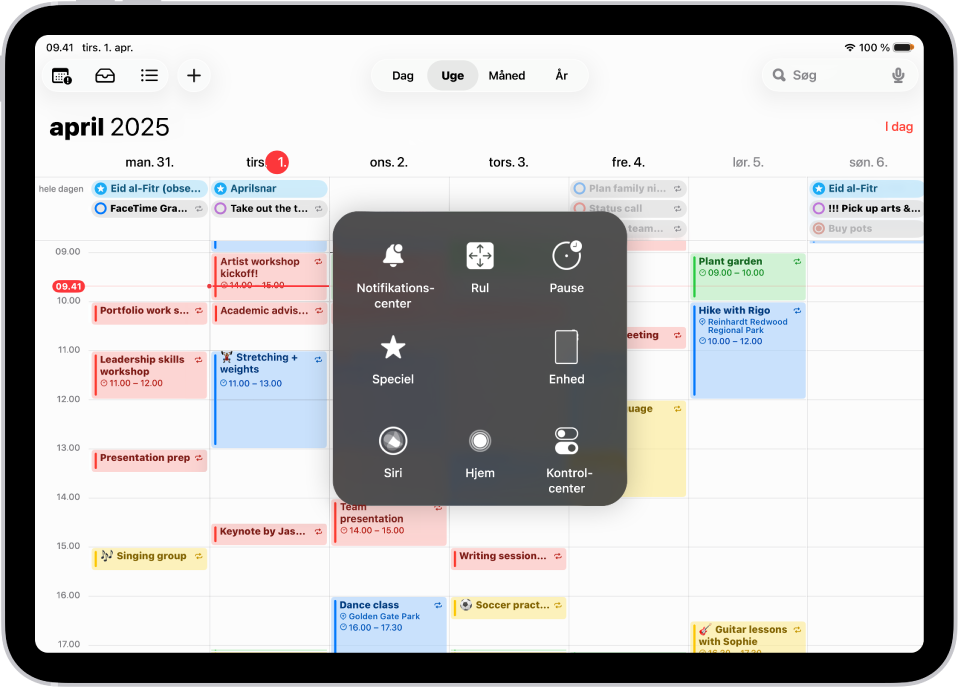
Du kan også bruge AssistiveTouch til at udføre handlinger som følgende:
Gå til hjemmeskærmen
Tryk to gange
Udfør bevægelser med flere fingre
Udfør rullebevægelser
Slå Siri til
Få adgang til Kontrolcenter, notifikationer, låseskærmen eller appskifteren
Juster lydstyrken på iPad
Ryst iPad
Tag et skærmbillede
Brug Apple Pay
Læs skærm op
Juster pauseindstillinger
Brug Analyse
Genstart iPad
Indstil AssistiveTouch
Siri: Bed Siri om noget, f.eks. “Slå AssistiveTouch til.” Lær at bruge Siri.
Eller gør følgende:
Gå til Indstillinger
 > Tilgængelighed > Berøring > AssistiveTouch.
Slå AssistiveTouch til. Menuknappen AssistiveTouch
 vises på skærmen.
Tryk på en af følgende muligheder for at tilpasse AssistiveTouch:
Tilpas menu på øverste niveau: Tryk på et symbol for at ændre dets handling. Tryk på
 eller
eller  for at ændre antallet at symboler i menuen. Menuen kan have op til otte symboler.
Enkelttryk, Tryk to gange eller Langt tryk: Tildel specielle handlinger, der afvikles ved interaktion med menuknappen.
Opret ny bevægelse: Tilføj dine yndlingsbevægelser.
Opacitet ved passiv: Juster synligheden af menuknappen, når den ikke bruges.
Virtuelt pegefelt: Omdan et lille område af skærmen til et pegefelt, der kan ændre størrelse. Se Brug et justerbart pegefelt på skærmen på iPad.
Bekræft med AssistiveTouch: På en iPad med Face ID kan du bruge AssistiveTouch til at bekræfte betalinger med Face ID i stedet for at trykke to gange på den øverste knap. På iPad (10. generation og nyere), iPad mini (6. generation), iPad mini (A17 Pro) og iPad Air (4. generation og nyere modeller) kan du bruge AssistiveTouch til at bekræfte betalinger med din kode i stedet for at trykke to gange på den øverste knap.
Tip: Du kan indstille tilgængelighedsgenvejen og trykke tre gange på den øverste knap eller knappen Hjem for hurtigt at slå AssistiveTouch til eller fra.
Brug AssistiveTouch
Tryk på menuknappen AssistiveTouch , og vælg derefter en handling eller en bevægelse.
Hvis du vil vende tilbage til den forrige menu, skal du trykke på pilen midt på menuen. Du kan lukke menuen uden at udføre en bevægelse ved at trykke hvor som helst uden for menuen.
Træk AssistiveTouch-menuknappen til en ny placering på skærmen for at flytte den.
Gør som følger for at udføre bevægelser med flere fingre:
Knib og roter: Tryk på Speciel, og tryk derefter på Knib og roter. Når de to knibecirkler vises, skal du trykke et tilfældigt sted på skærmen for at flytte dem og derefter trække dem ind eller ud for at udføre en knibe- eller rotationsbevægelse. Når du er færdig, skal du trykke på menuknappen.
Skub eller træk med flere fingre: Tryk på Enhed > Mere > Bevægelser, og tryk på det antal cifre, der kræves til bevægelsen. Når cirklerne vises på skærmen, skal du skubbe eller trække i den retning, som bevægelsen kræver. Når du er færdig, skal du trykke på menuknappen.
Betjen iPad med et pegeredskab
Du kan tilslutte hjælpemidler som Bluetooth®- og USB-pegeredskaber, f.eks. pegefelter, controllere og museenheder.
Gå til Indstillinger
> Tilgængelighed > Berøring > AssistiveTouch.Slå AssistiveTouch til.
Tryk på følgende under Pegeredskaber:
Enheder: Start eller ophæv pardannelse, og tilpas knapper.
Musetaster: Tillad, at AssistiveTouch-markøren styres vha. tastaturet.
Markørformat: Juster indstillingerne til størrelse, farve og automatisk skjulning.
Vis tastatur på skærmen: Vis tastaturet på skærmen.
Lyd ved klik: Afspil en lyd, når der klikkes med pegeredskabet.
Vis altid menu: Vis AssistiveTouch-menuen, når et pegeredskab tilsluttes.
Følsomhed for registrering: Juster, hvor hurtigt markøren skal bevæge sig, når du trækker musen eller din finger over pegefeltet.
Du kan også ændre markørens udseende.
Indstil Pausebetjening
iPad foretager en valgt handling, når du holder markøren stille på et element eller et område på skærmen.
Gå til Indstillinger
> Tilgængelighed > Berøring > AssistiveTouch, og slå derefter Pausebetjening til.Juster en af følgende muligheder:
Tilbagefaldshandling: Slå til for at tilbagestille pausehandlingen til den valgte tilbagefaldshandling efter udførelse af en handling.
Bevægelsestolerance: Juster den afstand, markøren kan flytte, mens du holder pause på et emne.
Aktive hjørner: Udfør en valgt handling – f.eks. at tage et skærmbillede, åbne Kontrolcenter, slå Siri til, rulle eller bruge en genvej – når markøren holder pause i et hjørne på skærmen.
Udvidede forudsigelser: Slå Udvidede forudsigelser til under Tastatur for at få flere forslag til ord, mens du skriver.
Pausetid på tast: Under Tastatur kan du justere den tid, det tager at trykke på en tast på tastaturet, ved at trykke på
eller . Du kan også skrive et antal sekunder.Tid, der kræves, til at start en pausehandling: Tryk på
eller .
Brug enkle lyde til at udføre bevægelser
Med AssistiveTouch kan du få iPad til at udføre en bevægelse eller en anden handling, når du laver en enkel lyd, f.eks. en svuppende lyd eller en s-lyd.
Gå til Indstillinger
> Tilgængelighed > Berøring > AssistiveTouch, og slå derefter AssistiveTouch til.Tryk på Lydhandlinger, og tryk derefter på en lyd.
Vælg bevægelsen eller en anden handling, som du vil have udført, når du laver lyden.
Du udfører bevægelsen eller handlingen ved blot at lave lyden.
Opret specielle bevægelser
Du kan føje bevægelser, du ofte bruger (f.eks. at holde fingeren nede eller rotere med to fingre) til AssistiveTouch-menuen. Du kan endda oprette flere bevægelser, f.eks. med forskellige rotationsgrader.
Gå til Indstillinger
> Tilgængelighed > Berøring > AssistiveTouch > Opret ny bevægelse.Udfør din bevægelse på skærmen til optagelse. Eksempel:
Bevægelsen “hold fingeren nede”: Hold en finger på et sted, indtil statuslinjen for optagelse er halvt fyldt ud, og løft derefter fingeren. Vær omhyggelig med ikke at flytte fingeren under optagelsen, da det ellers vil blive registreret som en trækbevægelse.
Bevægelsen “roter med to fingre”: Roter med to fingre på iPad-skærmen omkring et punkt mellem fingrene. (Det kan du gøre med en enkelt finger eller en pen, blot du opretter hver bue for sig en efter en).
Hvis du optager en serie tryk- eller trækbevægelser, afspilles alle samtidig. Hvis du f.eks. bruger en finger eller en pen til at optage fire separate tryk lige efter hinanden fire steder på skærmen, oprettes et samtidigt tryk med fire fingre.
Hvis din bevægelse ikke bliver helt, som den skal være, skal du trykke på Annuller og derefter prøve igen.
Når du er tilfreds med din bevægelse, skal du trykke på Gem og derefter give bevægelsen et navn.
Du bruger din specielle bevægelse ved at trykke på menuknappen AssistiveTouch , trykke på Speciel og derefter vælge bevægelsen. Når de blå cirkler, der repræsenterer din bevægelse, vises, skal du trække dem derhen, hvor du vil bruge bevægelsen, og derefter slippe dem.