Brugerhåndbog til iPhone
- Velkommen
-
-
- iPhone-modeller, der er kompatible med iOS 26
- iPhone 11
- iPhone 11 Pro
- iPhone 11 Pro Max
- iPhone SE (2. generation)
- iPhone 12 mini
- iPhone 12
- iPhone 12 Pro
- iPhone 12 Pro Max
- iPhone 13 mini
- iPhone 13
- iPhone 13 Pro
- iPhone 13 Pro Max
- iPhone SE (3. generation)
- iPhone 14
- iPhone 14 Plus
- iPhone 14 Pro
- iPhone 14 Pro Max
- iPhone 15
- iPhone 15 Plus
- iPhone 15 Pro
- iPhone 15 Pro Max
- iPhone 16
- iPhone 16 Plus
- iPhone 16 Pro
- iPhone 16 Pro Max
- iPhone 16e
- iPhone 17
- iPhone 17 Pro
- iPhone 17 Pro Max
- iPhone Air
- iPhone 17e
- Indstilling i grundtræk
- Gør din iPhone til din egen
- Tag fantastiske fotos og videoer
- Hold kontakten med venner og familie
- Del funktioner med din familie
- Brug iPhone til dine daglige rutiner
- Råd fra eksperter fra Apple-support
-
- Nyheder i iOS 26
-
- Skift lyde og vibrationer
- Brug og tilpas Handlingsknappen
- Opret en tilpasset låseskærm
- Skift baggrund
- Brug og tilpas Kontrolcenter
- Optag lyd og video
- Juster skærmens lysstyrke og farvebalance
- Hold skærmen på iPhone tændt længere
- Brug Standby
- Juster indstillinger til skærm og tekst på iPhone
- Rediger navnet på din iPhone
- Rediger datoen og tiden
- Skift sprog og område
- Skift standardapps
- Skift standardsøgemaskine
- Roter iPhone-skærmen
- Tilpas indstillinger til deling
-
- Brug Kamerabetjening
- Brug Kamerabetjening til at åbne en anden app
- Juster lukkerens lydstyrke
- Juster indstillinger til HDR-kamera
- Optag en video
- Tag rumlige fotos, og optag rumlige videoer til Apple Vision Pro
- Skift optageindstillinger til lyd
- Optag ProRes-video
- Optag video med funktionen Filmisk
- Skift videoindstillinger
- Gem kameraindstillinger
- Tilpas objektiv til hovedkamera
- Rediger avancerede kameraindstillinger
- Vis, del og udskriv fotos
- Brug Livetekst
- Scan en QR-kode
-
-
- Opret og rediger begivenheder i Kalender
- Send invitationer
- Svar på invitationer
- Vælg, hvordan begivenheder skal vises
- Søg efter begivenheder
- Skift indstillinger til Kalender
- Planlæg eller vis begivenheder i en anden tidszone
- Hold styr på begivenheder
- Brug flere kalendere
- Brug påmindelser
- Brug mærkedagskalenderen
- Del iCloud-kalendere
- Kompas
-
- Tilføj og brug kontaktoplysninger
- Rediger kontakter
- Tilføj dine kontaktoplysninger
- Tilføj eller fjern konti
- Brug NameDrop på iPhone til at dele dine kontaktoplysninger
- Brug kontakter fra appen Telefon
- Kombiner eller skjul dublerede kontakter
- Synkroniser kontakter på tværs af enheder
- Importer kontakter
- Eksporter kontakter
-
- Kom i gang med FaceTime
- Opret et FaceTime-link
- Brug af værktøjer til FaceTime-samtaleopkald
- Tag et Live Photo
- Brug Liveundertekster
- Brug andre apps under et opkald
- Foretag et FaceTime-gruppeopkald
- Brug SharePlay til at se, lytte og spille sammen
- Del din skærm i et FaceTime-opkald
- Anmod om eller tillad fjernstyring i et FaceTime-opkald
- Samarbejd om et dokument i FaceTime
- Brug funktioner til videokonference
- Overfør et FaceTime-opkald til en anden Apple-enhed
- Rediger indstillingerne til FaceTime-video
- Rediger indstillingerne til FaceTime-lyd
- Forlad en samtale, eller skift til Beskeder
- Bloker et FaceTime-opkald, og rapporter det som spam
- Filtrer opkald
-
- Arkiver i grundtræk
- Rediger arkiver og mapper
- Find og se arkiver og mapper
- Find dine hentede arkiver på iPhone
- Organiser arkiver og mapper
- Send arkiver fra appen Arkiver
- Indstil iCloud Drive
- Del arkiver og mapper i iCloud Drive
- Overfør arkiver fra iPhone til en lagringsenhed, en server eller netskyen
-
- Kom i gang med appen Apple Games
- Indstil din Game Center-profil
- Find og hent spil
- Abonner på Apple Arcade
- Få forbindelse til venner i appen Apple Games
- Spil med venner i appen Apple Games
- Administrer dit spilbibliotek
- Tilslut en controller
- Skift spilrelaterede indstillinger
- Rapporter et problem med et spil
-
- Introduktion til Hjem
- Opgrader til den nyeste version af Apple Hjem
- Indstil tilbehør
- Betjen tilbehør
- Brug Energiprognose til at planlægge dit energiforbrug
- Se elforbrug og priser
- Vejledning til tilpasset temperatur og ren energi
- Indstil HomePod
- Fjernstyr dit hjem
- Opret og brug scener
- Brug automatiseringer
- Indstil overvågningskameraer
- Brug ansigtsgenkendelse
- Lås døren op med en nøgle til hjemmet på iPhone eller Apple Watch
- Konfigurer en router
- Inviter andre til at betjene tilbehør
- Tilføj flere hjem
-
- Tjek din e-mail
- Brug kategorier
- Ryd automatisk op i iCloud-mail
- Indstil e-mailnotifikationer
- Søg efter e-mail
- Organiser e-mail i postkasser
- Brug regler for iCloud-mail til at anvende handlinger på e-mails automatisk
- Skift indstillinger til Mail
- Slet og gendan e-mails
- Tilføj en Mail-widget på hjemmeskærmen
- Udskriv e-mails
-
- Kom i gang med Kort
- Indstil din lokalitet og kortoversigt
-
- Indstil adressen til dit hjem, dit arbejde eller din skole
- Brug Kort
- Få kørselsvejledning
- Indstil vejvisning med elkøretøj
- Se en ruteoversigt eller en liste over, hvor du skal dreje
- Skift eller tilføj stop på din rute
- Få vejvisning til din parkerede bil
- Få vejvisning til gående
- Gem gå- eller vandreture
- Få vejvisning til offentlig transport
- Få vejvisning til cykel
- Bestil lift
- Hent offlinekort
-
- Søg efter steder
- Find seværdigheder, restauranter og tjenester i nærheden
- Udforsk lufthavne eller indkøbscentre
- Få oplysninger om steder
- Se og administrer Besøgte steder
- Føj steder og noter til Steder
- Del steder
- Marker en lokalitet med en knappenål
- Vurder steder, og tilføj fotos
- Udforsk steder med guider
- Organiser steder med specielle guider
- Ryd lokalitetshistorik
- Slet vejvisning vist for nylig
- Rapporter et problem med Kort
-
- Kom i gang med Beskeder
- Indstil Beskeder
- Om iMessage
- Send og besvar beskeder
- Tekstbesked via satellit
- Planlæg afsendelse af en tekstbesked til senere
- Fortryd og rediger beskeder
- Hold styr på beskeder
- Søg
- Videresend og del beskeder
- Gruppesamtaler
- Del skærme
- Samarbejd om projekter
- Tilføj baggrunde
- Brug iMessage-apps
- Brug afstemninger i en samtale
- Optag og rediger fotos eller videoer
- Del fotos, links m.m.
- Send stickere
- Opret og send Memoji
- Reager med Tapbacks
- Formater tekst og animer beskeder
- Tegn og skriv beskeder med hånden
- Send og gem GIF’er
- Send og modtag lydbeskeder
- Del din lokalitet
- Slå kvitteringer for læste beskeder til eller fra
- Stop, skift og gør notifikationer lydløse
- Filtrer tekstbeskeder
- Rapporter reklame og bloker afsendere
- Slet beskeder og bilag
- Gendan slettede beskeder
-
- Kom i gang med Musik
- Hent musik
-
-
- Afspil musik
- Brug betjeningspanelet til musik
- Afspil Lossless-lyd
- Afspil rumlig lyd
- Lyt til radio
- Afspil musik sammen med andre med SharePlay
- Spil musik sammen i bilen
- Sæt musik i kø
- Skab overgange mellem sange
- Bland eller gentag sange
- Syng med på sange med Apple Music
- Vis krediteringer og sangtekster
- Fortæl Apple Music, hvad du kan lide
- Tilpas lydkvaliteten
-
- Kom i gang med News
- Få notifikationer og nyhedsbreve fra News
- Brug News-widgets
- Se nyheder udvalgt lige til dig
- Læs og del artikler
- Læs lokale nyheder
- Følg dine favorithold vha. Mine sportsgrene
- Lyt til Apple News Today
- Søg efter kanaler, emner, artikler eller opskrifter
- Gem artikler
- Ryd din læsehistorik
- Abonner på individuelle nyhedskanaler
-
- Kom i gang med Noter
- Opret og formater noter
- Brug hurtignoter
- Tilføj tegninger eller håndskrift
- Skriv formler og ligninger
- Tilføj fotos, video m.m.
- Optag og transskriber lyd
- Scan tekst og dokumenter
- Arbejd med PDF-dokumenter
- Tilføj links
- Søg i noter
- Organiser i mapper
- Organiser med tags
- Brug smarte mapper
- Del og samarbejd
- Eksporter eller udskriv noter
- Lås noter
- Slet og gendan noter
- Tilføj eller fjern konti
- Skift oversigt over Noter
- Rediger indstillinger til Noter
-
- Brug adgangskoder
- Find din adgangskode til et websted eller en app
- Skift adgangskode til et websted eller en app
- Fjern en adgangskode
- Gendan en slettet adgangskode
- Opret en adgangskode til et websted eller en app
- Vis adgangskoder med større tekst
- Brug loginnøgler til at logge ind på websteder og i apps
- Log ind med Apple
- Del adgangskoder
- Udfyld automatisk stærke adgangskoder
- Se websteder, som er udeladt fra Autoudfyld
- Udskift svage eller kompromitterede adgangskoder
- Se dine adgangskoder og relaterede oplysninger
- Vis adgangskodehistorik
- Find og del din Wi-Fi-adgangskode
- Del adgangskoder sikkert med AirDrop
- Gør dine adgangskoder tilgængelige på alle dine enheder
- Udfyld automatisk bekræftelseskoder
- Udfyld automatisk sms-koder
- Log ind med færre CAPTCHA-udfordringer
- Brug tofaktorgodkendelse
- Brug sikkerhedsnøgler
- Se gendannelsesnøglen til FileVault på Mac
-
- Foretag et opkald
- Optag og transskriber et opkald
- Rediger dine telefonindstillinger
- Vis og slet opkaldshistorikken
- Besvar eller afvis indgående opkald
- Under en samtale
- Del skærme under et telefonopkald
- Anmod om eller tillad fjernstyring i et telefonopkald
- Deltag i et telefonmøde eller et trevejsopkald
- Indstil telefonsvarer
- Tjek telefonsvareren
- Skift hilsen og indstillinger til telefonsvarer
- Vælg ringetoner
- Foretag opkald via Wi-Fi
- Indstil viderestilling af opkald
- Indstil ventende opkald
- Filtrer og bloker opkald
-
- Kom i gang med Fotos
- Gennemse dit fotobibliotek
- Gennemse dine fotosamlinger
- Se fotos og videoer
- Se oplysninger om fotos og videoer
-
- Find fotos og videoer efter dato
- Find og navngiv personer og kæledyr
- Find gruppefotos og -videoer
- Gennemse fotos og videoer efter lokalitet
- Find fotos og videoer, der er gemt for nylig
- Find dine fotos og videoer fra rejser
- Find kvitteringer, QR-koder, fotos redigeret for nylig m.m.
- Find fotos og videoer efter medietype
- Sorter og filtrer fotobiblioteket
- Sikkerhedskopier og synkroniser dine fotos og videoer med iCloud
- Slet eller skjul fotos og videoer
- Søg efter fotos og videoer
- Få forslag til baggrund
- Skjul personer, minder og ferier
- Lav stickere fra dine fotos
- Dubler og kopier fotos og videoer
- Kombiner dublerede fotos og videoer
- Importer og eksporter fotos og videoer
- Udskriv fotos
-
- Kom i gang med Podcasts på iPhone
- Find podcasts
- Se og lyt til podcasts
- Se transskriptioner af podcasts
- Følg dine yndlingspodcasts
- Vurder eller anmeld podcasts
- Brug widgetten Podcasts
- Vælg dine foretrukne podcastkategorier og -kanaler
- Organiser dit podcastbibliotek
- Hent, gem, fjern og del podcasts
- Abonner på podcasts
- Lyt til indhold, der kun er til abonnenter
- Rediger overførselsindstillinger
-
- Kom i gang med Påmindelser
- Opret påmindelser
- Opret en indkøbsliste
- Tilføj oplysninger
- Færdiggør emner
- Slet og gendan påmindelser
- Rediger og organiser en liste
- Søg i din lister
- Organiser flere lister
- Føj tags til emner
- Brug smarte lister
- Del og samarbejd
- Udskriv en liste
- Arbejd med skabeloner
- Tilføj eller fjern konti
- Skift indstillinger for Påmindelser
-
- Kom i gang med Safari
- Surf på internettet
- Søg efter websteder
- Se højdepunkter
- Tilpas dine indstillinger til Safari
- Skift layout
- Opret flere Safari-profiler
- Lyt til en webside
- Opret et bogmærke til et websted
- Åbn som webapp
- Gem sider på en Læseliste
- Find links delt med dig
- Hent et PDF-dokument
- Kommenter og gem en webside som et PDF-dokument
- Udfyld formularer
- Hent udvidelser
- Slet buffer og cookies
- Slå cookies til
- Genveje
- Tips
-
- Om Apple Wallet
- Indstil Apple Pay
- Brug Apple Pay til kontaktløs betaling
- Brug Apple Pay i apps og på nettet
- Brug Apple Cash
- Brug Apple Card
- Tilføj dit id-kort
- Betal for offentlig transport
- Brug digitale nøgler
- Brug kort, medlemskort, billetter m.m.
- Tjek din Apple-kontosaldo
- Organiser og søg i Wallet
- Fjern kort
- Udfyld betalingsoplysninger
- Rediger indstillingerne til Wallet & Apple Pay
-
- Intro til Apple Intelligence
- Oversæt beskeder, opkald og samtaler
- Brug visuel intelligens
- Opret originale billeder med Image Playground
- Opret dine egne emoji med Genmoji
- Brug Billedmagi med Apple Intelligence
- Brug Apple Intelligence med Siri
- Find de rigtige ord med Skriveværktøjer
- Brug ChatGPT med Apple Intelligence
- Opsummer notifikationer, og reducer forstyrrelser
- Apple Intelligence og anonymitet
- Bloker adgangen til funktioner i Apple Intelligence
-
- Indstil Familiedeling
- Tilføj familiedelingsmedlemmer
- Fjern familiedelingsmedlemmer
- Del abonnementer
- Del køb
- Del lokaliteter med familie, og find enheder, der er blevet væk
- Indstil Apple Cash for familien og Apple Card for familien
- Indstil børnesikring
- Indstil et barns enhed
- Del aldersgrupper med apps
-
- Kom i gang med Skærmtid
- Pas på dine øjne med Skærmtid
- Opret, administrer og hold styr på en kode til Skærmtid
- Indstil tidsplaner med Skærmtid
- Bloker apps, appoverførsler, websteder og køb
- Bloker opkald og beskeder med Skærmtid
- Søg efter billeder og videoer med følsomt indhold
- Indstil skærmtid for et barn
- Svar på en anmodning om skærmtid
-
- Introduktion til Kontinuitet
- Brug AirDrop til at sende emner til enheder i nærheden
- Overfør opgaver mellem enheder
- Betjen din iPhone fra din Mac
- Kopier og sæt ind mellem enheder
- Stream video og lyd fra din iPhone
- Tillad telefonopkald og tekstbeskeder på din iPad og Mac
- Del din internetforbindelse
- Brug iPhone som webkamera
- Indsæt skitser, fotos og scannede dokumenter på din Mac
- Start SharePlay med det samme
- Slut iPhone til din computer med et kabel
- Overfør arkiver mellem enheder
-
- Introduktion til CarPlay
- Opret forbindelse til CarPlay
- Brug din bils indbyggede betjeningsmuligheder
- Få trinvis vejvisning
- Rapporter hændelser i trafikken
- Skift kortoversigt
- Vis Liveaktiviteter
- Tilpas widgets
- Foretag telefonopkald
- Afspil musik
- Se din kalender
- Send og modtag tekstbeskeder
- Meddel om indgående tekstbeskeder
- Afspil podcasts
- Afspil lydbøger
- Lyt til nyhedsartikler
- Betjen dit hjem
- Brug andre apps med CarPlay
- Omarranger symboler på Hjem i CarPlay
- Skift indstillinger i CarPlay
-
- Kom i gang med tilgængelighedsfunktioner
- Brug tilgængelighedsfunktioner under indstillingen
- Rediger tilgængelighedsindstillinger til Siri
- Slå hurtigt tilgængelighedsfunktioner til eller fra
- Del dine tilgængelighedsindstillinger med en anden enhed
-
- Oversigt over tilgængelighedsfunktioner til syn
- Læs eller lyt til tekst i apps med Skærmlæser
- Zoom ind
- Se en større version af den tekst, som du læser eller skriver
- Skift skærmfarver
- Gør tekst lettere at læse
- Tilpas bevægelse på skærmen
- Brug iPhone bedre, mens du kører i et køretøj
- Tilpas visuelle indstillinger pr. app
- Hør, hvad der vises eller skrives på skærmen
- Hør lydbeskrivelser
- Juster indstillinger til CarPlay
-
- Slå VoiceOver til, og øv dig
- Rediger dine VoiceOver-indstillinger
- Brug VoiceOver-bevægelser
- Betjen iPhone, når VoiceOver er slået til
- Brug rotoren til betjening af VoiceOver
- Brug tastaturet på skærmen
- Skriv med din finger
- Hold skærmen slukket
- Brug VoiceOver med et eksternt tastatur
- Brug et punktdisplay
- Skriv punktskrift på skærmen
- Brug af Adgang til punktskrift med et punktdisplay
- Tilpas bevægelser og tastaturgenveje
- Brug VoiceOver med et pegeredskab
- Modtag beskrivelser af dine omgivelser i realtid
- Brug VoiceOver i apps
-
- Oversigt over tilgængelighedsfunktioner til mobilitet
- Brug AssistiveTouch
- Juster, hvordan iPhone skal reagere på berøring
- Tryk på bagsiden
- Brug Inden for rækkevidde
- Autobesvar opkald
- Slå vibration fra
- Rediger indstillinger til Face ID og opmærksomhed
- Brug stemmekontrol
- Brug kommandoer til Stemmekontrol med CarPlay
- Juster sideknappen eller knappen Hjem
- Juster indstillinger til Kamerabetjening
- Brug Apple TV 4K Remote-knapper
- Juster indstillinger til markør
- Juster indstillinger til tastatur
- Brug et eksternt tastatur til at styre din iPhone
- Juster indstillinger til AirPods
- Slå Apple Watch-skærmdublering til
- Betjen en Apple-enhed i nærheden
- Betjen iPhone med øjnenes bevægelser
- Betjen iPhone med hovedets bevægelser
-
- Oversigt over tilgængelighedsfunktioner til hørelse
- Brug høreapparater
- Brug Lyt direkte
- Brug lydgenkendelse
- Få besked, når dit navn nævnes
- Indstil og brug RTT og TTY
- Få et blinkende indikatorlys eller en blinkende skærm ved notifikationer
- Juster indstillinger til lyd
- Afspil baggrundslyde
- Vis undertekster og billedtekster
- Vis transskriptioner af beskeder via samtaleanlæg
- Få liveundertekster til talt lyd
- Afspil musik som tryk, teksturer m.m.
- Få besked om lyde i CarPlay
-
- Styr, hvad du deler
- Slå funktioner til låseskærmen til
- Bloker kontakter
- Beskyt din Apple-konto
-
- Administrer deling af oplysninger med Sikkerhedskontrol
- Indstil tilladelser til sporing foretaget af apps
- Indstil de lokalitetsoplysninger, du deler
- Indstil adgangen til oplysninger i apps
- Styr adgangen til kontakter
- Indstil, hvordan Apple viser reklamer for dig
- Indstil adgangen til hardwarefunktioner
- Opret og administrer adresser til Skjul min e-mailadresse
- Beskyt din søgning på internettet med Privat datatrafik med iCloud
- Brug en privat netværksadresse
- Brug Avanceret databeskyttelse
- Brug Nedlukningstilstand
- Installer sikkerhedsforbedringer i baggrunden
- Brug Beskyttelse af stjålet enhed
- Modtag advarsler om følsomt indhold
- Brug bekræftelse af kontaktnøgle
-
- Vigtige sikkerhedsoplysninger
- Vigtige oplysninger om håndtering
- Find flere ressourcer til software og service
- Erklæring om opfyldelse af FCC’s krav
- Erklæring om opfyldelse af ISED Canadas krav
- Oplysninger om ultrabredbånd
- Klasse 1-laseroplysninger
- Apple og miljøet
- Oplysninger om bortskaffelse og genbrug
- Uautoriseret ændring af iOS
- Copyright og varemærker
Oversæt beskeder, opkald og samtaler på iPhone
Med Apple Intelligence* kan du bruge Liveoversættelse til tekstbeskeder, lyd- og videoopkald og samtaler ansigt til ansigt på forskellige sprog. Når du f.eks. rejser i udlandet og har brug for at kommunikere med folk på stedet, kan liveoversættelse være med til at overvinde sprogbarrierer i realtid. Liveoversættelse er integreret i appsene Beskeder, FaceTime og Telefon. Du kan også bruge funktionen med AirPods. Liveoversættelse bruger modeller, der er udviklet af Apple og udelukkende afvikles på enheden, så dine personlige samtaler fortsat er private.
Bemærk: Apple Intelligence er ikke tilgængelig på alle iPhone-modeller, på alle sprog eller i alle områder.** Du skal bruge den nyeste version af iOS og Apple Intelligence skal være slået til, før du kan få adgang til de nyeste tilgængelige funktioner.
Du kan få flere oplysninger om Apple Intelligence og anonymitet i Apple Intelligence og anonymitet.
Hent sprog
Du skal hente sprog til input og output, før du bruger funktioner til Liveoversættelse i appsene Beskeder, FaceTime og Telefon.
Oversæt tekstbeskeder i Beskeder
I appen Beskeder kan du bruge liveoversættelse, der er kompatibel med Apple Intelligence, til at se indgående tekstbeskeder skrevet på andre sprog, som oversættes automatisk til dit foretrukne sprog.
Bemærk: Liveoversættelse i Beskeder er tilgængelig på engelsk, dansk, nederlandsk, fransk, tysk, italiensk, norsk, portugisisk, spansk, svensk, tyrkisk, forenklet kinesisk, traditionelt kinesisk, japansk, koreansk og vietnamesisk.
Gå til appen Beskeder
 på din iPhone.
Når du modtager en besked på et andet sprog, skal du gøre et af følgende:
Vælg et andet sprog: Tryk på kontakten eller gruppesymbolet øverst i samtalen, rul ned, og tryk derefter på Oversæt fra eller Oversæt til.
Vis den originale tekstbesked: Tryk på Oversætter [sprog] nederst i samtalen, og vælg for at se både den originale tekstbesked og den oversatte tekstbesked.
Slå Liveoversættelse for en samtale fra: Tryk på Oversætter [sprog] nederst i samtalen, og tryk på Stop oversættelse.
Se oversatte undertekster i FaceTime
Under et FaceTime-opkald med en person, der taler et andet sprog, kan du bruge liveoversættelse, der er kompatibel med Apple Intelligence, til at få vist undertekster på dit foretrukne sprog.
Bemærk: Liveoversættelse i FaceTime er tilgængelig under opkald med enkeltsamtaler på engelsk (Storbritannien, USA), fransk (Frankrig), tysk, italiensk, portugisisk (Brasilien), spansk (Spanien), forenklet kinesisk, traditionelt kinesisk, japansk og koreansk.
Gå til appen FaceTime
 på din iPhone.
Under et opkald trykker du på skærmen for at få vist FaceTime-betjeningspanelet (hvis det ikke vises).
Tryk på
 , og tryk derefter på Liveundertekster.
Vinduet Liveundertekster, som indeholder den automatisk transskriberede dialog i opkaldet, vises nu på den øverste del af skærmen.
Se oversættelser under telefonopkald
Under et opkald i appen Telefon med en person, der taler et andet sprog, kan du bruge liveoversættelse, der er kompatibel med Apple Intelligence, til at følge med i samtalen med oplæst oversættelse og tekstoversættelse på dit foretrukne sprog.
Bemærk: Liveoversættelse i Telefon er tilgængelig under opkald med enkeltsamtaler på engelsk (Storbritannien, USA), fransk (Frankrig), tysk, italiensk, portugisisk (Brasilien), spansk (Spanien), forenklet kinesisk, traditionelt kinesisk, japansk og koreansk.
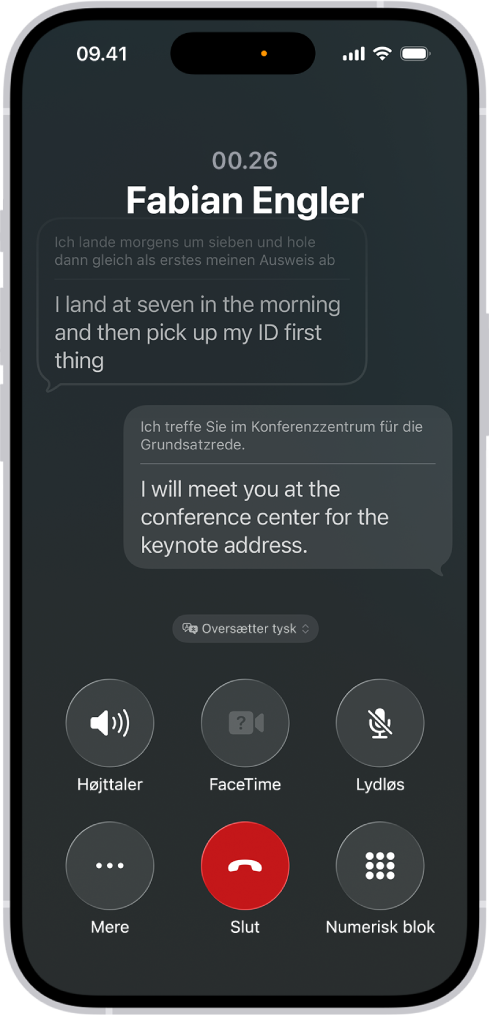
Gå til appen Telefon
 på din iPhone.
Tryk på
 under opkaldet, og tryk på Live oversættelse.
Vælg det sprog, som personen, der ringer, taler, samt dit foretrukne sprog.
Tryk på Start oversættelse.
Hør oversættelser af samtaler i nærheden vha. AirPods
Når en person i nærheden taler til dig på et andet sprog, kan du bruge liveoversættelse med AirPods, der er kompatibel med Apple Intelligence, til at høre en oversættelse af det, personen siger, på dit foretrukne sprog i realtid. Den oversatte samtale vises også på din iPhone.
Bemærk: Liveoversættelse med AirPods understøttes på AirPods 4 (ANC), AirPods Pro 2 eller AirPods Pro 3, der er parret med en iPhone 15 Pro eller en nyere model, når Apple Intelligence er slået til. AirPods skal have den nyeste firmware. Liveoversættelse er ikke tilgængelig på alle sprog eller i alle områder.** Funktionen er ikke tilgængelig i EU. Du kan få flere oplysninger om tilgængelighed på webstedet om tilgængelige iOS- og iPadOS-funktioner.
Gå til appen Oversæt
 på din iPhone.
Tag dine AirPods i ørerne, og sørg for, at de har forbindelse til din enhed.
Tryk på Live.
Se Lyt til oversættelser af personlige samtaler i Brugerhåndbog til AirPods.