iPhone Brugerhåndbog
- Velkommen
-
-
- iPhone-modeller, der er kompatible med iOS 17
- iPhone XR
- iPhone XS
- iPhone XS Max
- iPhone 11
- iPhone 11 Pro
- iPhone 11 Pro Max
- iPhone SE (2. generation)
- iPhone 12 mini
- iPhone 12
- iPhone 12 Pro
- iPhone 12 Pro Max
- iPhone 13 mini
- iPhone 13
- iPhone 13 Pro
- iPhone 13 Pro Max
- iPhone SE (3. generation)
- iPhone 14
- iPhone 14 Plus
- iPhone 14 Pro
- iPhone 14 Pro Max
- iPhone 15
- iPhone 15 Plus
- iPhone 15 Pro
- iPhone 15 Pro Max
- Basisindstilling
- Gør din iPhone til din egen
- Tag fantastiske fotos og videoer
- Hold kontakten med venner og familie
- Del funktioner med din familie
- Brug iPhone til dine daglige rutiner
- Råd fra eksperter fra Apple-support
-
- Nyheder i iOS 17
-
- Skift lyde og vibrationer
- Brug knappen Handling på iPhone 15 Pro og iPhone 15 Pro Max
- Opret en tilpasset låseskærm
- Skift baggrund
- Juster skærmens lysstyrke og farvebalance
- Hold skærmen på iPhone tændt længere
- Brug Standby
- Tilpas tekststørrelsen og indstillingen til zoom
- Rediger navnet på din iPhone
- Rediger datoen og tiden
- Skift sprog og område
- Brug og tilpas Kontrolcenter
- Skift eller lås retning på skærmen
- Tilpas indstillinger til deling
-
- Tilføj eller skift tastaturer
- Tilføj emoji og stickere
- Tag et skærmbillede
- Lav en skærmoptagelse
- Udfyld formularer og skriv under på dokumenter
- Brug Livetekst til at interagere med indhold på et foto eller i en video
- Brug Visuel søgning til at identificere objekter på dine fotos og i dine videoer
- Udskil et motiv fra fotoets baggrund
-
- Lommeregner
-
- Opret og rediger begivenheder i Kalender
- Send invitationer
- Svar på invitationer
- Vælg, hvordan begivenheder skal vises
- Søg efter begivenheder
- Skift indstillinger til kalender og begivenhed
- Planlæg eller vis begivenheder i en anden tidszone
- Hold styr på begivenheder
- Brug flere kalendere
- Brug mærkedagskalenderen
- Del iCloud-kalendere
-
- Juster lukkerens lydstyrke
- Juster indstillinger til HDR-kamera
- Optag videoer
- Optag rumlige videoer til Apple Vision Pro
- Optag ProRes-videoer
- Optag videoer med funktionen Filmisk
- Skift videoindstillinger
- Gem kameraindstillinger
- Tilpas primært kameraobjektiv
- Rediger avancerede kameraindstillinger
- Vis, del og udskriv fotos
- Brug Livetekst
- Scan en QR-kode
- Kompas
-
- Kom i gang med FaceTime
- Opret et FaceTime-link
- Tag et Live Photo
- Slå Liveundertekster til i et FaceTime-opkald
- Brug andre apps under et opkald
- Foretag et FaceTime-gruppeopkald
- Se deltagere i et netlayout
- Brug SharePlay til at se, lytte og spille sammen
- Del din skærm i et FaceTime-opkald
- Samarbejd om et dokument i FaceTime
- Brug funktioner til videokonference
- Overfør et FaceTime-opkald til en anden Apple-enhed
- Rediger indstillingerne til FaceTime-video
- Rediger indstillingerne til FaceTime-lyd
- Skift udseende
- Forlad en samtale, eller skift til Beskeder
- Bloker uønskede opkald
- Rapporter et opkald som spam
-
- Kom i gang med Fitness
- Registrer den daglige aktivitet, og juster dit daglige bevægelsesmål
- Se dit aktivitetsresume
- Synkroniser en træningsapp fra en tredjepart
- Skift notifikationer om fitness
- Del din aktivitet
-
- Abonner på Apple Fitness+
- Find træninger og meditationer i Apple Fitness+
- Start en Apple Fitness+-træning eller -meditation
- Opret en speciel træningsplan i Apple Fitness+
- Træn sammen med andre med SharePlay
- Vælg, hvad der skal vises på skærmen under en Apple Fitness+-træning eller -meditation
- Hent en Apple Fitness+-træning eller -meditation
-
- Introduktion til Hjem
- Opgrader til den nye Hjem-arkitektur
- Indstil tilbehør
- Fjernstyr tilbehør
- Brug Siri til at betjene hjemmet
- Brug Energiprognose til at planlægge dit energiforbrug
- Indstil HomePod
- Fjernstyr dit hjem
- Opret og brug scener
- Brug automatiseringer
- Indstil overvågningskameraer
- Brug ansigtsgenkendelse
- Lås døren op med en nøgle til hjemmet
- Konfigurer en router
- Inviter andre til at betjene tilbehør
- Tilføj flere hjem
-
- Se kort
-
- Få vejvisning
- Foretag andre rutevalg
- Find stop langs din rute
- Se en ruteoversigt eller en liste over, hvor du skal dreje
- Skift indstillinger til oplæst vejvisning
- Få kørselsvejledning
- Få vejvisning til din parkerede bil
- Indstil vejvisning med elkøretøj
- Rapporter hændelser i trafikken
- Få vejvisning til cykel
- Få vejvisning til gående
- Få vejvisning til offentlig transport
- Slet vejvisning vist for nylig
- Få trafik- og vejroplysninger
- Find lift
- Anslå rejsetid og ankomsttid
- Hent offlinekort
- Se dig omkring på forskellige steder
- Tag Flyover-ture
- Find dine indstillinger til Kort
-
- Indstil Beskeder
- Om iMessage
- Send og besvar beskeder
- Fortryd og rediger beskeder
- Hold styr på beskeder
- Søg
- Videresend og del beskeder
- Gruppesamtaler
- Se, lyt eller spil sammen med SharePlay
- Samarbejd om projekter
- Brug iMessage-apps
- Optag og rediger fotos eller videoer
- Del fotos, links m.m.
- Send stickere
- Anmod om, send og modtag betalinger
- Send og modtag lydbeskeder
- Del din lokalitet
- Animer beskeder
- Send og gem GIF’er
- Slå kvitteringer for læste beskeder til eller fra
- Skift notifikationer
- Bloker, filtrer og rapporter beskeder
- Slet beskeder og bilag
- Gendan slettede beskeder
-
- Hent musik
- Se album, playlister m.m.
- Afspil musik
- Vis krediteringer og sangtekster
- Sæt musik i kø
- Lyt til radiostationer
-
- Abonner på Apple Music
- Spil musik sammen i bilen med iPhone
- Lyt til Lossless-musik
- Lyt til Dolby Atmos-musik
- Apple Music Sing
- Find ny musik
- Tilføj musik, og lyt offline
- Få personlige anbefalinger
- Lyt til radio
- Søg efter musik
- Opret playlister
- Se, hvad dine venner lytter til
- Brug Siri til at afspille musik
- Vælg, hvordan musik skal lyde
-
- Kom i gang med Noter
- Tilføj eller fjern konti
- Opret og formater noter
- Tegn eller skriv
- Tilføj fotos, videoer m.m.
- Scan tekst og dokumenter
- Arbejd med PDF-dokumenter
- Tilføj links
- Opret hurtignoter
- Søg i noter
- Organiser i mapper
- Organiser med tags
- Brug smarte mapper
- Del og samarbejd
- Eksporter eller udskriv noter
- Lås noter
- Rediger indstillinger til Noter
-
- Foretag et opkald
- Vis og slet opkaldshistorikken
- Besvar eller afvis indgående opkald
- Under en samtale
- Foretag et telefonmøde eller et trevejsopkald på iPhone
- Indstil telefonsvarer
- Tjek telefonsvareren
- Skift hilsen og indstillinger til telefonsvarer
- Vælg ringetoner og vibrationer
- Foretag opkald via Wi-Fi
- Indstil viderestilling af opkald
- Indstil ventende opkald
- Bloker eller undgå uønskede opkald
-
- Se fotos og videoer
- Afspil videoer og lysbilledshows
- Slet eller skjul fotos og videoer
- Rediger fotos og videoer
- Tilpas videolængde, og juster slowmotion
- Rediger videoer med funktionen Filmisk
- Rediger Live Photos
- Rediger portrætter
- Brug fotoalbum
- Rediger, del og organiser album
- Filtrer og sorter fotos og videoer i album
- Lav stickere fra dine fotos
- Dubler og kopier fotos og videoer
- Kombiner dublerede fotos og videoer
- Søg efter fotos
- Identificer personer og kæledyr
- Gennemse fotos efter lokalitet
- Del fotos og videoer
- Del lange videoer
- Se fotos og videoer delt med dig
- Se minder
- Tilpas dine minder
- Administrer minder og udvalgte fotos
- Importer og eksporter fotos og videoer
- Udskriv fotos
-
- Surf på internettet
- Søg efter websteder
- Tilpas dine indstillinger til Safari
- Skift layout
- Brug Safari-profiler
- Brug Siri til at lytte til en webside
- Opret bogmærker til yndlingswebsider
- Gem sider på en Læseliste
- Find links delt med dig
- Kommenter og gem en webside som et PDF-dokument
- Udfyld formularer automatisk
- Hent udvidelser
- Skjul annoncer og andre forstyrrende elementer
- Slet buffer og cookies
- Genveje
- Tips
-
- Opbevar forskellige slags kort i Wallet
- Indstil Apple Pay
- Brug Apple Pay til kontaktløs betaling
- Brug Apple Pay i apps og på nettet
- Spor dine bestillinger
- Brug Apple Cash
- Brug Apple Card
- Brug Savings
- Betal offentlig transport
- Få adgang til dit hjem, dit hotelværelse og din bil
- Tilføj id-kort
- Brug kort
- Brug COVID-19-vaccinationskort
- Tjek din Apple‑kontosaldo
- Brug Ekspresfunktion
- Organiser din Wallet
- Fjern kort
-
- Del din internetforbindelse
- Tillad telefonopkald på din iPad og Mac
- Brug iPhone som webkamera
- Overfør opgaver mellem enheder
- Klip, kopier og sæt ind mellem iPhone og andre enheder
- Stream video eller dubler skærmen på din iPhone
- Start SharePlay med det samme
- Brug AirDrop til at sende emner
- Slut iPhone til din computer med et kabel
-
- Introduktion til CarPlay
- Opret forbindelse til CarPlay
- Brug Siri
- Brug din bils indbyggede betjeningsmuligheder
- Få trinvis vejvisning
- Rapporter hændelser i trafikken
- Skift kortoversigt
- Foretag telefonopkald
- Afspil musik
- Se din kalender
- Send og modtag tekstbeskeder
- Meddel om indgående tekstbeskeder
- Afspil podcasts
- Afspil lydbøger
- Lyt til nyhedsartikler
- Fjernstyr dit hjem
- Brug andre apps med CarPlay
- Omarranger symboler på Hjem i CarPlay
- Skift indstillinger i CarPlay
-
- Kom i gang med tilgængelighedsfunktioner
- Slå tilgængelighedsfunktioner til ved indstilling
- Rediger tilgængelighedsindstillinger til Siri
- Åbn funktioner med Tilgængelighedsgenvej
-
- Oversigt
- Zoom ind
- Skift farve og lysstyrke
- Gør tekst lettere at læse
- Reducer bevægelse på skærmen
- Tilpas visuelle indstillinger pr. app
- Hør, hvad der vises eller skrives på skærmen
- Hør lydbeskrivelser
-
- Slå VoiceOver til, og øv dig
- Rediger dine VoiceOver-indstillinger
- Brug VoiceOver-bevægelser
- Betjen iPhone, når VoiceOver er slået til
- Brug rotoren til betjening af VoiceOver
- Brug tastaturet på skærmen
- Skriv med din finger
- Hold skærmen slukket
- Brug VoiceOver med et eksternt Apple-tastatur
- Brug et punktdisplay
- Skriv punktskrift på skærmen
- Tilpas bevægelser og tastaturgenveje
- Brug VoiceOver med et pegeredskab
- Brug VoiceOver til billeder og videoer
- Brug VoiceOver i apps
-
- Oversigt
- Brug AssistiveTouch
- Juster, hvordan iPhone skal reagere på berøring
- Tryk på bagsiden
- Brug Inden for rækkevidde
- Autobesvar opkald
- Slå vibration fra
- Rediger indstillinger til Face ID og opmærksomhed
- Brug stemmekontrol
- Juster sideknappen eller knappen Hjem
- Brug Apple TV Remote-knapper
- Juster indstillinger til markør
- Juster indstillinger til tastatur
- Brug et eksternt tastatur til at styre din iPhone
- Juster indstillinger til AirPods
- Slå Apple Watch-skærmdublering til
- Betjen en Apple-enhed i nærheden
-
- Oversigt
- Brug høreapparater
- Brug Lyt direkte
- Brug lydgenkendelse
- Indstil og brug RTT og TTY
- Få et blinkende indikatorlys ved notifikationer
- Juster indstillinger til AirPods
- Afspil baggrundslyde
- Vis undertekster og billedtekster
- Vis transskriptioner af beskeder via samtaleanlæg
- Få liveundertekster til talt lyd
-
- Brug indbygget beskyttelse af sikkerhed og anonymitet
- Beskyt dit Apple-id
-
- Brug loginnøgler til at logge ind på apps og websteder
- Log ind med Apple
- Del adgangskoder
- Udfyld automatisk stærke adgangskoder
- Udskift svage eller kompromitterede adgangskoder
- Se dine adgangskoder og relaterede oplysninger
- Del loginnøgler og adgangskoder sikkert med AirDrop
- Gør dine loginnøgler og adgangskoder tilgængelige på alle dine enheder
- Udfyld automatisk bekræftelseskoder
- Udfyld automatisk sms-koder
- Log ind med færre CAPTCHA-udfordringer
- Brug tofaktorgodkendelse
- Brug sikkerhedsnøgler
- Opret og administrer adresser til Skjul min e-mailadresse
- Beskyt din søgning på internettet med Privat datatrafik med iCloud
- Brug en privat netværksadresse
- Brug Avanceret databeskyttelse
- Brug Nedlukningstilstand
- Brug Beskyttelse af stjålet enhed
- Modtag advarsler om følsomt indhold
- Brug bekræftelse af kontaktnøgle
-
- Vigtige sikkerhedsoplysninger
- Vigtige oplysninger om håndtering
- Find flere ressourcer til software og service
- Erklæring om opfyldelse af FCC’s krav
- Erklæring om opfyldelse af ISED Canadas krav
- Oplysninger om ultrabredbånd
- Klasse 1-laseroplysninger
- Apple og miljøet
- Oplysninger om bortskaffelse og genbrug
- Uautoriseret ændring af iOS
- Copyright
Indstil og brug Apple Cash i Wallet på iPhone
Med Apple Cash (tilgængelig i USA) kan du sende, anmode om og modtage penge i appen Wallet  eller appen Beskeder
  , få penge tilbage fra Apple Card-transaktioner, foretage køb og overføre din Apple Cash-saldo til din bankkonto.
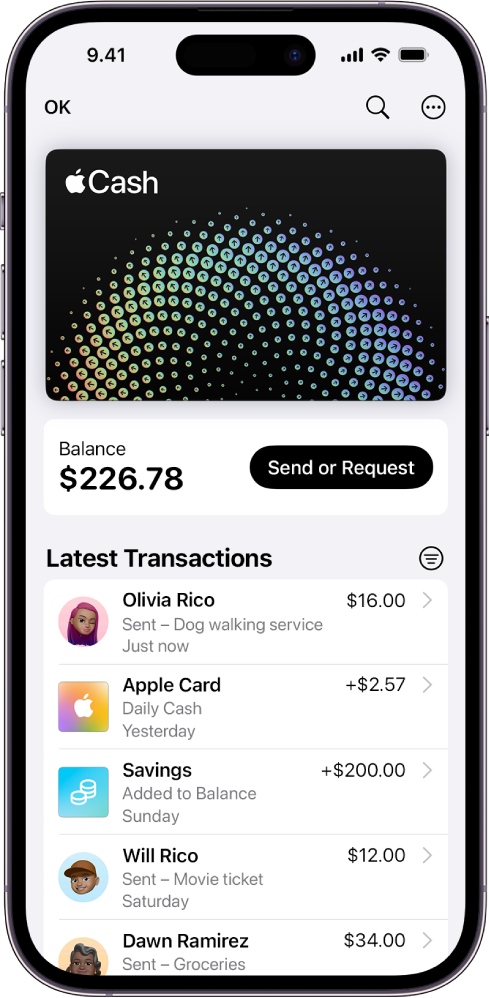
Indstil Apple Cash
Åbn appen Wallet
på din iPhone.Tryk på Apple Cash, og tryk derefter på Indstil nu.
Du kan også gøre følgende:
Gå til Indstillinger
 > Wallet & Apple Pay, og slå derefter Apple Cash til.
Send eller accepter en betaling i Beskeder.
Foretag køb med Apple Cash ved hjælp af Apple Pay
Du kan bruge Apple Cash på steder, der accepterer Visa og understøtter Apple Pay:
Nogle butikker kræver muligvis en PIN-kode for at gennemføre betalinger med Apple Cash.
Apple Cash behøver ikke en PIN-kode, da alle betalinger godkendes med Face ID, Touch ID eller en sikker kode. Nogle terminaler kan dog fortsat kræve, at du skal indtaste en firecifret PIN-kode for at gennemføre betalingen. Du kan din PIN-kode ved at trykke på  og derefter på Kortoplysninger.
Foretag køb med det virtuelle kortnummer
I iOS 17.4 og nyere versioner kan du også bruge Apple Cash i apps eller på steder på nettet, hvor der endnu ikke tages imod Apple Pay.
Tryk på Apple Cash-kortet i Wallet, tryk på
, og tryk på Kortnummer.Se kortnummeret, udløbsdatoen og sikkerhedskoden. Brug disse oplysninger til at foretage dit køb.
Tip: Du kan indtaste disse oplysninger automatisk og se din Apple Cash-saldo, når du bruger Autoudfyld i Safari.
Send penge med Apple Cash
Du kan sende en engangsbetaling eller en tilbagevendende betaling, der gentages hver uge, hver anden uge eller hver måned.
Åbn appen Wallet
på din iPhone.Tryk Apple Cash, og tryk derefter på Send eller Anmod.
Angiv en modtager, eller vælg en nylig kontakt.
Indtast beløbet, og vælg derefter en af følgende muligheder:
En engangsbetaling: Tryk på Send.
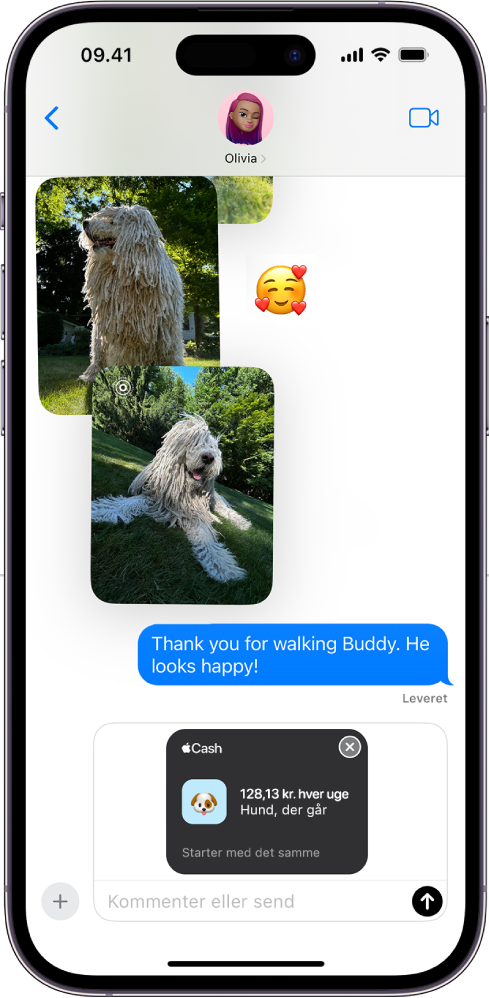
Gentagne betalinger: Tryk på Send fast betaling, indstil startdatoen, og vælg hyppigheden af betalingerne. Du kan også tilføje et memo og vælge et symbol (valgfrit).

Tilføj eventuelt en kommentar, og tryk derefter på
 .
.
Gennemse oplysningerne, og godkend med Face ID, Touch ID eller din kode.
Du kan også sende eller anmode om betalinger i Beskeder.
Anmod om penge med Apple Cash
Åbn appen Wallet
på din iPhone.Tryk Apple Cash, og tryk derefter på Send eller Anmod.
Angiv en modtager, eller vælg en nylig kontakt.
Indtast beløbet, og tryk derefter på Anmod.
Tilføj eventuelt en kommentar, og tryk derefter på
.
Se ventende anmodninger
Tryk på Apple Cash-kortet i Wallet.
Tryk på en ventende anmodning, og gør et af følgende:
Send betalingen: Tryk på Send penge.
Skjul eller afvis anmodningen: Tryk på
 , og vælg derefter Luk anmodning eller Afvis anmodning. Hvis du lukker anmodningen, modtager du en påmindelse dagen før anmodningen udløber.
Se din saldo og transaktioner
Tryk på Apple Cash-kortet i Wallet for at se din saldo og seneste transaktioner. Rul ned for at se dine transaktioner grupperet efter år.
Gør et af følgende:
Søg i dine transaktioner: Tryk på
 , skriv det, du vil søge efter, og tryk derefter på Søg på tastaturet. Du kan også vælge en foreslået søgning som en kategori, en butik, en lokalitet eller en kontakt og derefter skrive mere tekst for at indsnævre søgningen.
Hent et udtog: Tryk på
, tryk på Kortoplysninger, rul ned, og tryk derefter på Anmod om kontoudtog.
Administrer Apple Cash
Tryk på Apple Cash-kortet i Wallet, tryk på , og tryk på en af følgende muligheder:
Tilføj penge: Tilføj penge fra et debetkort i Wallet. Du kan også indstille Automatisk optankning.
Overfør til bank: Se Apple-supportartiklen Transfer money in Apple Cash to your bank account or debit card.
Faste betalinger: Tryk på en fast betaling for at se flere oplysninger Du kan også redigere betalingsoplysningerne og sætte en betaling på pause eller annullere den.
Kortoplysninger: Opdater oplysningerne om din bankkonto, slå Ekspresrejse til eller fra, administrer Apple Cash Family m.m.
Notifikationer: Slå notifikationer til eller fra.