Motionユーザガイド
- ようこそ
- 新機能
-
- ビヘイビアの概要
- ビヘイビアとキーフレーム
-
- ビヘイビアのタイプの概要
-
- 「パラメータ」ビヘイビアの概要
- 「オーディオ」ビヘイビア
- 「平均化」ビヘイビア
- 「クランプ」ビヘイビア
- 「カスタム」ビヘイビア
- 「カスタム」ビヘイビアを追加する
- 「指数」ビヘイビア
- 「リンク」ビヘイビア
- 「リンク」ビヘイビアを使用してテキスト文字列を制御する
- 「対数」ビヘイビア
- 「MIDI」ビヘイビア
- 「MIDI」ビヘイビアを追加する
- 「反対」ビヘイビア
- 「反復」ビヘイビア
- 反復を減衰させる
- 「オーバーシュート」ビヘイビア
- 「クォンタイズ」ビヘイビア
- 「ランプ」ビヘイビア
- 「ランダム化」ビヘイビア
- 「速度」ビヘイビア
- 「反転」ビヘイビア
- 「停止」ビヘイビア
- 「トラック」ビヘイビア
- 「リグル」ビヘイビア
- その他のビヘイビア
-
- ジェネレータ使用の概要
- ジェネレータを追加する
-
- イメージジェネレータの概要
- 「網目」ジェネレータ
- 「セルラー」ジェネレータ
- 「チェッカーボード」ジェネレータ
- 「雲」ジェネレータ
- 「単色」ジェネレータ
- 「同心円状ポルカドット」ジェネレータ
- 「同心円シェイプ」ジェネレータ
- 「グラデーション」ジェネレータ
- 「グリッド」ジェネレータ
- 「日本的パターン」ジェネレータ
- 「レンズフレア」ジェネレータ
- 「マンガ線」ジェネレータ
- 「ベール」ジェネレータ
- 「ノイズ」ジェネレータ
- 「単色光線」ジェネレータ
- 「Op Art 1」ジェネレータ
- 「Op Art 2」ジェネレータ
- 「Op Art 3」ジェネレータ
- 「重なった円」ジェネレータ
- 「放射状バー」ジェネレータ
- 「ソフトグラデーション」ジェネレータ
- 「スパイラル」ジェネレータ
- 「らせん描画」ジェネレータ
- 「らせん描画」オンスクリーンコントロールを使う
- 「スター」ジェネレータ
- 「ストライプ」ジェネレータ
- 「Sunburst」ジェネレータ
- 「Truchetタイル」ジェネレータ
- 「2色光線」ジェネレータ
- カスタムジェネレータを保存する
-
- フィルタの概要
- フィルタをブラウズする/プレビューする
- フィルタを適用する/取り除く
-
- フィルタタイプの概要
-
- 「カラー」フィルタの概要
- 「ブライトネス」フィルタ
- 「チャンネルミキサー」フィルタ
- 「カラー調整」フィルタ
- 「カラーバランス」フィルタ
- 例: 2つのレイヤーのカラーバランスを設定する
- 「カラーカーブ」フィルタ
- 「カラーカーブ」フィルタを使う
- 「減色」フィルタ
- 「カラーホイール」フィルタ
- 「カラーホイール」フィルタを使う
- 「カラー化」フィルタ
- 「コントラスト」フィルタ
- 「カスタムLUT」フィルタ
- 「カスタムLUT」フィルタを使う
- 「ガンマ」フィルタ
- 「グラデーション着色」フィルタ
- 「HDRツール」フィルタ
- 「ヒュー/サチュレーション」フィルタ
- 「ヒュー/サチュレーションカーブ」フィルタ
- 「ヒュー/サチュレーションカーブ」フィルタを使う
- 「レベル」フィルタ
- 「ネガティブ」フィルタ
- 「OpenEXRトーンマッピング」フィルタ
- 「セピア」フィルタ
- 「しきい値」フィルタ
- 「色合い」フィルタ
-
- 「ディストーション」フィルタの概要
- 「ブラックホール」フィルタ
- 「バルジ」フィルタ
- 「バンプマップ」フィルタ
- 「ディスクワープ」フィルタ
- 「ドロップレット」フィルタ
- 「地震」フィルタ
- 「魚眼」フィルタ
- 「上下/左右反転」フィルタ
- 「びっくりハウス」フィルタ
- 「ガラスブロック」フィルタ
- ガラスディストーション
- 「複眼」フィルタ
- 「鏡像」フィルタ
- 「ページめくり」フィルタ
- 「ポーク」フィルタ
- 「極座標」フィルタ
- 「屈折」フィルタ
- 「リング状レンズ」フィルタ
- 「波紋」フィルタ
- 「スクレイプ」フィルタ
- 「スライス調整」フィルタ
- 「スライス調整」フィルタを使う
- 「球」フィルタ
- 「スターバースト」フィルタ
- 「ストライプ」フィルタ
- 「ターゲット」フィルタ
- 「タイニープラネット」フィルタ
- 「渦巻き」フィルタ
- 「水中」フィルタ
- 「波」フィルタ
-
- 「スタイライズ」フィルタの概要
- 「ノイズを追加」フィルタ
- 「不良フィルム」フィルタ
- 「画質の悪いテレビ」フィルタ
- 「円形スクリーン」フィルタ
- 「円」フィルタ
- 「カラーエンボス」フィルタ
- 「コミック」フィルタ
- 「結晶化」フィルタ
- 「エッジ」フィルタ
- 「押し出し」フィルタ
- 「塗りつぶし」フィルタ
- 「ハーフトーン」フィルタ
- 「線刻スクリーン」フィルタ
- 「ハイパス」フィルタ
- 「凹凸」フィルタ
- 「線画」フィルタ
- 「ラインスクリーン」フィルタ
- 「縮小/拡大」フィルタ
- 「ノイズディゾルブ」フィルタ
- 「ピクセル化」フィルタ
- 「ポスタライズ」フィルタ
- 「レリーフ」フィルタ
- 「スリットスキャン」フィルタ
- 「スリットトンネル」フィルタ
- 「テクスチャスクリーン」フィルタ
- 「ビネット」フィルタ
- 「ウェービースクリーン」フィルタ
- フィルタと色処理について
- Final Cut Pro向けにフィルタコントロールを公開する
- アルファチャンネルでフィルタを使う
- フィルタのパフォーマンス
- カスタムフィルタを保存する
-
- 設定とショートカットの概要
-
- キーボードショートカットの概要
- ファンクションキーを使う
- 一般的なキーボードショートカット
- 「オーディオ」リストのキーボードショートカット
-
- ツールのキーボードショートカット
- 変形ツールのキーボードショートカット
- 「選択/変形」ツールのキーボードショートカット
- 「クロップ」ツールのキーボードショートカット
- 「ポイントを編集」ツールのキーボードショートカット
- 「シェイプを編集」ツールのキーボードショートカット
- パンとズームツールのキーボードショートカット
- シェイプツールのキーボードショートカット
- 「ベジェ」ツールのキーボードショートカット
- 「Bスプライン」ツールのキーボードショートカット
- ペイントストロークツールのキーボードショートカット
- テキストツールのキーボードショートカット
- シェイプマスクツールのキーボードショートカット
- 「ベジェマスク」ツールのキーボードショートカット
- 「Bスプラインマスク」ツールのキーボードショートカット
- 「マグネティックマスク」ツールのキーボードショートカット
- トランスポートコントロールのキーボードショートカット
- 表示オプションのキーボードショートカット
- HUDのキーボードショートカット
- 「インスペクタ」のキーボードショートカット
- 「キーフレームエディタ」のキーボードショートカット
- レイヤーのキーボードショートカット
- 「ライブラリ」のキーボードショートカット
- 「メディア」リストのキーボードショートカット
- 「タイムライン」のキーボードショートカット
- キーフレーム設定のキーボードショートカット
- シェイプとマスクのキーボードショートカット
- 3Dのキーボードショートカット
- その他のキーボードショートカット
- Touch Barショートカット
- 素材を別のコンピュータに移動する
- GPUを操作する
- 用語集
- 著作権および商標
MotionでHDRメディアを調整する
MotionでHDRメディアを手動で調整する方法は次の通りです:
「HDRツール」フィルタを使って、HDRまたはSDRメディアを1つの色空間から別の色空間に変換します。通常、この方法が必要になるのは、Standard Gamut SDRまたはWide Gamut HDR色処理のプロジェクトでメディアを変換する場合のみです。

「メディア」インスペクタを使って、メディアファイルのカラープロファイルを割り当てたり修正したりします。
「自動」色処理のプロジェクトの「情報」インスペクタで、メディアの色変換タイプを変更します。
「HDRツール」フィルタを使ってHDRメディアの色空間を調整する
Motionの「レイヤー」リストでHDRイメージまたはクリップを選択します。
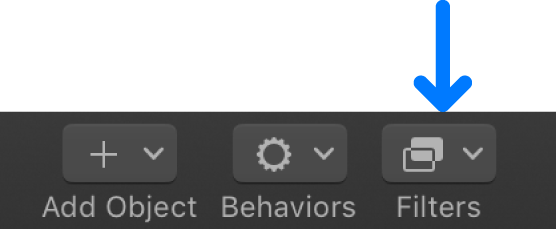
ツールバーで「フィルタ」をクリックし、「カラー」>「HDRツール」と選択します。
「フィルタ」インスペクタで「モード」ポップアップメニューをクリックして、調整オプションを選択します:
SDRから100% HDR(HLG): Rec. 709 SDRのメディアをフルHDR HLGルミナンスレベルに変換します。
SDRから75% HDR(HLG): Rec. 709 SDRのメディアをパーシャルHDR HLGルミナンスレベルに変換します。
SDRからHDR(PQ): Rec. 709 SDRのメディアをフルHDR PQルミナンスレベルに変換します。
HLGからRec. 709 SDR: HLGメディアをRec. 709 SDRルミナンスレベルに変換します。
PQからRec. 709 SDR: PQメディアをRec. 709 SDRルミナンスレベルに変換します。
HLGからPQ(Rec. 2100): HLGメディアをPQルミナンスレベルに変換します。PQプロジェクト内のHLGメディアに適用する際に、ブライトネスを「ピークブライトネス」スライダで設定したレベルに(Rec. ITU-R BT.2100-1に従って)維持します。
PQからHLG(Rec. 2100): PQメディアをHLGルミナンスレベルに変換します。PQプロジェクト内のHLGメディアに適用する際に、ブライトネスを「ピークブライトネス」スライダで設定したレベルに(Rec. ITU-R BT.2100-1に従って)維持します。
HDRからRec. 709 SDR: HDRメディア(HDRで色補正されたPQ、HLG、またはLogメディアなど)をRec. 709 SDRルミナンスレベルに変換します。
PQ出力トーンマッピング: PQメディアのブライトネスを「ピークブライトネス」スライダ(後述)で設定したレベルまで下げ、ハイライトが急激にクリッピングされないようにソフトロールオフを適用します。この設定はPQプロジェクトのみで使用し、最後のエフェクトとして追加します。
特定の「モード」設定を選択すると、「ピークブライトネス」スライダが使用可能になります。このスライダを使用して、ディスプレイ上でのクリップの最大ルミナンスを特定のレベルに設定するか、またはディスプレイの公称ピークルミナンスを設定します:
「モード」を「SDRからHDR(PQ)」に設定した場合は、「ピークブライトネス」スライダで、SDRコンテンツを表示するHDRディスプレイの公称ピークルミナンスを設定します。例えば、SDRクリップをHDR PQに変換する場合、変換後のPQクリップが、1000ニトディスプレイでHDRクリップを表示したときと同じに見えるようにしたいときは、「ピークブライトネス」スライダを「1000」に設定します。
「モード」を「PQからRec. 709 SDR」に設定した場合は、「ピークブライトネス」スライダで、PQコンテンツを表示するSDRディスプレイの公称ピークルミナンスを設定します。
「モード」を「HLGからPQ(Rec. 2100)」または「PQからHLG(Rec. 2100)」に設定した場合は、「ピークブライトネス」スライダで、HLGコンテンツを表示するHDRディスプレイの公称ピークルミナンスを設定します。例えば、HLGクリップをPQに変換する場合、変換後のPQクリップが、1000ニトディスプレイでHLGクリップを表示したときと同じに見えるようにしたいときは、「ピークブライトネス」スライダを「1000」に設定します。
「モード」を「PQ出力トーンマッピング」に設定した場合は、「ピークブライトネス」スライダで、フィルタの出力の最大値(ニト単位)を設定します。たとえば、クリップのピークを1,000ニトまでに制限したいときは、「ピークブライトネス」を「1000」に設定します。
ヒント: 「HDRツール」フィルタ使用時にこの結果の精度を最大限に高めるには、「ミックス」設定を100%のままにします。
Standard Gamut SDRまたはWide Gamut HDR色処理を使用するプロジェクトでは、以下のいずれかの種類のWide Gamut HDRイメージに対して「HDRツール」フィルタを使用できます:
カメラで作成したメディアや、Motion、Final Cut Pro、Compressorなどのアプリケーションから書き出したメディアなど、HLGまたはPQ規格を使ってエンコードされたMOVまたはMXFファイル。
HLGまたはPQビデオを出力するために(「HDRツール」フィルタの適用前に)LUTフィルタが適用された、HLGまたはPQ以外のソースファイル(RAWなど)。
PQまたはHLGに設定されたビデオクリップ。たとえば、PQプロジェクト(Rec. 2020 PQ用に構成されたプロジェクト)を変更し、そのプロジェクトをムービーとして書き出してHLGプロジェクト内に配置できます。Wide Gamut HDRのプロジェクト設定について詳しくは、色処理の方法を設定するを参照してください。
注記: 「自動」色処理を使用したプロジェクトで作業している場合は、「HDRツール」フィルタを適用した効果はプロジェクトのすべての既存のトーンマッピングまたは変換に加算されます。
「メディア」パネルでファイルのカラープロファイルを上書きする
メディアファイルにタグがないか、Motionに読み込む前にタグが間違って設定されていた場合、「インスペクタ」の「メディア」パネルでファイルのカラープロファイルを手動で設定できます。
