Motionユーザガイド
- ようこそ
- 新機能
-
- ビヘイビアの概要
- ビヘイビアとキーフレーム
-
- ビヘイビアのタイプの概要
-
- 「パラメータ」ビヘイビアの概要
- 「オーディオ」ビヘイビア
- 「平均化」ビヘイビア
- 「クランプ」ビヘイビア
- 「カスタム」ビヘイビア
- 「カスタム」ビヘイビアを追加する
- 「指数」ビヘイビア
- 「リンク」ビヘイビア
- 「リンク」ビヘイビアを使用してテキスト文字列を制御する
- 「対数」ビヘイビア
- 「MIDI」ビヘイビア
- 「MIDI」ビヘイビアを追加する
- 「反対」ビヘイビア
- 「反復」ビヘイビア
- 反復を減衰させる
- 「オーバーシュート」ビヘイビア
- 「クォンタイズ」ビヘイビア
- 「ランプ」ビヘイビア
- 「ランダム化」ビヘイビア
- 「速度」ビヘイビア
- 「反転」ビヘイビア
- 「停止」ビヘイビア
- 「トラック」ビヘイビア
- 「リグル」ビヘイビア
- その他のビヘイビア
-
- ジェネレータ使用の概要
- ジェネレータを追加する
-
- イメージジェネレータの概要
- 「網目」ジェネレータ
- 「セルラー」ジェネレータ
- 「チェッカーボード」ジェネレータ
- 「雲」ジェネレータ
- 「単色」ジェネレータ
- 「同心円状ポルカドット」ジェネレータ
- 「同心円シェイプ」ジェネレータ
- 「グラデーション」ジェネレータ
- 「グリッド」ジェネレータ
- 「日本的パターン」ジェネレータ
- 「レンズフレア」ジェネレータ
- 「マンガ線」ジェネレータ
- 「ベール」ジェネレータ
- 「ノイズ」ジェネレータ
- 「単色光線」ジェネレータ
- 「Op Art 1」ジェネレータ
- 「Op Art 2」ジェネレータ
- 「Op Art 3」ジェネレータ
- 「重なった円」ジェネレータ
- 「放射状バー」ジェネレータ
- 「ソフトグラデーション」ジェネレータ
- 「スパイラル」ジェネレータ
- 「らせん描画」ジェネレータ
- 「らせん描画」オンスクリーンコントロールを使う
- 「スター」ジェネレータ
- 「ストライプ」ジェネレータ
- 「Sunburst」ジェネレータ
- 「Truchetタイル」ジェネレータ
- 「2色光線」ジェネレータ
- カスタムジェネレータを保存する
-
- フィルタの概要
- フィルタをブラウズする/プレビューする
- フィルタを適用する/取り除く
-
- フィルタタイプの概要
-
- 「カラー」フィルタの概要
- 「ブライトネス」フィルタ
- 「チャンネルミキサー」フィルタ
- 「カラー調整」フィルタ
- 「カラーバランス」フィルタ
- 例: 2つのレイヤーのカラーバランスを設定する
- 「カラーカーブ」フィルタ
- 「カラーカーブ」フィルタを使う
- 「減色」フィルタ
- 「カラーホイール」フィルタ
- 「カラーホイール」フィルタを使う
- 「カラー化」フィルタ
- 「コントラスト」フィルタ
- 「カスタムLUT」フィルタ
- 「カスタムLUT」フィルタを使う
- 「ガンマ」フィルタ
- 「グラデーション着色」フィルタ
- 「HDRツール」フィルタ
- 「ヒュー/サチュレーション」フィルタ
- 「ヒュー/サチュレーションカーブ」フィルタ
- 「ヒュー/サチュレーションカーブ」フィルタを使う
- 「レベル」フィルタ
- 「ネガティブ」フィルタ
- 「OpenEXRトーンマッピング」フィルタ
- 「セピア」フィルタ
- 「しきい値」フィルタ
- 「色合い」フィルタ
-
- 「ディストーション」フィルタの概要
- 「ブラックホール」フィルタ
- 「バルジ」フィルタ
- 「バンプマップ」フィルタ
- 「ディスクワープ」フィルタ
- 「ドロップレット」フィルタ
- 「地震」フィルタ
- 「魚眼」フィルタ
- 「上下/左右反転」フィルタ
- 「びっくりハウス」フィルタ
- 「ガラスブロック」フィルタ
- ガラスディストーション
- 「複眼」フィルタ
- 「鏡像」フィルタ
- 「ページめくり」フィルタ
- 「ポーク」フィルタ
- 「極座標」フィルタ
- 「屈折」フィルタ
- 「リング状レンズ」フィルタ
- 「波紋」フィルタ
- 「スクレイプ」フィルタ
- 「スライス調整」フィルタ
- 「スライス調整」フィルタを使う
- 「球」フィルタ
- 「スターバースト」フィルタ
- 「ストライプ」フィルタ
- 「ターゲット」フィルタ
- 「タイニープラネット」フィルタ
- 「渦巻き」フィルタ
- 「水中」フィルタ
- 「波」フィルタ
-
- 「スタイライズ」フィルタの概要
- 「ノイズを追加」フィルタ
- 「不良フィルム」フィルタ
- 「画質の悪いテレビ」フィルタ
- 「円形スクリーン」フィルタ
- 「円」フィルタ
- 「カラーエンボス」フィルタ
- 「コミック」フィルタ
- 「結晶化」フィルタ
- 「エッジ」フィルタ
- 「押し出し」フィルタ
- 「塗りつぶし」フィルタ
- 「ハーフトーン」フィルタ
- 「線刻スクリーン」フィルタ
- 「ハイパス」フィルタ
- 「凹凸」フィルタ
- 「線画」フィルタ
- 「ラインスクリーン」フィルタ
- 「縮小/拡大」フィルタ
- 「ノイズディゾルブ」フィルタ
- 「ピクセル化」フィルタ
- 「ポスタライズ」フィルタ
- 「レリーフ」フィルタ
- 「スリットスキャン」フィルタ
- 「スリットトンネル」フィルタ
- 「テクスチャスクリーン」フィルタ
- 「ビネット」フィルタ
- 「ウェービースクリーン」フィルタ
- フィルタと色処理について
- Final Cut Pro向けにフィルタコントロールを公開する
- アルファチャンネルでフィルタを使う
- フィルタのパフォーマンス
- カスタムフィルタを保存する
-
- 設定とショートカットの概要
-
- キーボードショートカットの概要
- ファンクションキーを使う
- 一般的なキーボードショートカット
- 「オーディオ」リストのキーボードショートカット
-
- ツールのキーボードショートカット
- 変形ツールのキーボードショートカット
- 「選択/変形」ツールのキーボードショートカット
- 「クロップ」ツールのキーボードショートカット
- 「ポイントを編集」ツールのキーボードショートカット
- 「シェイプを編集」ツールのキーボードショートカット
- パンとズームツールのキーボードショートカット
- シェイプツールのキーボードショートカット
- 「ベジェ」ツールのキーボードショートカット
- 「Bスプライン」ツールのキーボードショートカット
- ペイントストロークツールのキーボードショートカット
- テキストツールのキーボードショートカット
- シェイプマスクツールのキーボードショートカット
- 「ベジェマスク」ツールのキーボードショートカット
- 「Bスプラインマスク」ツールのキーボードショートカット
- 「マグネティックマスク」ツールのキーボードショートカット
- トランスポートコントロールのキーボードショートカット
- 表示オプションのキーボードショートカット
- HUDのキーボードショートカット
- 「インスペクタ」のキーボードショートカット
- 「キーフレームエディタ」のキーボードショートカット
- レイヤーのキーボードショートカット
- 「ライブラリ」のキーボードショートカット
- 「メディア」リストのキーボードショートカット
- 「タイムライン」のキーボードショートカット
- キーフレーム設定のキーボードショートカット
- シェイプとマスクのキーボードショートカット
- 3Dのキーボードショートカット
- その他のキーボードショートカット
- Touch Barショートカット
- 素材を別のコンピュータに移動する
- GPUを操作する
- 用語集
- 著作権および商標
Motionの「マッチムーブ」のコントロール
「マッチムーブ」ビヘイビアは、ソースオブジェクト(ビデオクリップなど)の動きを解析し、その動きのデータを適用先オブジェクト(シェイプ、パーティクルエミッタ、カメラ、またはMotionのほかのオブジェクト)に適用します。
プロジェクト内のオブジェクトに「マッチムーブ」ビヘイビアを適用したあと、「ビヘイビア」インスペクタのパラメータコントロールを使ってそのビヘイビアを調整できます:
ソース: トラッキングデータを適用先オブジェクトに提供するソースオブジェクトを指定するウェルです。ソースオブジェクトは、別のトラッキングビヘイビアでも、アニメーションオブジェクトでも、ビデオクリップでもかまいません。「マッチムーブ」ビヘイビアを適用先オブジェクトに適用すると、「レイヤー」リスト内のビヘイビアの下にあるアニメーションオブジェクト、記録済みオブジェクト、またはフッテージオブジェクトのうち、最も近いオブジェクトがこのウェルに表示されます。ソースオブジェクトが自動的に割り当てられない場合は、「レイヤー」リストからこのウェルまでドラッグします。「ソース」ウェルを消去するには、そのサムネールをウェルの外までドラッグして、マウスボタンを放します。
フッテージ以外のオブジェクト(シェイプやマスクなど)を「ソース」ウェルにドラッグすると、解析するクリップがないため、「マッチムーブ」ビヘイビアでトラックを使用できなくなります。シェイプまたはマスクに存在するアニメーション(キーフレームまたはビヘイビア)があればそれが適用されます。
注記: 「マッチムーブ」ビヘイビアをマスクに適用すると、マスクされたオブジェクトがソースとして選択されます。
「アクション」ポップアップメニュー: (プロジェクト内のほかのトラッキングビヘイビアから取得した)トラッキングデータを手動で割り当てるポップアップメニューです(歯車のアイコンが付いています)。

解析: モーショントラッキング解析に使用される3つのボタンです:
左向き矢印: クリップの再生ヘッド位置より前の部分を解析します。
解析: 再生ヘッド位置からクリップの終わり(または参照パターンをトラッキングできなくなる個所)までクリップ全体を順方向に解析したあと、再生ヘッド位置からクリップの先頭まで逆方向に解析します。
右向き矢印: クリップの再生ヘッド位置より後ろの部分を解析します。
トラック解析の開始フレームは、「タイムライン」におけるビヘイビアバーの始点ではなく、現在の再生ヘッド位置に基づきます。
モード: トラッキング解析のモードを選択するポップアップメニューです。次の2つのオプションがあります:
オブジェクト: 機械学習またはポイントクラウド解析方法、あるいはその両方の組み合わせを使用して、人物や顔、ペット、車、その他の参照パターンなどの被写体をトラッキングする場合に選択します。
点: クリップ内で1つ以上の特定のポイント(または非常に特殊な特性)をトラッキングする場合に選択します。
解析方法: 選択した参照パターンの解析方法を設定するポップアップメニューです。「モード」が「オブジェクト」に設定されている場合に使用できます。4つのオプションがあります:
自動: クリップを評価してから、最適な解析方法の選択を試みます。
結合: 「機械学習」と「ポイントクラウド」の解析方法を組み合わせて使用し、位置、調整、および回転をトラッキングします。
機械学習: 人物、動物やその他多くの一般的なオブジェクトを識別するようにデータセットでトレーニングされた機械学習モデルを使って、指定したビデオの領域にある被写体をトラッカーが追跡できるようにします。
ポイントクラウド: 検索領域内のポイント位置(またはパターン)の「クラウド」を解析します。
検出: 顔の自動検出のオン/オフを切り替えるポップアップメニューです。「モード」が「オブジェクト」に設定されている場合に使用できます。
変形: 適用先オブジェクトの動きかたを設定するポップアップメニューです。次の2つのオプションがあります:
ソースに吸着: 適用先オブジェクトを、記録されたトラックまたはアニメーションソースに固定します。ソースオブジェクトのサイズが変化したり回転したりしている場合は、「ソースに吸着」を使用します。さらに、適用先オブジェクトがソースオブジェクト上の一点に「固着」させることをおすすめします。
ポイントモードトラッキングを使用する場合、ソースオブジェクト内の既存のアニメーションを保持するには、「調整」ボタン(「位置」、「調整」、および「回転」)を使用します。これらのボタンは、「タイプ」ポップアップメニュー(後述)を「変形」に設定した場合に使用できます。
注記: 適用先オブジェクトがソースオブジェクトの動きに「吸着」されていても、適用先オブジェクトの位置を調整できます(ソースオブジェクトからオフセット)。
次の例では、「マッチムーブ」ビヘイビアが赤いカプセル剤のシェイプに適用されており、アニメートされた白い矢印がソースオブジェクトとして使用されています。白い矢印には「スピン」ビヘイビアが適用されているため、矢印は時計回りにスピンします。また、矢印のアンカーポイントは、矢印の下部に配置されます(矢印の先端とは反対側の端)。
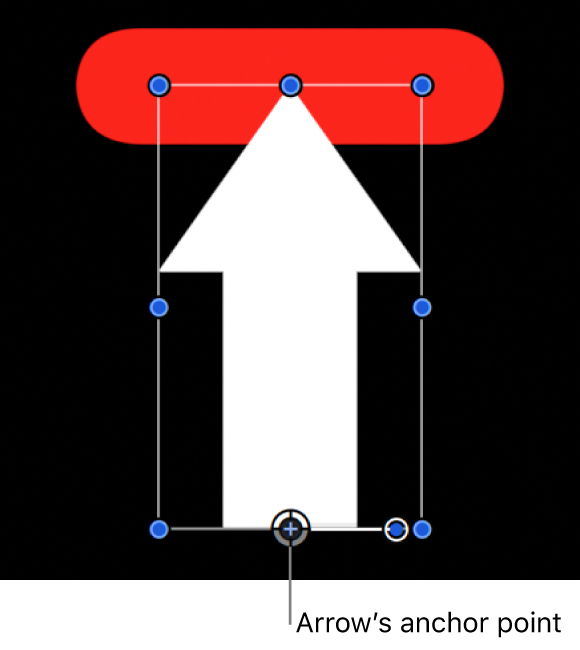
「変形」ポップアップメニューを「ソースに吸着」に設定し、「調整」パラメータ行で「位置」ボタンおよび「回転」ボタンを選択すると、赤いシェイプは矢印の1つの場所(この例では矢印の先端)に固定され、矢印の時計回りの動きに一致するようになります。

ソースに合わせる: 適用先オブジェクトが、ソースオブジェクトの記録されたトラックまたはアニメーションを「模倣」するようになります。
ポイントモードトラッキングを使用する場合、適用先オブジェクト内の既存のアニメーションを保持するには、「調整」ボタン(「位置」、「調整」、および「回転」)を使用します。これらのボタンは、「タイプ」ポップアップメニュー(後述)を「変形」に設定した場合に使用できます。
注記: 適用先オブジェクトがソースオブジェクトの動きに「吸着」されていても、適用先オブジェクトの位置は変更可能です(ソースオブジェクトからオフセット)。さらに、適用先オブジェクトを調整したり、回転したりすることもできます。
以下のイメージでは、「変形」ポップアップメニューを「ソースに合わせる」に設定し、「調整」パラメータ行で「位置」および「回転」を選択しています。赤いシェイプは、白い矢印上の位置にはロックされていません。その代わり、矢印のアニメーションを模倣しています。

調整: 適用先オブジェクトに適用する変形のタイプを設定する3つのボタンです。
位置: ソースオブジェクトの位置を適用先オブジェクトに適用します。
調整: ソースオブジェクトの調整を適用先オブジェクトに適用します。エフェクトを有効にするには、ソーストラックに、このパラメータの調整データが含まれている必要があります。
回転: ソースオブジェクトの回転を適用先オブジェクトに適用します。エフェクトを有効にするには、ソーストラックに、このパラメータの回転データが含まれている必要があります。
サイズ調整モード: ソースオブジェクトの大きさの変更を適用先オブジェクトに適用する方法を設定します。このパラメータは、「調整」パラメータ行で「調整」がオンになっている場合に使用できます。
注記: 「サイズ調整モード」は、「モード」パラメータが「オブジェクト」に設定されている場合のみ使用できます。クリップの適用先オブジェクトをソースオブジェクトにマッチムーブするを参照してください。
すべてを調整(フィット): 縦横比を変えずに適用先オブジェクトの最大サイズをトラッカー領域の最小サイズに調整します。
すべてを調整(フィル): 縦横比を変えずに適用先オブジェクトの最小サイズをトラッカー領域の最大サイズに調整します。
XとYを調整: トラッカー領域のサイズに基づき、縦横比を変えて適用先オブジェクトを調整します。
トラックをオフセット: チェックボックスを選択すると、元の参照パターンが一時的に障害物によって妨害されている場合、または画面上から消えている場合に、新しいトラック位置を設定できます。Motionでは、このトラック位置を使って、元の参照パターンによって開始されたのと同じトラッキングパスをたどります。隠れたポイントやフレーム外のポイントをトラッキングするを参照してください。
グリッドを表示: オンスクリーンオブジェクトトラッカーのグリッドの表示/非表示を切り替えるチェックボックスです。「モード」が「オブジェクト」に設定されている場合に使用できます。
シェイプ: オンスクリーンオブジェクトトラッカーの調整に使用されるコントロールのグループです。「モード」が「オブジェクト」に設定されている場合に使用できます:
湾曲: オブジェクトトラッカーの丸みを増減するスライダです。
位置: オブジェクトトラッカーの位置を調整する値スライダです。
回転: オブジェクトトラッカーの回転を調整するダイヤルです。
調整: オブジェクトトラッカーのサイズを調整するスライダです。
タイプ: 解析で使用するポイントトラッキングのタイプを設定するポップアップメニューです。「モード」が「ポイント」に設定されている場合に使用できます。次の2つのオプションがあります:
変形: 1ポイント(位置)トラッキングまたは2ポイント(位置、調整、および回転)トラッキングを有効にして、適用先オブジェクトを変形します。
四隅の角: 4ポイントトラッキングを有効にして、適用先オブジェクトをコーナー固定します。「タイプ」を「四隅の角」に設定すると、「方向」パラメータと「調整」パラメータ(後述)が使用できなくなります。
注記: 「マッチムーブ」ビヘイビアを3Dグループまたはマスクに適用すると、「四隅の角」オプションは使用できません。3Dグループをコーナー固定するには、「グループ」インスペクタの「平坦化」チェックボックスを選択します。
方向: 「モード」が「ポイント」に設定されている場合に使用できるポップアップメニューで、記録された動きを適用先オブジェクトに適用するときの次元を次から指定します: (水平と垂直(XとY)、水平(Xのみ)、または垂直(Yのみ))を指定するポップアップメニューです。
トラックのプレビュー: 選択されたトラッカーのトラッキング参照領域を拡大表示するプレビューです。「モード」が「ポイント」に設定されている場合に使用できます。このプレビューは、キャンバスでトラックの位置を調整するとアップデートされます。「トラックのプレビュー」領域の任意の場所をドラッグして、トラックの位置を調整することができます。この操作で、トラックを表す赤い十字形の周りをプレビュー領域内のイメージが移動し、キャンバス内でトラックが移動します。また、プレビュー領域内でOptionキーを押したまま左または右にドラッグすると、キャンバス内で解析される参照パターンのサイズが小さくまたは大きくなります。(後述する「トラックサイズ」スライダを調整しても同様の結果を得ることができます。)
自動ズーム: キャンバスでのトラッカーの位置を決定する際の拡大レベルを選択するポップアップメニューです。「モード」が「ポイント」に設定されている場合に使用できます。キャンバスを拡大表示して、理想的なトラッキング参照パターンを検索できます。以下の5つのオプションがあります: なし、2x、4x、8x、および16x。
自動ズームモード: 自動ズームされたトラッカーのキャンバス内での表示を設定するポップアップメニューです。「モード」が「ポイント」に設定されている場合に使用できます。3つのオプションがあります:
標準: 通常のパターンが表示されます。
コントラスト: コントラスト検出によるトラックパターンが表示されます。
エッジ: エッジ検出によるトラックパターンが表示されます。
「自動ズームモード」は、キャンバス内のトラッカーに適用されます。このモードは「ビヘイビア」インスペクタの「トラッカーのプレビュー」には影響しません。
注記: 「自動ズーム」を「なし」に設定した場合、「自動ズームモード」設定による効果はありません。
先のフレームを見る: トラッカーによる解析の対象となる「先の」フレーム数を指定するスライダおよび値スライダです。「モード」が「ポイント」に設定されている場合に使用できます。つまり、参照ポイントの特定の位置を見るようにトラックに指示することができるため、速い速度で動くオブジェクトをトラックが追跡できるようになります。「先のフレームを見る」について詳しくは、トラッキングの高度な方法を参照してください。
アンカー/回転の調整: 「アンカー」トラッカーおよび「回転の調整」トラッカーの有効/無効を切り替えるチェックボックスです。「モード」が「ポイント」に設定されている(かつ「タイプ」ポップアップメニューが「変形」に設定されている)場合に使用できます。この「アンカー」トラックによって、位置データが記録されます。「アンカー」トラックと「回転の調整」トラックの組み合わせによって、(この2つのトラックの間で相対座標の変化が比較されて)位置、回転、調整データが記録されます。
注記: 「ソース」ウェル(後述)に別のビヘイビア(「動きを解析」など)のトラッキングデータが含まれている場合、これらのチェックボックスはポップアップメニューになります。このメニューは、アンカー(位置)データを適用先オブジェクトに提供する(ソーストラッキングデータの)トラッカーと、回転調整データを提供するトラッカーを割り当てるために使用されます。また、「マッチムーブ」ビヘイビアでトラックが必要なくなるため、オンスクリーントラックがキャンバスから取り除かれます。
ポインタを「アンカー」または「回転の調整」行に合わせ、「表示」をクリックすると、以下の追加パラメータが表示されます:
位置: トラックのX位置とY位置を表示する値スライダです。
トラックサイズ: トラックのパターンの検索サイズを(ピクセル単位で)設定するスライダです。トラックサイズを調整すると、「トラックのプレビュー」がアップデートされて、新しいパターンの検索サイズが表示されます。ただし、オンスクリーントラッカーに視覚的な変化はありません。
また、「トラックのプレビュー」領域でOptionキーを押したまま左右にドラッグして、「トラックサイズ」パラメータを調整することもできます。
検索サイズ: トラックの検索領域のサイズを設定するスライダです。Motionでは、キャンバスでトラックを設定する際に検索領域のサイズを指定しません。多くの素早い動きがクリップに含まれている場合は、「検索サイズ」を大きくすることでさらに良い結果が得られることがあります。例えば、「検索サイズ」を150 %に設定すると、「トラックサイズ」の設定より50 %大きいサイズがトラックによって検索されます。
失敗の許容度: トラックのエラーの許容量(信頼度値)を設定するスライダです。つまり、「失敗の許容度」では、トラックが参照特性に一致可能であると判断する際のしきい値のスコアを定義します。解析によって「失敗の許容度」の値を上回るスコアが得られた場合、トラックは一致を受け入れます。スコアが値を下回った場合、トラックは一致を拒否します。
失敗時の動作: トラックの信頼度値が「失敗の許容度」の値を下回った場合の動作を指定するポップアップメニューです。このメニューには6つのオプションがあります:
自動再試行: トラックがより広範な検索領域で参照パターンを検索します。それでもパターンが見つからなかった場合は、「予測」オプション(後述)に切り替えられます。「自動再試行」は、「失敗時の動作」のデフォルト設定です。
停止: トラックが参照パターンを見失った場合に解析を停止します。
予測: トラックが参照パターンの一致を見つけるまで、新しい検索領域を予測します。キーフレームは作成されません。このオプションは、前景要素の後ろを横切るトラッキング対象要素に最適です。
予測とキー: 失敗が検出された場合、トラッカーが最後の2つのキーフレームのベクトルに基づいて次のトラックポイント(キーフレーム)の位置を予測し、新しい領域でトラッキングを続行します。
予測しない: トラックがそのままの位置で、クリップのフレームの進行に合わせて後続の一致を検索します。一致の検索中にキーフレームが作成されることはありません。
既存キーフレームを使用: ガイドとして手動で作成したキーフレームがトラックに使用されます。キーフレームを手動で追加したら、開始フレームに戻り、トラッキング解析を開始します。トラッカーが参照パターンを特定することが困難な場合、手動で作成したトラッキングキーフレームがトラッカーのガイドになります。
カラー: 画面上のトラックに新しい色を設定するカラーコントロールです。トラックのデフォルトの色は赤色です。選択したトラックは黄色で示されます。トラックの位置を調整している間は、中心の十字形が黄色になり、拡大画面の枠線がカラーウェルで設定した色になります。個々のカラーチャンネル(トラックの不透明度を含む)を調整するには、開閉用三角ボタンをクリックします。カラーコントロールについて詳しくは、基本のカラーコントロールを使うを参照してください。
「左上」、「右上」、「右下」、「左下」(コントロールグループ): 「位置」、「トラックサイズ」、「検索サイズ」、「失敗の許容度」、「失敗時の動作」、および「カラー」を4コーナーのトラッカーごとに個別に調整するコントロールです。「モード」が「ポイント」に設定されている(かつ「タイプ」ポップアップメニューが「四隅の角」に設定されていて、「マッチムーブ」ビヘイビアによって解析されるフッテージが「ソース」ウェルに含まれている)場合に使用できます。
「左上」、「右上」、「右下」、「左下」(ポップアップメニュー): ソースのビヘイビアのトラッカーを4コーナーのトラックごとに割り当てるポップアップメニューです。「モード」が「ポイント」に設定されている(かつ「タイプ」ポップアップメニューが「四隅の角」に設定され、「動きを解析」など別のビヘイビアのトラッキングデータが「ソース」ウェルに含まれている)場合に使用できます。