Motionユーザガイド
- ようこそ
- 新機能
-
- ビヘイビアの概要
- ビヘイビアとキーフレーム
-
- ビヘイビアのタイプの概要
-
- 「パラメータ」ビヘイビアの概要
- 「オーディオ」ビヘイビア
- 「平均化」ビヘイビア
- 「クランプ」ビヘイビア
- 「カスタム」ビヘイビア
- 「カスタム」ビヘイビアを追加する
- 「指数」ビヘイビア
- 「リンク」ビヘイビア
- 「リンク」ビヘイビアを使用してテキスト文字列を制御する
- 「対数」ビヘイビア
- 「MIDI」ビヘイビア
- 「MIDI」ビヘイビアを追加する
- 「反対」ビヘイビア
- 「反復」ビヘイビア
- 反復を減衰させる
- 「オーバーシュート」ビヘイビア
- 「クォンタイズ」ビヘイビア
- 「ランプ」ビヘイビア
- 「ランダム化」ビヘイビア
- 「速度」ビヘイビア
- 「反転」ビヘイビア
- 「停止」ビヘイビア
- 「トラック」ビヘイビア
- 「リグル」ビヘイビア
- その他のビヘイビア
-
- ジェネレータ使用の概要
- ジェネレータを追加する
-
- イメージジェネレータの概要
- 「網目」ジェネレータ
- 「セルラー」ジェネレータ
- 「チェッカーボード」ジェネレータ
- 「雲」ジェネレータ
- 「単色」ジェネレータ
- 「同心円状ポルカドット」ジェネレータ
- 「同心円シェイプ」ジェネレータ
- 「グラデーション」ジェネレータ
- 「グリッド」ジェネレータ
- 「日本的パターン」ジェネレータ
- 「レンズフレア」ジェネレータ
- 「マンガ線」ジェネレータ
- 「ベール」ジェネレータ
- 「ノイズ」ジェネレータ
- 「単色光線」ジェネレータ
- 「Op Art 1」ジェネレータ
- 「Op Art 2」ジェネレータ
- 「Op Art 3」ジェネレータ
- 「重なった円」ジェネレータ
- 「放射状バー」ジェネレータ
- 「ソフトグラデーション」ジェネレータ
- 「スパイラル」ジェネレータ
- 「らせん描画」ジェネレータ
- 「らせん描画」オンスクリーンコントロールを使う
- 「スター」ジェネレータ
- 「ストライプ」ジェネレータ
- 「Sunburst」ジェネレータ
- 「Truchetタイル」ジェネレータ
- 「2色光線」ジェネレータ
- カスタムジェネレータを保存する
-
- フィルタの概要
- フィルタをブラウズする/プレビューする
- フィルタを適用する/取り除く
-
- フィルタタイプの概要
-
- 「カラー」フィルタの概要
- 「ブライトネス」フィルタ
- 「チャンネルミキサー」フィルタ
- 「カラー調整」フィルタ
- 「カラーバランス」フィルタ
- 例: 2つのレイヤーのカラーバランスを設定する
- 「カラーカーブ」フィルタ
- 「カラーカーブ」フィルタを使う
- 「減色」フィルタ
- 「カラーホイール」フィルタ
- 「カラーホイール」フィルタを使う
- 「カラー化」フィルタ
- 「コントラスト」フィルタ
- 「カスタムLUT」フィルタ
- 「カスタムLUT」フィルタを使う
- 「ガンマ」フィルタ
- 「グラデーション着色」フィルタ
- 「HDRツール」フィルタ
- 「ヒュー/サチュレーション」フィルタ
- 「ヒュー/サチュレーションカーブ」フィルタ
- 「ヒュー/サチュレーションカーブ」フィルタを使う
- 「レベル」フィルタ
- 「ネガティブ」フィルタ
- 「OpenEXRトーンマッピング」フィルタ
- 「セピア」フィルタ
- 「しきい値」フィルタ
- 「色合い」フィルタ
-
- 「ディストーション」フィルタの概要
- 「ブラックホール」フィルタ
- 「バルジ」フィルタ
- 「バンプマップ」フィルタ
- 「ディスクワープ」フィルタ
- 「ドロップレット」フィルタ
- 「地震」フィルタ
- 「魚眼」フィルタ
- 「上下/左右反転」フィルタ
- 「びっくりハウス」フィルタ
- 「ガラスブロック」フィルタ
- ガラスディストーション
- 「複眼」フィルタ
- 「鏡像」フィルタ
- 「ページめくり」フィルタ
- 「ポーク」フィルタ
- 「極座標」フィルタ
- 「屈折」フィルタ
- 「リング状レンズ」フィルタ
- 「波紋」フィルタ
- 「スクレイプ」フィルタ
- 「スライス調整」フィルタ
- 「スライス調整」フィルタを使う
- 「球」フィルタ
- 「スターバースト」フィルタ
- 「ストライプ」フィルタ
- 「ターゲット」フィルタ
- 「タイニープラネット」フィルタ
- 「渦巻き」フィルタ
- 「水中」フィルタ
- 「波」フィルタ
-
- 「スタイライズ」フィルタの概要
- 「ノイズを追加」フィルタ
- 「不良フィルム」フィルタ
- 「画質の悪いテレビ」フィルタ
- 「円形スクリーン」フィルタ
- 「円」フィルタ
- 「カラーエンボス」フィルタ
- 「コミック」フィルタ
- 「結晶化」フィルタ
- 「エッジ」フィルタ
- 「押し出し」フィルタ
- 「塗りつぶし」フィルタ
- 「ハーフトーン」フィルタ
- 「線刻スクリーン」フィルタ
- 「ハイパス」フィルタ
- 「凹凸」フィルタ
- 「線画」フィルタ
- 「ラインスクリーン」フィルタ
- 「縮小/拡大」フィルタ
- 「ノイズディゾルブ」フィルタ
- 「ピクセル化」フィルタ
- 「ポスタライズ」フィルタ
- 「レリーフ」フィルタ
- 「スリットスキャン」フィルタ
- 「スリットトンネル」フィルタ
- 「テクスチャスクリーン」フィルタ
- 「ビネット」フィルタ
- 「ウェービースクリーン」フィルタ
- フィルタと色処理について
- Final Cut Pro向けにフィルタコントロールを公開する
- アルファチャンネルでフィルタを使う
- フィルタのパフォーマンス
- カスタムフィルタを保存する
-
- 設定とショートカットの概要
-
- キーボードショートカットの概要
- ファンクションキーを使う
- 一般的なキーボードショートカット
- 「オーディオ」リストのキーボードショートカット
-
- ツールのキーボードショートカット
- 変形ツールのキーボードショートカット
- 「選択/変形」ツールのキーボードショートカット
- 「クロップ」ツールのキーボードショートカット
- 「ポイントを編集」ツールのキーボードショートカット
- 「シェイプを編集」ツールのキーボードショートカット
- パンとズームツールのキーボードショートカット
- シェイプツールのキーボードショートカット
- 「ベジェ」ツールのキーボードショートカット
- 「Bスプライン」ツールのキーボードショートカット
- ペイントストロークツールのキーボードショートカット
- テキストツールのキーボードショートカット
- シェイプマスクツールのキーボードショートカット
- 「ベジェマスク」ツールのキーボードショートカット
- 「Bスプラインマスク」ツールのキーボードショートカット
- 「マグネティックマスク」ツールのキーボードショートカット
- トランスポートコントロールのキーボードショートカット
- 表示オプションのキーボードショートカット
- HUDのキーボードショートカット
- 「インスペクタ」のキーボードショートカット
- 「キーフレームエディタ」のキーボードショートカット
- レイヤーのキーボードショートカット
- 「ライブラリ」のキーボードショートカット
- 「メディア」リストのキーボードショートカット
- 「タイムライン」のキーボードショートカット
- キーフレーム設定のキーボードショートカット
- シェイプとマスクのキーボードショートカット
- 3Dのキーボードショートカット
- その他のキーボードショートカット
- Touch Barショートカット
- 素材を別のコンピュータに移動する
- GPUを操作する
- 用語集
- 著作権および商標
Motionのパス上にテキストを作成する
「パス」レイアウト方法では、ベースラインパス上にテキストを置いて曲げることで、曲線状または矩形状の軌跡をたどるテキストを作成できます。パス上にテキストを作成したあとで、パスを変更/延長したり、コントロールポイントを追加/削除したり、パス上でテキストをアニメートしたりできます(パス上のテキストをアニメートするを参照)。
パス上のテキストはいつでも編集でき、「アピアランス」パネル設定のほか、テキストの文字やフォント、文字間隔、およびカーニングを変更できます。
注記: テキストパスを表示して編集するには、「テキスト」ツール(キャンバスツールバー)を選択しておく必要があります。
パス上にテキストを作成する
Motionのキャンバス、「レイヤー」リスト、または「タイムライン」でテキストを選択します。
「テキスト」インスペクタの「レイアウト」パネルで「レイアウト方法」ポップアップメニューをクリックし、「パス」を選択します。
「レイアウト」パネルの下部付近で「パスオプション」コントロールが使用可能になります。
キャンバスツールバーで「テキスト」ツールを選択して(またはTキーを押して)、キャンバスでテキストをクリックします。

手順3は重要です。テキストパスを表示または編集するには「テキスト」ツールを選択する必要があります。
テキストの下にパスが表示されます。デフォルトのパスシェイプは直線(開いたスプライン)で、3つのコントロールポイントがあります。
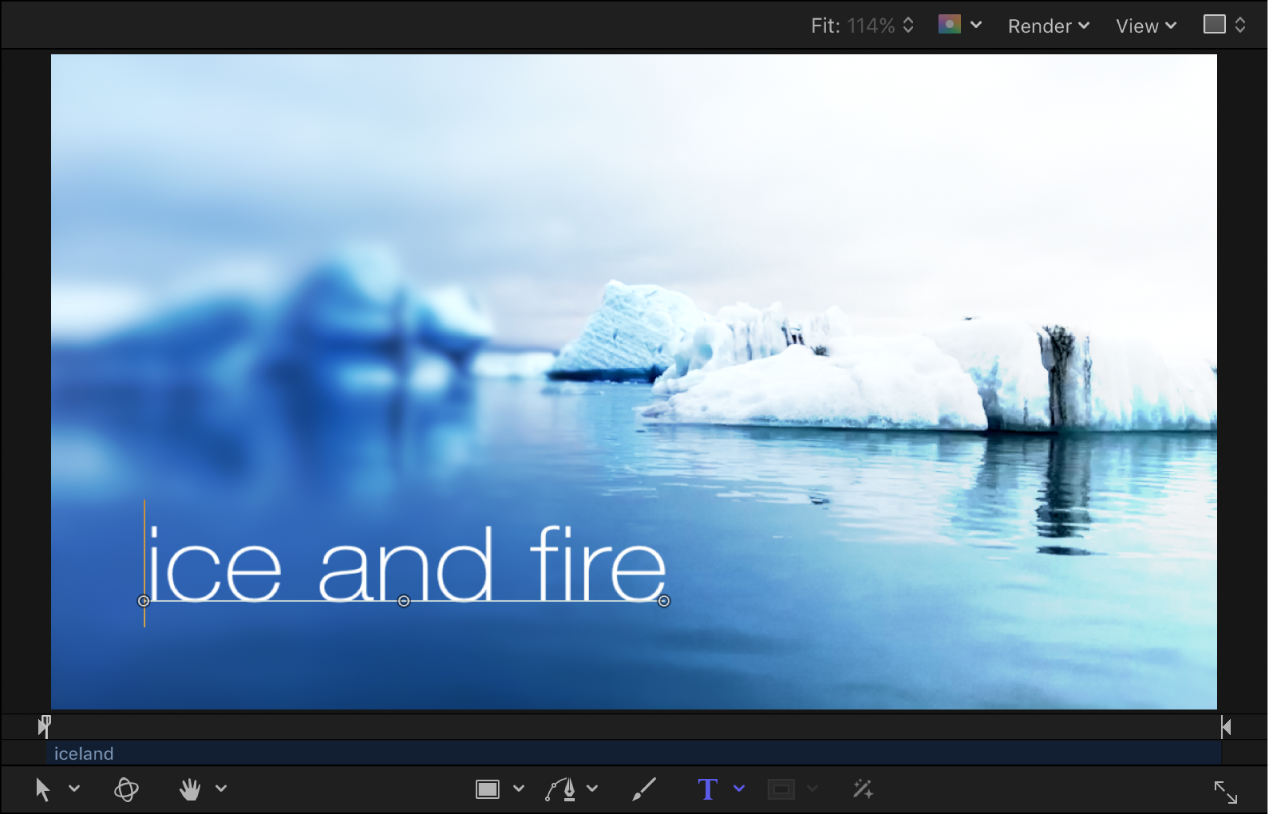
キャンバスでテキストパスを調整する
Motionの「テキスト」ツールを選択した状態で、パスのコントロールポイントをドラッグしてパスのシェイプを変更します。

キャンバスでテキストパスを延長する
パス上のテキストに文字を追加するときに、デフォルトパスの延長が必要になることがあります。その場合は、キャンバス内でパスをドラッグします。

Motionの「テキスト」ツールを選択した状態で、テキストパスの最後のコントロールポイントをテキストの末尾の方向にドラッグします。

ヒント: ドラッグ中にShiftキーを押すと、パスを直線状に延長できます。
パスを延長した後、コントロールポイントを追加して、延長したパスのシェイプをさらに操作できます。この方法については次のタスクで説明します。
キャンバスでテキストパスのコントロールポイントを追加する/変更する/削除する
Motionで、必要に応じて以下の操作を行います:
コントロールポイントを追加する: テキストパスをOptionキーを押しながらクリックするか、ダブルクリックします。
注記: これで何も起きない場合は、「レイアウト」パネルの「パスオプション」コントロールグループにある「パスシェイプ」ポップアップメニューが「開いたスプライン」または「閉じたスプライン」に設定されていることを確認します。
コントロールポイントを削除する: テキストパス上のポイントを選択し、Deleteキーを押します。
Controlキーを押しながらポイントをクリックし、次にショートカットメニューから「ポイントを削除」を選択して削除することもできます。
直線状のポイントを作成する: Controlキーを押しながらテキストパス上のポイントをクリックし、ショートカットメニューの「直線状」を選択します。
スムーズな(ベジェ)ポイントを作成する: Controlキーを押しながらテキストパス上のポイントをクリックし、ショートカットメニューの「スムーズ」を選択します。
「レイアウト」パネルの「パスオプション」コントロールグループにある「パスタイプ」を「Bスプライン」に設定すると、ショートカットメニューで「きわめてスムーズ」オプションが使用可能になります。
ポイントをロックする: Controlキーを押しながらテキストパス上のポイントをクリックし、ショートカットメニューの「ポイントをロック」を選択します。
ロックされているポイントは編集できません。
ポイントをロック解除する: Controlキーを押しながらテキストパス上のポイントをクリックし、ショートカットメニューの「ポイントをロック解除」を選択します。
テキストのパスは、シェイプのコントロールポイントと同様の方法で変更します。詳しくは、シェイプ、マスク、およびペイントストロークの概要を参照してください。
注記: パスのコントロールポイントをクリックして、マウスボタンを押すと、(ポイントがパスに描画される順序に基づく)ポイント番号とX、Y、およびZ座標がステータスバー(キャンバスの上方)に表示されます。パスのコントロールポイントは、「テキスト」インスペクタの「レイアウト」パネルにある「パスオプション」コントロールグループにも番号で表示されます。