Motionユーザガイド
- ようこそ
- 新機能
-
- ビヘイビアの概要
- ビヘイビアとキーフレーム
-
- ビヘイビアのタイプの概要
-
- 「パラメータ」ビヘイビアの概要
- 「オーディオ」ビヘイビア
- 「平均化」ビヘイビア
- 「クランプ」ビヘイビア
- 「カスタム」ビヘイビア
- 「カスタム」ビヘイビアを追加する
- 「指数」ビヘイビア
- 「リンク」ビヘイビア
- 「リンク」ビヘイビアを使用してテキスト文字列を制御する
- 「対数」ビヘイビア
- 「MIDI」ビヘイビア
- 「MIDI」ビヘイビアを追加する
- 「反対」ビヘイビア
- 「反復」ビヘイビア
- 反復を減衰させる
- 「オーバーシュート」ビヘイビア
- 「クォンタイズ」ビヘイビア
- 「ランプ」ビヘイビア
- 「ランダム化」ビヘイビア
- 「速度」ビヘイビア
- 「反転」ビヘイビア
- 「停止」ビヘイビア
- 「トラック」ビヘイビア
- 「リグル」ビヘイビア
- その他のビヘイビア
-
- ジェネレータ使用の概要
- ジェネレータを追加する
-
- イメージジェネレータの概要
- 「網目」ジェネレータ
- 「セルラー」ジェネレータ
- 「チェッカーボード」ジェネレータ
- 「雲」ジェネレータ
- 「単色」ジェネレータ
- 「同心円状ポルカドット」ジェネレータ
- 「同心円シェイプ」ジェネレータ
- 「グラデーション」ジェネレータ
- 「グリッド」ジェネレータ
- 「日本的パターン」ジェネレータ
- 「レンズフレア」ジェネレータ
- 「マンガ線」ジェネレータ
- 「ベール」ジェネレータ
- 「ノイズ」ジェネレータ
- 「単色光線」ジェネレータ
- 「Op Art 1」ジェネレータ
- 「Op Art 2」ジェネレータ
- 「Op Art 3」ジェネレータ
- 「重なった円」ジェネレータ
- 「放射状バー」ジェネレータ
- 「ソフトグラデーション」ジェネレータ
- 「スパイラル」ジェネレータ
- 「らせん描画」ジェネレータ
- 「らせん描画」オンスクリーンコントロールを使う
- 「スター」ジェネレータ
- 「ストライプ」ジェネレータ
- 「Sunburst」ジェネレータ
- 「Truchetタイル」ジェネレータ
- 「2色光線」ジェネレータ
- カスタムジェネレータを保存する
-
- フィルタの概要
- フィルタをブラウズする/プレビューする
- フィルタを適用する/取り除く
-
- フィルタタイプの概要
-
- 「カラー」フィルタの概要
- 「ブライトネス」フィルタ
- 「チャンネルミキサー」フィルタ
- 「カラー調整」フィルタ
- 「カラーバランス」フィルタ
- 例: 2つのレイヤーのカラーバランスを設定する
- 「カラーカーブ」フィルタ
- 「カラーカーブ」フィルタを使う
- 「減色」フィルタ
- 「カラーホイール」フィルタ
- 「カラーホイール」フィルタを使う
- 「カラー化」フィルタ
- 「コントラスト」フィルタ
- 「カスタムLUT」フィルタ
- 「カスタムLUT」フィルタを使う
- 「ガンマ」フィルタ
- 「グラデーション着色」フィルタ
- 「HDRツール」フィルタ
- 「ヒュー/サチュレーション」フィルタ
- 「ヒュー/サチュレーションカーブ」フィルタ
- 「ヒュー/サチュレーションカーブ」フィルタを使う
- 「レベル」フィルタ
- 「ネガティブ」フィルタ
- 「OpenEXRトーンマッピング」フィルタ
- 「セピア」フィルタ
- 「しきい値」フィルタ
- 「色合い」フィルタ
-
- 「ディストーション」フィルタの概要
- 「ブラックホール」フィルタ
- 「バルジ」フィルタ
- 「バンプマップ」フィルタ
- 「ディスクワープ」フィルタ
- 「ドロップレット」フィルタ
- 「地震」フィルタ
- 「魚眼」フィルタ
- 「上下/左右反転」フィルタ
- 「びっくりハウス」フィルタ
- 「ガラスブロック」フィルタ
- ガラスディストーション
- 「複眼」フィルタ
- 「鏡像」フィルタ
- 「ページめくり」フィルタ
- 「ポーク」フィルタ
- 「極座標」フィルタ
- 「屈折」フィルタ
- 「リング状レンズ」フィルタ
- 「波紋」フィルタ
- 「スクレイプ」フィルタ
- 「スライス調整」フィルタ
- 「スライス調整」フィルタを使う
- 「球」フィルタ
- 「スターバースト」フィルタ
- 「ストライプ」フィルタ
- 「ターゲット」フィルタ
- 「タイニープラネット」フィルタ
- 「渦巻き」フィルタ
- 「水中」フィルタ
- 「波」フィルタ
-
- 「スタイライズ」フィルタの概要
- 「ノイズを追加」フィルタ
- 「不良フィルム」フィルタ
- 「画質の悪いテレビ」フィルタ
- 「円形スクリーン」フィルタ
- 「円」フィルタ
- 「カラーエンボス」フィルタ
- 「コミック」フィルタ
- 「結晶化」フィルタ
- 「エッジ」フィルタ
- 「押し出し」フィルタ
- 「塗りつぶし」フィルタ
- 「ハーフトーン」フィルタ
- 「線刻スクリーン」フィルタ
- 「ハイパス」フィルタ
- 「凹凸」フィルタ
- 「線画」フィルタ
- 「ラインスクリーン」フィルタ
- 「縮小/拡大」フィルタ
- 「ノイズディゾルブ」フィルタ
- 「ピクセル化」フィルタ
- 「ポスタライズ」フィルタ
- 「レリーフ」フィルタ
- 「スリットスキャン」フィルタ
- 「スリットトンネル」フィルタ
- 「テクスチャスクリーン」フィルタ
- 「ビネット」フィルタ
- 「ウェービースクリーン」フィルタ
- フィルタと色処理について
- Final Cut Pro向けにフィルタコントロールを公開する
- アルファチャンネルでフィルタを使う
- フィルタのパフォーマンス
- カスタムフィルタを保存する
-
- 設定とショートカットの概要
-
- キーボードショートカットの概要
- ファンクションキーを使う
- 一般的なキーボードショートカット
- 「オーディオ」リストのキーボードショートカット
-
- ツールのキーボードショートカット
- 変形ツールのキーボードショートカット
- 「選択/変形」ツールのキーボードショートカット
- 「クロップ」ツールのキーボードショートカット
- 「ポイントを編集」ツールのキーボードショートカット
- 「シェイプを編集」ツールのキーボードショートカット
- パンとズームツールのキーボードショートカット
- シェイプツールのキーボードショートカット
- 「ベジェ」ツールのキーボードショートカット
- 「Bスプライン」ツールのキーボードショートカット
- ペイントストロークツールのキーボードショートカット
- テキストツールのキーボードショートカット
- シェイプマスクツールのキーボードショートカット
- 「ベジェマスク」ツールのキーボードショートカット
- 「Bスプラインマスク」ツールのキーボードショートカット
- 「マグネティックマスク」ツールのキーボードショートカット
- トランスポートコントロールのキーボードショートカット
- 表示オプションのキーボードショートカット
- HUDのキーボードショートカット
- 「インスペクタ」のキーボードショートカット
- 「キーフレームエディタ」のキーボードショートカット
- レイヤーのキーボードショートカット
- 「ライブラリ」のキーボードショートカット
- 「メディア」リストのキーボードショートカット
- 「タイムライン」のキーボードショートカット
- キーフレーム設定のキーボードショートカット
- シェイプとマスクのキーボードショートカット
- 3Dのキーボードショートカット
- その他のキーボードショートカット
- Touch Barショートカット
- 素材を別のコンピュータに移動する
- GPUを操作する
- 用語集
- 著作権および商標
Motionのアニメーションパスを変更する
アニメーションパスは、パスにキーフレームを追加する、パスからキーフレームを削除する、またはパス上でキーフレームをドラッグするという方法で変更できます。
また、キーフレームのタイプをカーブまたは折れ線に設定して、パスのシェイプを変更することもできます。
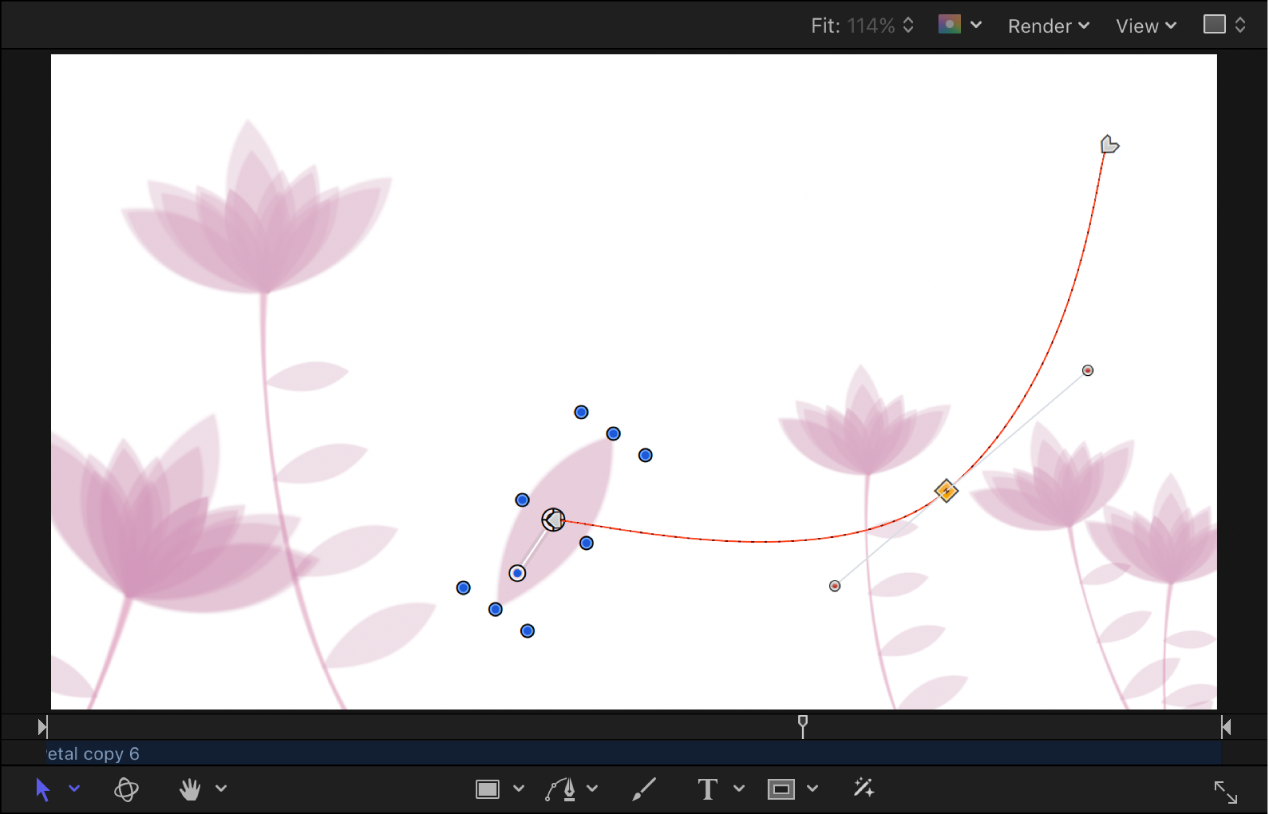
キャンバス内でキーフレームをドラッグすると、キャンバスの上にあるステータスバーに、そのキーフレームに対応するフレーム番号とX、Y、およびZ位置の値が表示されます。
アニメーションパスにキーフレームポイントを追加する
Motionのアニメーションパスをダブルクリックするか、Optionキーを押しながらクリックします。
新しいキーフレームポイントが追加されます。デフォルトでは、キーフレームポイントは曲線のベジェポイントです。
キーフレームポイントの位置を変更する
アニメーションパスにキーフレームを追加したあと、キャンバス内でキーフレームの位置を変更することができます。これを行うと、パスの形状が変化します。
キーフレームポイントをMotionのキャンバス内の新しい位置にドラッグします。
キーフレームポイントの新しい位置に基づいて、アニメーションパスの形状が変化します。
アニメーションパス全体の位置を変更する
Motionで、以下のいずれかの操作を行います:
OptionキーとCommandキーを押したまま、アニメーションパス上でキーフレームポイントをドラッグします。
OptionキーとCommandキーを押したまま、2つのキーフレームポイント間でアニメーションパスの一部をドラッグします。
OptionキーとCommandキーを押したまま、オブジェクトの「中心」オンスクリーンコントロールをドラッグします。
アニメーションパスとオブジェクトがキャンバス内の新しい位置に移動します。新しいキーフレームは作成されません。
アニメーションパス上のオブジェクトの位置を変更する
キャンバス内でアニメーションパス上のオブジェクトを新しい位置に移動すると、オブジェクトに合わせてアニメーションパスも部分的に位置が移動します。
Motionで、オブジェクトが2つのキーフレームポイント間のアニメーションパス上にあることを確認してから、オブジェクトの「中心」オンスクリーンコントロールは使わずにオブジェクトをドラッグします。
オブジェクトがキャンバス内の新しい位置に移動し、その位置に新しいキーフレームポイントが作成されます。
注記: オブジェクトがキーフレームポイント上にある場合は、オブジェクトをドラッグしても新しいキーフレームポイントは作成されません。代わりに、現在のキーフレームポイントがオブジェクトに合わせてキャンバス内の新しい位置に移動します。
キーフレームポイントの角度を変更する
デフォルトでは、アニメーションパス上のキーフレームポイントにはベジェ曲線が使用されます。接線ハンドルをドラッグしたり、ベジェキーフレームポイントを直線状のポイントに変換したりすることで、曲線の角度を変更できます。
Motionで、以下のいずれかの操作を行います:
ベジェキーフレームポイントの角度を変更する: キャンバス内でクリックしてベジェキーフレームポイントを選択してから、接線ハンドルをドラッグします。
滑らかなベジェキーフレームポイントを尖った直線状のポイントに変換する: キャンバスで、Controlキーを押しながらキーフレームポイントをクリックし、ショートカットメニューから「直線状」を選択します。
キーフレームポイントの接線ハンドルが消え、鋭角の直線状のキーフレームになります。キーフレームポイントを接線ハンドル付きのカーブしたベジェポイントにすばやく戻すには、Commandキーを押しながらキーフレームをドラッグします。
尖った直線状のキーフレームポイントを滑らかなベジェポイントに変換する: Controlキーを押しながらキーフレームポイントをクリックし、ショートカットメニューの「スムーズ」を選択します。
「スムーズ」のキーフレームポイントに接線ハンドルが表示され、アニメーションパスがカーブになります。カーブしたベジェポイントを鋭角の直線状のポイントにすばやく戻すには、Commandキーを押しながらキーフレームをクリックします。
注記: 「きわめてスムーズ」オプションは、アニメーションパスに対しては使用できないため、ショートカットメニューで淡色のままになります。
ベジェポイントの操作について詳しくは、複雑なシェイプとマスクの概要を参照してください。
キーフレームポイントを削除する/無効にする/ロックする
キーフレームポイントを削除すると、アニメーションパスの形状が変化します。キーフレームポイントを無効にすると、キーフレームポイントが一時的にアニメーションパスから削除されます。キーフレームポイントをロックすると、編集できなくなります。
Motionで、以下のいずれかの操作を行います:
キーフレームポイントを削除する: キャンバスで、Controlキーを押しながらキーフレームポイントをクリックし、ショートカットメニューから「ポイントを削除」を選択します(またはキーフレームポイントを選択してからDeleteキーを押します)。
キーフレームが削除され、アニメーションパスの形状が変化します。
キーフレームポイントを無効にする: キャンバスで、Controlキーを押しながらキーフレームポイントをクリックし、ショートカットメニューから「ポイントを無効にする」を選択します。
キーフレームが無効になり、アニメーションパスのシェイプに影響を与えなくなります。キーフレームを再度有効にするには、無効になっているキーフレームをControlキーを押しながらクリックし、ショートカットメニューから「ポイントを有効にする」を選択します。
キーフレームポイントをロックする: キャンバスで、Controlキーを押しながらキーフレームポイントをクリックし、ショートカットメニューから「ポイントをロック」を選択します。
キーフレームがロックされ、編集できなくなります。キーフレームのロックを解除するには、ロックされているキーフレームポイントをControlキーを押しながらクリックし、ショートカットメニューから「ポイントをロック解除」を選択します。