Mac用Logic Proユーザガイド
- ようこそ
-
- アレンジの概要
-
- リージョンの概要
- リージョンを選択する
- リージョンの一部を選択する
- リージョンをカット、コピー、およびペーストする
- リージョンを移動する
- ギャップを追加する/取り除く
- リージョンの再生をディレイする
- リージョンをループさせる
- リージョンを繰り返す
- リージョンのサイズを変更する
- リージョンをミュートする/ソロにする
- リージョンをタイムストレッチする
- オーディオリージョンを逆方向にする
- リージョンを分割する
- MIDIリージョンをデミックスする
- リージョンを結合する
- トラック領域でリージョンを作成する
- Mac用Logic Proのトラック領域でオーディオリージョンのゲインを変更する
- トラック領域でオーディオリージョンをノーマライズする
- MIDIリージョンのエイリアスを作成する
- 繰り返しのMIDIリージョンをループに変換する
- リージョンの色を変更する
- オーディオリージョンをサンプラー音源のサンプルに変換する
- リージョン名を変更する
- リージョンを削除する
- グルーブテンプレートを作成する
-
- Smart Controlの概要
- マスターエフェクトのSmart Controlを表示する
- Smart Controlのレイアウトを選択する
- MIDIコントローラの自動割り当て
- スクリーンコントロールを自動的にマップする
- スクリーンコントロールをマップする
- マッピングパラメータを編集する
- パラメータマッピンググラフを使用する
- スクリーンコントロールのプラグインウインドウを開く
- スクリーンコントロールの名前を変更する
- アーティキュレーションIDを使ってアーティキュレーションを変更する
- ハードウェアコントロールをスクリーンコントロールにアサインする
- Smart Controlの編集内容と保存されている設定を比較する
- アルペジエータを使う
- スクリーンコントロールの動きを自動化する
-
- 概要
- ノートを追加する
- スコアエディタでオートメーションを使う
-
- 譜表スタイルの概要
- トラックに譜表スタイルを割り当てる
- 譜表スタイルウインドウ
- 譜表スタイルを作成する/複製する
- 譜表スタイルを編集する
- 譜表と声部を編集する/パラメータを割り当てる
- Mac用Logic Proの譜表スタイルウインドウで譜表または声部を追加する/削除する
- Mac用Logic Proの譜表スタイルウインドウで譜表または声部をコピーする
- プロジェクト間で譜表スタイルをコピーする
- 譜表スタイルを削除する
- 声部と譜表に音符を割り当てる
- 多声部のパートを別々の譜表に表示する
- スコア記号の割り当てを変更する
- 譜表をまたいで音符を連桁にする
- ドラム記譜用にマッピングされた譜表スタイルを使う
- 定義済みの譜表スタイル
- スコアを共有する
-
-
- キーコマンドの概要
- キーコマンドをブラウズする/読み込む/保存する
- キーコマンドを割り当てる
- キーコマンドをコピーする/プリントする
-
- グローバルコマンド
- グローバルコントロールサーフェスコマンド
- さまざまなウインドウ
- オーディオファイルを表示しているウインドウ
- メインウインドウのトラックとさまざまなエディタ
- さまざまなエディタ
- タイムルーラのある表示
- オートメーションのある表示
- メインウインドウのトラック
- Live Loopsグリッド
- ミキサー
- MIDIエンバイロメント
- ピアノロール
- スコアエディタ
- イベントエディタ
- ステップエディタ
- ステップシーケンサー
- プロジェクトオーディオ
- オーディオファイルエディタ
- スマートテンポエディタ
- ライブラリ
- Sampler
- Drum Machine Designer
- ステップインプットキーボード
- Smart Control
- ツールメニュー
- コントロールサーフェスのインストールウインドウ
- Touch Barのショートカット
-
-
- 用語集
- 著作権

Mac用Logic Proの「ヘルプタグ」設定
 「詳細」設定で「すべての機能を有効にする」が選択されている場合は、「ヘルプタグ」設定が表示されます。
コントロールサーフェスに、1行または1セグメントあたり7文字以上を表示できるプログラム可能なディスプレイがある場合は、ヘルプタグの表示方法を変更できます。コントロールサーフェスのヘルプタグには、操作中に役に立つ情報が表示されます。
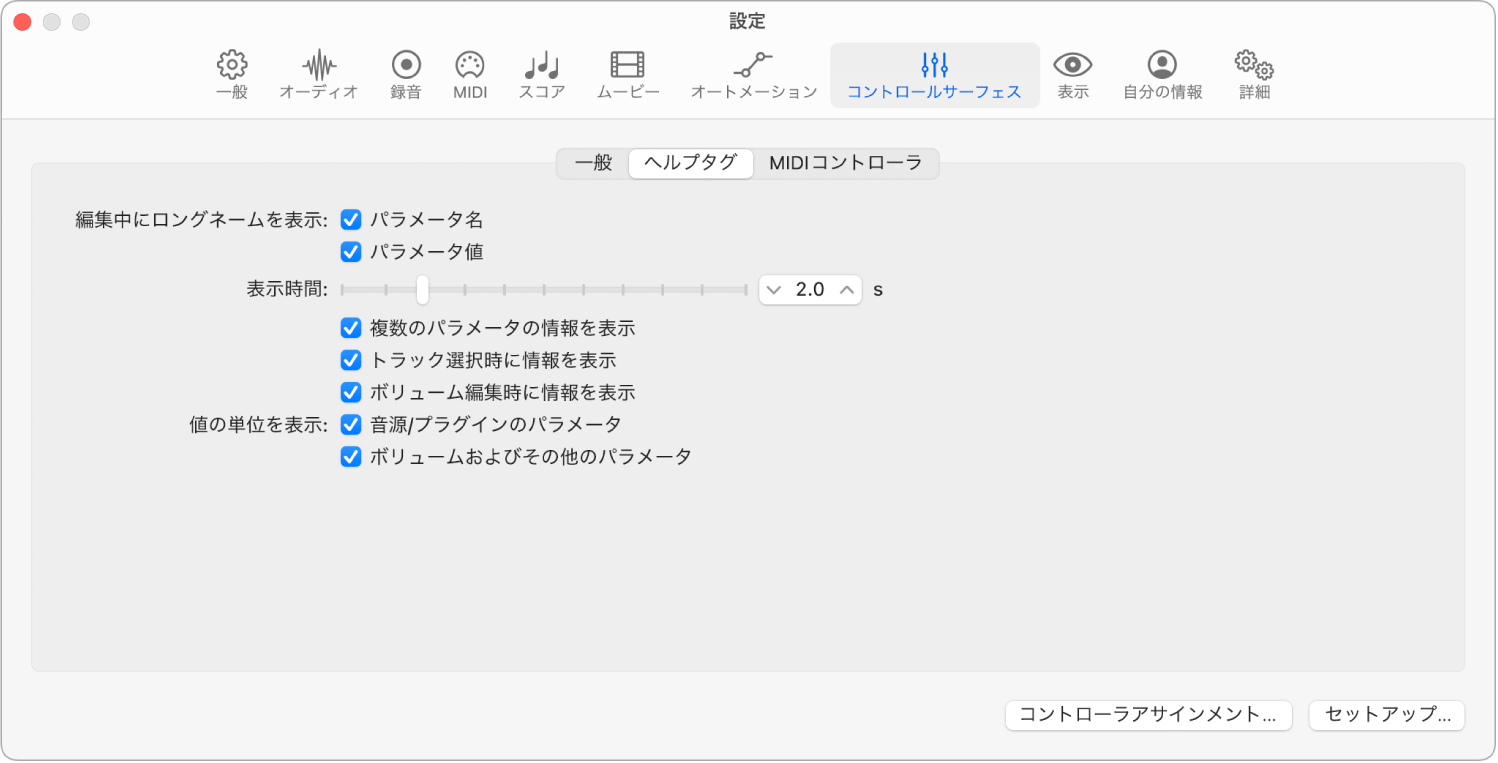
「ヘルプタグ」設定
「編集中にロングネームを表示」チェックボックス: 2つのチェックボックスで、コントロールサーフェスのLCDでのパラメータ名とパラメータ値の表示方法を設定します。
「パラメータ名」チェックボックス: オンにすると、パラメータの編集時に、LCDの上の行にパラメータの完全な名前が表示されます。
「パラメータ値」チェックボックス: オンにすると、パラメータの編集時に、LCDの下の行にパラメータの完全な値が表示されます。「値の単位を表示」チェックボックス(後述)をオンにした場合は、パラメータ値に「dB」、「Hz」、「%」などの単位が付きます(該当する場合)。
注記: 以下のオプションは、上記2つのパラメータのうち少なくとも1つが有効なときにのみ適用されます。
「表示時間」スライダ: パラメータを選択または調整したあと、LCDにその名前と値を表示しておく時間を設定します。
「複数のパラメータの情報を表示」チェックボックス: オンにすると、最後に編集したパラメータの情報表示が時間切れになるまで、長い名前と情報がLCDに表示されます。この場合、テキストがオーバーラップすることがあります。オフにすると、最後に編集したパラメータのみ長い名前が表示されます。この場合、画面にちらつきが生じることがあります。
「トラック選択時に情報を表示」チェックボックス: オンにすると、トラックの選択時に、LCDの上の行に「Selected」と表示され、下の行に選択したトラックの名前が表示されます。
「ボリューム編集時に情報を表示」チェックボックス: オンにすると、トラックのボリュームの編集時に、LCDの上の行に「Volume」と表示され、下の行に編集後の値が表示されます。
「値の単位を表示」チェックボックス: オンにすると、パラメータ値の後に適切な単位(「Hz」や「%」など)が表示されます。このオプションは、「音源/エフェクトプラグインのパラメータ」と「トラックのボリュームおよびその他のパラメータ」とで個別に設定できます。作業に支障がなければ、単位を表示しない方が見やすくなります。
注記: このオプションは、単位のある値を編集するときにのみ適用されます。
「コントローラアサインメント」ボタン: クリックすると、「コントローラアサインメント」ウインドウが開きます。 Mac用Logic Proのコントローラアサインメントの概要を参照してください。
「設定」ボタン: クリックすると、「コントロールサーフェス設定」ウインドウが開きます。 Mac用Logic Proのコントロールサーフェスインスペクタの概要を参照してください。