Mac用Logic Proユーザガイド
- ようこそ
-
- アレンジの概要
-
- リージョンの概要
- リージョンを選択する
- リージョンの一部を選択する
- リージョンをカット、コピー、およびペーストする
- リージョンを移動する
- ギャップを追加する/取り除く
- リージョンの再生をディレイする
- リージョンをループさせる
- リージョンを繰り返す
- リージョンのサイズを変更する
- リージョンをミュートする/ソロにする
- リージョンをタイムストレッチする
- オーディオリージョンを逆方向にする
- リージョンを分割する
- MIDIリージョンをデミックスする
- リージョンを結合する
- トラック領域でリージョンを作成する
- Mac用Logic Proのトラック領域でオーディオリージョンのゲインを変更する
- トラック領域でオーディオリージョンをノーマライズする
- MIDIリージョンのエイリアスを作成する
- 繰り返しのMIDIリージョンをループに変換する
- リージョンの色を変更する
- オーディオリージョンをサンプラー音源のサンプルに変換する
- リージョン名を変更する
- リージョンを削除する
- グルーブテンプレートを作成する
-
- Smart Controlの概要
- マスターエフェクトのSmart Controlを表示する
- Smart Controlのレイアウトを選択する
- MIDIコントローラの自動割り当て
- スクリーンコントロールを自動的にマップする
- スクリーンコントロールをマップする
- マッピングパラメータを編集する
- パラメータマッピンググラフを使用する
- スクリーンコントロールのプラグインウインドウを開く
- スクリーンコントロールの名前を変更する
- アーティキュレーションIDを使ってアーティキュレーションを変更する
- ハードウェアコントロールをスクリーンコントロールにアサインする
- Smart Controlの編集内容と保存されている設定を比較する
- アルペジエータを使う
- スクリーンコントロールの動きを自動化する
-
- 概要
- ノートを追加する
- スコアエディタでオートメーションを使う
-
- 譜表スタイルの概要
- トラックに譜表スタイルを割り当てる
- 譜表スタイルウインドウ
- 譜表スタイルを作成する/複製する
- 譜表スタイルを編集する
- 譜表と声部を編集する/パラメータを割り当てる
- Mac用Logic Proの譜表スタイルウインドウで譜表または声部を追加する/削除する
- Mac用Logic Proの譜表スタイルウインドウで譜表または声部をコピーする
- プロジェクト間で譜表スタイルをコピーする
- 譜表スタイルを削除する
- 声部と譜表に音符を割り当てる
- 多声部のパートを別々の譜表に表示する
- スコア記号の割り当てを変更する
- 譜表をまたいで音符を連桁にする
- ドラム記譜用にマッピングされた譜表スタイルを使う
- 定義済みの譜表スタイル
- スコアを共有する
-
-
- キーコマンドの概要
- キーコマンドをブラウズする/読み込む/保存する
- キーコマンドを割り当てる
- キーコマンドをコピーする/プリントする
-
- グローバルコマンド
- グローバルコントロールサーフェスコマンド
- さまざまなウインドウ
- オーディオファイルを表示しているウインドウ
- メインウインドウのトラックとさまざまなエディタ
- さまざまなエディタ
- タイムルーラのある表示
- オートメーションのある表示
- メインウインドウのトラック
- Live Loopsグリッド
- ミキサー
- MIDIエンバイロメント
- ピアノロール
- スコアエディタ
- イベントエディタ
- ステップエディタ
- ステップシーケンサー
- プロジェクトオーディオ
- オーディオファイルエディタ
- スマートテンポエディタ
- ライブラリ
- Sampler
- Drum Machine Designer
- ステップインプットキーボード
- Smart Control
- ツールメニュー
- コントロールサーフェスのインストールウインドウ
- Touch Barのショートカット
-
-
- 用語集
- 著作権

Mac用Logic Proでのパターン作成の基本
ステップシーケンサーでは、使用可能な任意のソフトウェア音源を使って、リズムベースのドラムパターンやノートベースの音源パターンを作成できます。空の状態から作成し始めることも、既存のパターンやテンプレートを基礎にして作成することもできます。
パターンを作成するには、ステップのオン/オフを切り替え、編集モードを使用してステップのサウンドや長さを変更し、パターン全体の属性(パターンの長さ、パターンのステップレート、パターンのキーなど)を編集します。パターンに含めるノートやドラムサウンドの数を増やすときは、行を追加して行割り当てを選択します。登録モードを有効にすると、ノートを弾くかオートメーションパラメータを操作することで、行を素早く追加できます。
トラック領域で空のパターンリージョンを作成する
Logic Proで、Controlキーを押したまま空のソフトウェアトラックをクリックして、ショートカットメニューから「パターンリージョンを作成」を選択します。
Logic Proで、空のソフトウェア音源リージョンを選択し、エディタ領域で「ステップシーケンサー」ボタンをクリックして、ステップグリッドでステップをクリックします。
注記: MIDIリージョンまたはMIDIセルを選択すると、エディタ領域には、MIDIリージョンまたはMIDIセルに最後に使用したエディタが表示されます。パターンリージョンまたはパターンセルでの作業後、次回新しいセルをクリックしたときは、エディタ領域にステップシーケンサーエディタが表示されるので、最初に空のパターンセルを作成せずにステップの編集を始めることができます。
Live Loopsグリッドで空のパターンセルを作成する
Logic Proで、空のソフトウェア音源セルを選択し、エディタ領域で「ステップシーケンサー」ボタンをクリックして、ステップグリッドでステップをクリックします。
注記: MIDIリージョンまたはMIDIセルを選択すると、エディタ領域には、MIDIリージョンまたはMIDIセルに最後に使用したエディタが表示されます。パターンリージョンまたはパターンセルでの作業後、次回新しいセルをクリックしたときは、エディタ領域にステップシーケンサーエディタが表示されるので、最初に空のパターンセルを作成せずにステップの編集を始めることができます。
Live LoopsグリッドでControlキーを押したまま空のソフトウェア音源セルをクリックして、ショートカットメニューから「パターンセルを作成」を選択します。
ステップのオン/オフを切り替える
Logic Proで、編集モードセレクタを「ステップオン/オフ」に設定し、グリッドで無効になっているステップをクリックしてオンにします。

有効なステップをクリックしてオフにします。
ステップをモノフォニックに入力する
「モノラル」モードでは、ステップ位置ごとに1つのノートしか作成できないようにすることで、簡単にモノフォニックなラインを作成できます。ステップをオンにしたときに、同じ縦位置にある別のステップがすでにアクティブになっていた場合は、以前にアクティブだったステップがオフになります。これは例えば、モノフォニックな音源用のパターンを作成するときに役立ちます。
「モノラル」モードをオンにしても、すでにアクティブなステップはオフになりませんが、新しいステップをアクティブにすると、同じステップ位置にあるほかのすべてのアクティブなステップがオフになります。
「モノラル」モードが有効な場合は、「すべてのステップのオン/オフ行の値をランダマイズ」をトリガしても、「モノラル」モードの設定が優先され、同じステップ位置に複数のノートが作成されることはありません。
「モノラル」モードをオンにするには、ステップシーケンサーのメニューバーで、「モノラルモード」ボタン
 をクリックします。
パターンをプレビューする
Logic Proで、プロジェクトが停止している状態で、ステップシーケンサーのメニューバーにある「プレビュー」ボタン
 をクリックします。
パターンの再生を停止するときは、「プレビュー」ボタンをもう一度クリックします。
行を追加する
「新しい行」ポップアップメニューから直接、行を追加し、ピッチ(ノート行の場合)またはオートメーションパラメータ(オートメーション行の場合)を選択できます。また、登録モードを使って行を追加することもできます。
ステップシーケンサーのメニューバーにある「新しい行」ポップアップメニュー
 から以下のいずれかを選択します:
ノート行を追加するには: 「ノート」を選択してから、以下のいずれかの操作を行います:
「ノート」サブメニューから、行で使用する固定ピッチまたはドラムサウンドを選択します。
複数の異なるピッチに設定されたステップのあるノート行を追加する場合は、「メロディック」を選択します。
デフォルトでは、「メロディック」行を追加すると、その行の「ノート」および「オクターブ」下位行が作成されます。
オートメーション行を追加するには: 「オートメーション」を選択して、サブメニューから、行で使用するオートメーションパラメータを選択します。
登録モードを有効にするには: 「登録」を選択してから、登録(追加)モードを使って行を追加するの手順に従います。
行を追加したら、ステップのオン/オフを切り替えたり、編集モードを使ってその他の設定を編集したりできます。
登録(追加)モードを使って行を追加する
登録モードを使って、MIDIノートを弾くかオートメーションパラメータを操作して行を追加することもできます。登録(追加)モードが有効なときは、行が割り当てられていないMIDIノートを弾くと、そのノートのための新しいノート行が追加されます。同様に、行が割り当てられていないパラメータのコントローライベントを操作すると、そのパラメータのための新しいオートメーション行が追加されます。登録(追加)モードを使うと、パターンで使用したいノート、ドラムサウンド、オートメーションパラメータを含むステップグリッドをより簡単に作成できます。
登録(追加)モードを有効にするには、「行を追加」ポップアップメニュー
から「登録(追加)」を選択します。登録(追加)モードが有効なときは、「行を追加」ポップアップメニューの代わりに、赤い「登録」ボタンが表示されます。
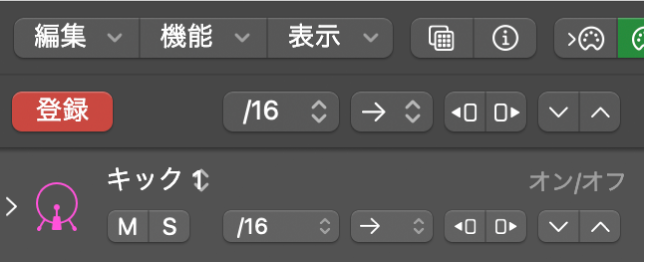
以下のいずれかの操作を行います:
ノート行を追加するには: 接続したMIDIキーボードまたはその他のMIDIコントローラで、ノートを弾きます。
オートメーション行を追加するには: Logic Proまたは接続したMIDIコントローラで、オートメーションパラメータのコントロールを操作します。
登録モードをオフにするには、「登録」ボタンをクリックします。
行を追加したら、ステップのオン/オフを切り替えたり、編集モードを使ってその他の設定を編集したりできます。
登録(割り当て)モードを使って行を割り当て直す
登録(割り当て)モードを使って、MIDIノートを弾くかオートメーションパラメータを操作して既存の行を割り当て直すことができます。登録(割り当て)モードが有効なときは、行が割り当てられていないMIDIノートを弾いたり、行が割り当てられていないパラメータのコントローライベントを操作したりすると、そのノートやイベントに合わせて選択した行が割り当て直されます。
登録(割り当て)モードを有効にするには、「行を追加」ポップアップメニュー
から「登録(割り当て)」を選択します。登録(割り当て)モードが有効なときは、「行を追加」ポップアップメニューの代わりに、オレンジ色の「登録」ボタンが表示されます。
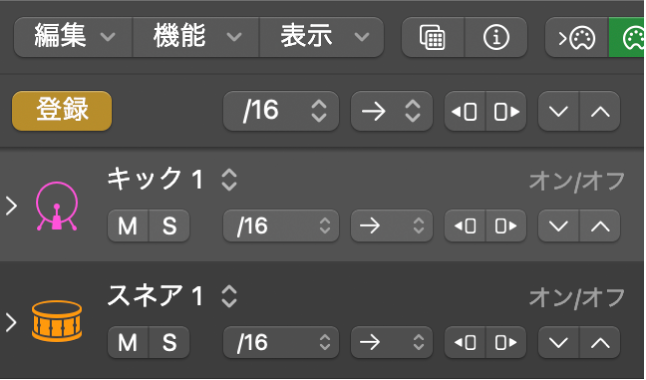
割り当て直す行を選択します。
以下のいずれかの操作を行います:
ノート行を割り当て直すには: 接続したMIDIキーボードまたはその他のMIDIコントローラで、ノートを弾きます。
オートメーション行を割り当て直すには: Logic Proまたは接続したMIDIコントローラで、オートメーションパラメータのコントロールを操作します。
登録(割り当て)モードをオフにするには、「登録」ボタンをクリックします。
行を追加したら、ステップのオン/オフを切り替えたり、編集モードを使ってその他の設定を編集したりできます。
ステップシーケンサーには、パターンを操作するためのさまざまなコントロールや機能があります。パターンの再生を変更したり、ステップや行を編集したり、ステップシーケンサーのインスペクタでパターン、行、ステップの設定を編集したりできます。また、自分のワークフローに合わせてステップシーケンサーの各種要素をカスタマイズすることもできます。ステップシーケンサーのインターフェイスをカスタマイズするを参照してください。