iPad یوزر گائیڈ
- خوش آمدید
-
-
- iPadOS 26 کے ساتھ موافق iPad ماڈل
- iPad Mini (پانچویں جنریشن)
- iPad mini (چھٹی جنریشن)
- iPad mini (A17 Pro)
- iPad (آٹھویں جنریشن)
- iPad (نویں جنریشن)
- iPad (دسویں جنریشن)
- iPad (A16)
- iPad Air (تیسری جنریشن)
- iPad Air (چوتھی جنریشن)
- iPad Air (پانچویں جنریشن)
- iPad Air 11 انچ (M2)
- iPad Air 13 انچ (M2)
- iPad Air 11 انچ (M3)
- iPad Air 13 انچ (M3)
- iPad Air 11 انچ (M4)
- iPad Air 13 انچ (M4)
- iPad Pro 11 انچ (پہلی جنریشن)
- iPad Pro 11 انچ (دوسری جنریشن)
- iPad Pro 11 انچ (تیسری جنریشن)
- iPad Pro 11 انچ (چوتھی جنریشن)
- iPad Pro 11 انچ (M4)
- iPad Pro 11 انچ (M5)
- iPad Pro 12.9 انچ (تیسری جنریشن)
- iPad Pro 12.9 انچ (چوتھی جنریشن)
- iPad Pro 12.9 انچ (پانچویں جنریشن)
- iPad Pro 12.9 انچ (چھٹی جنریشن)
- iPad Pro 13 انچ (M4)
- iPad Pro 13 انچ (M5)
- بنیادی چیزیں سیٹ اَپ کریں
- اپنے iPad کو خود کا بنانا
- iPad پر اپنے ورک فلو کو اسٹریم لائن کرنا
- Apple Pencil کے ساتھ مزید کام کرنا
- iPad کو اپنے بچے کے لیے حسب خواہش بنانا
-
- iPadOS 26 میں نیا کیا ہے
-
- آوازیں تبدیل کرنا یا بند کرنا
- حسب خواہش لاک اسکرین بنانا
- وال پیپر تبدیل کرنا
- کنٹرول سینٹر کا استعمال کرنا اور حسب خواہش بنانا
- آڈیو اور ویڈیو ریکارڈ کرنا
- اسکرین کی روشنی اور رنگ کا بیلنس ایڈجسٹ کرنا
- iPad کے ڈسپلے کو زیادہ دیر تک چالو رکھنا
- iPad کے ڈسپلے اور متن کی سیٹنگ کو ایڈجسٹ کرنا
- اپنے iPad کا نام بدلنا
- تاریخ اور وقت تبدیل کرنا
- زبان اور خطہ تبدیل کرنا
- ڈیفالٹ ایپ تبدیل کرنا
- iPad پر اپنا ڈیفالٹ سرچ انجن تبدیل کرنا
- اپنے iPad کی اسکرین گھمانا
- شیئر کرنے کے اختیارات کو حسب خواہش بنانا
-
-
- کیلنڈر کے ساتھ شروع کرنا
- کیلنڈر میں ایونٹ بنانا اور ترمیم کرنا
- دعوت نامے بھیجنا
- دعوت نامے کے جوابات دینا
- اپنے ایونٹ کو دیکھنے کا طریقہ تبدیل کرنا
- ایونٹ تلاش کریں
- کیلنڈر کی سیٹنگ تبدیل کرنا
- مختلف ٹائم زون میں ایونٹ شیڈول کریں یا ڈسپلے کریں
- ایونٹ کا ٹریک رکھنا
- متعدد کیلنڈر استعمال کریں
- کیلنڈر میں ریمائنڈر کا استعمال کرنا
- تعطیلی کیلنڈر استعمال کرنا
- iCloud کیلنڈر شیئر کرنا
-
- FaceTime سے شروعات کریں
- FaceTime لنک بنانا
- Live Photo لیں
- FaceTime آڈیو کال ٹول کا استعمال کرنا
- لائیو کیپشن اور لائیو ترجمہ استعمال کرنا
- کال کے دوران دیگر ایپ استعمال کرنا
- FaceTime گروپ کال کرنا
- ایک ساتھ دیکھنے، سننے اور پلے کرنے کے لیے SharePlay کا استعمال کریں
- FaceTime کال میں اپنی اسکرین شیئر کریں
- FaceTime کال کے دوران ریموٹ کنٹرول کی درخواست کریں یا فراہم کریں
- FaceTime کال میں دستاویز پر اشتراک کرنا
- ویڈیو کانفرنسنگ فیچر استعمال کرنا
- دوسرے Apple ڈیوائسوں پر FaceTime کال کو ہینڈ آف کرنا
- FaceTime کی ویڈیو سیٹنگ تبدیل کرنا
- FaceTime کی آڈیو سیٹنگ تبدیل کرنا
- اپنی شکل تبدیل کرنا
- کال چھوڑنا یا پیغام میں سوئچ کرنا
- کال کو اسکرین اور فلٹر کرنا
- FaceTime کال بلاک کرنا اور اسے بطور اسپیم رپورٹ کرنا
-
- فائل کی بنیادی باتیں
- فائل اور فولڈر میں ترمیم کریں
- فائلیں اور فولڈر تلاش کرنا اور دیکھنا
- iPad پر اپنی ڈاؤنلوڈ کردہ فائلیں تلاش کرنا
- فائلیں اور فولڈر منظم کریں
- فائل ایپ سے فائل بھیجیں
- iCloud Drive سیٹ اپ کرنا
- iCloud Drive میں فائلیں اور فولڈر شیئر کریں
- iPad سے اسٹوریج ڈیوائس، سرور یا کلاؤڈ میں فائل ٹرانسفر کرنا
-
- Apple Games ایپ کے ساتھ شروع کرنا
- اپنی Game Center پروفائل سیٹ اپ کرنا
- گیم تلاش کرنا اور ڈاؤنلوڈ کرنا
- Apple Arcade کو سبسکرائب کرنا
- Apple Games ایپ میں دوستوں کے ساتھ کنکٹ کرنا
- Apple Games ایپ میں دوستوں کے ساتھ کھیلنا
- اپنی گیم لائبریری کا نظم کرنا
- گیم کنٹرولر کو کنکٹ کریں
- گیم سے متعلق سیٹنگ تبدیل کرنا
- گیم میں مسئلے کی رپورٹ کرنا
-
- گھر ایپ کے ساتھ شروع کرنا
- گھر کا تعارف
- Apple Home کے نئے ورژن میں اپ گریڈ کرنا
- ایکسسری سیٹ اپ کریں
- کنٹرول ایکسسری
- اپنی توانائی کے استعمال کا منصوبہ بنانے کے لیے گرِڈ کی پیش گوئی کا استعمال کریں
- بجلی کا استعمال اور شرح دیکھنا
- اڈیپٹو درجۂ حرارت اور صاف توانائی کی رہنمائی
- HomePod کا سیٹ اپ کرنا
- اپنا گھر فاصلاتی طور پر کنٹرول کریں
- مناظر بنائیں اور استعمال کریں
- آٹومیشن کا استعمال کریں
- سکیورٹی کیمروں کو سیٹ اپ کرنا
- چہرے کی شناخت کا استعمال کرنا
- راؤٹر کنفیگر کرنا
- ایکسسری کو کنٹرول کرنے کے لیے دوسروں کو مدعو کریں
- مزید گھر شامل کریں
-
- Mail کے ساتھ شروع کرنا
- اپنا ای میل چیک کریں
- زمرے استعمال کریں
- iCloud Mail کو آٹومیٹک طریقے سے صاف کرنا
- ای میل اطلاعات سیٹ کریں
- ای میل تلاش کریں
- اپنے ای میل کو میل باکس میں منظم کرنا
- ای میل پر آٹومیٹک طریقے سے ایکشن لاگو کرنے کے لیے iCloud Mail کے اصولوں کا استعمال کرنا
- Mail سیٹنگ تبدیل کرنا
- ای میل حذف کریں اور بازیافت کریں
- اپنی ہوم اسکرین پر Mail ویجٹ شامل کریں
- ای میل پرنٹ کریں
- کِی بورڈ شارٹ کٹ کا استعمال کرنا
-
- “نقشہ” کے ساتھ شروع کرنا
- اپنی لوکیشن اور نقشہ کا منظر سیٹ کرنا
-
- اپنا گھر، دفتر یا اسکول کا پتہ سیٹ کرنا
- نقشہ ایپ کا استعمال کرنا
- ڈرائیونگ کی ہدایات حاصل کرنا
- روٹ کا عمومی جائزہ یا ٹرن کی فہرست دیکھنا
- اپنے روٹ میں اسٹاپ تبدیل کرنا یا شامل کرنا
- واکنگ کی ہدایات حاصل کرنا
- واک یا ہائک محفوظ کرنا
- ذرائع نقل و حمل کی ہدایات حاصل کرنا
- سائیکلنگ کی ہدایات حاصل کرنا
- آف لائن نقشے ڈاؤنلوڈ کرنا
-
- مقامات تلاش کرنا
- آس پاس کے پرکشش مقامات، ریستوراں اور خدمات ڈھونڈنا
- ہوائی اڈے یا مال کا جائزہ لینا
- مقامات کے بارے میں معلومات حاصل کرنا
- “وزٹ کی گئی جگہیں” دیکھنا اور ان کا نظم کرنا
- اپنے “مقامات” میں مقامات اور نوٹ شامل کرنا
- مقامات شیئر کرنا
- پِن کے ذریعے مقامات نشان زد کرنا
- مقامات کی ریٹنگ کرنا اور تصاویر شامل کرنا
- گائیڈ کے ذریعے مقامات کا جائزہ لینا
- حسب خواہش گائیڈ کے ذریعے مقامات منظم کرنا
- لوکیشن کی سرگزشت صاف کرنا
- حالیہ ہدایات حذف کرنا
- نقشہ ایپ سے متعلق مسئلہ رپورٹ کرنا
-
- پیغام ایپ کے ساتھ شروع کرنا
- پیغام سیٹ اپ کریں
- iMessage کے بارے میں
- پیغامات بھیجیں اور جواب دیں
- بعد میں بھیجنے کے لیے SMS شیڈول کرنا
- پیغامات کو بھیجنا منسوخ کریں اور ترمیم کریں
- پیغامات کا ٹریک رکھیں
- تلاش کریں
- پیغامات فارورڈ کریں اور شیئر کریں
- گروپ بات چیت
- اسکرین شیئر کریں
- پروجیکٹ پر تعاون کرنا
- پس منظر شامل کرنا
- iMessage ایپ استعمال کریں
- بات چیت میں لوگوں سے پول کرنا
- تصاویر یا ویڈیو لیں اور ترمیم کریں
- تصاویر، لنک اور مزید شیئر کریں
- اسٹیکر بھیجیں
- Memoji بنائیں اور بھیجیں
- Tapbacks کے ساتھ رد عمل ظاہر کرنا
- متن کو فارمیٹ کرنا اور پیغامات کو اینیمیٹ کرنا
- پیغام ڈرا کرنا اور ہاتھ سے لکھنا
- GIFبھیجیں اور محفوظ کریں
- آڈیو پیغام بھیجیں اور وصول کریں
- اپنی لوکیشن شیئر کریں
- پڑھے جانے کی رسیدیں چالو یا بند کرنا
- اطلاعات کو روکنا، میوٹ کرنا اور تبدیل کرنا
- متن کو اسکرین کرنا اور فلٹر کرنا
- اسپیم کی رپورٹ کرنا اور ارسال کنندگان کو بلاک کرنا
- پیغامات اور اٹیچمنٹ حذف کرنا
- حذف کیے گئے پیغامات کی بازیافت کریں
-
- “موسیقی” کے ساتھ شروع کرنا
- موسیقی حاصل کرنا
- موسیقی کو حسب خواہش بنانا
-
-
- موسیقی پلے کرنا
- موسیقی پلیئر کے کنٹرول کا استعمال کرنا
- لاس لیس آڈیو پلے کرنا
- اسپیشیل آڈیو پلے کرنا
- ریڈیو سننا
- SharePlay کا استعمال کرتے ہوئے ایک ساتھ مل کر موسیقی پلے کرنا
- کار میں ایک ساتھ موسیقی پلے کرنا
- اپنی موسیقی کو قطار میں رکھنا
- گانے کا ٹرانزیشن
- گانے شفل کرنا یا دہرانا
- Apple Music کے ساتھ گانا
- گانے کے کریڈٹ اور گیت کے بول دکھانا
- Apple Music کو بتائیں کہ آپ کو کیا پسند ہے
- آواز کا معیار ایڈجسٹ کرنا
-
- News کے ساتھ شروع کرنا
- News کی اطلاعات اور نیوز لیٹر حاصل کرنا
- News ویجٹ استعمال کریں
- صرف اپنے لیے منتخب کردہ خبریں دیکھیں
- اسٹوری پڑھیں اور شیئر کریں
- مقامی خبریں پڑھنا
- ”میرے اسپورٹس“ کے ساتھ اپنی پسندیدہ ٹیموں کو فالو کرنا
- چینل، موضوعات، اسٹوری یا ریسیپی تلاش کرنا
- اسٹوری محفوظ کرنا
- اپنے مطالعے کی سرگزشت صاف کرنا
- ٹیب بار کو حسب خواہش بنانا
- خبروں کے انفرادی چینل سبسکرائب کرنا
-
- نوٹ کے ساتھ شروع کرنا
- نوٹ بنانا اور فارمیٹ کرنا
- فوری نوٹ استعمال کریں
- ڈرائنگ اور ہینڈ رائٹنگ شامل کرنا
- فارمولے اور مساوات درج کریں
- تصاویر، ویڈیو اور مزید شامل کرنا
- آڈیو ریکارڈ اور نقل کرنا
- متن اور دستاویزات اسکین کریں
- PDF کے ساتھ کام کرنا
- لنک شامل کریں
- نوٹ تلاش کرنا
- فولڈر میں منظم کریں
- ٹیگ کے ساتھ منظم کرنا
- اسمارٹ فولڈر کا استعمال کریں
- شیئر کرنا اور اشتراک کرنا
- نوٹ اکسپورٹ کریں یا پرنٹ کریں
- نوٹ لاک کرنا
- نوٹ کو حذف اور بازیاب کرنا
- اکاؤنٹ شامل کریں یا ہٹائیں
- نوٹ کا منظر تبدیل کریں
- نوٹ کی سیٹنگ تبدیل کریں
- کِی بورڈ شارٹ کٹ کا استعمال کرنا
-
- iPad پر پاس ورڈ استعمال کرنا
- ویب سائٹ یا ایپ کے لیے اپنا پاس ورڈ تلاش کریں
- کسی ویب سائٹ یا ایپ کا پاس ورڈ تبدیل کریں
- پاس ورڈ ہٹائیں
- حذف کردہ پاس ورڈ بازیافت کریں
- کسی ویب سائٹ یا ایپ کے لیے پاس ورڈ بنائیں
- پاس ورڈ کو بڑے متن میں دکھانا
- ویب سائٹ اور ایپ میں سائن اِن کرنے کے لیے پاس کِی کا استعمال کرنا
- Apple سے سائن اِن کریں
- پاس ورڈ شیئر کریں
- آٹومیٹک طریقے سے مضبوط پاس ورڈ بھریں
- آٹو فل سے خارج کردہ ویب سائٹ دیکھنا
- کمزور یا غیر محفوظ پاس ورڈ تبدیل کریں
- اپنے پاس ورڈ اور متعلقہ معلومات دیکھیں
- پاس ورڈ کی سرگزشت دیکھنا
- اپنا Wi-Fi پاس ورڈ تلاش کرنا
- AirDrop کے ساتھ پاس ورڈ محفوظ طریقے سے شیئر کریں
- اپنے تمام ڈیوائس پر اپنے پاس ورڈ دستیاب کریں
- آٹومیٹک طریقے سے تصدیقی کوڈ بھریں
- کم CAPTCHA چیلنجوں کے ساتھ سائن اِن کریں
- دو سطحی توثیق
- سکیورٹی کِی استعمال کریں
- اپنی Mac FileVault ریکوری کِی دیکھنا
-
- کال کریں
- کال ریکارڈ اور ٹرانسکرائب کرنا
- اپنے فون کی سیٹنگ تبدیل کرنا
- کال کی سرگزشت دیکھیں اور حذف کریں
- انکمنگ کالوں کا جواب دینا یا رد کرنا
- کال کے دوران
- کانفرنس یا تین طرفہ کال شروع کرنا
- وائس میل سیٹ اپ کرنا
- وائس میل چیک کریں
- وائس میل تسلیمات اور سیٹنگ تبدیل کرنا
- رِنگ ٹون منتخب کرنا
- Wi-Fi کا استعمال کرتے ہوئے کال کرنا
- کال فارورڈنگ سیٹ اپ کریں
- کال ویٹنگ سیٹ اپ کرنا
- کال کو اسکرین کرنا اور بلاک کرنا
-
- “تصویر” کے ساتھ شروع ہو جائیں
- اپنی فوٹو لائبریری براؤز کرنا
- اپنے تصویری مجموعے کو براؤز کرنا
- تصاویر اور ویڈیو دیکھنا
- تصویر اور ویڈیو کی معلومات دیکھنا
-
- تاریخ کے حساب سے تصاویر اور ویڈیو تلاش کرنا
- لوگوں اور پالتو جانوروں کو تلاش کرنا اور ان کے نام درج کرنا
- گروپ کی تصاویر اور ویڈیو تلاش کرنا
- لوکیشن کے مطابق تصاویر اور ویڈیو براؤز کرنا
- حالیہ محفوظ کردہ تصاویر اور ویڈیو تلاش کرنا
- اپنے سفر کی تصاویر اور ویڈیو تلاش کرنا
- رسیدیں، QR کوڈ، حالیہ ترمیم کردہ تصاویر اور بہت کچھ تلاش کرنا
- میڈیا کی قسم کے مطابق تصاویر اور ویڈیو کا پتہ لگانا
- فوٹو لائبریری کو ترتیب دینا اور فلٹر کرنا
- iCloudکے ساتھ اپنی تصاویر اور ویڈیو کا بیک اپ لینا اور سِنک کرنا
- تصاویر اور ویڈیو حذف کرنا یا چھپانا
- تصاویر اور ویڈیو تلاش کرنا
- وال پیپر کی تجاویز حاصل کرنا
-
- تصاویر اور ویڈیو شیئر کرنا
- طویل ویڈیو شیئر کرنا
- شیئر کردہ البم بنانا
- شیئر کردہ البم میں لوگوں کو شامل کرنا اور ہٹانا
- شیئر کردہ البم میں تصاویر اور ویڈیو شامل کریں اور حذف کریں
- iCloud شیئر کردہ فوٹو لائبریری سیٹ اپ کرنا یا اس میں شامل ہونا
- iCloud شیئر کردہ فوٹو لائبریری کا استعمال کرنا
- iCloud شیئر کردہ فوٹو لائبریری میں مواد شامل کرنا
-
- تصاویر اور ویڈیو میں ترمیم کرنا
- تصاویر اور ویڈیو کو کراپ کرنا، گھمانا، فلپ کرنا یا سیدھا کرنا
- تصویر میں کی جانے والی ترامیم کو پہلے جیسا کرنا اور واپس جانا
- ویڈیو کی لمبائی ٹرِم کرنا، رفتار ایڈجسٹ کرنا اور آڈیو میں ترمیم کرنا
- سنیمائی ویڈیو میں ترمیم کرنا
- Live Photos میں ترمیم کرنا
- پورٹریٹ موڈ کی تصاویر میں ترمیم کرنا
- اپنی تصاویر سے اسٹیکر بنانا
- لوگوں، یادوں یا تعطیلات کو چھپانا
- تصاویر اور ویڈیو کی نقل بنانا اور کاپی کرنا
- تصاویر کی نقلیں ضم کریں
- تصاویر اور ویڈیو کو امپورٹ اور اکسپورٹ کرنا
- تصاویر پرنٹ کرنا
-
- پوڈکاسٹ کے ساتھ شروع کرنا
- پوڈکاسٹ تلاش کرنا
- پوڈکاسٹ دیکھیں اور سنیں
- پوڈکاسٹ ٹرانسکرپٹ دیکھنا
- اپنے پسندیدہ پوڈکاسٹ کو فالو کرنا
- پوڈکاسٹ کی درجہ بندی کرنا یا جائزہ لینا
- پوڈکاسٹ ویجٹ کا استعمال کرنا
- اپنے پسندیدہ پوڈکاسٹ کے زمرے اور چینل منتخب کرنا
- اپنی پوڈکاسٹ لائبریری منظم کرنا
- پوڈ کاسٹ کو ڈاؤنلوڈ کرنا، محفوظ کرنا، ہٹانا اور شیئر کرنا
- پوڈکاسٹ سبسکرائب کرنا
- صرف سبسکرائبر کے لیے مخصوص مواد سننا
- ڈاؤنلوڈ سیٹنگ تبدیل کرنا
-
- ریمائنڈر کے ساتھ شروع کریں
- ریمائنڈر بنانا
- کرانے کے سامان کی فہرست بنانا
- تفصیلات شامل کرنا
- آئٹم مکمل کرنا
- ریمائنڈر حذف اور بازیاب کرنا
- فہرست میں ترمیم کرنا اور ترتیب دینا
- اپنی فہرست میں تلاش کریں
- متعدد فہرستوں کو منظم کریں
- آئٹم کو ٹیگ کریں
- اسمارٹ فہرست کا استعمال کریں
- شیئر کرنا اور اشتراک کرنا
- فہرست پرنٹ کرنا
- ٹمپلیٹ کے ساتھ کام کرنا
- اکاؤنٹ شامل کریں یا ہٹائیں
- ریمائنڈر کی سیٹنگ تبدیل کرنا
- کِی بورڈ شارٹ کٹ کا استعمال کرنا
-
- Safari کے ساتھ شروع کرنا
- ویب براؤز کرنا
- ویب سائٹ کو تلاش کرنا
- ہائی لائٹ دیکھنا
- اپنی Safari کی سیٹنگ کو حسب خواہش بنانا
- لے آؤٹ تبدیل کرنا
- متعدد Safari پروفائلیں بنانا
- ویب صفحے کو سننا
- ٹیب میں آڈیو کو میوٹ کرنا
- ویب سائٹ کو بُک مارک کرنا
- ویب ایپ کے طور پر کھولنا
- ویب سائٹ کو بطور پسندیدہ بُک مارک کرنا
- “مطالعے کی فہرست” میں صفحات کو محفوظ کرنا
- آپ کے ساتھ شیئر کردہ لِنک کا پتہ لگانا
- PDF ڈاؤنلوڈ کرنا
- ویب صفحے پر حاشیہ چڑھانا اور بطور PDF محفوظ کرنا
- فارم بھرنا
- اکسٹنشن حاصل کرنا
- اپنے کیش اور کوکیز کو صاف کرنا
- کوکیز فعال کرنا
- شارٹ کٹ
- تجویز
-
- “وائس میمو” کے ساتھ شروع کرنا
- ریکارڈنگ کرنا
- ٹرانسکرپشن دیکھنا
- اسے پلے بیک کرنا
- پرت دار ریکارڈنگ کے ساتھ کام کرنا
- ریکارڈنگ کو “فائل” میں اکسپورٹ کرنا
- ریکارڈنگ میں ترمیم کرنا یا حذف کرنا
- ریکارڈنگ کو اپ ٹو ڈیٹ رکھنا
- ریکارڈنگ منظم کرنا
- ریکارڈنگ تلاش کرنا یا نام تبدیل کرنا
- ریکارڈنگ شیئر کرنا
- ریکارڈنگ کی نقل بنانا
-
- Apple Intelligence کا تعارف
- پیغامات اور کال کا ترجمہ کرنا
- Image Playground کے ساتھ اصلی امیج بنانا
- Genmoji سے اپنی خود کی ایموجی بنانا
- امیج وانڈ کے ساتھ Apple Intelligence استعمال کرنا
- Siri کے ساتھ Apple Intelligence کا استعمال کرنا
- رائٹنگ ٹول کے ذریعے صحیح الفاظ تلاش کرنا
- Apple Intelligence کے ساتھ ChatGPT کا استعمال کرنا
- اطلاعات کا خلاصہ کرنا اور مداخلتوں کو کم کرنا
-
- Mail میں Apple Intelligence کا استعمال کرنا
- “پیغام” میں Apple Intelligence کا استعمال کرنا
- نوٹ ایپ میں Apple Intelligence کا استعمال کرنا
- فون ایپ میں Apple Intelligence کا استعمال کرنا
- “تصویر” میں Apple Intelligence کا استعمال کرنا
- ریمائنڈر ایپ میں Apple Intelligence کا استعمال کرنا
- Safari میں Apple Intelligence کا استعمال کرنا
- شارٹ کٹ ایپ میں Apple Intelligence کا استعمال کرنا
- Apple Intelligence اور رازداری
- Apple Intelligence کے فیچر تک رسائی بلاک کرنا
-
- فیملی شیئرنگ سیٹ اپ کریں
- فیملی شیئرنگ کے اراکین کو شامل کریں
- فیملی شیئرنگ کے اراکین کو ہٹانا
- سبسکرپشن شیئر کریں
- خریداری شیئر کریں
- فیملی کے ساتھ لوکیشن شیئر کریں اور گمشدہ ڈیوائس کا پتہ لگائیں
- Apple Cash فیملی اور Apple Card فیملی سیٹ اپ کریں
- پیرنٹل کنٹرول سیٹ اپ کریں
- بچے کا ڈیوائس سیٹ اپ کرنا
- ایپ کے ساتھ عمر کی حد شیئر کرنا
-
- اسکرین ٹائم کے ساتھ شروعات کریں
- “اسکرین سے دوری” کے ذریعے اپنی بینائی کی صحت کا تحفظ کریں
- اسکرین ٹائم پاس کوڈ بنانا، نظم کرنا اور ٹریک رکھنا
- اسکرین ٹائم کے ساتھ شیڈول سیٹ کرنا
- ایپ، ایپ ڈاؤنلوڈ، ویب سائٹوں اور خریداریوں کو بلاک کرنا
- اسکرین ٹائم کے ساتھ کال اور پیغامات بلاک کرنا
- حساس امیج اور ویڈیو چیک کرنا
- بچے کے لیے اسکرین ٹائم سیٹ اپ کرنا
- اسکرین ٹائم کی درخواست کا جواب دینا
-
- پاور اڈیپٹر اور چارج کیبل
- ہیڈفون آڈیو لیول کے فیچر استعمال کرنا
-
- Apple Pencil کی موافقت
- Apple Pencil (پہلی جنریشن) کو پیئر کرنا اور چارج کرنا
- Apple Pencil (دوسری جنریشن) کو پیئر کرنا اور چارج کرنا
- Apple Pencil (USB-C) کو پیئر کرنا اور چارج کرنا
- Apple Pencil Pro کو پیئر کرنا اور چارج کرنا
- اسکربل کے ذریعے متن درج کرنا
- Apple Pencil سے ڈرا کرنا
- Apple Pencil سے اسکرین شاٹ لینا اور مارک اپ کرنا
- تیزی سے نوٹ لکھنا
- HomePod اور دیگر وائرلیس اسپیکر
- خارجی اسٹوریج ڈیوائس
- Bluetooth ایکسسری کو کنکٹ کرنا
- اپنے iPad سے Bluetooth ایکسسری پر اپنے iPad سے آڈیو پلے کرنا
- Fitness+ والی Apple Watch
- پرنٹر
- پالشنگ کلاتھ
-
- کنٹینیوٹی کا تعارف
- نزدیکی ڈیوائسوں پر آئٹم بھیجنے کے لیے AirDrop کا استعمال کرنا
- ڈیوائسوں کے درمیان ٹاسک کو ہینڈ آف کرنا
- ڈیوائسوں کے درمیان کاپی اور پیسٹ کرنا
- ویڈیو اسٹریم کرنا یا اپنے iPad کی اسکرین کو مرر کرنا
- اپنے iPad پر فون کال اور SMS کی اجازت دینا
- ذاتی ہاٹ اسپاٹ کے ذریعے اپنا انٹرنیٹ کنکشن شیئر کرنا
- Apple TV 4K کے لیے اپنے iPad کو بطور ویب کیم استعمال کرنا
- Mac پر اسکیچ، تصاویر اور اسکین داخل کرنا
- اپنے iPad کو دوسرے ڈسپلے کے طور پر استعمال کرنا
- Mac اور iPad کو کنٹرول کرنے کے لیے ایک کی بورڈ اور ماؤس کا استعمال کرنا
- iPad اور اپنے کمپیوٹر کو کیبل سے کنکٹ کرنا
- ڈیوائسوں کے درمیان فائلیں ٹرانسفر کرنا
-
- رسائیت کے فیچر کے ساتھ شروعات کرنا
- سیٹ اَپ کے دوران رسائیت کے فیچر کا استعمال کرنا
- Siri کی رسائیت کی سیٹنگ تبدیل کرنا
- رسائیت کے فیچر کو تیزی سے چالو یا بند کرنا
- دوسرے ڈیوائس کے ساتھ اپنی رسائیتی سیٹنگ شیئر کرنا
-
- بصارت کے لیے رسائیت کے فیچر کا اوور ویو
- رسائیتی ریڈر کے ساتھ ایپ میں متن پڑھنا یا سننا
- زوم اِن کرنا
- پڑھے جانے یا ٹائپ کرنے والے متن کا بڑا ورژن دیکھنا
- ڈسپلے کے رنگ تبدیل کرنا
- متن کو پڑھنے کے لیے آسان بنانا
- آن اسکرین حرکت کو حسب خواہش بنانا
- گاڑی میں سواری کرتے وقت iPad کا زیادہ آرام سے استعمال کرنا
- فی ایپ بصری سیٹنگ کو حسب خواہش بنانا
- اسکرین پر موجود چیزوں یا ٹائپ کیے جانے کو سننا
- آڈیو تفصیلات سننا
-
- VoiceOver چالو کرنا اور اس کی مشق کرنا
- اپنے VoiceOver کی سیٹنگ تبدیل کرنا
- VoiceOver جیسچر کا استعمال کرنا
- VoiceOver چالو ہونے پر iPad آپریٹ کرنا
- روٹر کا استعمال کر کے VoiceOver کو کنٹرول کرنا
- آن اسکرین کی بورڈ کا استعمال کرنا
- اپنی انگلی سے لکھنا
- اسکرین کو بند رکھنا
- خارجی کی بورڈ کے ساتھ VoiceOver کا استعمال کرنا
- بریل ڈسپلے کا استعمال کرنا
- اسکرین پر بریل ٹائپ کرنا
- بریل ڈسپلے کے ساتھ بریل تک رسائی کا استعمال کرنا
- جیسچر اور کی بورڈ شارٹ کٹ کو حسب خواہش بنانا
- پوائنٹر ڈیوائس کے ساتھ VoiceOver کا استعمال کرنا
- اپنے اردگرد کی لائیو تفصیلات حاصل کرنا
- ایپ میں VoiceOver کا استعمال کرنا
-
- حرکت پذیری کے لیے رسائیت کے فیچر کا اوور ویو
- AssistiveTouch کا استعمال کرنا
- iPad پر ایڈجسٹ کرنے کے قابل آن اسکرین ٹریک پیڈ کا استعمال کرنا
- اپنی آنکھوں کی حرکت سے iPad کو کنٹرول کرنا
- اپنے سر کی حرکت سے iPad کو کنٹرول کرنا
- اپنے ٹچ پر iPad کے رد عمل کرنے کا طریقہ ایڈجسٹ کرنا
- کال کا آٹو جواب دینا
- Face ID اور توجہ کی سیٹنگ تبدیل کرنا
- صوتی کنٹرول کا استعمال کرنا
- ٹاپ یا ہوم بٹن کو ایڈجسٹ کرنا
- Apple TV 4K ریموٹ بٹن کا استعمال کرنا
- پوائنٹر کی سیٹنگ کو ایڈجسٹ کرنا
- کی بورڈ کی سیٹنگ ایڈجسٹ کرنا
- خارجی کی بورڈ کے ذریعے iPad کو کنٹرول کرنا
- AirPods کی سیٹنگ ایڈجسٹ کرنا
- Apple Pencil کے لیے دو بار ٹیپ اور اسکویز کی سیٹنگ کو ایڈجسٹ کرنا
-
- سماعت کے لیے رسائیت کے فیچر کا اوور ویو
- سماعتی ڈیوائس کا استعمال کرنا
- لائیو سننا کا استعمال کرنا
- آواز کی شناخت کا استعمال کرنا
- آپ کا نام پکارے جانے پر مطلع کیا جانا
- RTT کو سیٹ اپ اور استعمال کرنا
- اطلاعات کے لیے انڈیکیٹر لائٹ یا اسکرین کا فلیش کرنا
- آڈیو کی سیٹنگ کو ایڈجسٹ کرنا
- پس منظر کی آوازیں پلے کرنا
- سب ٹائٹل اور کیپشن ڈسپلے کرنا
- انٹرکام پیغامات کے لیے ٹرانسکرپشن دکھانا
- بولی گئی آڈیو کے لائیو کیپشن حاصل کرنا
-
- آپ جو شیئر کرتے ہیں اسے کنٹرول کرنا
- لاک اسکرین فیچر چالو کرنا
- روابط بلاک کرنا
- اپنا Apple اکاؤنٹ محفوظ رکھنا
- ”میرا ای میل چھپائیں“ ایڈریس بنانا اور اس کا نظم کرنا
- iCloud نجی ریلے کے ذریعے اپنی ویب براؤزنگ کو محفوظ رکھنا
- نجی نیٹ ورک ایڈریس کا استعمال کرنا
- ایڈوانس ڈیٹا تحفظ کا استعمال کرنا
- لاک ڈاؤن موڈ کا استعمال کرنا
- “پس منظر میں سکیورٹی کی بہتری” کو انسٹال کرنا
- حساس مواد کے بارے میں انتباہ موصول کرنا
- رابطہ کِی تصدیق کا استعمال کرنا
-
- iPad کو چالو یا بند کرنا
- iPad کو جبراََ ری اسٹارٹ کرنا
- iPadOS کو اپڈیٹ کرنا
- iPad کا بیک اپ لینا
- iPad کی سیٹنگ ری سیٹ کرنا
- iPad کو مٹانا
- بیک اپ سے تمام مواد بحال کرنا
- خریدے گئے اور حذف کیے گئے آئٹم کو بحال کرنا
- اپنے iPad کو فروخت کرنا، تحفے میں دینا یا تبادلہ کرنا
- کنفیگریشن پروفائل انسٹال کرنا یا ہٹانا
- کاپی رائٹ اور ٹریڈ مارک
اپنے iPad کو خود کا بنانا
آپ اپنے iPad کو اپنی دلچسپیوں اور ترجیحات کے مطابق بنا سکتے ہیں۔ اپنی لاک اسکرین اور ہوم اسکرین کو ذاتی نوعیت کا بنائیں، روشنی یا متن کے سائز جیسے مخصوص فیچر کو آسان بنائیں، رسائیت کے فیچر چالو کریں، رازداری کی اپنی سیٹنگ کو ایڈجسٹ کریں وغیرہ۔

اپنی ہوم اسکرین پر ایپ آئیکن کو حسب خواہش بنانا
آپ اپنی ہوم اسکرین پر موجود ایپ آئیکن کا منظر اور احساس تبدیل کر سکتے ہیں۔ روشن یا تاریک میں سے تمام نئے صاف اختیار منتخب کریں یا اپنے پسندیدہ رنگ میں ٹِنٹ کریں۔
کسی بھی ہوم اسکرین کے صفحے پر پس منظر کو ایپ کے ہلنے تک ٹچ اور ہولڈ کریں۔ “ترمیم کریں” پر ٹیپ کریں، “حسب خواہش بنائیں” پر ٹیپ کریں، پھر شکل کے مختلف اختیارات میں سے انتخاب کریں۔ ایپ کو بڑا یا چھوٹا کرنے کے لیے  پر ٹیپ کریں۔

اپنی لاک اسکرین کو ذاتی نوعیت کا بنانا
لاک اسکرین کو ٹچ اور ہولڈ کریں، پھر اسکرین کے نچلے حصے میں  پر ٹیپ کریں۔ وال پیپر کے اختیارات کی گیلری براؤز کریں، پھر اس کی شکل کو حسب خواہش بنانے کے لیے ایک پر ٹیپ کریں۔ آپ کو وہ اختیارات نظر آئیں گے جہاں وقت آپ کی اسکرین پر موجود چیزوں نیز 3D افیکٹ کے ساتھ اسپیشیل مناظر کے مطابق ڈھل جاتا ہے (اعانت یافتہ ماڈل پر)۔

اپنے پسندیدہ کنٹرول سیٹ کرنا
iPad کے بہت سے فیچر جیسے خاموش موڈ اور ٹائمر، کنٹرول سینٹر میں صرف ایک سوائپ کے فاصلے پر ہیں۔ کنٹرول سینٹر کو فوراً کھولنے کے لیے اوپر دائیں کونے سے نیچے سوائپ کریں۔
کنٹرول شامل کرنے کے لیے کنٹرول سینٹر کھولیں، پھر  پر ٹیپ کریں۔ “کنٹرول شامل کریں” پر ٹیپ کریں، پھر کنٹرول گیلری کو براؤز کرنے کے لیے اوپر سوائپ کریں۔ جب آپ کو ایسا کنٹرول نظر آئے جسے آپ شامل کرنا چاہتے ہیں تو اس پر ٹیپ کریں۔
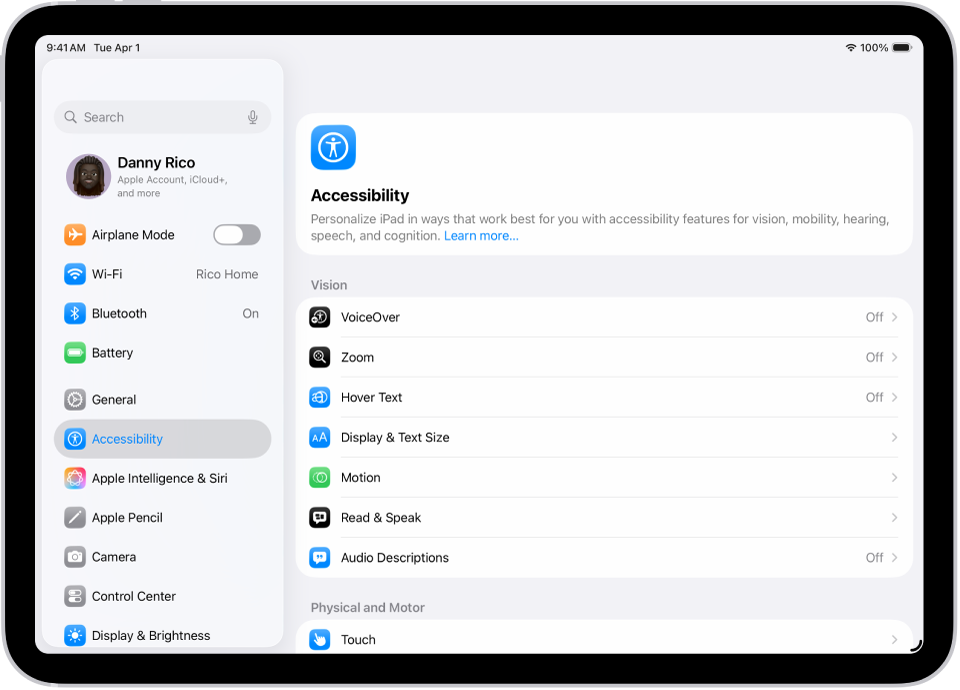
بلٹ اِن رسائیت کے فیچر کا استعمال کرنا
iPad آپ کی بصارت، حرکت پذیری، سماعت، اسپیچ اور ادراکی ضروریات کی اعانت کرنے کے لیے بہت سے رسائیت کے فیچر فراہم کرتا ہے۔ متن کا سائز تبدیل کریں، ٹچ اسکرین کا استعمال کرنا آسان بنائیں، صرف اپنی آواز سے اپنے iPad کو کنٹرول کریں اور بہت کچھ کریں۔
ان سیٹنگ کو حسب خواہش بنانے کے لیے سیٹنگ ایپ  میں جائیں، پھر “رسائیت” پر ٹیپ کریں۔

اپنی رازداری کی سیٹنگ چیک کرنا
iPad کو آپ کے ڈیٹا اور آپ کی رازاداری کے تحفظ کے لیے ڈیزائن کیا گیا ہے۔ آپ دیگر کمپنیوں کے ایپ اور ویب سائٹوں پر اپنی سرگرمی کو ٹریک کرنے کے لیے ایپ کو اجازت دے سکتے یا رد کر سکتے ہیں۔
اپنی سرگرمی کو ٹریک کرنے کی ایپ کی درخواستیں رد کرنے کے لیے سیٹنگ ایپ پر جائیں، “رازداری اور تحفظ” پر ٹیپ کریں، “ٹریکنگ” پر ٹیپ کریں، پھر “ایپ کو ٹریک کرنے کی درخواست کرنے کی اجازت دیں” کو بند کریں۔
مزید جاننا چاہتے ہیں؟