Mac用Logic Proユーザガイド
- ようこそ
-
- アレンジの概要
-
- リージョンの概要
- リージョンを選択する
- リージョンの一部を選択する
- リージョンをカット、コピー、およびペーストする
- リージョンを移動する
- ギャップを追加する/取り除く
- リージョンの再生をディレイする
- リージョンをループさせる
- リージョンを繰り返す
- リージョンのサイズを変更する
- リージョンをミュートする/ソロにする
- リージョンをタイムストレッチする
- オーディオリージョンを逆方向にする
- リージョンを分割する
- MIDIリージョンをデミックスする
- リージョンを結合する
- トラック領域でリージョンを作成する
- トラック領域でオーディオリージョンのゲインを変更する
- トラック領域でオーディオリージョンをノーマライズする
- MIDIリージョンのエイリアスを作成する
- 繰り返しのMIDIリージョンをループに変換する
- リージョンの色を変更する
- Mac用Logic ProでMIDIリージョンをパターンリージョンに変換する
- Mac用Logic ProでMIDIリージョンをSession Playerリージョンで置き換える
- オーディオリージョンをサンプラー音源のサンプルに変換する
- リージョン名を変更する
- リージョンを削除する
- Stem Splitterを使ってボーカルや楽器のステムを抽出する
- グルーブテンプレートを作成する
-
- Smart Controlの概要
- マスターエフェクトのSmart Controlを表示する
- Smart Controlのレイアウトを選択する
- MIDIコントローラの自動割り当て
- スクリーンコントロールを自動的にマップする
- スクリーンコントロールをマップする
- マッピングパラメータを編集する
- パラメータマッピンググラフを使用する
- スクリーンコントロールのプラグインウインドウを開く
- スクリーンコントロールの名前を変更する
- アーティキュレーションIDを使ってアーティキュレーションを変更する
- ハードウェアコントロールをスクリーンコントロールにアサインする
- Smart Controlの編集内容と保存されている設定を比較する
- アルペジエータを使う
- スクリーンコントロールの動きを自動化する
-
- 概要
- ノートを追加する
- スコアエディタでオートメーションを使う
-
- 譜表スタイルの概要
- トラックに譜表スタイルを割り当てる
- 譜表スタイルウインドウ
- 譜表スタイルを作成する/複製する
- 譜表スタイルを編集する
- 譜表と声部を編集する/パラメータを割り当てる
- Mac用Logic Proの譜表スタイルウインドウで譜表または声部を追加する/削除する
- Mac用Logic Proの譜表スタイルウインドウで譜表または声部をコピーする
- プロジェクト間で譜表スタイルをコピーする
- 譜表スタイルを削除する
- 声部と譜表に音符を割り当てる
- 多声部のパートを別々の譜表に表示する
- スコア記号の割り当てを変更する
- 譜表をまたいで音符を連桁にする
- ドラム記譜用にマッピングされた譜表スタイルを使う
- 定義済みの譜表スタイル
- スコアを共有する
-
-
- キーコマンドの概要
- キーコマンドをブラウズする/読み込む/保存する
- キーコマンドを割り当てる
- キーコマンドをコピーする/プリントする
-
- グローバルコマンド
- グローバルコントロールサーフェスコマンド
- さまざまなウインドウ
- オーディオファイルを表示しているウインドウ
- メインウインドウのトラックとさまざまなエディタ
- さまざまなエディタ
- タイムルーラのある表示
- オートメーションのある表示
- メインウインドウのトラック
- Live Loopsグリッド
- ミキサー
- MIDIエンバイロメント
- ピアノロール
- スコアエディタ
- イベントエディタ
- ステップエディタ
- ステップシーケンサー
- プロジェクトオーディオ
- オーディオファイルエディタ
- スマートテンポエディタ
- ライブラリ
- Sampler
- Drum Machine Designer
- ステップインプットキーボード
- Smart Control
- ツールメニュー
- コントロールサーフェスのインストールウインドウ
- Touch Barのショートカット
-
-
- Studio Piano
- 用語集
- 著作権および商標
Mac用Logic Proのピークレベルディスプレイと信号のクリッピング
ピークレベルディスプレイは、レベルメーターの上にある数値ディスプレイです。再生中に値がアップデートされ、記録されたピークレベルが表示されます。信号を最後まで再生し終えると、最も高かったピークレベルが表示されたままになるので、ボリュームフェーダーを調整する目安になります。
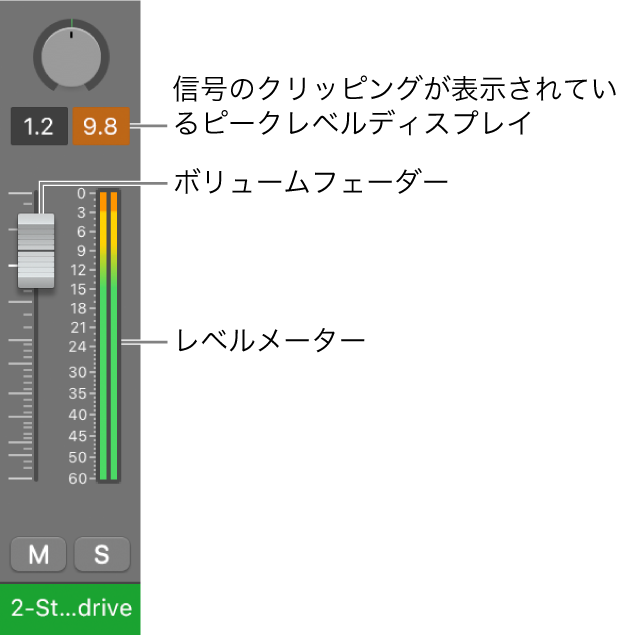
出力チャンネルストリップに送られた信号のボリュームが大きすぎて、正確に再現できる限界を超えると、信号クリッピングが生じ、音が歪みます。信号クリッピング時は、ピークレベルディスプレイに表示されている値が、赤色(出力チャンネルストリップの場合)またはオレンジ色(その他の種類のチャンネルストリップの場合)に点灯します。ピークレベルディスプレイのこの部分を、クリップインジケータと呼びます。
注記: 個々のチャンネルストリップでクリッピングが生じていても、出力チャンネルストリップ(シグナルフローに含まれるすべてのチャンネルストリップのレベルが合計されます)でクリッピングが生じていない限り、問題はありません。
クリッピングを防止するには、ピークレベルディスプレイに表示されている値までボリュームフェーダーを下げる必要があります。詳しくは、チャンネルストリップのボリュームを設定するを参照してください。
クリッピングを防止する
Logic Proで、チャンネルストリップのピークレベルディスプレイに表示される値を確認します。

図では、ボリュームフェーダーが2.2 dBに設定されているときに、ピークレベルディスプレイに「11.3 dB」と表示されています。
ボリュームフェーダーを下にドラッグして、値を0.5程度低くします。
ヒント: ミックス全体ではボリュームフェーダーの値を- 1.2にすると最適に聴こえるのに、再生中にクリップが1回のみ0.3 dBだけ発生するといったことがあるかもしれません。この場合は心配はいりません。目で確認したことよりも耳で判断した方を優先してください。
すべてのクリップインジケータをリセットする
Logic Proのチャンネルストリップで、いずれかのクリップインジケータをクリックします(または、「オーディオチャンネル表示のオーバーロード情報を消去」キーコマンドを使います)。