Cari tempat dan teroka dalam Peta pada Apple Watch
Terokai persekitaran anda dan dapatkan arah menggunakan app Peta.
AMARAN: Untuk maklumat penting tentang mengelak gangguan yang boleh membawa kepada situasi berbahaya, lihat Maklumat keselamatan penting untuk Apple Watch anda.
Gunakan Radius Berjalan untuk meneroka persekitaran anda
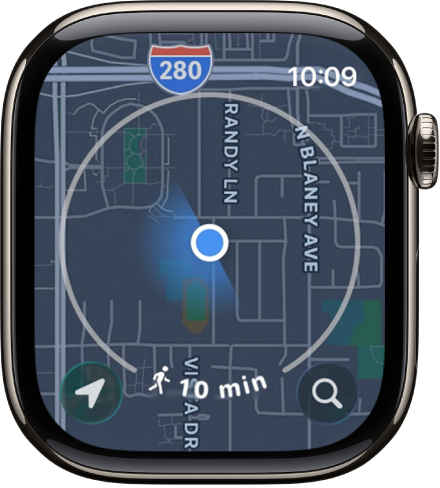
App Peta menyertakan ciri Radius Berjalan yang menunjukkan tempat tarikan di sekitar anda.
Pergi ke app Peta
 pada Apple Watch anda.
Peta memaparkan bulatan, yang meliputi kawasan yang anda boleh berjalan dalam tempoh beberapa minit.
Putar Digital Crown untuk menukar radius.
Anda boleh meningkatkan radius masa berjalan sehingga 60 minit.
Untuk menukar unit radius menjadi jarak, sentuh dan tahan peta, skrol ke bawah, kemudian ketik Jarak di bawah Unit Radius.
Cari peta
Pergi ke app Peta
pada Apple Watch anda.Ketik
 , ketik Cari, kemudian masukkan perkara yang anda cari.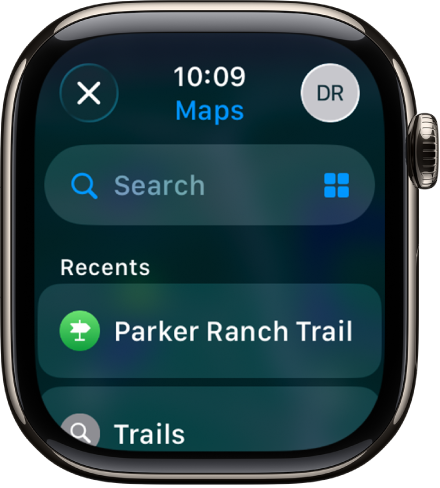
Cari perkhidmatan berdekatan
Siri: Minta Siri sesuatu seperti, “Cari kedai kopi berdekatan saya”. Lihat Gunakan Siri untuk rutin harian anda.
Atau tanpa menggunakan Siri:
Pergi ke app Peta
pada Apple Watch anda.Ketik
, ketik  , kemudian ketik kategori seperti Restoran atau Parkir.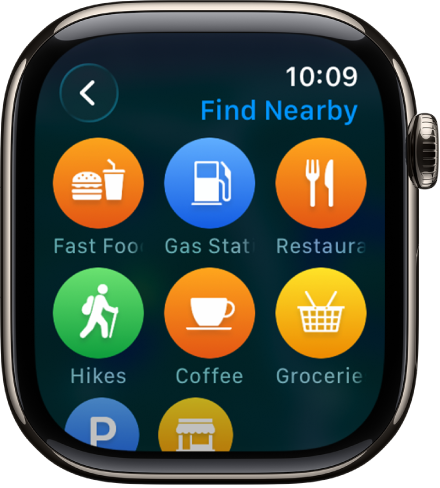
Putar Digital Crown untuk menskrol menerusi hasil dan menunjukkan lokasinya pada peta.
Ketik hasil, kemudian putar Digital Crown untuk melihat maklumat tentang hasil.
Ketik
 di penjuru kiri atas untuk kembali ke senarai hasil.
Nota: Cadangan berdekatan tidak tersedia untuk semua kawasan.
Cari denai kembara
Anda boleh menggunakan app Peta untuk mencari denai di A.S. dan mengetahui lanjut tentangnya—nama, jarak, ketinggian tertinggi dan terendah, serta jarak dari lokasi semasa anda ke titik akses terdekat.
Pergi ke app Peta
pada Apple Watch anda.Untuk mencari denai, lakukan mana-mana yang berikut:
Cari denai tempatan: Ketik
, kemudian masukkan “denai”.Cari denai di lokasi lain: Navigasi ke lokasi lain pada peta, ketik
, kemudian cari “denai”. Peta menunjukkan denai berdekatan lokasi tersebut.
Permulaan denai yang berdekatan kelihatan sebagai titik hijau pada peta dan nama denai kelihatan berhampiran bahagian bawah paparan.
Putar Digital Crown untuk melayari denai, kemudian ketik hasil untuk butiran.
Anda juga boleh mengetik peta, zum masuk, kemudian ketik titik hijau untuk mengetahui tentang denai.
Lihat panduan
Panduan ialah koleksi tempat diurus yang dicipta oleh sumber dipercayai seperti penerbitan perjalanan dan pakar tempatan. Gunakan panduan untuk menemui restoran, tarikan dan permata tersembunyi yang disyorkan di bandar-bandar di sekeliling dunia.
Pergi ke app Peta pada iPhone anda.
Ketik medan carian, leret atas, kemudian lakukan mana-mana pilihan berikut:
Ketik kulit yang kelihatan di bawah Panduan yang Kami Gemari atau Panduan Bandar.
Ketik Teroka Panduan, layari panduan, kemudian ketik kulit.
Ketik entri di bawah Layari mengikut Penerbit, kemudian ketik kulit.
Leret ke atas, kemudian ketik
 bersebelahan nama lokasi—contohnya, nama taman atau restoran.
Pilih panduan yang anda mahu tambahkan lokasi atau ketik Panduan Baharu.
Pergi ke app Peta
pada Apple Watch anda, ketik , skrol ke bawah, kemudian ketik panduan yang anda tambahkan lokasi.
Nota: Panduan tidak tersedia di semua negara atau rantau.
Lihat Teroka tempat dengan panduan dalam Peta dalam Panduan Pengguna iPhone untuk mendapatkan maklumat tentang menyediakan dan menyimpan panduan dalam Peta.
Lihat rakaman terbaharu
Pergi ke app Peta
pada Apple Watch anda.Ketik
, skrol ke bawah, kemudian ketik lokasi yang disenaraikan di bawah Terbaharu.
Terbaharu juga mungkin menyertakan panduan anda lihat baru-baru ini pada iPhone anda.