Mainkan podcast pada Apple Watch
Anda boleh menggunakan app Podcast untuk memainkan kandungan daripada Apple Podcasts. Anda boleh memainkan episod yang disimpan secara setempat pada Apple Watch anda atau menstrim buku audio daripada iPhone anda. Dengar menerusi iPhone berpasangan, fon kepala atau speaker Bluetooth, atau speaker Apple Watch anda pada model yang disokong.
Mainkan podcast yang disimpan pada Apple Watch
Siri: Anda boleh menggunakan Siri untuk memainkan podcast. Sebagai contoh, minta Siri sesuatu seperti, “Mainkan episod terbaharu podcast ‘The Rest is History’”. Lihat Minta Siri untuk memainkan audio.
Atau tanpa menggunakan Siri:
Pergi ke app Podcast
 pada Apple Watch anda.
Lakukan mana-mana daripada berikut.
Putar Digital Crown untuk skrol menerusi skrin Laman Utama, kemudian ketik podcast atau kategori.
Daripada skrin Laman Utama, ketik
 , ketik Pustaka, ketik Dimuat Turun, kemudian ketik podcast untuk memainkannya.
Strim podcast ke Apple Watch anda
Jika Apple Watch anda berdekatan dengan iPhone anda atau disambungkan ke rangkaian Wi-Fi (atau rangkaian selular, untuk model Apple Watch dengan selular), anda boleh strim podcast ke Apple Watch anda.
Pergi ke app Podcast
pada Apple Watch anda.Lakukan salah satu daripada berikut:
Strim podcast yang dicadangkan: Pada skrin Laman Utama, skrol ke bawah, ketik kategori seperti Lagi untuk Ditemui, kemudian ketik episod.
Strim terus daripada pustaka podcast anda: Daripada skrin Laman Utama, ketik
, ketik Pustaka, ketik rancangan,  untuk memainkan episod paling terkini, atau skrol ke bawah, kemudian ketik episod lebih lama.
Cari podcast untuk distrim: Daripada skrin Laman Utama, ketik
, ketik Carian, masukkan nama podcast, ketik Cari, ketik hasil, kemudian ketik episod.
Tandakan episod sebagai dimainkan atau belum dimain
Pergi ke app Podcast
pada Apple Watch anda.Navigasi ke senarai episod. (Daripada skrin Laman Utama, ketik
, ketik Pustaka, kemudian ketik Episod Terbaharu.)Leret ke kiri pada episod, ketik
 , kemudian ketik Tanda sebagai Dimainkan atau Tanda Belum Dimain.
Kawal main balik
Pergi ke app Podcast
pada Apple Watch anda.Semasa memainkan podcast, putar Digital Crown untuk melaraskan kelantangan.
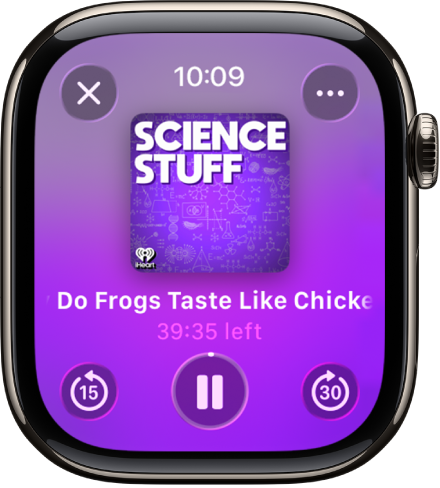
Gunakan mana-mana kawalan berikut:
Main: Ketik
 .
.Jeda: Ketik
 .
.Langkau ke depan atau belakang 15 saat: Ketik
 atau
atau  .
.Laraskan kelajuan main balik: Ketik
 , kemudian ketik
  untuk memperlahankan atau
  untuk melajukan.
Tukar output audio: Ketik
, ketik AirPlay, kemudian pilih peranti. Anda boleh memilih iPhone berpasangan, AirPods, fon kepala atau speaker Bluetooth, atau speaker Apple Watch berpasangan anda (model disokong). Lihat Pilih destinasi audio.
Untuk menyembunyikan kawalan, tekan Digital Crown.
Tukar seting Podcast
Anda boleh menukar beberapa seting Podcast, terus pada Apple Watch anda.
Pergi ke app Seting
 pada Apple Watch anda.
Ketik Podcast, yang anda boleh melaraskan seting ini:
Seterusnya: Pilih bilangan episod yang dimuat turun ke Apple Watch anda daripada Seterusnya apabila Apple Watch anda diselaraskan.
Disimpan: Pilih bilangan episod yang tidak dimuat turun daripada Disimpan apabila Apple Watch anda diselaraskan.
Muat Turun Selular: Pada Apple Watch dengan perkhidmatan selular, pilih untuk membenarkan muat turun pada rangkaian selular.
Main Balik Berterusan: Aktifkan untuk memainkan episod lain selepas episod semasa tamat.
Butang Langkau: Pilih selang masa yang digunakan apabila mengetik butang Langkah Ke Depan atau Langkah Ke Belakang.
Kawalan Luaran: Ketik Seterusnya/Sebelumnya atau Ke Depan/Ke Belakang untuk memilih kelakuan kawalan fon kepala.
Reset Pengecam: Reset pengecam yang digunakan untuk melaporkan statistik penggunaan app agregat kepada Apple.