Gunakan app Kompas pada Apple Watch
App Kompas menunjukkan arah Apple Watch anda menghadap, serta lokasi dan ketinggian semasa anda. Anda boleh mencipta Titik Tengah Kompas dan kemudian mencari jarak dan arah di antaranya, diisyaratkan apabila anda melepasi ketinggian tertentu, melihat anggaran titik tempat terakhir Apple Watch anda dapat mewujudkan sambungan selular atau membuat panggilan SOS, menggunakan Backtrack menjejak semula langkah anda dan banyak lagi.
Nota: Jika anda mengeluarkan app Kompas daripada iPhone anda, app juga dikeluarkan daripada Apple Watch.
Koordinat dan ketinggian anda mungkin tidak tersedia di negara atau rantau tertentu.
Pilih paparan kompas
App Kompas  mempunyai empat paparan.
Semasa kali pertama anda membuka app Kompas, anda melihat bearing anda di bahagian tengah muka jam, dengan titik tengah kelihatan dalam gelang dalaman.

Putar Digital Crown ke atas untuk melihat lokasi relatif titik tengah pada grid. Ini termasuk titik tengah dijana secara automatik untuk perkara berikut:
Tempat anda meletakkan kereta.
Lokasi terakhir tempat Apple Watch atau iPhone anda boleh membuat sambungan selular.
Tempat SOS Kecemasan kali terakhir tersedia.
Nota: Apabila titik tengah selular tersedia, app Kompas kembali ke paparan ini supaya anda boleh melihat lokasi titik tengah pada grid.
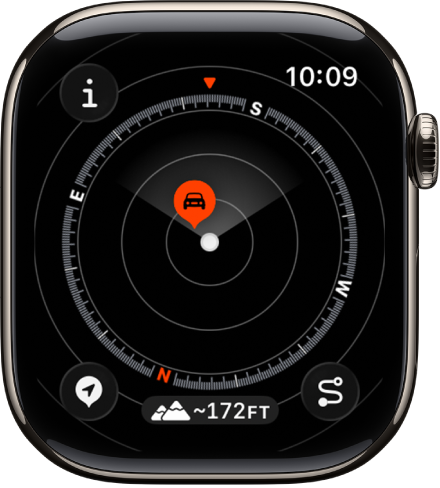
Setiap skrin yang menunjukkan dial kompas mempunyai butang Ketinggian di bahagian bawah paparan. Ketik
 untuk menunjukkan paparan seperti 3D ketinggian titik tengah yang berkaitan dengan ketinggian semasa anda.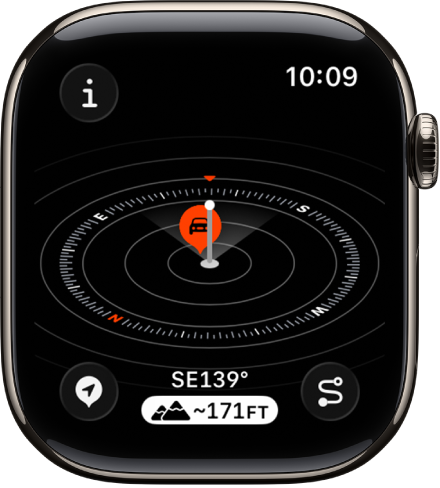
Putar Digital Crown ke bawah dua skrin untuk melihat anak panah kompas besar dengan arah anda di bawah.
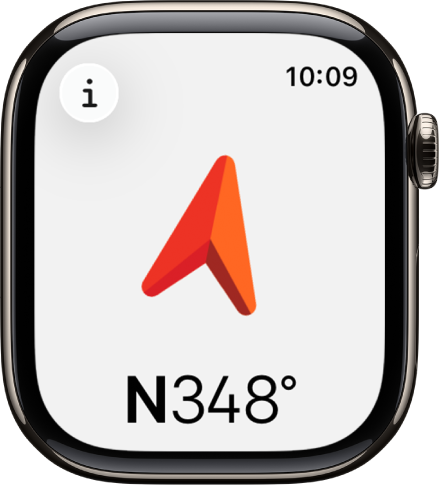
Nota: Titik tengah panggilan kecemasan mungkin tidak tersedia di semua negara atau rantau.
Tunjukkan butiran kompas
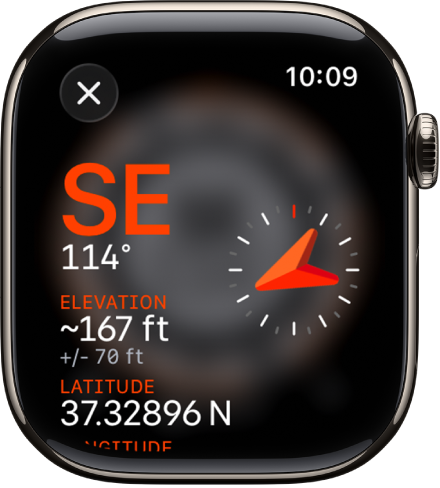
Pergi ke app Kompas
pada Apple Watch anda.Ketik
 di bahagian kiri atas untuk melihat bearing, kecerunan, ketinggian dan koordinat (latitud dan longitud) anda.
Selain itu, anda boleh melihat titik tengah, menambah bearing dan mengesetkan isyarat ketinggian sasaran.
Layari titik tengah
Anda boleh melayari titik tengah—yang anda telah cipta dalam app Kompas serta titik tengah daripada panduan dalam app Peta.
Pergi ke app Kompas
pada Apple Watch anda.Ketik
di bahagian kiri atas, kemudian ketik Titik Tengah.Ketik Titik Tengah Kompas untuk menunjukkan titik tengah yang telah anda cipta dalam app Kompas serta titik tengah yang dijanakan secara automatik seperti lokasi kereta anda yang diparkir dan anggaran lokasi terakhir ketersambungan selular dan SOS Kecemasan tersedia.
Ketik panduan, seperti Tempat Saya atau panduan yang anda cipta dalam app Peta, untuk melihat titik tengah ini.
Untuk mengelakkan titik tengah panduan daripada kelihatan dalam app Kompas, ketik panduan, kemudian nyahaktifkan Tunjukkan Titik Tengah.
Nota: Titik tengah yang melebihi 50 batu daripada anda tidak akan kelihatan pada dail kompas.
Tambah bearing
Pergi ke app Kompas
pada Apple Watch anda.Ketik
, kemudian ketik Bearing.Putar Digital Crown ke bearing, kemudian ketik
 .
.Untuk mengedit bearing, ketik
, skrol ke bawah, ketik Bearing, putar Digital Crown ke bering baharu, kemudian ketik .Untuk mengosongkan bering, ketik
, skrol ke bawah, kemudian ketik Kosongkan Bearing.
Setkan isyarat ketinggian sasaran
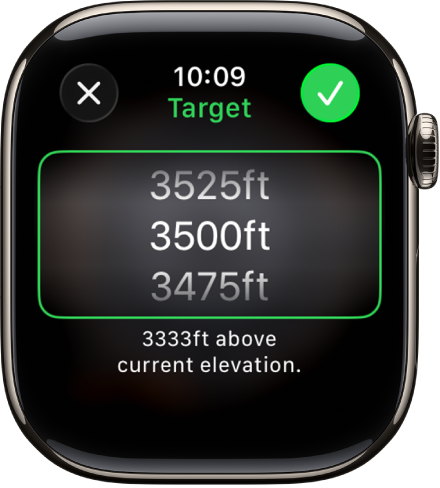
Untuk membantu anda kekal selamat dan mengingatkan anda untuk berehat dan menyesuaikan diri semasa anda dalam perjalanan, setkan ketinggian sasaran dan terima isyarat selepas anda melepasinya.
Pergi ke app Kompas
pada Apple Watch anda.Ketik
, kemudian ketik Setkan Isyarat Sasaran.Putar Digital Crown untuk mengesetkan ke ketinggian sasaran, kemudian ketik
.Untuk mengedit sasaran, ketik
, ketik Isyarat Sasaran, pilih ketinggian baharu, kemudian ketik . Untuk mengosongkan sasaran, ketik , kemudian ketik Kosongkan Bering.
Isyarat kelihatan apabila anda melepasi ketinggian sasaran anda.
Gunakan utara benar
Untuk menggunakan utara benar berbanding utara magnetik, lakukan yang berikut:
Pergi ke app Seting
 pada Apple Watch anda.
Ketik Kompas, kemudian aktifkan Gunakan Utara Benar.
Anda juga boleh memilih sistem grid —DMS, darjah desimal, MGRS/USNG atau UTM—pada skrin seting Kompas.
Jika anda melihat skrin radar berpusing berwarna merah
Jika skrin radar berpusing berwarna merah kelihatan apabila anda membuka app Kompas, ia mungkin disebabkan oleh mana-mana yang berikut:
Apple Watch mungkin dalam persekitaran magnetik yang buruk: Kompas boleh dipengaruhi oleh bahan magnetik dalam sesetengah tali jam. Lihat artikel Sokongan Apple Perihal ketepatan dan prestasi app Kompas pada Apple Watch.
Perkhidmatan Lokasi dinyahaktifkan: Untuk mengaktifkan atau menyahaktifkan Perkhidmatan Lokasi, pergi ke app Seting
pada Apple Watch anda, ketik Privasi, kemudian ketik Perkhidmatan Lokasi.Kalibrasi Kompas dinyahdayakan: Untuk mengaktifkan atau menyahaktifkan Kalibrasi Kompas, pergi ke app Seting pada iPhone anda, pergi ke Privasi & Keselamatan > Perkhidmatan Lokasi, kemudian ketik Seting Sistem.