Lihat dan tambah Titik Tengah Kompas pada Apple Watch
Cipta dan paparkan Titik Tengah Kompas
Anda boleh mencipta titik tengah dalam app Kompas. Anda kemudian boleh melihat jarak, arah dan ketinggian berkaitan dengan setiap Titik Tengah Kompas yang anda cipta.
Pergi ke app Kompas
 pada Apple Watch anda.
Ketik
 untuk menambah titik tengah.
Lakukan mana-mana daripada berikut:
Cipta titik tengah lokasi semasa anda: Masukkan maklumat titik tengah seperti label, warna, atau simbol (contohnya, kereta atau rumah), kemudian ketik
 .
.Cipta titik tengah lokasi khusus: Putar Digital Crown untuk skrol ke bawah skrin, kemudian ketik Koordinat. Ketik Latitud atau Longitud, masukkan koordinat, kemudian ketik Selesai. Ketik
 , kemudian ketik
Untuk melihat Titik Tengah Kompas, ketik titik tengah pada mana-mana tiga skrin Kompas, putar Digital Crown untuk memilih titik tengah, kemudian ketik Pilih.
Jarak, arah dan ketinggian relatif untuk titik tengah kelihatan pada skrin—contohnya, “4.3 batu di sebelah kiri, di bawah 415 kaki”.
Ketik
 untuk mengedit maklumat tentang titik tengah yang dipilih dan untuk menunjukkan titik tengah pada peta, bersama dengan koordinatnya.
Sasarkan titik tengah
Anda boleh menyasarkan titik tengah untuk menunjukkan jarak, arah dan ketinggian berkaitan.
Pergi ke app Kompas
pada Apple Watch anda.Lakukan salah satu daripada berikut:
Dari ringkasan kompas: Ketik
 , ketik Titik Tengah, ketik Titik Tengah Kompas atau panduan, kemudian ketik titik tengah. Skrol ke bawah, kemudian ketik Titik Tengah Sasaran.
Dari dial kompas: Ketik titik tengah pada dial kompas, putar Digital Crown untuk memilih titik tengah, kemudian ketik Pilih.
Jarak, arah dan ketinggian berkaitan untuk titik tengah kelihatan pada skrin.
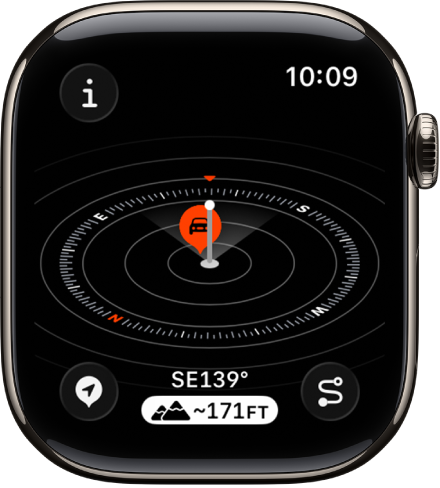
Gunakan dial Ketinggian
Anda boleh melihat ketinggian titik tengah yang berkaitan dengan ketinggian semasa anda.
Pergi ke app Kompas
pada Apple Watch anda.Pada skrin kompas, ketik
 di bahagian bawah skrin.
Titik tengah yang kelihatan pada arah yang ditunjukkan oleh jam anda dipaparkan dengan tonggak yang mewakili ketinggian mereka yang berkaitan dengan lokasi semasa anda. Titik tengah dengan tonggak yang lebih pendek berada di ketinggian yang lebih rendah. Tonggak yang lebih tinggi menunjukkan ketinggian yang lebih tinggi. Tukar arah anda untuk menunjukkan ketinggian berkaitan untuk titik tengah lain pada dial.
Lepaskan Titik Tengah Kompas dengan butang Tindakan
Pada model Apple Watch Ultra, anda boleh melepaskan Titik Tengah Kompas dengan cepat dengan menekan butang Tindakan.
Pergi ke app Seting
 pada Apple Watch Ultra anda.
Ketik Butang Tindakan, ketik Tindakan, ketik Titik Tengah, kemudian ketik
untuk kembali ke senarai tindakan.Tekan butang Tindakan untuk melepaskan Titik Tengah Tersuai dan menunjukkan skrin edit.
Tambah komplikasi Titik Tengah Kompas ke muka jam
Dengan bantuan komplikasi Titik Tengah Kompas, anda boleh menavigasi ke titik tengah yang anda cipta, titik tengah terakhir yang anda lihat dalam app Kompas, atau kereta anda yang diparkir dengan cepat.
Dengan muka jam terpapar, sentuh dan tahan paparan, kemudian ketik Edit.
Leret kiri hingga ke hujung.
Jika muka menawarkan komplikasi, ia ditunjukkan pada skrin terakhir.
Ketik komplikasi untuk memilihnya, ketik Kompas, skrol ke Titik Tengah Kompas, kemudian ketiknya.
Tekan Digital Crown untuk menyimpan perubahan anda, kemudian ketik muka untuk menukar kepadanya.
Ketik komplikasi untuk menunjukkan titik tengah dalam app Kompas.
Perihal Titik Tengah Selular dan Panggilan Kecemasan
Apabila tersedia, titik tengah selular menandakan lokasi terkini atau anggaran terdekat tempat Apple Watch atau iPhone anda disambungkan ke rangkaian selular pembawa anda. Apabila tersedia, titik tengah panggilan kecemasan menandakan lokasi terkini atau anggaran terdekat tempat Apple Watch atau iPhone anda mengesan bahawa perkhidmatan daripada pembawa mungkin tersedia untuk membuat panggilan kecemasan. Persekitaran anda, keadaan sekeliling dan faktor lain mungkin mempengaruhi ketersambungan panggilan atau ketersediaan titik tengah. Menyambung semula mungkin tidak mungkin berdekatan titik tengah ini bergantung pada keadaan ini.
Ciri titik tengah memerlukan iPhone yang menggunakan iOS 17 atau lebih baharu dan Apple Watch dengan pelan selular.
Nota: Titik tengah panggilan kecemasan tersedia di A.S., Kanada dan Australia sahaja.