Panduan Pengguna iPhone
- Selamat Datang
- Baru dalam iOS 14
-
- Bangunkan dan buka kunci
- Laraskan kelantangan
- Tukar bunyi dan getaran
- Akses ciri daripada Skrin Kunci
- Buka app
- Ambil gambar skrin atau rakaman skrin
- Tukar atau kunci orientasi skrin
- Tukar hias latar
- Setkan Live Photo sebagai hias latar
- Jadikan item skrin lebih mudah dicapai
- Cari dengan iPhone
- Gunakan AirDrop untuk menghantar item
- Lakukan tindakan cepat
- Guna dan sesuaikan Pusat Kawalan
- Tambah widget
- Cas dan pantau bateri
- Ketahui makna ikon status
- Perjalanan dengan iPhone
-
- Kalkulator
- Kompas
-
- Kumpul maklumat kesihatan dan kecergasan
- Kekalkan profil kesihatan
- Lihat maklumat kesihatan dan kecergasan
- Jejak kitaran haid anda
- Jejak pendedahan paras bunyi fon kepala dan persekitaran
-
- Pengenalan kepada jadual tidur
- Sediakan jadual tidur pertama anda
- Nyahaktifkan penggera dan padamkan jadual tidur
- Tambah atau tukar jadual tidur
- Gunakan iPhone daripada mod Tidur
- Aktifkan atau nyahaktifkan mod Tidur dengan cepat pada iPhone
- Tukar matlamat tidur anda dan pilihan Tidur lain
- Lihat sejarah tidur anda
- Kongsi data kesihatan dan kecergasan
- Muat turun rekod kesihatan
- Cipta dan kongsi ID Perubatan anda
- Urus kesihatan dengan Senarai Semak Kesihatan
- Daftar sebagai penderma organ
- Sandarkan data Kesihatan anda
-
- Pengenalan kepada Rumah
- Sediakan aksesori
- Kawal aksesori
- Tambah lebih banyak rumah
- Konfigurasikan HomePod
- Konfigurasikan kamera
- Pengecaman Muka
- Konfigurasikan penghala
- Cipta dan gunakan suasana
- Kawal rumah anda menggunakan Siri
- Kawal rumah anda dari jauh
- Cipta automasi
- Kongsi kawalan dengan orang lain
-
- Lihat peta
-
- Gunakan Siri, Peta dan widget untuk mendapatkan arah
- Pilih jenis perjalanan pilihan anda
- Dapatkan arah memandu
- Laporkan insiden trafik
- Cari kereta diparkir anda
- Dapatkan arah berbasikal
- Cari tempat untuk berhenti
- Dapatkan arah berjalan
- Dapatkan arah transit
- Lihat gambaran keseluruhan laluan anda atau arahnya dalam senarai
- Tukar seting audio untuk arah pusingan demi pusingan
- Pilih pilihan laluan lain
- Dapatkan arah antara tempat selain lokasi semasa anda
- Padam arah terbaru dilihat
- Gunakan Peta pada Mac anda untuk mendapatkan arah
- Bantu membetulkan dan meningkatkan Peta
- Dapatkan kenderaan
-
- Lihat foto dan video
- Padam dan sembunyikan foto dan video
- Edit foto dan video
- Edit Live Photos
- Edit foto mod Potret
- Susun foto dalam album
- Cari dalam Foto
- Kongsi foto dan video
- Lihat Memori
- Cari orang dalam Foto
- Layari foto mengikut lokasi
- Gunakan Foto iCloud
- Kongsi foto dengan Album Dikongsi iCloud
- Gunakan Strim Foto Saya
- Import foto dan video
- Cetak foto
- Pintasan
- Saham
- Petua
- Terjemah
- Cuaca
-
- Sediakan Perkongsian Keluarga
- Muat turun pembelian ahli keluarga.
- Berhenti berkongsi pembelian
- Aktifkan Minta untuk Beli
- Sediakan Apple Cash Keluarga
- Kongsi Apple Card
- Kongsi langganan dan storan iCloud
- Kongsi foto, kalendar dan banyak lagi bersama ahli keluarga
- Cari peranti ahli keluarga yang hilang
- Sediakan Masa Skrin menerusi Perkongsian Keluarga
-
- Kabel pengecasan
- Penyesuai kuasa
- Pengecas dan pek bateri MagSafe
- Bekas dan karung MagSafe
- Pengecas wayarles disijilkan Qi
-
- Sediakan AirPods
- Cas AirPods
- Mula dan hentikan main balik audio
- Tukar kelantangan AirPods
- Buat dan jawab panggilan dengan AirPods
- Tukar AirPods antara peranti
- Gunakan Siri dengan AirPods
- Dengar dan balas mesej
- Kongsi audio dengan AirPods dan fon kepala Beats
- Tukar mod kawalan bunyi
- Kawal audio ruang
- Mulakan semula AirPods
- Tukar nama AirPods anda dan seting lain
- Gunakan fon kepala Bluetooth lain
- Gunakan EarPods
- Semak paras bunyi fon kepala
- Apple Watch
- HomePod dan speaker wayarles lain
- Peranti storan luaran
- Magic Keyboard
- Pencetak
-
- Kongsi sambungan internet anda
- Benarkan panggilan telefon pada iPad, iPod touch dan Mac anda
- Serahkan tugas antara iPhone dan Mac anda
- Potong, salin dan tampal antara iPhone dan peranti lain
- Sambungkan iPhone dan komputer anda menggunakan kabel
- Selaraskan iPhone dengan komputer anda
- Pindahkan fail antara iPhone dan komputer anda
-
- Pengenalan kepada CarPlay
- Sambung ke CarPlay
- Gunakan Siri
- Gunakan kawalan terbina dalam kenderaan anda
- Dapatkan arah pusingan demi pusingan
- Laporkan insiden trafik
- Tukar paparan peta
- Buat panggilan telefon
- Main muzik
- Lihat kalendar anda
- Hantar dan terima mesej teks
- Mainkan podcast
- Mainkan buku audio
- Dengar cerita berita
- Kawal rumah anda
- Gunakan app lain dengan CarPlay
- Susun semula ikon pada Utama CarPlay
- Tukar Seting dalam CarPlay
-
- Bermula dengan ciri kebolehcapaian
-
-
- Aktifkan dan berlatih menggunakan VoiceOver
- Tukar seting VoiceOver anda
- Pelajari gerak isyarat VoiceOver
- Kendalikan iPhone menggunakan gerak isyarat VoiceOver
- Kawal VoiceOver menggunakan rotor
- Gunakan papan kekunci atas skrin
- Tulis dengan jari anda
- Gunakan VoiceOver dengan papan kekunci luaran Apple
- Gunakan paparan braille
- Taipkan braille atas skrin
- Sesuaikan gerak isyarat dan pintasan papan kekunci
- Gunakan VoiceOver dengan peranti penuding
- Gunakan VoiceOver dalam app
- Zum
- Kanta Pembesar
- Pengesanan orang
- Paparan & Saiz Teks
- Pergerakan
- Kandungan Dituturkan
- Perihalan Audio
-
-
- Gunakan perlindungan keselamatan dan privasi terbina dalam
-
- Pastikan Apple ID anda selamat
- Daftar masuk dengan Apple
- Isi kata laluan kukuh secara automatik
- Tukar kata laluan yang lemah
- Isi kod laluan SMS pada iPhone secara automatik
- Kongsi kata laluan dengan AirDrop secara selamat
- Jadikan kata laluan anda tersedia pada semua peranti anda
- Uruskan pengesahan dua faktor
-
- Maklumat keselamatan penting
- Maklumat pengendalian penting
- Dapatkan maklumat tentang iPhone anda
- Lihat atau tukar seting data selular
- Cari lebih sumber untuk perisian dan perkhidmatan
- Pernyataan pematuhan FCC
- Pernyataan pematuhan ISED Kanada
- Maklumat Jalur Ultralebar
- Maklumat Laser Kelas 1
- Apple dan persekitaran
- Maklumat pembuangan dan kitar semula
- Hak Cipta
Cipta dan edit peristiwa dalam Kalendar pada iPhone
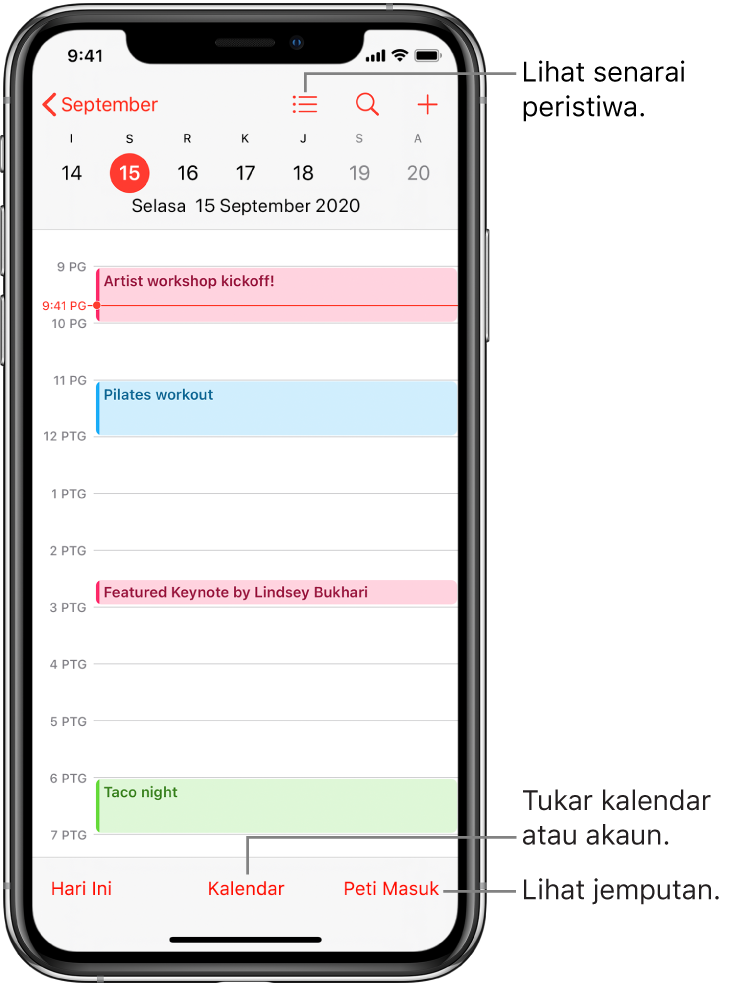
Gunakan app Kalendar  untuk mencipta dan mengedit peristiwa, temu janji dan mesyuarat.
Minta Siri. Sebutkan sesuatu seperti:
“Setkan mesyuarat dengan Gordon pada pukul 9 pagi”
“Adakah saya mempunyai mesyuarat pada pukul 10?”
“Di manakah mesyuarat 3:30 saya?”
Tambah peristiwa
Dalam paparan hari, ketik
 di bahagian atas skrin.
Masukkan tajuk dan lokasi peristiwa.
Leret ke bawah jika perlu untuk memasukkan masa mula dan tamat, masa perjalanan, jemputan dan seterusnya.
Ketik Tambah.
Tambah isyarat
Anda boleh setkan isyarat agar diingatkan tentang peristiwa terlebih dahulu.
Ketik peristiwa, kemudian ketik Edit berdekatan bahagian kanan atas.
Dalam butiran peristiwa, ketik Isyarat.
Pilih waktu yang anda mahu diingatkan.
Contohnya, “Pada waktu peristiwa”, “5 minit sebelum”, atau pilihan lain.
Nota: Jika anda menambah alamat lokasi peristiwa, Kalendar menggunakan Peta Apple untuk mencari lokasi, keadaan trafik dan pilihan transit untuk memberitahu anda apabila tiba masa untuk bertolak.
Tambah lampiran
Anda boleh menambah lampiran ke peristiwa Kalendar untuk berkongsi dengan jemputan.
Ketik peristiwa, kemudian ketik Edit berdekatan bahagian kanan atas.
Dalam butiran peristiwa, ketik Tambah lampiran.
App Fail dibuka, memaparkan fail terbaru dibuka anda.
Cari fail yang anda mahu lampirkan.
Untuk mencari fail, anda boleh memasukkan namanya dalam medan carian, skrol, ketik folder untuk membukanya, ketik Layari untuk mencari dalam lokasi lain (seperti iCloud Drive) dan seterusnya. Lihat Lihat fail dan folder dalam Fail pada iPhone.
Ketik Selesai.
Untuk mengeluarkan lampiran, ketik peristiwa, ketik Edit berdekatan bahagian kanan atas, leret ke kiri di atas lampiran, kemudian ketik Keluarkan.
Cari peristiwa dalam app lain
Siri boleh mencadangkan peristiwa yang terdapat dalam Mail, Mesej dan Safari—seperti tempahan penerbangan dan tempahan hotel—supaya anda boleh menambahnya dengan mudah dalam Kalendar.
Pergi ke Seting
 > Kalendar > Siri & Carian.
Aktifkan Tunjukkan Cadangan Siri dalam App untuk membenarkan Siri mencadangkan peristiwa yang terdapat dalam app lain.
Untuk membenarkan Siri memberikan cadangan dalam app lain berdasarkan cara anda menggunakan Kalendar, aktifkan Belajar daripada App ini.
Edit peristiwa
Anda boleh menukar waktu peristiwa dan sebarang butiran peristiwa lain.
Tukar waktu: Dalam paparan hari, sentuh dan tahan peristiwa, kemudian seretnya ke masa baru, atau laraskan titik pemegang.
Tukar butiran peristiwa: Ketik peristiwa, ketik Edit berdekatan bahagian kanan atas, kemudian dalam butiran peristiwa, ketik seting untuk menukarnya, atau ketik dalam medan untuk menaip maklumat baru.
Padam peristiwa
Dalam paparan hari, ketik peristiwa, kemudian ketik Padam Peristiwa di bahagian bawah skrin.