Panduan Pengguna iPhone
- Selamat Datang
- Baru dalam iOS 12
-
- Bangunkan dan buka kunci
- Ketahui gerak isyarat asas
- Ketahui gerak isyarat untuk iPhone X dan lebih baru
- Gunakan 3D Touch untuk pratonton dan pintasan
- Terokai skrin Utama dan app
- Tukar seting
- Ambil gambar skrin
- Laraskan kelantangan
- Tukar bunyi dan getaran
- Cari kandungan
- Guna dan sesuaikan Pusat Kawalan
- Lihat dan susun Paparan Hari Ini
- Akses ciri daripada skrin Kunci
- Perjalanan dengan iPhone
- Setkan masa skrin, peruntukan dan had
- Selaraskan iPhone menggunakan iTunes
- Cas dan pantau bateri
- Ketahui makna ikon status
-
- Aksesori yang disertakan dengan iPhone
- Sambungkan peranti Bluetooth
- Strim audio dan video ke peranti lain
- Kawal audio pada berbilang peranti
- AirPrint
- Gunakan Apple EarPods
- Apple Watch
- Gunakan Magic Keyboard
- Pengecasan wayarles
- Handoff
- Gunakan Papan Klip Universal
- Buat dan terima panggilan Wi-Fi
- Gunakan iPhone sebagai hotspot Wi-Fi
- Kongsi sambungan Internet iPhone anda
- Pindahkan fail dengan iTunes
-
-
- Bermula dengan ciri kebolehcapaian
- Pintasan Kebolehcapaian
-
-
- Aktifkan dan berlatih menggunakan VoiceOver
- Tukar seting VoiceOver anda
- Pelajari gerak isyarat VoiceOver
- Kendalikan iPhone menggunakan gerak isyarat VoiceOver
- Kawal VoiceOver menggunakan rotor
- Gunakan papan kekunci atas skrin
- Tulis dengan jari anda
- Kawal VoiceOver dengan Magic Keyboard
- Taipkan braille atas skrin menggunakan VoiceOver
- Gunakan paparan braille
- Gunakan VoiceOver dalam app
- Sebut pilihan, sebut skrin, maklum balas penaipan
- Zum masuk pada skrin
- Kanta Pembesar
- Seting paparan
- Face ID dan perhatian
-
- Akses Dibantu
-
- Maklumat keselamatan penting
- Maklumat pengendalian penting
- Dapatkan maklumat tentang iPhone anda
- Lihat atau tukar seting selular
- Ketahui lanjut tentang perisian dan perkhidmatan iPhone
- Pernyataan pematuhan FCC
- Pernyataan pematuhan ISED Kanada
- Maklumat Laser Kelas 1
- Apple dan persekitaran
- Maklumat pembuangan dan kitar semula
- Hak Cipta
Gunakan tab dalam Safari pada iPhone
Dalam app Safari  , gunakan tab untuk membantu anda menavigasi antara berbilang halaman web terbuka.
Buka pautan dalam tab baru
Sentuh dan tahan pautan, kemudian ketik Buka dalam Tab Baru. Atau, ketik pautan dengan dua jari.
Untuk kekal pada tab semasa apabila anda membuka pautan dalam tab baru, pergi ke Seting  > Safari > Buka Pautan, kemudian ketik Di Latar Belakang.
Layari tab terbuka
Ketik  untuk melihat semua tab terbuka anda. Kemudian lakukan mana-mana daripada berikut:
Tutup tab: Ketik
 di penjuru kiri atas, atau leret ke kiri pada tab.
Lihat tab tunggal lagi: Ketik tab atau ketik Selesai.
Petua: Untuk melihat sejarah tab, sentuh dan tahan  atau
atau  .
.
Buka semula tab terbaru ditutup
Ketik , sentuh dan tahan  , kemudian pilih daripada senarai tab yang terbaru ditutup.
Tunjukkan atau sembunyikan bar tab
Pergi ke Seting > Safari, kemudian aktifkan atau nyahaktifkan Tunjukkan Bar Tab.
Lihat tab yang dibuka pada peranti lain anda
Daftar masuk ke iCloud dengan Apple ID yang sama pada semua peranti anda.
Aktifkan Safari dalam Seting
> [nama anda] > iCloud.Nota: Untuk melihat juga tab terbuka pada Mac, anda mesti memilih Safari dalam anak tetingkap iCloud di Keutamaan Sistem pada Mac anda dan mendaftar masuk ke iCloud dengan Apple ID yang sama.
Ketik
, kemudian skrol ke senarai di bahagian.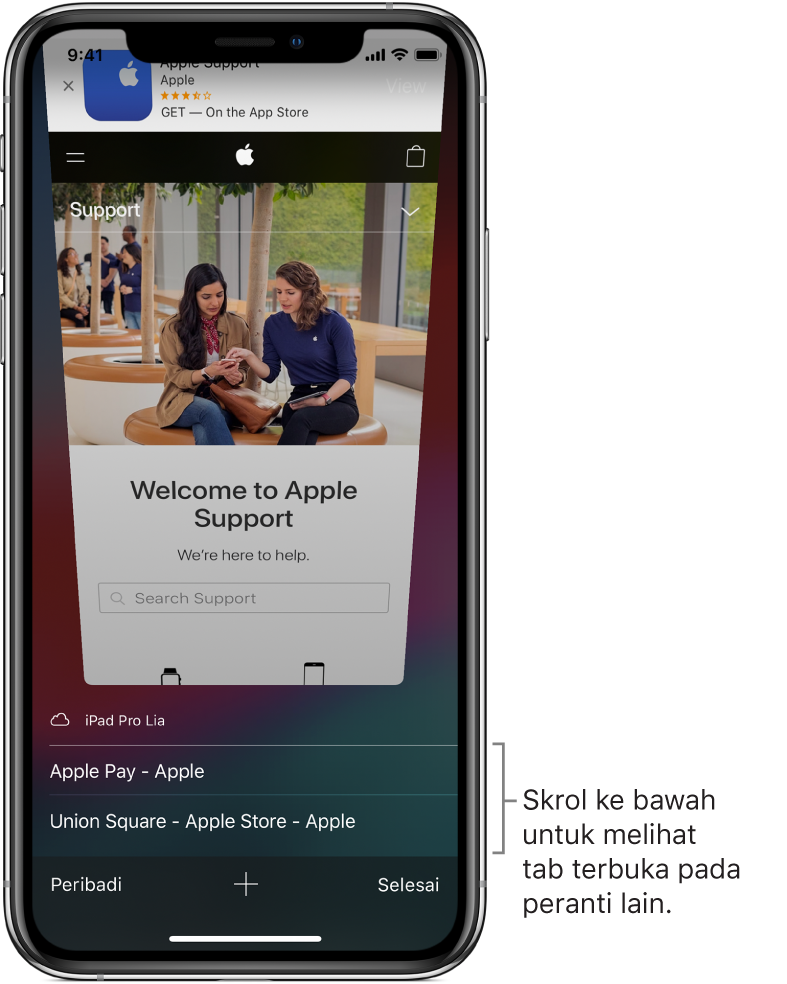
Untuk menutup tab, leret ke kiri, kemudian ketik Tutup.