Mac用Logic Proユーザガイド
- ようこそ
-
- Mac用Logic Pro 12.2の新機能
- Logic Pro 12の新機能
- Logic Pro 11.2の新機能
- Logic Pro 11.1の新機能
- Logic Pro 11の新機能
- Logic Pro 10.8の新機能
- Logic Pro 10.7.8の新機能
- Logic Pro 10.7.5の新機能
- Logic Pro 10.7.3の新機能
- Logic Pro 10.7の新機能
- Logic Pro 10.6の新機能
- Logic Pro 10.5の新機能
- Logic Pro 10.4の新機能
- Logic Pro 10.3の新機能
- Logic Pro 10.2の新機能
- Logic Pro 10.0の新機能
-
- アレンジの概要
-
- リージョンの概要
- リージョンを選択する
- リージョンの一部を選択する
- リージョンをカット、コピー、およびペーストする
- リージョンを移動する
- ギャップを追加する/取り除く
- リージョンの再生をディレイする
- リージョンをループさせる
- リージョンを繰り返す
- リージョンのサイズを変更する
- リージョンをミュートする/ソロにする
- リージョンをタイムストレッチする
- オーディオリージョンを逆方向にする
- リージョンを分割する
- MIDIリージョンをデミックスする
- リージョンを結合する
- トラック領域でリージョンを作成する
- トラック領域でオーディオリージョンのゲインを変更する
- トラック領域でオーディオリージョンをノーマライズする
- MIDIリージョンのエイリアスを作成する
- 繰り返しのMIDIリージョンをループに変換する
- リージョンの色を変更する
- Mac用Logic ProでMIDIリージョンをパターンリージョンに変換する
- Mac用Logic ProでMIDIリージョンをSession Playerリージョンで置き換える
- オーディオリージョンをサンプラー音源のサンプルに変換する
- リージョン名を変更する
- リージョンを削除する
- Stem Splitterを使ってボーカルや楽器のステムを抽出する
- グルーブテンプレートを作成する
-
- Smart Controlの概要
- マスターエフェクトのSmart Controlを表示する
- Smart Controlのレイアウトを選択する
- MIDIコントローラの自動割り当て
- スクリーンコントロールを自動的にマップする
- スクリーンコントロールをマップする
- マッピングパラメータを編集する
- パラメータマッピンググラフを使用する
- スクリーンコントロールのプラグインウインドウを開く
- スクリーンコントロールの名前を変更する
- アーティキュレーションIDを使ってアーティキュレーションを変更する
- ハードウェアコントロールをスクリーンコントロールにアサインする
- Smart Controlの編集内容と保存されている設定を比較する
- アルペジエータを使う
- スクリーンコントロールの動きを自動化する
-
- 概要
- ノートを追加する
- スコアエディタでオートメーションを使う
-
- 譜表スタイルの概要
- トラックに譜表スタイルを割り当てる
- 譜表スタイルウインドウ
- 譜表スタイルを作成する/複製する
- 譜表スタイルを編集する
- 譜表と声部を編集する/パラメータを割り当てる
- Mac用Logic Proの譜表スタイルウインドウで譜表または声部を追加する/削除する
- Mac用Logic Proの譜表スタイルウインドウで譜表または声部をコピーする
- プロジェクト間で譜表スタイルをコピーする
- 譜表スタイルを削除する
- 声部と譜表に音符を割り当てる
- 多声部のパートを別々の譜表に表示する
- スコア記号の割り当てを変更する
- 譜表をまたいで音符を連桁にする
- ドラム記譜用にマッピングされた譜表スタイルを使う
- 定義済みの譜表スタイル
- スコアを共有する
-
-
- キーコマンドの概要
- キーコマンドをブラウズする/読み込む/保存する
- キーコマンドを割り当てる
- キーコマンドをコピーする/プリントする
-
- グローバルコマンド
- グローバルコントロールサーフェスコマンド
- さまざまなウインドウ
- オーディオファイルを表示しているウインドウ
- メインウインドウのトラックとさまざまなエディタ
- さまざまなエディタ
- タイムルーラのある表示
- オートメーションのある表示
- メインウインドウのトラック
- Live Loopsグリッド
- ミキサー
- MIDIエンバイロメント
- ピアノロール
- スコアエディタ
- イベントエディタ
- ステップエディタ
- ステップシーケンサー
- プロジェクトオーディオ
- オーディオファイルエディタ
- スマートテンポエディタ
- ライブラリ
- Sampler
- Drum Machine Designer
- ステップインプットキーボード
- Smart Control
- ツールメニュー
- コントロールサーフェスのインストールウインドウ
- Touch Barのショートカット
-
-
- Studio Piano
- 用語集
- 著作権および商標
Mac用Logic ProのES2のモジュレーションルーターを使用する
モジュレーションルーター(またはルーター)は、ES2のインターフェイスの中央部分にあります。「Router」ボタンをクリックすると、ベクトルエンベロープの代わりにモジュレーションルーターが表示されます。このセクションの左下にある開閉用矢印ボタンをクリックして、ルーター/ベクトルエンベロープの表示/非表示を切り替えることができます。シンセサイザーのモジュレーション経路を使うのが初めての場合は、モジュレーションの概要を参照してください。
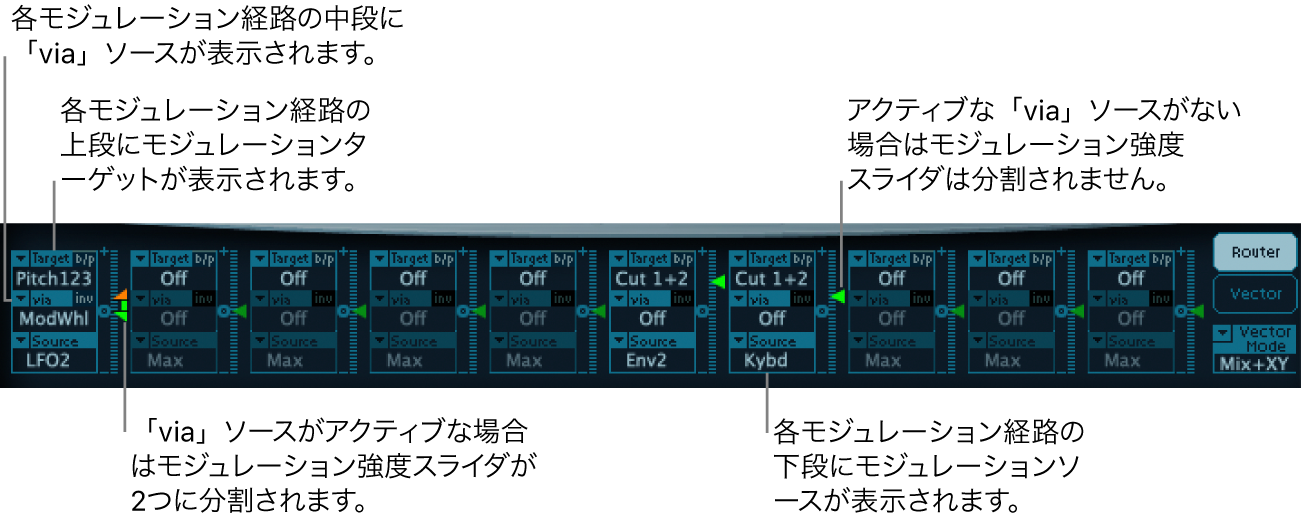
モジュレーションソースとモジュレーションターゲットを、旧式の電話交換機やスタジオのパッチベイのように自由に切り替えることができます。
モジュレーションの強さ、すなわち、モジュレーションソースがモジュレーションターゲットに作用する度合いは、モジュレーション経路の右にあるスライダを上下に動かして調整できます。
モジュレーションの強さそのものもモジュレートできます。「via」パラメータで、モジュレーションの強さを制御する別のモジュレーションソースを定義します。「via」がアクティブな場合は、モジュレーションの強さの上限と下限を指定できます。
ソース、「via」、ターゲットのモジュレーション経路は、同時に10個まで設定できます。10個のモジュレーション経路のうち、どれを使っているかは関係ありません。複数のモジュレーション経路で、同じモジュレーションターゲットを指定することも可能です。複数のモジュレーション経路で、同じソースや同じ「via」コントローラを使用することもできます。
ES2の基本的なモジュレーション経路を作成する
Logic Proで、モジュレートしたいターゲットパラメータを選択します。

ターゲットのモジュレーションに使用したいソースパラメータを選択します。
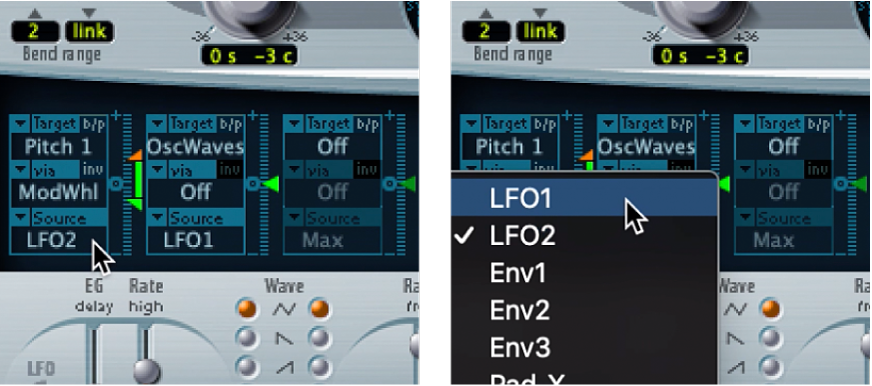
強度スライダをドラッグして、モジュレーション固定値を設定します。「via」がアクティブな場合、このスライダではモジュレーションの最小強度が設定されます。

ES2のモジュレーション経路をBypassする
Logic Proで、モジュレーション経路の右上にあるBypassボタン(「b/p」)をクリックします。
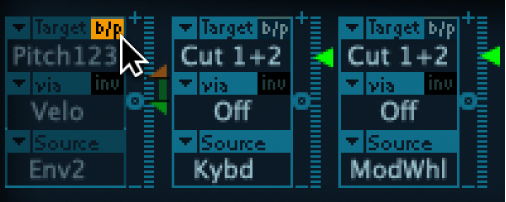
設定を維持したまま、個々のモジュレーション経路のオン/オフを切り替えることができます。
ES2のモジュレーションマトリックスをまとめてコピーする
一連のルーターチャンネルをまとめてコピーして、別のプリセットにペーストできます。
Logic Proで、Controlキーを押しながら「Router」ボタンをクリックして、ポップアップメニューから「Copy Matrix」を選択します。
プラグインヘッダのメニューから新しいプリセットを選択します。
Controlキーを押しながら「Router」ボタンをクリックして、ポップアップメニューから「Paste Matrix」を選択します。
dsES2のモジュレーションマトリックスをすべてクリアする
Logic Proで、Controlキーを押しながら「Router」ボタンをクリックして、ポップアップメニューから「Clear Matrix」を選択します。
すべてのルーターチャンネルが初期化され、オフになります。