Mac用Logic Proユーザガイド
- ようこそ
-
- Mac用Logic Pro 12.2の新機能
- Logic Pro 12の新機能
- Logic Pro 11.2の新機能
- Logic Pro 11.1の新機能
- Logic Pro 11の新機能
- Logic Pro 10.8の新機能
- Logic Pro 10.7.8の新機能
- Logic Pro 10.7.5の新機能
- Logic Pro 10.7.3の新機能
- Logic Pro 10.7の新機能
- Logic Pro 10.6の新機能
- Logic Pro 10.5の新機能
- Logic Pro 10.4の新機能
- Logic Pro 10.3の新機能
- Logic Pro 10.2の新機能
- Logic Pro 10.0の新機能
-
- アレンジの概要
-
- リージョンの概要
- リージョンを選択する
- リージョンの一部を選択する
- リージョンをカット、コピー、およびペーストする
- リージョンを移動する
- ギャップを追加する/取り除く
- リージョンの再生をディレイする
- リージョンをループさせる
- リージョンを繰り返す
- リージョンのサイズを変更する
- リージョンをミュートする/ソロにする
- リージョンをタイムストレッチする
- オーディオリージョンを逆方向にする
- リージョンを分割する
- MIDIリージョンをデミックスする
- リージョンを結合する
- トラック領域でリージョンを作成する
- トラック領域でオーディオリージョンのゲインを変更する
- トラック領域でオーディオリージョンをノーマライズする
- MIDIリージョンのエイリアスを作成する
- 繰り返しのMIDIリージョンをループに変換する
- リージョンの色を変更する
- Mac用Logic ProでMIDIリージョンをパターンリージョンに変換する
- Mac用Logic ProでMIDIリージョンをSession Playerリージョンで置き換える
- オーディオリージョンをサンプラー音源のサンプルに変換する
- リージョン名を変更する
- リージョンを削除する
- Stem Splitterを使ってボーカルや楽器のステムを抽出する
- グルーブテンプレートを作成する
-
- Smart Controlの概要
- マスターエフェクトのSmart Controlを表示する
- Smart Controlのレイアウトを選択する
- MIDIコントローラの自動割り当て
- スクリーンコントロールを自動的にマップする
- スクリーンコントロールをマップする
- マッピングパラメータを編集する
- パラメータマッピンググラフを使用する
- スクリーンコントロールのプラグインウインドウを開く
- スクリーンコントロールの名前を変更する
- アーティキュレーションIDを使ってアーティキュレーションを変更する
- ハードウェアコントロールをスクリーンコントロールにアサインする
- Smart Controlの編集内容と保存されている設定を比較する
- アルペジエータを使う
- スクリーンコントロールの動きを自動化する
-
- 概要
- ノートを追加する
- スコアエディタでオートメーションを使う
-
- 譜表スタイルの概要
- トラックに譜表スタイルを割り当てる
- 譜表スタイルウインドウ
- 譜表スタイルを作成する/複製する
- 譜表スタイルを編集する
- 譜表と声部を編集する/パラメータを割り当てる
- Mac用Logic Proの譜表スタイルウインドウで譜表または声部を追加する/削除する
- Mac用Logic Proの譜表スタイルウインドウで譜表または声部をコピーする
- プロジェクト間で譜表スタイルをコピーする
- 譜表スタイルを削除する
- 声部と譜表に音符を割り当てる
- 多声部のパートを別々の譜表に表示する
- スコア記号の割り当てを変更する
- 譜表をまたいで音符を連桁にする
- ドラム記譜用にマッピングされた譜表スタイルを使う
- 定義済みの譜表スタイル
- スコアを共有する
-
-
- キーコマンドの概要
- キーコマンドをブラウズする/読み込む/保存する
- キーコマンドを割り当てる
- キーコマンドをコピーする/プリントする
-
- グローバルコマンド
- グローバルコントロールサーフェスコマンド
- さまざまなウインドウ
- オーディオファイルを表示しているウインドウ
- メインウインドウのトラックとさまざまなエディタ
- さまざまなエディタ
- タイムルーラのある表示
- オートメーションのある表示
- メインウインドウのトラック
- Live Loopsグリッド
- ミキサー
- MIDIエンバイロメント
- ピアノロール
- スコアエディタ
- イベントエディタ
- ステップエディタ
- ステップシーケンサー
- プロジェクトオーディオ
- オーディオファイルエディタ
- スマートテンポエディタ
- ライブラリ
- Sampler
- Drum Machine Designer
- ステップインプットキーボード
- Smart Control
- ツールメニュー
- コントロールサーフェスのインストールウインドウ
- Touch Barのショートカット
-
-
- Studio Piano
- 用語集
- 著作権および商標
Mac用Logic ProのQuantec Room Simulatorをサラウンドサウンドに使用する
Quantec Room Simulatorはマルチチャンネルのサラウンドオーディオ信号にリバーブを適用できます。YardStickとQRSの両方のリバーブモデルにマルチサラウンド処理機能があります。これらにはQuantecのハードウェアユニットのオリジナルアルゴリズムが採用されています。Quantec Room SimulatorプラグインではLogic Proで対応しているすべてのマルチチャンネルフォーマットを使用できます。Quantec Room Simulatorをサラウンドプロジェクトに使用すると真に臨場感のあるルームシミュレーションが実現します。数々のパラメータを通じて、2次元または3次元の音場でリバーブを正確に制御できます。
サラウンドチャンネルにQRSプラグインを挿入すると、プラグインはアクティブなサラウンドフォーマットに合わせて以下のように自動的に変化します:
このプラグインはプロジェクト設定で指定したサラウンドフォーマット(5.1や7.1など)に基づいて自身を構成します。このため、使用しているオーディオシステムに合わせてコントロールと内部処理が最適化されます。
注記: QRSのサラウンドサウンドプリセットは各サラウンドフォーマットに特化したものです。異なるサラウンドフォーマット用に作成されたプリセットを読み込むと、チャンネルが見つからなかったり使用できなかったりすることがあります。
基本機能はステレオバージョンから変わりません。おなじみの「Primary」および「Secondary」パラメータページと、これらに関連するコントロールはそのままです。
ワークフローと統合機能の向上のため、YardStickモデルの「Extended」ページにある「Subsonic」ボタンは「Secondary」ページに移動します。
「Dry Source」、「1st Reflection Source」、および「Correlation Pattern」ポップアップメニューにはサラウンドの詳細セクションからアクセスできます。
アクティブなサラウンドフォーマットに応じてメーターがスケーリングされ、チャンネルを時計回りに、一貫したレベルモニタリングを行います。
一式のマクロコントロールが追加されます。これによって、前後と上下(頭上から耳の高さまで)のチャンネルのバランスを素早く簡単に調整できます。詳しくは、Quantec Room Simulatorのサラウンドマクロコントロールを参照してください。
「Details」ボタンをクリックするとサラウンド詳細表示が開きます。ここでは、現在のサラウンドシステムにある各チャンネルのリバーブ設定を正確に制御および調整できます。この画面には、標準的なリバーブコントロールのほか、リバーブアルゴリズムに送る入力信号を事前に処理するためのパラメータもあります。詳しくは、Quantec Room Simulatorのサラウンド詳細表示を参照してください。
サラウンドプロジェクトにQuantec Room Simulatorを追加するには、チャンネルストリップのオーディオエフェクトプラグインメニューで「Reverb」>「QRS」と選択します。チャンネルストリップのチャンネルモードがサラウンドに設定されている場合は、Quantec Room Simulatorプラグインのサラウンドバージョンを読み込むことができます。使用可能なチャンネルは「オーディオ」の「一般」プロジェクト設定におけるサラウンドフォーマットの選択内容によって変わります。
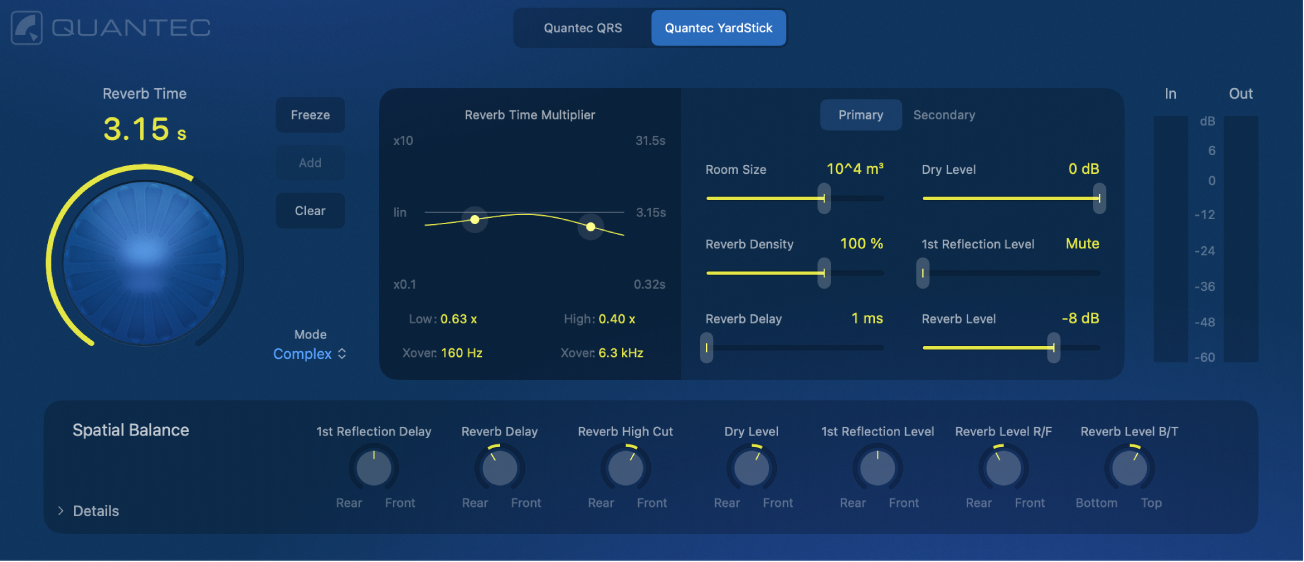
Quantec Room Simulatorのサラウンドマクロコントロール
Quantec Room Simulatorプラグインには一式のマクロコントロールがあります。これは、前後と上下(頭上から耳の高さまで)のチャンネル間のさまざまなパラメータのバランスを素早く調整するために役立ちます。これらのマクロコントロールを使用すると、リバーブフィールドの空間特性のバランスを迅速に再調整できます。サラウンド詳細表示で個々のパラメータを手動で編集する必要はありません。特に、ミックスの奥行き感を手早く比較したり、再生フォーマットの切り替えに合わせて設定を変更したりする場合に便利です。

「1st Reflection Delay」ノブ: 前後のチャンネル間で初期反射音の遅延を調整します。
「Reverb Delay」ノブ: 前後のチャンネル間でリバーブの始まりを調整します。
「Reverb High Cut」ノブ: 前後のチャンネル間で、リバーブエフェクトの出力に適用されるローパスフィルタのカットオフ周波数を調整します。
「Dry Level」ノブ: 前後のチャンネル間で、プラグイン出力でのドライ信号の出力レベルを調整します。
「1st Reflection Level」ノブ: 前後のチャンネル間で、プラグイン出力での初期反射信号の出力レベルを調整します。
「Reverb Level R/F」ノブ: 前後のチャンネル間で、プラグイン出力でのリバーブエフェクト信号の出力レベルを調整します。
「Reverb Level B/T」ノブ: 上下のチャンネル間で、プラグイン出力でのリバーブエフェクト信号の出力レベルを調整します。
Quantec Room Simulatorのサラウンド詳細表示
サラウンド詳細表示を使用すると、サラウンド環境の各チャンネルまたはチャンネルペアの設定を調整できます。サラウンド詳細表示には、標準的なリバーブコントロールのほかに、「Room Input Processing」列があります。これらのパラメータを使用すると、個々のチャンネルをルームシミュレーションで処理する前に調整しておくことができます。
ヒント: 「Room Input Processing」列はQuantec Room Simulatorプラグインをサラウンド入力とサラウンド出力の両方に設定している場合に利用できます。
「Room Input Processing」列のコントロールを使用すると、繊細な空間エフェクトも劇的な空間エフェクトも作成できます。リバーブをカスタマイズすることで、よりリアルで臨場感のある音場が生み出されます。
注記: プロジェクト設定のラウンドフォーマットを変更すると、詳細表示での調整内容がすべてリセットされます。設定が失われないよう、サラウンドフォーマットに変更を加える前に設定を保存しておいてください。
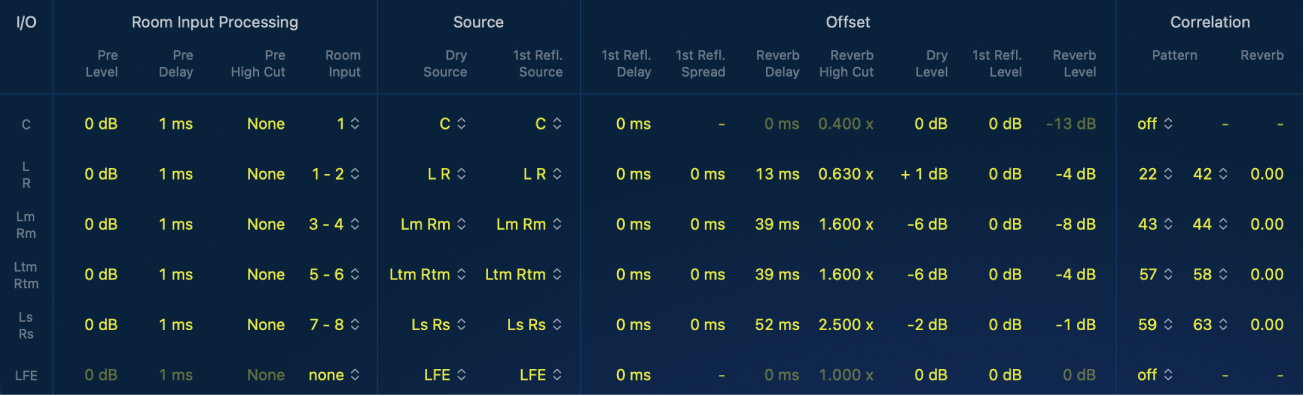
「詳細」ボタン: サラウンド詳細表示を開閉します。サラウンド詳細表示には各チャンネルのリバーブパラメータが表示されます。
I/Oパラメータ: プロジェクトのサラウンド構成と一致するI/Oチャンネルを表示します。
「Room Input Processing」のパラメータ: ルームシミュレーションの前に、入力信号のレベル、遅延、ローパスフィルタリングを調整できます。最大8つの仮想スピーカーを選択することができます。これらのパラメータはQuantec Room Simulatorがサラウンド入力およびサラウンド出力プラグインとして挿入されている場合にのみ使用できます。
「Pre Level」値フィールド: 入力レベルを最大-30 dBまで減衰させるか「Mute」に設定して、入力レベルのバランスをとったり、そのチャンネルまたはチャンネルペアをルームシミュレーションから除外したりします。
「Pre Delay」値フィールド: 特定のチャンネルに最大250 msの遅延を設定し、空間的に隔離されている感じを加えたり、音源から壁までの距離をシミュレートしたりします。
「Pre High Cut」値フィールド: 指定したカットオフ周波数のローパスフィルタを特定のチャンネルに適用します。これによって、音の明るさや歯擦音、ハイエンドの立ち上がり部分を制御できます。「None」に設定するとフィルタがバイパスされます。
「Room Input」ポップアップメニュー: 数値は仮想のスピーカーを表します。アルゴリズムはこれらのスピーカーが配置されている仮想の部屋のルームレスポンスをシミュレートします。
「Source」のパラメータ: 「Dry」および「1st Reflection」信号経路の入力ルーティングを制御します。
「Dry Source」ポップアップメニュー: ドライ信号として使用する入力ソースを選択します。
「1st Refl. Source」ポップアップメニュー: 初期反射信号として使用する入力ソースを選択します。
「Offset」のパラメータ: このセクションには7つのパラメータがあります。これらを使用すると、「Primary」または「Secondary」ページで設定した対応する主要な値にオフセットを適用できます。チャンネルまたはチャンネルペアごとにオフセットを個別に調整できます。また、「Macro」のコントロールを使用すると自動的に変更できます。
「1st Refl. Delay」値フィールド: メインの遅延設定の値に対して加算または減算することで初期反射の遅延を調整します。
「1st Refl. Spread」値フィールド: メイン設定の遅延の値を増減して、左チャンネルに対する右チャンネルの初期反射の遅延を調整します。このパラメータはチャンネルペアにのみ使用できます。単一のチャンネル(C、LFE)には使用できません。
「Reverb Delay」値フィールド: リバーブエフェクトの始まりの遅延を調整します。
「Reverb High Cut」値フィールド: Quantec YardStickモデルの「Secondary」ページにある「Reverb High Cut」パラメータの周波数オフセットを調整します。
「Dry Level」値フィールド: ドライ信号経路の出力レベルのオフセットを調整します。「Mute」に設定すると、対応するサラウンドチャンネルの出力から「Dry」信号が除外されます。
「1st Refl. Level」値フィールド: ドライ信号経路の出力レベルのオフセットを調整します。「Mute」に設定すると、対応するサラウンドチャンネルの出力から初期反射信号が除外されます。
「Reverb Level」値フィールド: リバーブ信号経路の出力レベルのオフセットを調整します。「Mute」に設定すると、対応するサラウンドチャンネルからリバーブ信号が除外されます。
「Correlation」のパラメータ: これらの設定では、リバーブチェンバー内の仮想マイク間の相関関係を指定します。
「Correlation」の「Pattern」ポップアップメニュー: 対応するチャンネルについて、定義済みの相関パターンを選択します。リバーブチェンバー内のすべての仮想マイクが、個々の非相関パターンには従いながら、互いに50%の相関関係を保ちます。異なるチャンネルに同じ数を割り当てるとモノラル出力が生成されます。「Off」を選択すると、ドライ出力および初期反射出力とは独立して、リバーブ出力チャンネルがミュートされます。
「Correlation」の「Reverb」値フィールド: チャンネルペアの相関関係を調整します。正の数を設定すると相関が増し、音場が狭くなります。負の値を設定すると相関が減り、音場が広がります。