Mac用Logic Proユーザガイド
- ようこそ
-
- Mac用Logic Pro 12.2の新機能
- Logic Pro 12の新機能
- Logic Pro 11.2の新機能
- Logic Pro 11.1の新機能
- Logic Pro 11の新機能
- Logic Pro 10.8の新機能
- Logic Pro 10.7.8の新機能
- Logic Pro 10.7.5の新機能
- Logic Pro 10.7.3の新機能
- Logic Pro 10.7の新機能
- Logic Pro 10.6の新機能
- Logic Pro 10.5の新機能
- Logic Pro 10.4の新機能
- Logic Pro 10.3の新機能
- Logic Pro 10.2の新機能
- Logic Pro 10.0の新機能
-
- アレンジの概要
-
- リージョンの概要
- リージョンを選択する
- リージョンの一部を選択する
- リージョンをカット、コピー、およびペーストする
- リージョンを移動する
- ギャップを追加する/取り除く
- リージョンの再生をディレイする
- リージョンをループさせる
- リージョンを繰り返す
- リージョンのサイズを変更する
- リージョンをミュートする/ソロにする
- リージョンをタイムストレッチする
- オーディオリージョンを逆方向にする
- リージョンを分割する
- MIDIリージョンをデミックスする
- リージョンを結合する
- トラック領域でリージョンを作成する
- トラック領域でオーディオリージョンのゲインを変更する
- トラック領域でオーディオリージョンをノーマライズする
- MIDIリージョンのエイリアスを作成する
- 繰り返しのMIDIリージョンをループに変換する
- リージョンの色を変更する
- Mac用Logic ProでMIDIリージョンをパターンリージョンに変換する
- Mac用Logic ProでMIDIリージョンをSession Playerリージョンで置き換える
- オーディオリージョンをサンプラー音源のサンプルに変換する
- リージョン名を変更する
- リージョンを削除する
- Stem Splitterを使ってボーカルや楽器のステムを抽出する
- グルーブテンプレートを作成する
-
- Smart Controlの概要
- マスターエフェクトのSmart Controlを表示する
- Smart Controlのレイアウトを選択する
- MIDIコントローラの自動割り当て
- スクリーンコントロールを自動的にマップする
- スクリーンコントロールをマップする
- マッピングパラメータを編集する
- パラメータマッピンググラフを使用する
- スクリーンコントロールのプラグインウインドウを開く
- スクリーンコントロールの名前を変更する
- アーティキュレーションIDを使ってアーティキュレーションを変更する
- ハードウェアコントロールをスクリーンコントロールにアサインする
- Smart Controlの編集内容と保存されている設定を比較する
- アルペジエータを使う
- スクリーンコントロールの動きを自動化する
-
- 概要
- ノートを追加する
- スコアエディタでオートメーションを使う
-
- 譜表スタイルの概要
- トラックに譜表スタイルを割り当てる
- 譜表スタイルウインドウ
- 譜表スタイルを作成する/複製する
- 譜表スタイルを編集する
- 譜表と声部を編集する/パラメータを割り当てる
- Mac用Logic Proの譜表スタイルウインドウで譜表または声部を追加する/削除する
- Mac用Logic Proの譜表スタイルウインドウで譜表または声部をコピーする
- プロジェクト間で譜表スタイルをコピーする
- 譜表スタイルを削除する
- 声部と譜表に音符を割り当てる
- 多声部のパートを別々の譜表に表示する
- スコア記号の割り当てを変更する
- 譜表をまたいで音符を連桁にする
- ドラム記譜用にマッピングされた譜表スタイルを使う
- 定義済みの譜表スタイル
- スコアを共有する
-
-
- キーコマンドの概要
- キーコマンドをブラウズする/読み込む/保存する
- キーコマンドを割り当てる
- キーコマンドをコピーする/プリントする
-
- グローバルコマンド
- グローバルコントロールサーフェスコマンド
- さまざまなウインドウ
- オーディオファイルを表示しているウインドウ
- メインウインドウのトラックとさまざまなエディタ
- さまざまなエディタ
- タイムルーラのある表示
- オートメーションのある表示
- メインウインドウのトラック
- Live Loopsグリッド
- ミキサー
- MIDIエンバイロメント
- ピアノロール
- スコアエディタ
- イベントエディタ
- ステップエディタ
- ステップシーケンサー
- プロジェクトオーディオ
- オーディオファイルエディタ
- スマートテンポエディタ
- ライブラリ
- Sampler
- Drum Machine Designer
- ステップインプットキーボード
- Smart Control
- ツールメニュー
- コントロールサーフェスのインストールウインドウ
- Touch Barのショートカット
-
-
- Studio Piano
- 用語集
- 著作権および商標
Mac用Logic ProのMatch EQのパラメータ
このセクションでは、Match EQのパラメータについて説明します。
ディスプレイと表示のパラメータ

メインディスプレイ: アクティブになっているボタンに応じて4種類の周波数応答カーブが表示されます。選択肢は以下の通りです:
「Current」ボタン: 選択すると、読み込んだ現在の信号の周波数スペクトルが表示されます。この周波数カーブは緑色で表示されます。
「Reference」ボタン: 選択すると、読み込んだリファレンス信号の周波数スペクトルが表示されます。この周波数カーブは紫色で表示されます。
「EQ Curve」ボタン: 選択すると、このチャンネルストリップ上の信号に適用されている周波数応答カーブが表示されます(「Match」ボタンをアクティブにしておく必要があります)。この周波数カーブは黄色で表示されます。「Current」または「Reference」ボタンが選択されているときは淡い黄色で表示されます。
「Analyzer」ボタン: 選択すると、チャンネルストリップ上のオーディオ信号の周波数スペクトルが再生時にリアルタイムで表示されます。このボタンは「Current」、「Reference」、または「EQ Curve」と共に表示されます。再生を一時停止してもこの周波数カーブは表示されます。
「Analyzer」の「Pre」/「Post」ボタン: 「Analyzer」でチャンネルストリップ上の信号を表示するタイミングとして、信号がEQカーブを通過する前(「Pre」)と通過したあと(「Post」)のどちらかを選択します。
「Smoothing」スライダ/フィールド: EQカーブの滑らかさの度合いを設定します。値を増やすと、急激な値の変化が抑えられます。
注記: スムージングは、EQカーブに対して手動で行った変更には影響しません。
「Channel」ポップアップメニュー: クリックして、「Analyzer」、「Current」、および「Reference」スペクトルで表示するチャンネルを選択します。ステレオ用の「L&R」を選択するか、「L」または「R」チャンネルを個別に選択します。サラウンドインスタンスでは、すべてのチャンネル(「All」)を選択するか、個々のチャンネルを選択します。チャンネルを1つだけ選択しているときは、EQカーブを変更すると選択中のチャンネルに反映されます。
注記: 「Channel」ポップアップメニューは、このエフェクトをモノラルチャンネルストリップで使用するときには使用できません。
「Hide Others」チェックボックス: 「Channel」ポップアップメニューで個々のチャンネルを選択した場合に、ディスプレイ内でのほかのチャンネルの表示/非表示を切り替えます。このパラメータの視覚的影響は、「Channel Link」スライダの値に直接関連付けられています。
注記: 「Hide Others」チェックボックスは、このエフェクトをモノラルチャンネルストリップで使用するときには使用できません。
「Channel Link」スライダ/フィールド: 「Channel」ポップアップメニューによる設定を微調整します。
値を100 %に設定すると、すべてのチャンネルは共通のEQカーブとして表現されます。
値を0 %に設定すると、「Channel」ポップアップメニューで選択したチャンネルごとに別々のEQカーブが表示されます。
0-100 %の間で設定をして、これらの値を各チャンネルのEQカーブに加えた変更に混ぜ合わせることができます。これにより、混成カーブができます。
注記: 「Channel Link」スライダおよびフィールドは、このエフェクトをモノラルチャンネルストリップで使用するときには使用できません。
「LFE Handling」ボタン: サラウンドインスタンスの場合にクリックすると、LFEチャンネルを処理またはBypassできます。拡張パラメータ領域を表示するには、左下隅にある開閉用三角ボタンをクリックします。
スケールディスプレイ: ディスプレイの左側にあるスケールを上下にドラッグして0 dBの参照ラインを上下に動かし、ディスプレイに表示するdBの範囲を調整します。これを行うには「Analyzer」ボタンをアクティブにしておく必要があります。
周波数スペクトルの登録とマッチに関するパラメータ
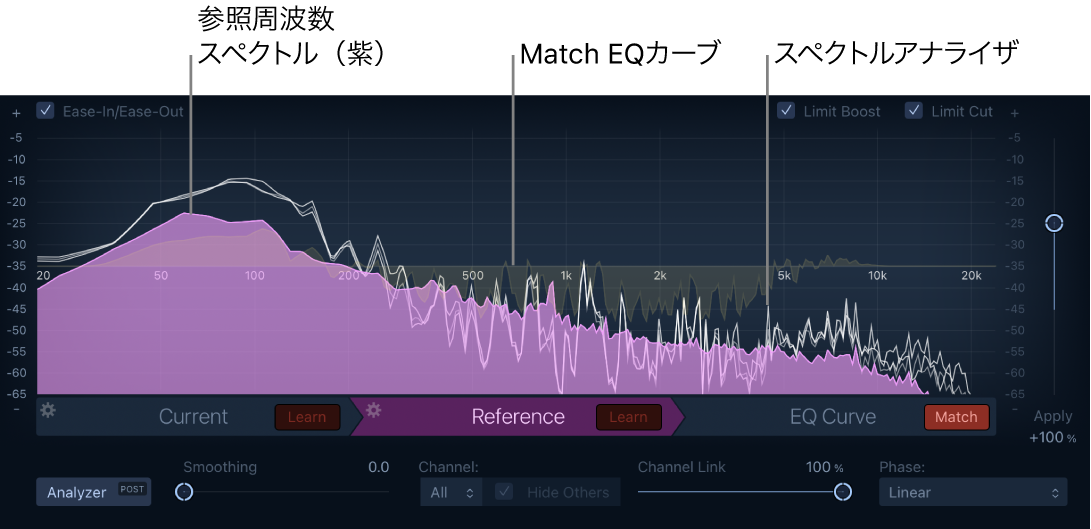
以下のボタンとメニューコマンドを使うと、ソース素材(自分の曲の周波数スペクトルなど)とリファレンス素材(リファレンス曲の周波数スペクトルなど)を作成した上で、マッチする周波数応答カーブを生成できます。この周波数応答カーブは、リファレンス曲の音質に合わせるには自分の曲をどのように調整すべきかを示しています。
「Current」の「Learn」ボタン: チャンネルストリップ上で再生しているオーディオ信号の周波数スペクトルの取得を開始または停止します。この周波数スペクトルは、リファレンス素材に対するソース素材に相当します。取得した周波数スペクトルは「Current」ボタンが選択されているときにメインディスプレイに表示されます。
「Reference Learn」ボタン: 再生中にMatch EQプラグインのサイドチェーン入力で受信したオーディオ信号の周波数スペクトルの取得を開始または停止します。この周波数スペクトルは、ソース素材に対するリファレンス素材に相当します。取得した周波数スペクトルは「Reference」ボタンが選択されているときにメインディスプレイに表示されます。
「EQ Curve」の「Match」ボタン: クリックしてEQカーブのオン/オフを切り替えます。この周波数応答カーブは、リファレンス素材(リファレンス曲)の周波数スペクトルにマッチするよう、再生中にチャンネルストリップ上のオーディオ信号(自分の曲)に適用されます。
アクションメニュー: 「Current」または「Reference」アクションメニューからコマンドを選択して実行します。
Clear Current/Reference Material Spectrum: 「Current」または「Reference」の周波数スペクトルを消去します。
Copy Current/Reference Spectrum: 「Current」または「Reference」の周波数スペクトルをクリップボードにコピーします。
Paste Current/Reference Spectrum: 「Current」または「Reference」の周波数スペクトルをクリップボードからペーストします。
Load Current/Reference Material Spectrum from settings file: Match EQプラグインの設定フォルダが表示されたFinderウインドウが開き、「Current」または「Reference」の周波数スペクトルが含まれている保存済みのMatch EQプラグイン設定が読み込まれます。
Generate Current/Reference Material Spectrum form audio file: Finderウインドウが開き、オーディオファイルに移動します。オーディオファイルを選択すると、その周波数スペクトルが取得され、「Current」または「Reference」の周波数スペクトルとして読み込まれます。
EQカーブの編集パラメータ

デフォルトのEQカーブは、「Current」の周波数応答を、プラグインに読み込んだ「Reference」の周波数応答にマッチさせることで算出されます。以下のパラメータを使うとデフォルトのEQカーブを調整できます:
ゲインオフセット: 右側のスケールを上下にドラッグして、EQカーブにゲインオフセットを適用します。
注記: 「Analyzer」ボタンが無効になっているときは左側のスケールをドラッグすることもできます。
手動での調整: 「EQ Curve」ボタンが選択されているときは、以下のジェスチャを使って周波数応答カーブを調整できます:
上下にドラッグすると特定の周波数のレベルを調整できます。
影響を受ける周波数を調整するには左右にドラッグします。
上下のドラッグを始めてからShiftキーを押したままにするとQ値(影響を受ける領域の幅)を変更できます。
Optionキーを押しながらクリックすると、EQカーブに対する手動での変更がすべてリセットされます。
注記: ドラッグ中にはヘルプタグが現れ、変更を適用した場合の周波数、ゲイン、Q値が表示されます。
「Apply」スライダ/フィールド: EQカーブの利き具合を増減します。
値が100 %を超えると利きが強くなります。
値が100 %を下回ると利きが弱くなります。
負の値(- 1 %から- 100 %)にすると、フィルタカーブのピークとスルーが反転します。
注記: Controlキーを押したままスライダをクリックすると100 %に設定されます。これは手動での変更のないデフォルトのカーブを表します。
「Ease-In/Ease-Out」チェックボックス: 選択すると、周波数のレベルに応じてEQカーブを調整できます。低周波数帯を調整するには「Ease-In」を選択し、高周波数帯を調整するには「Ease-Out」を選択します。「EQ Curve」ボタンが選択されているときは、メインディスプレイに以下のハンドルが表示されます:
「Ease-In Low/High」ハンドル: 左側にある左右のハンドルをドラッグすると、イーズイン領域に相当する周波数帯域を設定できます。低周波数ハンドルより下の周波数は平らな0 dB曲線(EQエフェクトなし)になり、高周波数ハンドルより上の周波数は実際のEQカーブによって処理されるように、EQカーブが調整されます。イーズイン領域では、EQカーブが0 dBから実際の値まで徐々に増加します。
「Ease-Out Low/High」ハンドル: 右側にある左右のハンドルをドラッグすると、イーズアウト領域に相当する周波数帯域を設定できます。低周波数ハンドルより下の周波数は実際のEQカーブによって処理され、高周波数ハンドルより上の周波数は平らな0 dB曲線(EQエフェクトなし)になるように、EQカーブが調整されます。イーズアウト領域では、EQカーブが実際の値から0 dBまで徐々に減少します。
「Boost Limit」チェックボックス: 選択すると、特定の正のdB値(ブースト)を超えないようにEQカーブを設定および調整できます。選択中は、ディスプレイの0 dBのライン上または0 dBのラインよりも上に、ハンドルの付いた横線が表示されます(「EQ Curve」ボタンが選択されている場合のみ)。
「Limit Boost Max」ラインまたはハンドル: ラインまたはハンドルを上にドラッグして、EQカーブが到達できる正の最大値(ブースト)を設定します。
注記: ハンドル間を縦方向にドラッグすると、上限と下限の両方が同時に移動します。
「Cut Limit」チェックボックス: 選択すると、特定の負のdB値(カット)を超えないようにEQカーブを設定および調整できます。選択中は、ディスプレイの0 dBのライン上または0 dBのラインよりも下に、ハンドルの付いた横線が表示されます(「EQ Curve」ボタンが選択されている場合のみ)。
「Limit Cut Max」ハンドル: ラインまたはハンドルを下にドラッグして、EQカーブが到達できる負の最大値(カット)を設定します。
注記: ハンドル間を縦方向にドラッグすると、上限と下限が同時に移動します。
「Phase」ポップアップメニュー: EQカーブの操作方法を選択します。これは常に位相シフト(イコライザにはつきものです)、遅延、CPU負荷との間のトレードオフとなります。
Linear: 位相シフトが生じることはありませんが、遅延が大きくなります。
Minimal: 最小限の位相シフトが生じ、遅延が減少します。
Minimal, Zero Latency: 最小限の位相シフトが生じますが、遅延はゼロで、その他のオプションに比べてCPUの負荷が高くなります。