Mac用Logic Proユーザガイド
- ようこそ
-
- アレンジの概要
-
- リージョンの概要
- リージョンを選択する
- リージョンの一部を選択する
- リージョンをカット、コピー、およびペーストする
- リージョンを移動する
- ギャップを追加する/取り除く
- リージョンの再生をディレイする
- リージョンをループさせる
- リージョンを繰り返す
- リージョンのサイズを変更する
- リージョンをミュートする/ソロにする
- リージョンをタイムストレッチする
- オーディオリージョンを逆方向にする
- リージョンを分割する
- MIDIリージョンをデミックスする
- リージョンを結合する
- トラック領域でリージョンを作成する
- トラック領域でオーディオリージョンのゲインを変更する
- トラック領域でオーディオリージョンをノーマライズする
- MIDIリージョンのエイリアスを作成する
- 繰り返しのMIDIリージョンをループに変換する
- リージョンの色を変更する
- オーディオリージョンをSampler音源のサンプルに変換する
- リージョン名を変更する
- リージョンを削除する
- Stem Splitterを使ってボーカルや楽器のステムを抽出する
- グルーブテンプレートを作成する
-
- Smart Controlの概要
- マスターエフェクトのSmart Controlを表示する
- Smart Controlのレイアウトを選択する
- MIDIコントローラの自動割り当て
- スクリーンコントロールを自動的にマップする
- スクリーンコントロールをマップする
- マッピングパラメータを編集する
- パラメータマッピンググラフを使用する
- スクリーンコントロールのプラグインウインドウを開く
- スクリーンコントロールの名前を変更する
- アーティキュレーションIDを使ってアーティキュレーションを変更する
- ハードウェアコントロールをスクリーンコントロールにアサインする
- Smart Controlの編集内容と保存されている設定を比較する
- アルペジエータを使う
- スクリーンコントロールの動きを自動化する
-
- 概要
- ノートを追加する
- スコアエディタでオートメーションを使う
-
- 譜表スタイルの概要
- トラックに譜表スタイルを割り当てる
- 譜表スタイルウインドウ
- 譜表スタイルを作成する/複製する
- 譜表スタイルを編集する
- 譜表と声部を編集する/パラメータを割り当てる
- Mac用Logic Proの譜表スタイルウインドウで譜表または声部を追加する/削除する
- Mac用Logic Proの譜表スタイルウインドウで譜表または声部をコピーする
- プロジェクト間で譜表スタイルをコピーする
- 譜表スタイルを削除する
- 声部と譜表に音符を割り当てる
- 多声部のパートを別々の譜表に表示する
- スコア記号の割り当てを変更する
- 譜表をまたいで音符を連桁にする
- ドラム記譜用にマッピングされた譜表スタイルを使う
- 定義済みの譜表スタイル
- スコアを共有する
-
-
- キーコマンドの概要
- キーコマンドをブラウズする/読み込む/保存する
- キーコマンドを割り当てる
- キーコマンドをコピーする/プリントする
-
- グローバルコマンド
- グローバルコントロールサーフェスコマンド
- さまざまなウインドウ
- オーディオファイルを表示しているウインドウ
- メインウインドウのトラックとさまざまなエディタ
- さまざまなエディタ
- タイムルーラのある表示
- オートメーションのある表示
- メインウインドウのトラック
- Live Loopsグリッド
- ミキサー
- MIDIエンバイロメント
- ピアノロール
- スコアエディタ
- イベントエディタ
- ステップエディタ
- Step Sequencer
- プロジェクトオーディオ
- オーディオファイルエディタ
- スマートテンポエディタ
- ライブラリ
- Sampler
- Drum Machine Designer
- ステップインプットキーボード
- Smart Control
- ツールメニュー
- コントロールサーフェスのインストールウインドウ
- Touch Barのショートカット
-
-
- Studio Piano
- 用語集
- 著作権

Mac用Logic Proのピアノロールエディタの概要
Mac用Logic Proのピアノロールエディタには、MIDIリージョンのノートが色分けされた横棒として時間軸上に表示されます。横線は時間位置とノートの長さ、縦位置はピッチを表します。ピアノロールエディタの左端に表示されているキーボードは、ノートのピッチを示します。ピアノロールエディタのメニューバーでツールのポップアップメニューの後ろにある情報ディスプレイには、ポインタ位置のノート名と時間位置が表示されます。
一部のソフトウェア音源(主にドラムやパーカッション音源)では、MIDIノートに名前が付いています(例えば、MIDIノートG#2でカウベルが鳴る場合は、ピアノロールエディタの左端にあるキーボードの横に「Cowbell」と表示されます)。表示されているMIDIリージョンがノート名を提供する音源で再生される場合、それらのノート名(Logic Proでは「ドラム名」と呼ばれます)のみを表示することができ、その場合、キーボードはそれらのノート名を示す表に置き換わります。
「折りたたみモード」表示に切り替えることもできます。ピアノロールエディタのレーンのうち、選択したMIDIリージョンのノートが使用するレーンのみが表示されます。
ピアノロールエディタでは、フォルダ内のトラック上のMIDIリージョン、またはプロジェクト内の複数のトラック上のMIDIリージョンを表示できます。Logic Proのピアノロールエディタで複数のリージョンを表示するを参照してください。
「MIDI入力」ボタンが有効な場合は、ステップ録音の手法を使って、ノートを直接ピアノロールエディタに録音できます。ステップ入力録音を使うを参照してください。「MIDI出力」ボタンが有効になっていて、追加、選択、またはクリックしたノートが聞こえることを確認してください。

ピアノロールエディタはメインウインドウの中のパネルとして開くことも、サイズを変更できる別ウインドウとして開くこともできます。
ピアノロールエディタを開く
Logic Proで、以下のいずれかの操作を行います:
ソフトウェア音源(または外部MIDI音源)トラックまたはMIDIリージョンを選択し、「エディタ」ボタン
 をクリックします。
ソフトウェア音源(または外部MIDI音源)トラックまたはMIDIリージョンを選択し、「表示」>「エディタを表示」と選択します。
MIDIリージョンをダブルクリックします(「Logic Pro」>「設定」>「一般」>「編集」>「MIDIリージョンのダブルクリック時の表示対象」ポップアップメニューで「ピアノロール」が選択されている場合)。
ピアノロールエディタはトラック領域の下に開きます。左側には、MIDIリージョンのタイミングとピッチのクオンタイズ、ピッチの調整、MIDIノートのベロシティの編集に使用するコントロールが表示されます。ピアノロールエディタの上部には、時間区分を示すルーラと、ローカルメニュー、ツール、およびその他のコントロールのあるメニューバーがあります。ヘッダには選択したリージョンの名前が表示されます(複数のリージョンが選択されている場合はリージョンの数が表示されます)。
ドラム名のみが表示されるようにピアノロールエディタを切り替える
Logic Proのピアノロールエディタのメニューバーで、「表示」>「ドラム名」と選択します。
キーボードは非表示になり、ノート番号とドラム名のみが表示されます。
ピアノロールエディタを「折りたたみモード」表示に切り替える
Logic Proのピアノロールエディタのメニューバーで、「折りたたみモード」ボタンをクリックします。
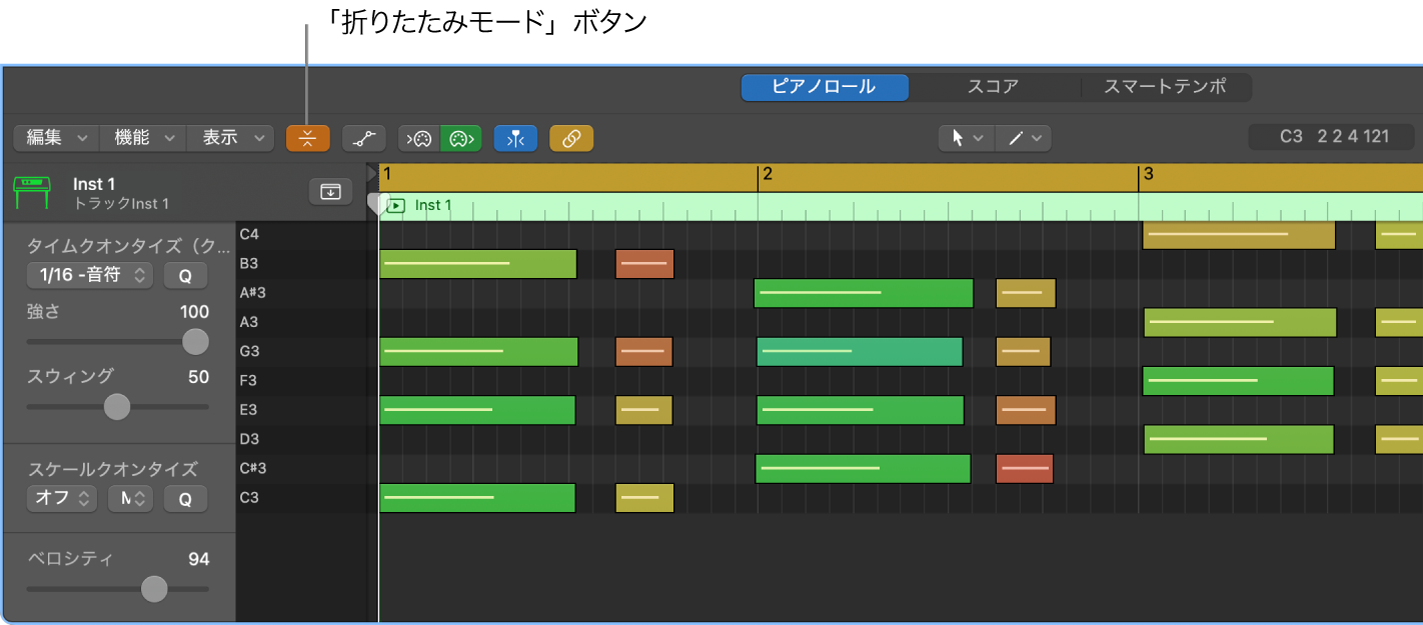
ピアノロールエディタを別のウインドウで開く
Logic Proで、以下のいずれかの操作を行います:
「ウインドウ」>「ピアノロールを開く」と選択します(またはCommand+4キーを押します)。
ピアノロールエディタのタイトルをメインウインドウの外へドラッグします。
ピアノロールエディタを縦方向にサイズ変更する
Logic Proで、エディタウインドウ上部のバーにポインタを置き、上にドラッグします。
下にドラッグすると、再びエディタが縮小します。
ピアノロールエディタのローカルインスペクタを表示する/非表示にする
Logic Proで、以下のいずれかの操作を行います:
ピアノロールエディタのインスペクタを非表示にするには: ピアノロールエディタの「表示」メニューで、「ローカルインスペクタを非表示」を選択します。
ピアノロールエディタのインスペクタを表示するには: ピアノロールエディタの「表示」メニューで、「ローカルインスペクタを表示」を選択します。
ピアノロールエディタのリンクモードを設定する
ピアノロールエディタの「コンテンツ」リンクを有効にすると、選択中のMIDIリージョンのコンテンツが常に表示されます。
Logic Proで、以下のいずれかの操作を行います:
リンクモードを「コンテンツ」に設定するには: ピアノロールエディタのメニューバーにある「リンク」ボタンをクリックします。
リンクモードを「オフ」に設定するには: ピアノロールエディタのメニューバーにある「リンク」ボタンを再度クリックします。
ピアノロールエディタでは「同じレベル」リンクモードを利用できません。リンクモードの使い方について詳しくは、Logic Proプロジェクトのウインドウをリンクするを参照してください。
ピアノロールエディタの背景を変更する
デフォルトでは、ピアノロールエディタは暗い背景の上に音符を表示します。より明るい背景にしたい場合は、「表示」設定で背景を変更できます。
「iPad用Logic Pro」>「設定」>「表示」と選択します。
「エディタ」をクリックし、「ピアノロール」を選択してから、「明るい背景」チェックボックスを選択します。
ピアノロールエディタを閉じる
Logic Proで「エディタ」ボタン
をクリックします。