Mac用Logic Proユーザガイド
- ようこそ
-
- アレンジの概要
-
- リージョンの概要
- リージョンを選択する
- リージョンの一部を選択する
- リージョンをカット、コピー、およびペーストする
- リージョンを移動する
- ギャップを追加する/取り除く
- リージョンの再生をディレイする
- リージョンをループさせる
- リージョンを繰り返す
- リージョンのサイズを変更する
- リージョンをミュートする/ソロにする
- リージョンをタイムストレッチする
- オーディオリージョンを逆方向にする
- リージョンを分割する
- MIDIリージョンをデミックスする
- リージョンを結合する
- トラック領域でリージョンを作成する
- トラック領域でオーディオリージョンのゲインを変更する
- トラック領域でオーディオリージョンをノーマライズする
- MIDIリージョンのエイリアスを作成する
- 繰り返しのMIDIリージョンをループに変換する
- リージョンの色を変更する
- オーディオリージョンをSampler音源のサンプルに変換する
- リージョン名を変更する
- リージョンを削除する
- Stem Splitterを使ってボーカルや楽器のステムを抽出する
- グルーブテンプレートを作成する
-
- Smart Controlの概要
- マスターエフェクトのSmart Controlを表示する
- Smart Controlのレイアウトを選択する
- MIDIコントローラの自動割り当て
- スクリーンコントロールを自動的にマップする
- スクリーンコントロールをマップする
- マッピングパラメータを編集する
- パラメータマッピンググラフを使用する
- スクリーンコントロールのプラグインウインドウを開く
- スクリーンコントロールの名前を変更する
- アーティキュレーションIDを使ってアーティキュレーションを変更する
- ハードウェアコントロールをスクリーンコントロールにアサインする
- Smart Controlの編集内容と保存されている設定を比較する
- アルペジエータを使う
- スクリーンコントロールの動きを自動化する
-
- 概要
- ノートを追加する
- スコアエディタでオートメーションを使う
-
- 譜表スタイルの概要
- トラックに譜表スタイルを割り当てる
- 譜表スタイルウインドウ
- 譜表スタイルを作成する/複製する
- 譜表スタイルを編集する
- 譜表と声部を編集する/パラメータを割り当てる
- Mac用Logic Proの譜表スタイルウインドウで譜表または声部を追加する/削除する
- Mac用Logic Proの譜表スタイルウインドウで譜表または声部をコピーする
- プロジェクト間で譜表スタイルをコピーする
- 譜表スタイルを削除する
- 声部と譜表に音符を割り当てる
- 多声部のパートを別々の譜表に表示する
- スコア記号の割り当てを変更する
- 譜表をまたいで音符を連桁にする
- ドラム記譜用にマッピングされた譜表スタイルを使う
- 定義済みの譜表スタイル
- スコアを共有する
-
-
- キーコマンドの概要
- キーコマンドをブラウズする/読み込む/保存する
- キーコマンドを割り当てる
- キーコマンドをコピーする/プリントする
-
- グローバルコマンド
- グローバルコントロールサーフェスコマンド
- さまざまなウインドウ
- オーディオファイルを表示しているウインドウ
- メインウインドウのトラックとさまざまなエディタ
- さまざまなエディタ
- タイムルーラのある表示
- オートメーションのある表示
- メインウインドウのトラック
- Live Loopsグリッド
- ミキサー
- MIDIエンバイロメント
- ピアノロール
- スコアエディタ
- イベントエディタ
- ステップエディタ
- Step Sequencer
- プロジェクトオーディオ
- オーディオファイルエディタ
- スマートテンポエディタ
- ライブラリ
- Sampler
- Drum Machine Designer
- ステップインプットキーボード
- Smart Control
- ツールメニュー
- コントロールサーフェスのインストールウインドウ
- Touch Barのショートカット
-
-
- Studio Piano
- 用語集
- 著作権

Mac用Logic ProのQuick Samplerのワンショットモード
Quick Samplerでオーディオファイル全体またはその一部を単に再生するときは、ワンショットモードを使用します。このモードでは、フェードイン/フェードアウトパラメータを設定できます。キーを押すと、振幅エンベロープの長さだけノートが再生されます。
ワンショットモードは、サンプルのオリジナルと並行してその一部を逆再生するなどの効果を追加したい場合や、チューニングをわずかにずらしたサンプルをオリジナルにフェードインして重ねたい場合に便利です。サンプルの一部または全部をループしたい場合は、クラシックモードを使用します。
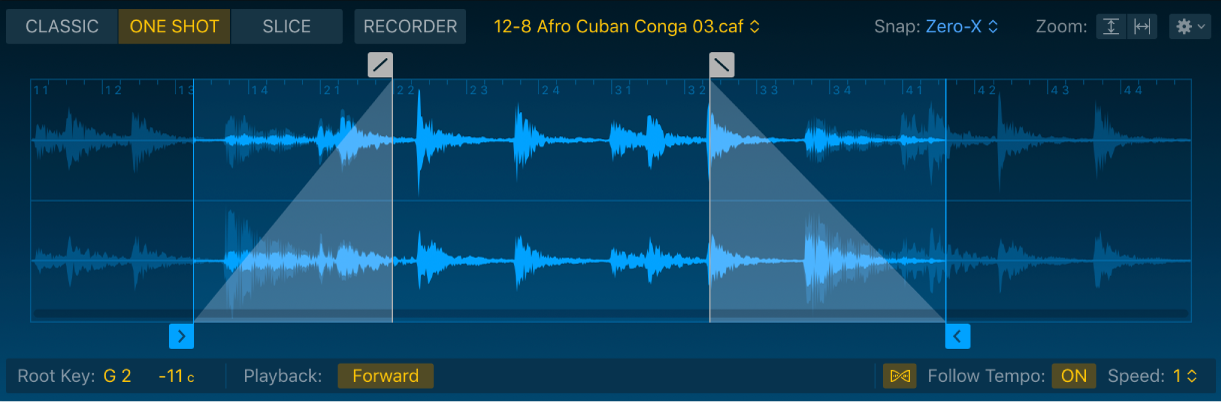
Quick Samplerのワンショットモードのパラメータ
フェードイン/フェードアウトマーカー: グレイのフェードインマーカーまたはフェードアウトマーカーをドラッグして、オーディオファイル内で開始マーカーと終了マーカーに囲まれた領域の先頭と末尾でフェードする長さを調整します。Optionキーを押したままどちらかのフェードマーカーをドラッグすると、両方のフェードマーカーが移動します。
ヒント: いずれかのマーカーハンドルをダブルクリックすると、波形ディスプレイの下にパラメータ値を表示したままにできます。パラメータ表示バーの左側にある「×」アイコンをクリックすると、パラメータ表示のデフォルトの動作に戻ります。
開始/終了マーカー: 青の開始マーカーと終了マーカーをドラッグして、サンプルの再生開始位置と終了位置を設定します。Optionキーを押したまま開始マーカーまたは終了マーカーをドラッグすると、それらのマーカーに囲まれたオーディオセクション全体が移動します。
「Root Key」ポップアップメニュー: サンプルをオリジナルのピッチで再生するために使う、キーボード上の音価を選択します。このキーより下のキーでは、サンプルがより低いピッチと速度で再生されます。このキーより上のキーでは、サンプルがより高いピッチと速度で再生されます。
「Tune」フィールド: 上下にドラッグするか、ダブルクリックして値を入力して、割り当てたルートキーのチューニング値をセント(半音の1/100)単位で設定します。
「Playback」ボタン: 開始マーカーと終了マーカー間の順方向または逆方向の再生を有効にします。ループマーカーは無視されます。
「Flex」のオン/オフボタン: Flexモードのオン/オフを切り替えます。Flexモードをオンにすると、すべてのノートピッチでオーディオサンプルが元の速度で再生されます。Quick SamplerでFlex機能を使用するを参照してください。
「Follow Tempo」ボタン: Flexモードが有効になっているときにオンにすると、プロジェクトのテンポに従います。
ヒント: アクションポップアップメニューの「Derive Tempo from Loop Length」により、「Loop Length」に基づいてオーディオファイルのテンポが計算されます。「Follow Tempo」ボタンを使用しても思うような結果にならない場合は、このオプションを使用して、ループでビートに揃える変更後のテンポを計算できます。
(Flex)「Speed」ポップアップメニュー: Flexモードが有効になっているときに、再生速度の倍速の値を選択します。
ヒント: 「Flex Spped」をモジュレーションターゲットとして使用することもできます。