Mac用Logic Proユーザガイド
- ようこそ
-
- アレンジの概要
-
- リージョンの概要
- リージョンを選択する
- リージョンの一部を選択する
- リージョンをカット、コピー、およびペーストする
- リージョンを移動する
- ギャップを追加する/取り除く
- リージョンの再生をディレイする
- リージョンをループさせる
- リージョンを繰り返す
- リージョンのサイズを変更する
- リージョンをミュートする/ソロにする
- リージョンをタイムストレッチする
- オーディオリージョンを逆方向にする
- リージョンを分割する
- MIDIリージョンをデミックスする
- リージョンを結合する
- トラック領域でリージョンを作成する
- トラック領域でオーディオリージョンのゲインを変更する
- トラック領域でオーディオリージョンをノーマライズする
- MIDIリージョンのエイリアスを作成する
- 繰り返しのMIDIリージョンをループに変換する
- リージョンの色を変更する
- オーディオリージョンをSampler音源のサンプルに変換する
- リージョン名を変更する
- リージョンを削除する
- Stem Splitterを使ってボーカルや楽器のステムを抽出する
- グルーブテンプレートを作成する
-
- Smart Controlの概要
- マスターエフェクトのSmart Controlを表示する
- Smart Controlのレイアウトを選択する
- MIDIコントローラの自動割り当て
- スクリーンコントロールを自動的にマップする
- スクリーンコントロールをマップする
- マッピングパラメータを編集する
- パラメータマッピンググラフを使用する
- スクリーンコントロールのプラグインウインドウを開く
- スクリーンコントロールの名前を変更する
- アーティキュレーションIDを使ってアーティキュレーションを変更する
- ハードウェアコントロールをスクリーンコントロールにアサインする
- Smart Controlの編集内容と保存されている設定を比較する
- アルペジエータを使う
- スクリーンコントロールの動きを自動化する
-
- 概要
- ノートを追加する
- スコアエディタでオートメーションを使う
-
- 譜表スタイルの概要
- トラックに譜表スタイルを割り当てる
- 譜表スタイルウインドウ
- 譜表スタイルを作成する/複製する
- 譜表スタイルを編集する
- 譜表と声部を編集する/パラメータを割り当てる
- Mac用Logic Proの譜表スタイルウインドウで譜表または声部を追加する/削除する
- Mac用Logic Proの譜表スタイルウインドウで譜表または声部をコピーする
- プロジェクト間で譜表スタイルをコピーする
- 譜表スタイルを削除する
- 声部と譜表に音符を割り当てる
- 多声部のパートを別々の譜表に表示する
- スコア記号の割り当てを変更する
- 譜表をまたいで音符を連桁にする
- ドラム記譜用にマッピングされた譜表スタイルを使う
- 定義済みの譜表スタイル
- スコアを共有する
-
-
- キーコマンドの概要
- キーコマンドをブラウズする/読み込む/保存する
- キーコマンドを割り当てる
- キーコマンドをコピーする/プリントする
-
- グローバルコマンド
- グローバルコントロールサーフェスコマンド
- さまざまなウインドウ
- オーディオファイルを表示しているウインドウ
- メインウインドウのトラックとさまざまなエディタ
- さまざまなエディタ
- タイムルーラのある表示
- オートメーションのある表示
- メインウインドウのトラック
- Live Loopsグリッド
- ミキサー
- MIDIエンバイロメント
- ピアノロール
- スコアエディタ
- イベントエディタ
- ステップエディタ
- Step Sequencer
- プロジェクトオーディオ
- オーディオファイルエディタ
- スマートテンポエディタ
- ライブラリ
- Sampler
- Drum Machine Designer
- ステップインプットキーボード
- Smart Control
- ツールメニュー
- コントロールサーフェスのインストールウインドウ
- Touch Barのショートカット
-
-
- Studio Piano
- 用語集
- 著作権

Mac用Logic ProのFlex TimeとFlex Pitchの概要
Flex Time(ほかのアプリケーションでよくエラスティックオーディオと呼ばれるものに似ています)を使用することによって、オーディオリージョンのノートや拍などのイベントのタイミング編集作業を簡略化できます。トリム、移動、ナッジ、クロスフェードといった手法を駆使しなくても、オーディオリージョン内で指定したイベント間の時間を簡単に圧縮または伸長できます。
Flexマーカーを使うと、オーディオリージョン内のノートと拍のタイミングを編集できます。Flex Timeアルゴリズムを選択すると、オーディオトラックの内容が分析されてトランジェント(ボリュームが急激に大きくなるポイント)が検出され、検出されたすべてのトランジェントがオーディオリージョンにマーク付きで表示されます。Flexマーカーは編集する波形内の特定の部分に追加できます。オーディオリージョンにFlexマーカーを追加したら、これらのFlexマーカーを使ってオーディオ素材をタイムストレッチ(圧縮または伸長)できます。編集の初期境界はトランジェントマーカーによって決まります。
Flex Pitchを使うと、オーディオ素材のピッチをクオンタイズおよび編集できます。オーディオ素材のピッチを編集するには、Flex Pitchアルゴリズムを選択します。ピッチ検出処理を使ってオーディオトラックの内容が分析されてピッチが検出され、結果がピッチカーブにプロットされます。
オーディオのタイミングはトラック領域で編集でき、ピッチはオーディオトラックエディタで編集できます。Logic ProでFlex Pitchを使ってオーディオからMIDIを抽出することもできます。
注記: Flex TimeはMac用Logic Proのスマートテンポ機能にも統合されています。スマートテンポ機能とそこでのFlex Timeの操作方法について詳しくは、Logic Proのスマートテンポの概要を参照してください。
トラック領域でFlexをオンにする
Logic ProでFlexパラメータを表示するには、以下のいずれかの操作を行います:
トラック領域のメニューバーで、「編集」>「Flex Pitch/Flex Timeを表示」と選択します(またはCommand+Fキーを押します)。
トラック領域のメニューバーにある「Flexを表示/非表示」ボタン
 をクリックします。
各オーディオトラックのトラックヘッダに、トラックの「Flex」ボタンと「Flexモード」ポップアップメニューが表示されます。
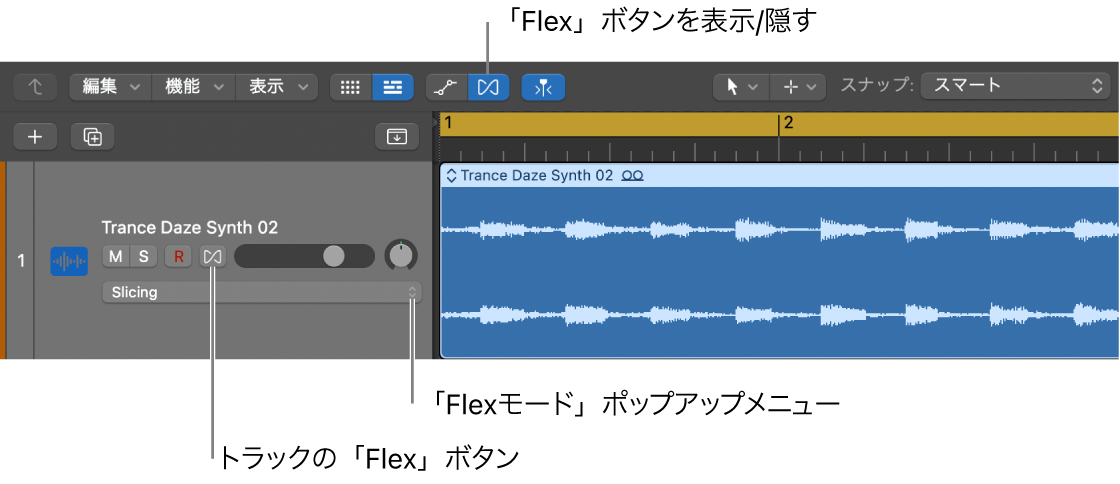
編集したいオーディオトラックのトラックヘッダにある、トラックの「Flex」ボタン
をクリックします。トラック領域で、上の図のようにトラック上のリージョンの波形内にトランジェントマーカーが表示されます。リージョンインスペクタで「Flexとフォロー」ポップアップメニューを使用できるようになります。トラックインスペクタで「Flexモード」ポップアップメニューを使用できるようになります。
「Flexモード」ポップアップメニューから「Flex Pitch」、またはFlex Timeアルゴリズムのいずれかを選択します。
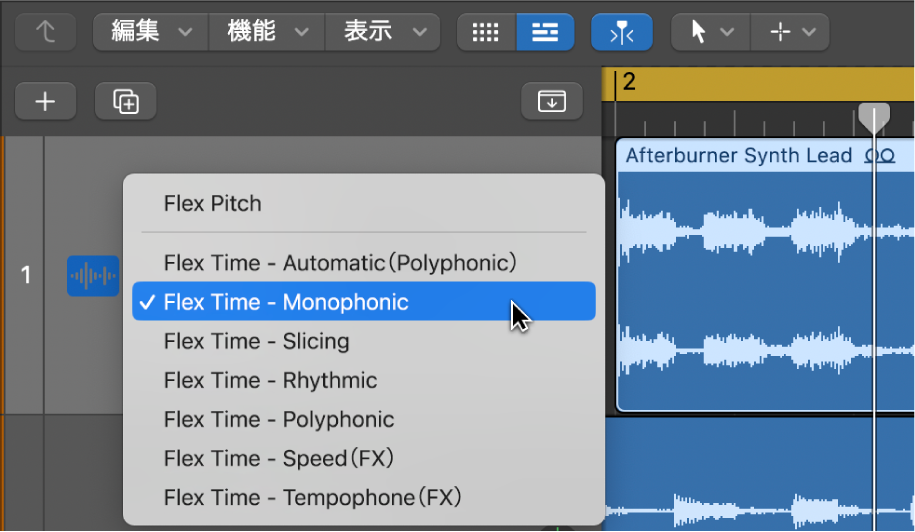
オーディオトラックエディタでFlexをオンにする
Logic Proで、以下のいずれかの操作を行って、オーディオトラックエディタを開きます:
トラック領域でオーディオトラックを選択してから、「表示」>「エディタを表示」と選択します。
トラック領域でオーディオトラックを選択し、コントロールバーの「エディタ」ボタン
 をクリックします。
オーディオリージョンをダブルクリックします。
オーディオトラックエディタのメニューバーで「Flexを表示/非表示」ボタン
をクリックします(またはCommand+Fキーを押します)。選択したトラックでFlexがまだオンになっていない場合は、オンにするかどうかを確認するダイアログが表示されます。オーディオトラックエディタのメニューバーにある「Flexを表示/非表示」ボタンの右側に「Flexモード」ポップアップメニューが表示されます。
「Flexモード」ポップアップメニューから「Flex Pitch」、またはFlex Timeアルゴリズムのいずれかを選択します。
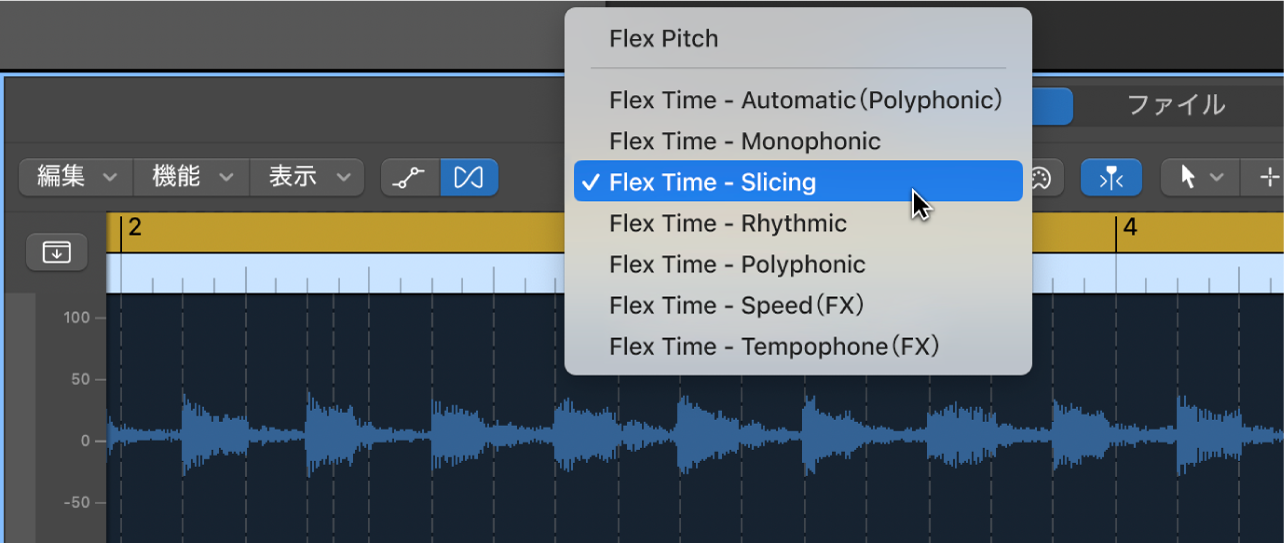
すべてのオーディオトラックに同じFlexアルゴリズムを割り当てる
Logic Proのトラック領域またはオーディオトラックエディタで、Shiftキーを押したまま、「Flexモード」ポップアップメニューからFlexアルゴリズムを選択します。
Flex Timeと「テンポに従う」で個々のリージョンを調整する方法を選択する
「Flexとフォロー」ポップアップメニューを使って、Flexが有効なトラックの各リージョンをFlex Timeと「テンポに従う」で調整する方法を変更できます。
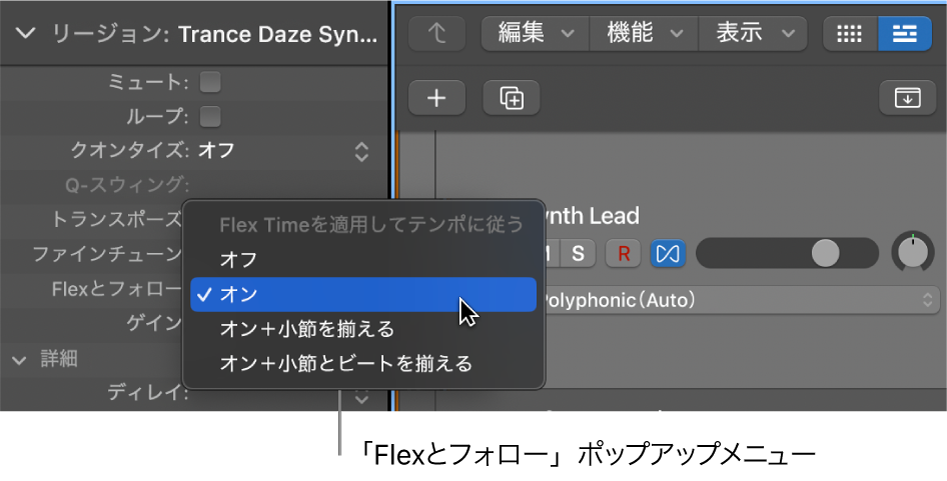
Logic Proのトラック領域で、オーディオリージョンを選択します。
リージョンインスペクタの「Flexとフォロー」ポップアップメニューで、以下のいずれかのオプションを選択します:
オフ: リージョンでFlexが有効ではありません。リージョンはプロジェクトのテンポ変更に従いません。
オン: リージョンでFlexが有効になり、リージョンは手動でのFlex編集に従います。また、プロジェクトテンポの変更にも従います。
オン+小節を揃える: リージョンでFlexが有効になり、リージョンはプロジェクトテンポの変更に従います。また、スマートテンポのビートマーカーに基づいてダウンビート(小節)ごとにプロジェクトテンポに合わせられます。
オン+小節とビートを揃える: リージョンはFlexが有効になり、プロジェクトテンポの変更に従います。また、スマートテンポのビートマーカーに基づいてビートごとにプロジェクトテンポに合わせられます。