Mac用Logic Proユーザガイド
- ようこそ
-
- アレンジの概要
-
- リージョンの概要
- リージョンを選択する
- リージョンの一部を選択する
- リージョンをカット、コピー、およびペーストする
- リージョンを移動する
- ギャップを追加する/取り除く
- リージョンの再生をディレイする
- リージョンをループさせる
- リージョンを繰り返す
- リージョンのサイズを変更する
- リージョンをミュートする/ソロにする
- リージョンをタイムストレッチする
- オーディオリージョンを逆方向にする
- リージョンを分割する
- MIDIリージョンをデミックスする
- リージョンを結合する
- トラック領域でリージョンを作成する
- トラック領域でオーディオリージョンのゲインを変更する
- トラック領域でオーディオリージョンをノーマライズする
- MIDIリージョンのエイリアスを作成する
- 繰り返しのMIDIリージョンをループに変換する
- リージョンの色を変更する
- オーディオリージョンをSampler音源のサンプルに変換する
- リージョン名を変更する
- リージョンを削除する
- Stem Splitterを使ってボーカルや楽器のステムを抽出する
- グルーブテンプレートを作成する
-
- Smart Controlの概要
- マスターエフェクトのSmart Controlを表示する
- Smart Controlのレイアウトを選択する
- MIDIコントローラの自動割り当て
- スクリーンコントロールを自動的にマップする
- スクリーンコントロールをマップする
- マッピングパラメータを編集する
- パラメータマッピンググラフを使用する
- スクリーンコントロールのプラグインウインドウを開く
- スクリーンコントロールの名前を変更する
- アーティキュレーションIDを使ってアーティキュレーションを変更する
- ハードウェアコントロールをスクリーンコントロールにアサインする
- Smart Controlの編集内容と保存されている設定を比較する
- アルペジエータを使う
- スクリーンコントロールの動きを自動化する
-
- 概要
- ノートを追加する
- スコアエディタでオートメーションを使う
-
- 譜表スタイルの概要
- トラックに譜表スタイルを割り当てる
- 譜表スタイルウインドウ
- 譜表スタイルを作成する/複製する
- 譜表スタイルを編集する
- 譜表と声部を編集する/パラメータを割り当てる
- Mac用Logic Proの譜表スタイルウインドウで譜表または声部を追加する/削除する
- Mac用Logic Proの譜表スタイルウインドウで譜表または声部をコピーする
- プロジェクト間で譜表スタイルをコピーする
- 譜表スタイルを削除する
- 声部と譜表に音符を割り当てる
- 多声部のパートを別々の譜表に表示する
- スコア記号の割り当てを変更する
- 譜表をまたいで音符を連桁にする
- ドラム記譜用にマッピングされた譜表スタイルを使う
- 定義済みの譜表スタイル
- スコアを共有する
-
-
- キーコマンドの概要
- キーコマンドをブラウズする/読み込む/保存する
- キーコマンドを割り当てる
- キーコマンドをコピーする/プリントする
-
- グローバルコマンド
- グローバルコントロールサーフェスコマンド
- さまざまなウインドウ
- オーディオファイルを表示しているウインドウ
- メインウインドウのトラックとさまざまなエディタ
- さまざまなエディタ
- タイムルーラのある表示
- オートメーションのある表示
- メインウインドウのトラック
- Live Loopsグリッド
- ミキサー
- MIDIエンバイロメント
- ピアノロール
- スコアエディタ
- イベントエディタ
- ステップエディタ
- Step Sequencer
- プロジェクトオーディオ
- オーディオファイルエディタ
- スマートテンポエディタ
- ライブラリ
- Sampler
- Drum Machine Designer
- ステップインプットキーボード
- Smart Control
- ツールメニュー
- コントロールサーフェスのインストールウインドウ
- Touch Barのショートカット
-
-
- Studio Piano
- 用語集
- 著作権

Mac用Logic ProのBeat BreakerのMain Editor
Main EditorはBeat Breakerの作業領域です。ここでBeat Breakerのエフェクトを操作します。左端では、入力オーディオが入力バッファに入ります。中央には出力波形が表示されます。スライスはオーディオにエフェクトを追加できる位置を示しています。スライスは柔軟に操作可能です。出力波形の上にある「Slice Editor」ストリップのスライスマーカーを使い、「Snap」の値に応じて追加、削除、移動できます。
エフェクト(編集モード)には次の3種類があります: 「Time」、「Repeat」、「Volume」。エフェクトは「編集モード」ボタンを使って選択できます。選択したモードはそれぞれ異なるカラーで表示されます。「Time」モードはオレンジ色、「Repeat」モードはマゼンタ、「Volume」モードは黄色です。
編集モードの選択中にスライスをクリックすると、選択したスライスのパラメータがMain Editorの上部に表示されます。パラメータのレベルは、パラメータ値スライダを直接ドラッグするか、トラックパッドでジェスチャを使って調整できます。
「Time」モードでスライスをクリックをする際には、マッピング線を見ると、入力バッファ内のどの部分が出力パターンとして再生されるかが分かります。これを基に、どのようにオーディオを「切り刻み」、オーディオの速度を変更するかを選択できます。「Repeat」モードを使うと、選択したスライスの繰り返しを最大8つ追加してスタッター効果を作成できます。スタッター効果とは、オーディオの細かな断片をリズミカルに繰り返す効果のことです。「Volume」モードでは、1つのスライスの再生中にボリュームを変更してスウェル効果やダイナミクスの変化を作成できます。
最後に、「Pattern Slot」メニューを使ってパターンを保存および整理します。パターンスロットを操作するを参照してください。
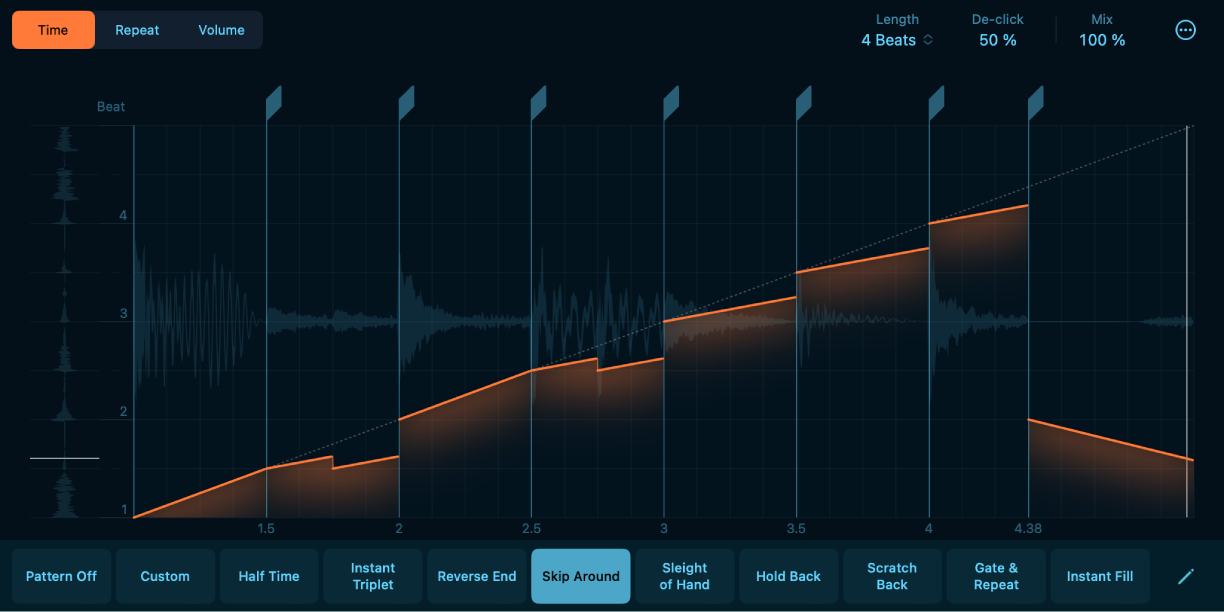
Main Editorのパラメータ
「Edit Mode」ボタン: 以下のいずれかの編集モードを選択してスライスの再生方法をカスタマイズします: 「Time」では位置と速度、「Repeat」では繰り返しの回数、「Volume」では再生時のボリュームを変更できます。編集モードを参照してください。
「Time」ボタン: スライスの入力位置と速度を変更します。「Time」モードのパラメータを参照してください。
「Repeat」ボタン: スライスの繰り返しの回数を変更してスタッター効果を作成します。「Repeat」モードのパラメータを参照してください。
「Volume」ボタン: スライスのボリュームを変更します。「Volume」モードのパラメータを参照してください。
入力バッファ: 再生中は、入力バッファに入力オーディオが表示されます。再生ヘッドは入力バッファ内の再生中の部分を示します。
「Slice Editor」ストリップ: この領域にはスライスマーカーがあります。ここでは、選択したパターンのスライスマーカーの追加、移動、削除ができます。Beat Breakerスライスを操作するを参照してください。
Output Beat: 選択したスライスマーカーの位置を設定します。これは入力したビートの再生位置を表します。スライスを移動するを参照してください。
グローバルコントロール: 「Length」、「De-click」、「Mix」などのコントロールでパターンを微調整できます。
「Length」メニュー: 現在のパターンの長さを拍単位で設定します。
「De-click」値: 高速のフェードアウトおよびフェードインによって、再生ヘッドのジャンプ位置でのクリックノイズを除去します。値を低くするほどトランジェントが強くなります。値を高くするとクリックノイズが除去されます。
「Mix」値: オリジナルのオーディオ信号と処理後のオーディオ信号のバランスを制御します。100%に設定すると処理後の信号のみが聴こえます。
「その他」ボタン: 「Slice Editor」ストリップでパラメータを設定するときに、クオンタイズされた値を使用する方法を制御します。
Snap Output Beat: 「Output Beat」パラメータのスナップ値を設定します。Main Editorでスライスを編集するときに、パラメータをクオンタイズされた値に正確に調整できます。
Snap Input Beat: 「Input Beat」パラメータのスナップ値を設定します。Main Editorでスライスを編集するときに、パラメータをクオンタイズされた値に正確に調整できます。
Snap Speed: Main Editorの「Speed」パラメータにクオンタイズされた値を設定します。「Time」は音楽的ディビジョン、「Pitch」は半音単位、「Off」はスナップなしです。
パターンボタン: 新しいプリセットパターンを選択するか、「Pattern Off」を使ってすべてのパターンエフェクトをオフにします。各パターンボタンには、「Time」モード、「Repeat」モード、「Volume」モード、および「Length」の設定が含まれています。パターンボタンを使うと、演奏中や録音中にBeat Breakerの設定を素早く切り替えることができます。
パターンスロット編集ボタン: パターンスロット編集モードのオン/オフを切り替えます。このモードでは、「Pattern」ポップアップメニューを使って、各パターンスロット内のパターンの読み込み、保存、名称変更ができます。 パターンスロットを操作するを参照してください。