Manual de uso de Motion
- Te damos la bienvenida
- Novedades
-
- Introducción a la creación de proyectos
- Crear un proyecto
- Abrir un proyecto existente
- Buscar proyectos desde el Finder
- Eludir el explorador de proyectos
- Crear y modificar preajustes de proyecto
- Guardar, restaurar y guardar automáticamente proyectos
-
- Introducción a la adición y gestión de contenido
-
- Mostrar la biblioteca
- Categorías de contenido de la biblioteca
- Añadir contenido de la biblioteca a un proyecto
- Añadir archivos musicales y de fotos
- Ordenar y buscar en la biblioteca
- Gestionar carpetas y archivos de la biblioteca
- Si el contenido de la biblioteca no está disponible
- Trabajar con temas de la biblioteca
- Guardar objetos personalizados en la biblioteca
-
- Introducción a la composición básica
-
- Introducción a la lista Capas
- Seleccionar capas y grupos
- Mostrar y ocultar la lista Capas
- Exponer capas en el lienzo
- Añadir y eliminar capas y grupos
- Reorganizar capas y grupos
- Mostrar, ocultar, aislar o bloquear capas
- Controles de la lista Capas
- Menú de atajos de la lista Capas
- Personalizar la lista Capas
-
- Introducción a la transformación de capas
-
- Introducción a la transformación de capas en el lienzo
- Transformar propiedades de capas en el lienzo
- Herramientas de transformación
- Cambiar la posición, escala o rotación de una capa
- Mover el punto de anclado de una capa
- Añadir un sombreado a una capa
- Distorsionar o deformar una capa
- Recortar una capa
- Modificar los puntos de figura o máscara
- Transformar glifos de texto y otros atributos de objetos
- Alinear capas en el lienzo
- Transformar capas en la pantalla semitransparente (HUD)
- Transformar capas 2D en espacio 3D
-
- Introducción a la línea de tiempo
- Mostrar o redimensionar el panel Temporización
-
- Editar en la línea de tiempo
- Trasladar objetos en la línea de tiempo
- Distribuir objetos en la línea de tiempo
- Acortar objetos en la línea de tiempo
- Deslizar capas de vídeo en la línea de tiempo
- Dividir objetos en la línea de tiempo
- Eliminar objetos en la línea de tiempo
- Copiar y pegar objetos en la línea de tiempo
- Pistas de grupo en la línea de tiempo
- Editar la pista de grupo en la línea de tiempo
- Navegar por la línea de tiempo
- Mostrar y modificar fotogramas clave en la línea de tiempo
- Editar en la minilínea de tiempo
-
- Introducción a los comportamientos
- Diferencias entre comportamientos y fotogramas clave
-
- Introducción a los tipos de comportamiento
-
- Introducción a los comportamientos básicos de Motion
- Comportamiento “Alinear con respecto a”
- Comportamiento “Fundido de entrada/salida”
- Comportamiento “Ampliar/contraer”
- Comportamiento “Ruta de movimiento”
- Trabajar con el comportamiento “Ruta de movimiento”
- Comportamiento Trasladar
- Comportamiento “Apuntar a”
- Comportamiento “Ajustar alineación a movimiento”
- Comportamiento Giro
- Comportamiento Lanzamiento
-
- Introducción a los comportamientos Parámetros
- Comportamiento Audio
- Comportamiento Promedio
- Comportamiento Fijar
- Comportamiento Personalizado
- Añadir un comportamiento Personalizado
- Comportamiento Exponencial
- Comportamiento Enlace
- Usar el comportamiento Enlace para controlar cadenas de texto
- Comportamiento Logarítmico
- Comportamiento MIDI
- Añadir un comportamiento MIDI
- Comportamiento “Positivo/negativo”
- Comportamiento Balancear
- Crear un balanceo con caída
- Comportamiento Omitir
- Comportamiento Cuantizar
- Comportamiento Pendiente
- Comportamiento Aleatorizar
- Comportamiento Velocidad
- Comportamiento Invertir
- Comportamiento Detener
- Comportamiento Seguimiento
- Comportamiento Agitar
-
- Introducción a los comportamientos Reprogramados
- Comportamiento “Imagen Flash”
- Comportamiento “Fotograma mantenido”
- Comportamiento Bucle
- Comportamiento Ping-Pong
- Comportamiento Repetición
- Comportamiento Invertir
- Comportamiento “Bucle inverso”
- Comportamiento Arrastre
- Comportamiento “Ajustar velocidad”
- Comportamiento “Luz estroboscópica”
- Comportamiento Imperfección
-
- Introducción a los comportamientos Simulación
- Comportamiento “Alinear con movimiento”,
- Comportamiento “Atraído hacia”
- Comportamiento Atractor
- Comportamiento Arrastrar
- Comportamiento “Deriva atraída hacia”
- Comportamiento “Atractor de deriva”
- Comportamiento “Colisión de bordes”
- Comportamiento Gravedad
- Comportamiento “En órbita”
- Comportamiento “Animación aleatoria”
- Comportamiento Rechazar
- Comportamiento “Rechazar a partir de”
- Comportamiento “Arrastre giratorio”
- Comportamiento Muelle
- Comportamiento Vórtice
- Comportamiento Viento
- Comportamientos adicionales
-
- Introducción a la creación de fotogramas clave
- Añadir fotogramas clave
- Animar desde la pantalla semitransparente
-
- Mostrar el editor de fotogramas clave
- Controles del editor de fotogramas clave
-
- Añadir o eliminar fotogramas clave en el editor de fotogramas clave
- Modificar fotogramas clave en el editor de fotogramas clave
- Invertir, bloquear o desactivar fotogramas clave
- Copiar y pegar fotogramas clave y curvas
- Dibujar una curva de animación
- Transformar segmentos de curva
- Aplicar comportamientos de parámetro a curvas
- Comparar instantáneas de curva
- Guardar una curva de animación
- Usar el minieditor de curva
- Animación sobre la marcha
- Simplificar una curva de fotogramas clave
-
- Introducción a las plantillas de Final Cut Pro
-
- Usar imágenes de marcador de posición en plantillas
- Ajustar la resolución de la plantilla
- Añadir varias proporciones a plantillas
- Invalidar el espacio de color de Final Cut Pro
- Crear plantillas que se adapten al espacio de color de Final Cut Pro
- Dónde se guardan las plantillas
-
- Introducción a los replicadores
- Replicadores frente a sistemas de partículas
-
- Animación de replicadores
- Aplicar comportamientos a replicadores
- Consideraciones sobre los comportamientos del replicador
- Aplicar el comportamiento “Replicador de secuencia”
- Controles de “Replicador de secuencia”
- Controlar la temporización de la secuencia con fotogramas clave
- Usar los comportamientos de parámetros con “Replicador de secuencia”
- Mostrar curvas de animación del replicador
- Trabajar con replicadores 3D
- Temporización del replicador
- Uso de filtros y máscaras con replicadores
- Guardar replicadores personalizados
-
- Introducción al texto básico
- Seleccionar y modificar texto en el lienzo
- Previsualizar y aplicar tipos de letra
- Usar estilos de texto predefinidos
- Convertir el texto estándar en texto 3D
- Revisión ortográfica
- Buscar y reemplazar texto
- Uso de filtros con texto
-
- Introducción al texto 3D
- Flujo de trabajo de texto 3D
- Aplicar un estilo de texto 3D predefinido
- Mover y girar texto 3D
-
- Introducción a los materiales de la superficie del texto 3D
-
- Introducción a los controles del material de texto 3D
- Controles de sustancia del texto 3D
- Controles de Pintura de texto 3D
- Controles de Acabado de texto 3D
- Controles de Envejecer de texto 3D
- Controles de Emitir de texto 3D
- Controles de Colocación de texto 3D
- Ejemplo: Personalizar una gradación de metal
- Añadir un resplandor o sombreado al texto 3D
- Intersección de texto 3D
-
- Introducción a las figuras, las máscaras y los trazos de pintura
-
- Introducción a la edición de puntos de control
- Mostrar puntos de control
- Seleccionar o bloquear puntos de control
- Añadir o eliminar puntos de control
- Mover los puntos de control para ajustar figuras
- Editar puntos de control Bézier
- Editar puntos de control B-Spline
- Utilizar las guías dinámicas y el ajuste automático
- Editar el relleno, el contorno y el suavizado
-
- Introducción a los comportamientos Figura
- Añadir un comportamiento Figura
- Comportamiento “Aplicar presión del lápiz”
- Comportamiento “Ajustar velocidad del lápiz”
- Comportamiento “Aplicar inclinación del lápiz”
- Comportamiento “Balancear figura”
- Comportamiento “Aleatorizar figura”
- Comportamiento “Pintura de secuencia”
- Comportamiento “Seguir puntos”
- Comportamiento “Agitar figura”
- Comportamiento “Escritura activada”
- Puntos de control de figura de fotogramas clave
- Convertir figuras en máscaras y viceversa
- Uso de filtros y máscaras con figuras
- Copiar estilos de figura
- Guardar figuras y estilos de figura personalizados
-
- Introducción al uso de generadores
- Añadir un generador
-
- Introducción a los generadores de imágenes
- Generador Cáustica
- Generador Celular
- Generador Tablero
- Generador Nubes
- Generador “Color sólido”
- Generador “Lunares concéntricos”
- Generador “Figuras concéntricas”
- Generador Gradación
- Generador Retícula
- Generador “Diseño japonés”
- Generador Destello
- Generador “Líneas manga”
- Generador Membrana
- Generador Ruido
- Generador “Rayo monocolor”
- Generador Op Art 1
- Generador Op Art 2
- Generador Op Art 3
- Generador “Círculos superpuestos”
- Generador “Barras radiales”
- Generador “Gradación leve”
- Generador Espirales
- Generador “Dibujo en espiral”
- Uso de los controles en pantalla “Dibujo en espiral”
- Generador Estrella
- Generador Franjas
- Generador Sunburst
- Generador “Mosaicos de Truchet”
- Generador “Rayo bicolor”
- Guardar un generador personalizado
-
- Introducción a los filtros
- Buscar y previsualizar filtros
- Aplicar o quitar filtros
-
- Introducción a los tipos de filtro
-
- Introducción a los filtros de Difuminado
- Filtro “Desenfoque de canal”
- Filtro “Desenfoque circular”
- Filtro “Desenfoque compuesto”
- Filtro Desenfoque
- Filtro “Desenfoque direccional”
- Filtro “Desenfoque gaussiano”
- Filtro “Desenfoque con gradación”
- Filtro Prisma
- Filtro “Difuminado radial”
- Filtro Difusor
- Filtro “Desenfoque variable”
- Filtro “Zoom difuminado”
-
- Introducción a los filtros de Color
- Filtro Brillo
- Filtro “Mezclador de canal”
- Filtro “Ajustes de color”
- Filtro “Equilibrio de color”
- Ejemplo: Equilibrar el color de dos capas
- Filtro “Curvas de color”
- Usar el filtro “Curvas de color”
- Filtro “Reducción de color”
- Filtro “Ruedas de color”
- Usar el filtro “Ruedas de color”
- Filtro Colorear
- Filtro Contraste
- Filtro “LUT personalizado”
- Usar el filtro “LUT personalizado”
- Filtro Gamma
- Filtro “Coloreado degradado”
- Filtro “Herramientas HDR”
- Filtro “Matiz/saturación”
- Filtro “Curvas de matiz/saturación”
- Usar el filtro “Curvas de matiz/saturación”
- Filtro Niveles
- Filtro Negativo
- Filtro “Asignación de tono OpenEXR”
- Filtro Sepia
- Filtro Umbral
- Filtro Tinte
-
- Introducción a los filtros de Distorsión
- Filtro “Agujero negro”
- Filtro Abultamiento
- Filtro “Mapa de relieve”
- Filtro “Deformación de disco”
- Filtro “Gota de agua”
- Filtro Terremoto
- Filtro “Ojo de pez”
- Filtro Volteo
- Filtro “Casa de la risa”
- Filtro “Bloque de cristal”
- Distorsión vidriosa
- Filtro “Ojo de insecto”
- Filtro Espejo
- Filtro “Ondulación de página”
- Filtro Clavar
- Filtro Polar
- Filtro Refracción
- Filtro “Lente anular”
- Filtro Ondulación
- Filtro Abrasión
- Filtro “Escala fragmentada”
- Usar el filtro “Escala fragmentada”
- Filtro Esfera
- Filtro “Explosión de estrellas”
- Filtro Franjas
- Filtro Objetivo
- Filtro “Planeta diminuto”
- Filtro Giro
- Filtro Submarino
- Filtro Onda
-
- Introducción a los filtros de Estilizar
- Filtro “Añadir ruido”
- Filtro “Película mala”
- Filtro “Distorsión televisiva”
- Filtro “Pantalla con círculos”
- Filtro Círculos
- Filtro “Relieve de color”
- Filtro Cómic
- Filtro Cristalización
- Filtro Bordes
- Filtro Extrusión
- Filtro Relleno
- Filtro Semitono
- Filtro “Pantalla tramada”
- Filtro “Paso alto”
- Filtro Hendidura
- Filtro Gráficos
- Filtro “Pantalla de líneas”
- Filtro MinMax
- Filtro “Disolución de ruido”
- Filtro Pixelar
- Filtro Posterización
- Filtro Relieve
- Filtro “Slit Scan”
- Filtro Túnel
- Filtro “Pantalla Textura”
- Filtro Degradado
- Filtro “Pantalla ondulada”
- Acerca de los filtros y el procesamiento de color
- Publicar controles de filtro en Final Cut Pro
- Uso de los filtros en canales alfa
- Rendimiento de los filtros
- Guardar filtros personalizados
-
- Introducción a los objetos 3D
- Añadir un objeto 3D
- Mover y girar un objeto 3D
- Reposicionar el punto de anclado de un objeto 3D
- Intercambiar un archivo de objeto 3D
- Intersección de objetos 3D y orden de las capas
- Utilizar cámaras y luces con objetos 3D
- Guardar objetos 3D personalizados
- Pautas para trabajar con objetos 3D
- Crear tus propios objetos 3D
-
- Introducción al vídeo de 360 grados
- Proyectos de 360 grados
- Crear proyectos de 360 grados
- Añadir un vídeo de 360 grados a un proyecto
- Crear un efecto de planeta diminuto
- Reorientar contenido de 360 grados
- Crear plantillas de 360 grados para Final Cut Pro
- Filtros y generadores compatibles con 360 grados
- Exportar y compartir proyectos de 360 grados
- Directrices para mejorar la calidad de los proyectos de 360 grados
-
- Introducción al seguimiento
- ¿Cómo funciona el seguimiento de la animación?
- Analizar y grabar animación en un clip
- Seguir figuras, máscaras y trazos de pintura
- Seguir la posición de un filtro o un objeto
- Ajustar los rastreadores en pantalla
- Cargar los datos de seguimiento existentes
- Utilizar un intervalo de fotogramas para analizarlos
-
- Introducción a las directrices de seguimiento
- Estrategias básicas de seguimiento
- Estrategias avanzadas de seguimiento
- Perspectiva, escala o desplazamientos rotatorios de la pista
- Pista ocultada o puntos fuera de fotograma
- Seguimiento de metraje reprogramado
- Usar máscaras con comportamientos de seguimiento
- Guardar datos de seguimiento en la biblioteca
-
- Introducción a la exportación de proyectos
- Exportar un vídeo QuickTime
- Exportar solo el audio
- Exportar una imagen fija
- Exportar una imagen fija a Pixelmator Pro
- Exportar una secuencia de imágenes
- Exportar a dispositivos Apple
- Exportar para el correo electrónico
- Exportar utilizando Compressor
- Crear destinos para compartir
- Ajustes de renderización
- Ver el estado de ítems compartidos
- Compartir notificaciones
-
- Introducción a los ajustes y los atajos
-
- Introducción a los atajos de teclado
- Usar las teclas de función
- Atajos de teclado generales
-
- Atajos de teclado de la barra de menús
- Atajos de teclado del menú de Motion
- Atajos de teclado del menú Archivo
- Atajos de teclado del menú Edición
- Atajos de teclado del menú Marcar
- Atajos de teclado del menú Objeto
- Atajos de teclado del menú Visualización
- Atajos de teclado del menú Compartir
- Atajos de teclado del menú Ventana
- Atajos de teclado del menú Ayuda
- Atajos de teclado de la lista Audio
-
- Atajos de teclado de herramientas
- Atajos de teclado de la herramienta de transformación
- Atajos de teclado de la herramienta de selección/transformación
- Atajos de teclado de la herramienta de recorte
- Atajos de teclado de la herramienta de editar puntos
- Atajos de teclado de la herramienta “Editar figura”
- Atajos de teclado de las herramientas de panorámica y zoom
- Atajos de teclado de las herramientas de figura
- Atajos de teclado de la herramienta de Bézier
- Atajos de teclado de la herramienta B-Spline
- Atajos de teclado de la herramienta de trazo de pintura
- Atajos de teclado de la herramienta de texto
- Atajos de teclado de las herramientas de máscara de figura
- Atajos de teclado de la herramienta de máscara Bézier
- Atajos de teclado de la herramienta de máscara B-Spline
- Atajos de teclado de la herramienta de máscara magnética
- Atajos de teclado del control de transporte
- Atajos de teclado de opciones de visualización
- Atajos de teclado de la pantalla semitransparente
- Atajos de teclado del inspector
- Atajos de teclado del editor de fotogramas clave
- Atajos de teclado de las capas
- Atajos de teclado de la biblioteca
- Atajos de teclado de la lista de contenidos
- Atajos de teclado de la línea de tiempo
- Atajos de teclado de creación de fotogramas clave
- Atajos de teclado de figura y máscara
- Atajos de teclado de 3D
- Varios atajos de teclado
- Atajos de la Touch Bar
- Mover componentes a otro ordenador
-
- Introducción a los controles de color y gradación
-
- Introducción al uso del editor de gradación
- Usar un preajuste de gradación
- Cambiar el color y la opacidad de una gradación
- Cambiar la dirección y la extensión de gradación
- Modificar etiquetas de gradación
- Guardar gradaciones
- Usar controles de gradación en pantalla
- Controles de gradación básicos
- Controles del editor de gradación
-
- Introducción a la rasterización
- Ejemplos de rasterización
- Cómo afecta la rasterización al texto
- Cómo afecta la rasterización al texto 3D y a los objetos 3D
- Cómo afecta la rasterización a las figuras
- Cómo afecta la rasterización a las partículas y los replicadores
- Cómo afecta la rasterización a las sombras
- Cómo afecta la rasterización a los filtros
- Trabajar con varias GPU
- Glosario
- Copyright y marcas comerciales
Controles de máscara en el inspector en Motion
El inspector de máscaras muestra los parámetros de la máscara seleccionada. Con estos controles puedes especificar cómo se dibuja la máscara, qué efecto tiene sobre un objeto y cómo se combinan las máscaras entre sí. Además, el inspector de máscaras te permite definir con mayor precisión las posiciones de los puntos de control de la máscara.
El inspector de máscaras contiene los siguientes controles ajustables:
Controles de máscara
Redondez: Regulador (disponible cuando está seleccionada una máscara rectangular simple, una máscara Bézier o una máscara B-Spline) que ajusta la redondez de las esquinas de la máscara. Utiliza este control para crear rectángulos redondeados o para suavizar los bordes de una máscara.
Conservar escala: Opción (disponible cuando está seleccionada una máscara rectangular simple, una máscara Bézier o una máscara B-Spline) que controla si el ajuste Redondez es absoluto o depende del tamaño global de la máscara. Cuando esta opción está seleccionada, la redondez presenta aproximadamente el mismo porcentaje de curvatura al modificar la escala del objeto. Cuando está desactivada, la curvatura variará al modificar el tamaño global de la máscara.
Curvatura: Regulador (disponible cuando está seleccionada una máscara circular simple) que ajusta el grado de curvatura del círculo. Si se ajusta en el 100 %, la máscara es elíptica. Si se ajusta en el 0 %, la máscara es rectangular.
Radio: Regulador (disponible cuando está seleccionada una máscara circular simple) que controla la anchura (X) y la altura (Y) de la máscara. Haz clic en el triángulo desplegable para mostrar los reguladores X e Y individuales.
Tamaño: Regulador (disponible cuando está seleccionada una máscara rectangular simple) que controla el tamaño de la máscara. Haz clic en el triángulo desplegable para mostrar los reguladores Anchura y Altura individuales.
Tipo de figura: Menú desplegable (disponible solo para figuras complejas) que permite configurar el tipo de puntos de control usado para definir la figura. Por ejemplo, si inicialmente creaste una máscara Bézier, puedes seleccionar B-Spline en este menú para modificar la forma en que se dibuja la máscara. El cambio del tipo de figura puede comportar un cambio radical de la forma de la máscara, aunque los puntos de control permanezcan fijos en las coordenadas originales. Hay tres opciones:
Lineal: Todos los puntos de control de la máscara están unidos por ángulos pronunciados, y la máscara resultante es un polígono. Los puntos de control de una máscara Lineal se encuentran exactamente en su borde.
Bézier: Los puntos de control pueden ser una mezcla de curvas Bézier y ángulos pronunciados, lo que permite crear cualquier tipo de máscara. Los puntos de control de una máscara Bézier se encuentran exactamente en su borde.
B-Spline: Todos los puntos de control son puntos B-Spline, con diferentes grados de curvatura. Los puntos de control B-Spline se encuentran fuera de la superficie de la máscara, pero están conectados por el marco B-Spline.
Nota: Es posible ocultar el marco B-Spline desmarcando la opción de menú Líneas en el menú desplegable Visualización, situado sobre el lienzo.
Modo de mezcla de máscara: Menú desplegable que determina la forma en que una máscara interactúa con el canal alfa de la capa a la que se aplica. Cuando una capa tiene varias máscaras, cada máscara puede tener un “Modo de mezcla de máscara” diferente. Cuando esto sucede, cada máscara añade o sustrae del canal alfa de la capa, en función del modo seleccionado. El canal alfa final es la combinación de todas las máscaras aplicadas. Hay cuatro opciones de menú:
Añadir: Elimina todos los píxeles de las áreas situadas fuera de la figura de máscara. Cada máscara nueva añade más transparencia, lo que permite que la imagen subyacente se muestre más a través de ella. El modo de mezcla Añadir (el modo por omisión para las máscaras nuevas) resulta útil para añadir regiones de fondo de una imagen que otras máscaras eliminan o cuando se enmascaran varias áreas que no se superponen de una misma imagen. En el siguiente ejemplo, las máscaras rectangular y circular eliminan áreas situadas fuera de las figuras de máscara, de modo que se muestra el lienzo de fondo subyacente.

Si la capa contiene un canal alfa, una máscara ajustada en el modo Añadir muestra únicamente la parte con la máscara aplicada del canal alfa original.

Nota: Para mostrar el resto de una capa con una máscara aplicada (para poder utilizarla para crear una segunda máscara), desactiva la primera máscara en la lista Capas o la línea de tiempo. El contorno de la primera máscara seguirá siendo visible, pero ya no afectará a la transparencia de la capa.
Sustraer: Elimina todos los píxeles del área situada dentro de la figura de máscara, de modo que se introduce un agujero en la imagen. En el siguiente ejemplo, las máscaras rectangular y circular introducen un agujero a través del objeto de gradación azul, de modo que se muestra el lienzo de fondo subyacente.

Reemplazar: Reemplaza completamente el canal alfa del objeto de imagen, así como todas las máscaras que aparecen debajo la máscara en la lista Capas. En el siguiente ejemplo, la máscara circular anula la máscara rectangular, puesto que la máscara circular (ajustada en Reemplazar) aparece encima de la máscara rectangular en la lista Capas. Consulta Combinación de varias máscaras.

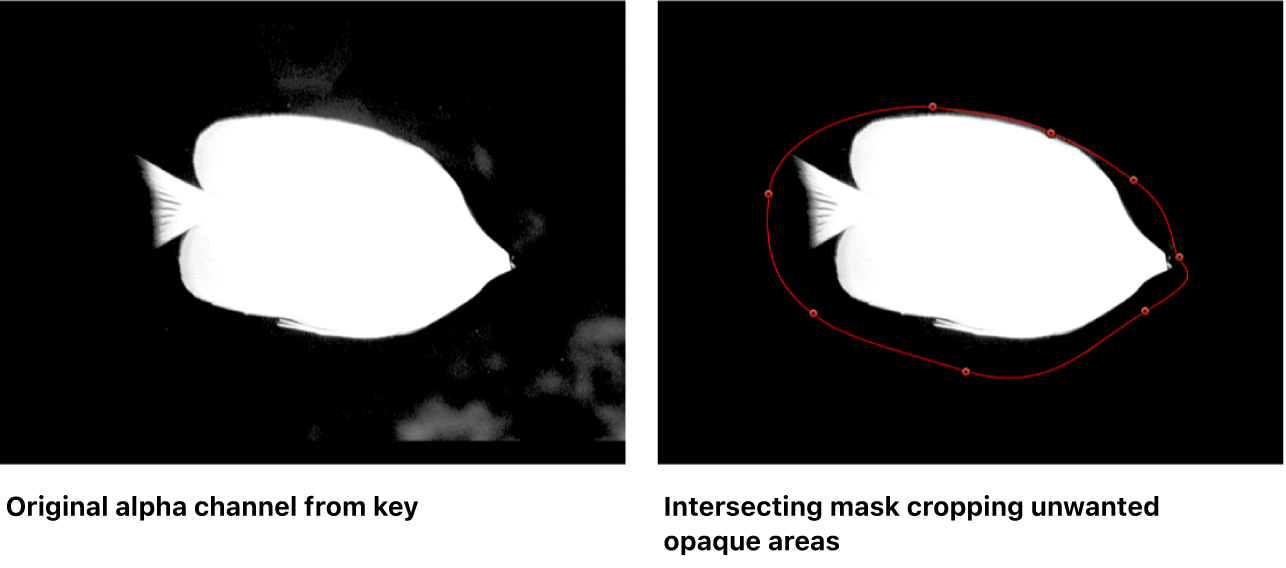
Cruzar: Solo muestra píxeles en las regiones donde se superponen las máscaras. En el siguiente ejemplo, solo son visibles las áreas superpuestas de la máscara rectangular y la máscara circular.

En otro ejemplo, si importas un archivo TIFF con un canal alfa y quieres eliminar una parte sin perder la información de alfa, debes usar el modo de mezcla Cruzar. Lo indicado es válido también para capas con filtros de modulación aplicados.
Invertir máscara: Casilla que, cuando se selecciona, invierte la máscara, de forma que las zonas sólidas se cambian por las transparentes.
Consejo: Puedes aplicar diferentes filtros y efectos al primer plano y al fondo de una imagen usando primero una máscara para el sujeto en primer plano, duplicando la capa y su máscara y, luego, invirtiendo la máscara de la capa duplicada. Después los efectos aplicados al fondo pueden aislarse completamente del primer plano o viceversa. La opacidad de una máscara puede ajustarse desde el inspector de propiedades.
Suavizado: Regulador que suaviza los bordes de una máscara. Los valores de suavizado positivos suavizan el borde de la máscara hacia fuera. Los valores de suavizado negativos suavizan el borde de la máscara hacia dentro. El suavizado del borde de una máscara puede ser útil con un trabajo de rotoscopia, ya que el objeto al que se aplica puede mezclarse con el fondo de forma más sencilla.
Disminución: Regulador que controla el nivel de suavizado. Con valores altos, el suavizado se aplica más hacia dentro, con lo que el efecto es más transparente. Con valores bajos, el suavizado se aplica más hacia fuera, con lo que el efecto es menos transparente.
Suavizado fijo: Una casilla que controla el suavizado cuando se aplica escala a una máscara mediante el parámetro Escala del inspector de propiedades (o usando las herramientas de transformación 2D o 3D en el lienzo).
Definir el suavizado para que ignore la escala: Marca la casilla. El suavizado se aplica después de usar la escala en la máscara, para que la aplicación de escala solo afecte a la máscara (no al borde suavizado). Si ajustas la escala desproporcionadamente, el suavizado sigue siendo constante.
Definir el suavizado para que se le aplique la escala al tiempo que a la máscara: Desmarca la casilla. El suavizado se aplica antes de usar la escala en la máscara, para que la aplicación de escala afecte tanto a la máscara como al borde suavizado. Si ajustas la escala desproporcionadamente, se producen variaciones en el suavizado.
Nota: Cuando se aplica una escala a una máscara usando los parámetros Tamaño o Radio en el inspector de máscaras, la casilla “Suavizado fijo” no tiene ningún efecto.
Color de máscara: Menú desplegable que controla el color de la máscara mostrado en el lienzo al seleccionarla. Este ajuste no tiene ningún efecto sobre el resultado final. La asignación de diferentes colores a las máscaras puede ayudarte a saber cuál es cada máscara.
Convertir en puntos: Botón (disponible cuando se selecciona una máscara simple) que, cuando se hace clic en él, convierte la máscara simple en una máscara compleja con puntos de control editables. Consulta Convertir una figura o máscara en puntos de control.
Controles de “Puntos de control”
Cuando se selecciona una máscara compleja con puntos de control, la lista pasa a estar disponible y muestra los parámetros de posición X e Y para los puntos de control de la máscara. La lista “Puntos de control” incluye también un menú Animación (la flecha hacia abajo que aparece al situar el puntero sobre la derecha de la fila de cabecera “Puntos de control”) que afecta a todos los puntos de control. Desde este menú pueden añadirse fotogramas clave, reiniciar la animación de la figura y mostrar la curva de animación en el editor de fotogramas clave, entre otras cosas. Para obtener más información sobre el uso del menú Animación, consulta Controles del menú Animación.
Para mostrar u ocultar las listas de puntos de control, haz doble clic en el nombre “Puntos de control” en el inspector.