Manual de uso de Motion
- Te damos la bienvenida
- Novedades
-
- Introducción a la creación de proyectos
- Crear un proyecto
- Abrir un proyecto existente
- Buscar proyectos desde el Finder
- Eludir el explorador de proyectos
- Crear y modificar preajustes de proyecto
- Guardar, restaurar y guardar automáticamente proyectos
-
- Introducción a la adición y gestión de contenido
-
- Mostrar la biblioteca
- Categorías de contenido de la biblioteca
- Añadir contenido de la biblioteca a un proyecto
- Añadir archivos musicales y de fotos
- Ordenar y buscar en la biblioteca
- Gestionar carpetas y archivos de la biblioteca
- Si el contenido de la biblioteca no está disponible
- Trabajar con temas de la biblioteca
- Guardar objetos personalizados en la biblioteca
-
- Introducción a la composición básica
-
- Introducción a la lista Capas
- Seleccionar capas y grupos
- Mostrar y ocultar la lista Capas
- Exponer capas en el lienzo
- Añadir y eliminar capas y grupos
- Reorganizar capas y grupos
- Mostrar, ocultar, aislar o bloquear capas
- Controles de la lista Capas
- Menú de atajos de la lista Capas
- Personalizar la lista Capas
-
- Introducción a la transformación de capas
-
- Introducción a la transformación de capas en el lienzo
- Transformar propiedades de capas en el lienzo
- Herramientas de transformación
- Cambiar la posición, escala o rotación de una capa
- Mover el punto de anclado de una capa
- Añadir un sombreado a una capa
- Distorsionar o deformar una capa
- Recortar una capa
- Modificar los puntos de figura o máscara
- Transformar glifos de texto y otros atributos de objetos
- Alinear capas en el lienzo
- Transformar capas en la pantalla semitransparente (HUD)
- Transformar capas 2D en espacio 3D
-
- Introducción a la línea de tiempo
- Mostrar o redimensionar el panel Temporización
-
- Editar en la línea de tiempo
- Trasladar objetos en la línea de tiempo
- Distribuir objetos en la línea de tiempo
- Acortar objetos en la línea de tiempo
- Deslizar capas de vídeo en la línea de tiempo
- Dividir objetos en la línea de tiempo
- Eliminar objetos en la línea de tiempo
- Copiar y pegar objetos en la línea de tiempo
- Pistas de grupo en la línea de tiempo
- Editar la pista de grupo en la línea de tiempo
- Navegar por la línea de tiempo
- Mostrar y modificar fotogramas clave en la línea de tiempo
- Editar en la minilínea de tiempo
-
- Introducción a los comportamientos
- Diferencias entre comportamientos y fotogramas clave
-
- Introducción a los tipos de comportamiento
-
- Introducción a los comportamientos básicos de Motion
- Comportamiento “Alinear con respecto a”
- Comportamiento “Fundido de entrada/salida”
- Comportamiento “Ampliar/contraer”
- Comportamiento “Ruta de movimiento”
- Trabajar con el comportamiento “Ruta de movimiento”
- Comportamiento Trasladar
- Comportamiento “Apuntar a”
- Comportamiento “Ajustar alineación a movimiento”
- Comportamiento Giro
- Comportamiento Lanzamiento
-
- Introducción a los comportamientos Parámetros
- Comportamiento Audio
- Comportamiento Promedio
- Comportamiento Fijar
- Comportamiento Personalizado
- Añadir un comportamiento Personalizado
- Comportamiento Exponencial
- Comportamiento Enlace
- Usar el comportamiento Enlace para controlar cadenas de texto
- Comportamiento Logarítmico
- Comportamiento MIDI
- Añadir un comportamiento MIDI
- Comportamiento “Positivo/negativo”
- Comportamiento Balancear
- Crear un balanceo con caída
- Comportamiento Omitir
- Comportamiento Cuantizar
- Comportamiento Pendiente
- Comportamiento Aleatorizar
- Comportamiento Velocidad
- Comportamiento Invertir
- Comportamiento Detener
- Comportamiento Seguimiento
- Comportamiento Agitar
-
- Introducción a los comportamientos Reprogramados
- Comportamiento “Imagen Flash”
- Comportamiento “Fotograma mantenido”
- Comportamiento Bucle
- Comportamiento Ping-Pong
- Comportamiento Repetición
- Comportamiento Invertir
- Comportamiento “Bucle inverso”
- Comportamiento Arrastre
- Comportamiento “Ajustar velocidad”
- Comportamiento “Luz estroboscópica”
- Comportamiento Imperfección
-
- Introducción a los comportamientos Simulación
- Comportamiento “Alinear con movimiento”,
- Comportamiento “Atraído hacia”
- Comportamiento Atractor
- Comportamiento Arrastrar
- Comportamiento “Deriva atraída hacia”
- Comportamiento “Atractor de deriva”
- Comportamiento “Colisión de bordes”
- Comportamiento Gravedad
- Comportamiento “En órbita”
- Comportamiento “Animación aleatoria”
- Comportamiento Rechazar
- Comportamiento “Rechazar a partir de”
- Comportamiento “Arrastre giratorio”
- Comportamiento Muelle
- Comportamiento Vórtice
- Comportamiento Viento
- Comportamientos adicionales
-
- Introducción a la creación de fotogramas clave
- Añadir fotogramas clave
- Animar desde la pantalla semitransparente
-
- Mostrar el editor de fotogramas clave
- Controles del editor de fotogramas clave
-
- Añadir o eliminar fotogramas clave en el editor de fotogramas clave
- Modificar fotogramas clave en el editor de fotogramas clave
- Invertir, bloquear o desactivar fotogramas clave
- Copiar y pegar fotogramas clave y curvas
- Dibujar una curva de animación
- Transformar segmentos de curva
- Aplicar comportamientos de parámetro a curvas
- Comparar instantáneas de curva
- Guardar una curva de animación
- Usar el minieditor de curva
- Animación sobre la marcha
- Simplificar una curva de fotogramas clave
-
- Introducción a las plantillas de Final Cut Pro
-
- Usar imágenes de marcador de posición en plantillas
- Ajustar la resolución de la plantilla
- Añadir varias proporciones a plantillas
- Invalidar el espacio de color de Final Cut Pro
- Crear plantillas que se adapten al espacio de color de Final Cut Pro
- Dónde se guardan las plantillas
-
- Introducción a los replicadores
- Replicadores frente a sistemas de partículas
-
- Animación de replicadores
- Aplicar comportamientos a replicadores
- Consideraciones sobre los comportamientos del replicador
- Aplicar el comportamiento “Replicador de secuencia”
- Controles de “Replicador de secuencia”
- Controlar la temporización de la secuencia con fotogramas clave
- Usar los comportamientos de parámetros con “Replicador de secuencia”
- Mostrar curvas de animación del replicador
- Trabajar con replicadores 3D
- Temporización del replicador
- Uso de filtros y máscaras con replicadores
- Guardar replicadores personalizados
-
- Introducción al texto básico
- Seleccionar y modificar texto en el lienzo
- Previsualizar y aplicar tipos de letra
- Usar estilos de texto predefinidos
- Convertir el texto estándar en texto 3D
- Revisión ortográfica
- Buscar y reemplazar texto
- Uso de filtros con texto
-
- Introducción al texto 3D
- Flujo de trabajo de texto 3D
- Aplicar un estilo de texto 3D predefinido
- Mover y girar texto 3D
-
- Introducción a los materiales de la superficie del texto 3D
-
- Introducción a los controles del material de texto 3D
- Controles de sustancia del texto 3D
- Controles de Pintura de texto 3D
- Controles de Acabado de texto 3D
- Controles de Envejecer de texto 3D
- Controles de Emitir de texto 3D
- Controles de Colocación de texto 3D
- Ejemplo: Personalizar una gradación de metal
- Añadir un resplandor o sombreado al texto 3D
- Intersección de texto 3D
-
- Introducción a las figuras, las máscaras y los trazos de pintura
-
- Introducción a la edición de puntos de control
- Mostrar puntos de control
- Seleccionar o bloquear puntos de control
- Añadir o eliminar puntos de control
- Mover los puntos de control para ajustar figuras
- Editar puntos de control Bézier
- Editar puntos de control B-Spline
- Utilizar las guías dinámicas y el ajuste automático
- Editar el relleno, el contorno y el suavizado
-
- Introducción a los comportamientos Figura
- Añadir un comportamiento Figura
- Comportamiento “Aplicar presión del lápiz”
- Comportamiento “Ajustar velocidad del lápiz”
- Comportamiento “Aplicar inclinación del lápiz”
- Comportamiento “Balancear figura”
- Comportamiento “Aleatorizar figura”
- Comportamiento “Pintura de secuencia”
- Comportamiento “Seguir puntos”
- Comportamiento “Agitar figura”
- Comportamiento “Escritura activada”
- Puntos de control de figura de fotogramas clave
- Convertir figuras en máscaras y viceversa
- Uso de filtros y máscaras con figuras
- Copiar estilos de figura
- Guardar figuras y estilos de figura personalizados
-
- Introducción al uso de generadores
- Añadir un generador
-
- Introducción a los generadores de imágenes
- Generador Cáustica
- Generador Celular
- Generador Tablero
- Generador Nubes
- Generador “Color sólido”
- Generador “Lunares concéntricos”
- Generador “Figuras concéntricas”
- Generador Gradación
- Generador Retícula
- Generador “Diseño japonés”
- Generador Destello
- Generador “Líneas manga”
- Generador Membrana
- Generador Ruido
- Generador “Rayo monocolor”
- Generador Op Art 1
- Generador Op Art 2
- Generador Op Art 3
- Generador “Círculos superpuestos”
- Generador “Barras radiales”
- Generador “Gradación leve”
- Generador Espirales
- Generador “Dibujo en espiral”
- Uso de los controles en pantalla “Dibujo en espiral”
- Generador Estrella
- Generador Franjas
- Generador Sunburst
- Generador “Mosaicos de Truchet”
- Generador “Rayo bicolor”
- Guardar un generador personalizado
-
- Introducción a los filtros
- Buscar y previsualizar filtros
- Aplicar o quitar filtros
-
- Introducción a los tipos de filtro
-
- Introducción a los filtros de Difuminado
- Filtro “Desenfoque de canal”
- Filtro “Desenfoque circular”
- Filtro “Desenfoque compuesto”
- Filtro Desenfoque
- Filtro “Desenfoque direccional”
- Filtro “Desenfoque gaussiano”
- Filtro “Desenfoque con gradación”
- Filtro Prisma
- Filtro “Difuminado radial”
- Filtro Difusor
- Filtro “Desenfoque variable”
- Filtro “Zoom difuminado”
-
- Introducción a los filtros de Color
- Filtro Brillo
- Filtro “Mezclador de canal”
- Filtro “Ajustes de color”
- Filtro “Equilibrio de color”
- Ejemplo: Equilibrar el color de dos capas
- Filtro “Curvas de color”
- Usar el filtro “Curvas de color”
- Filtro “Reducción de color”
- Filtro “Ruedas de color”
- Usar el filtro “Ruedas de color”
- Filtro Colorear
- Filtro Contraste
- Filtro “LUT personalizado”
- Usar el filtro “LUT personalizado”
- Filtro Gamma
- Filtro “Coloreado degradado”
- Filtro “Herramientas HDR”
- Filtro “Matiz/saturación”
- Filtro “Curvas de matiz/saturación”
- Usar el filtro “Curvas de matiz/saturación”
- Filtro Niveles
- Filtro Negativo
- Filtro “Asignación de tono OpenEXR”
- Filtro Sepia
- Filtro Umbral
- Filtro Tinte
-
- Introducción a los filtros de Distorsión
- Filtro “Agujero negro”
- Filtro Abultamiento
- Filtro “Mapa de relieve”
- Filtro “Deformación de disco”
- Filtro “Gota de agua”
- Filtro Terremoto
- Filtro “Ojo de pez”
- Filtro Volteo
- Filtro “Casa de la risa”
- Filtro “Bloque de cristal”
- Distorsión vidriosa
- Filtro “Ojo de insecto”
- Filtro Espejo
- Filtro “Ondulación de página”
- Filtro Clavar
- Filtro Polar
- Filtro Refracción
- Filtro “Lente anular”
- Filtro Ondulación
- Filtro Abrasión
- Filtro “Escala fragmentada”
- Usar el filtro “Escala fragmentada”
- Filtro Esfera
- Filtro “Explosión de estrellas”
- Filtro Franjas
- Filtro Objetivo
- Filtro “Planeta diminuto”
- Filtro Giro
- Filtro Submarino
- Filtro Onda
-
- Introducción a los filtros de Estilizar
- Filtro “Añadir ruido”
- Filtro “Película mala”
- Filtro “Distorsión televisiva”
- Filtro “Pantalla con círculos”
- Filtro Círculos
- Filtro “Relieve de color”
- Filtro Cómic
- Filtro Cristalización
- Filtro Bordes
- Filtro Extrusión
- Filtro Relleno
- Filtro Semitono
- Filtro “Pantalla tramada”
- Filtro “Paso alto”
- Filtro Hendidura
- Filtro Gráficos
- Filtro “Pantalla de líneas”
- Filtro MinMax
- Filtro “Disolución de ruido”
- Filtro Pixelar
- Filtro Posterización
- Filtro Relieve
- Filtro “Slit Scan”
- Filtro Túnel
- Filtro “Pantalla Textura”
- Filtro Degradado
- Filtro “Pantalla ondulada”
- Acerca de los filtros y el procesamiento de color
- Publicar controles de filtro en Final Cut Pro
- Uso de los filtros en canales alfa
- Rendimiento de los filtros
- Guardar filtros personalizados
-
- Introducción a los objetos 3D
- Añadir un objeto 3D
- Mover y girar un objeto 3D
- Reposicionar el punto de anclado de un objeto 3D
- Intercambiar un archivo de objeto 3D
- Intersección de objetos 3D y orden de las capas
- Utilizar cámaras y luces con objetos 3D
- Guardar objetos 3D personalizados
- Pautas para trabajar con objetos 3D
- Crear tus propios objetos 3D
-
- Introducción al vídeo de 360 grados
- Proyectos de 360 grados
- Crear proyectos de 360 grados
- Añadir un vídeo de 360 grados a un proyecto
- Crear un efecto de planeta diminuto
- Reorientar contenido de 360 grados
- Crear plantillas de 360 grados para Final Cut Pro
- Filtros y generadores compatibles con 360 grados
- Exportar y compartir proyectos de 360 grados
- Directrices para mejorar la calidad de los proyectos de 360 grados
-
- Introducción al seguimiento
- ¿Cómo funciona el seguimiento de la animación?
- Analizar y grabar animación en un clip
- Seguir figuras, máscaras y trazos de pintura
- Seguir la posición de un filtro o un objeto
- Ajustar los rastreadores en pantalla
- Cargar los datos de seguimiento existentes
- Utilizar un intervalo de fotogramas para analizarlos
-
- Introducción a las directrices de seguimiento
- Estrategias básicas de seguimiento
- Estrategias avanzadas de seguimiento
- Perspectiva, escala o desplazamientos rotatorios de la pista
- Pista ocultada o puntos fuera de fotograma
- Seguimiento de metraje reprogramado
- Usar máscaras con comportamientos de seguimiento
- Guardar datos de seguimiento en la biblioteca
-
- Introducción a la exportación de proyectos
- Exportar un vídeo QuickTime
- Exportar solo el audio
- Exportar una imagen fija
- Exportar una imagen fija a Pixelmator Pro
- Exportar una secuencia de imágenes
- Exportar a dispositivos Apple
- Exportar para el correo electrónico
- Exportar utilizando Compressor
- Crear destinos para compartir
- Ajustes de renderización
- Ver el estado de ítems compartidos
- Compartir notificaciones
-
- Introducción a los ajustes y los atajos
-
- Introducción a los atajos de teclado
- Usar las teclas de función
- Atajos de teclado generales
-
- Atajos de teclado de la barra de menús
- Atajos de teclado del menú de Motion
- Atajos de teclado del menú Archivo
- Atajos de teclado del menú Edición
- Atajos de teclado del menú Marcar
- Atajos de teclado del menú Objeto
- Atajos de teclado del menú Visualización
- Atajos de teclado del menú Compartir
- Atajos de teclado del menú Ventana
- Atajos de teclado del menú Ayuda
- Atajos de teclado de la lista Audio
-
- Atajos de teclado de herramientas
- Atajos de teclado de la herramienta de transformación
- Atajos de teclado de la herramienta de selección/transformación
- Atajos de teclado de la herramienta de recorte
- Atajos de teclado de la herramienta de editar puntos
- Atajos de teclado de la herramienta “Editar figura”
- Atajos de teclado de las herramientas de panorámica y zoom
- Atajos de teclado de las herramientas de figura
- Atajos de teclado de la herramienta de Bézier
- Atajos de teclado de la herramienta B-Spline
- Atajos de teclado de la herramienta de trazo de pintura
- Atajos de teclado de la herramienta de texto
- Atajos de teclado de las herramientas de máscara de figura
- Atajos de teclado de la herramienta de máscara Bézier
- Atajos de teclado de la herramienta de máscara B-Spline
- Atajos de teclado de la herramienta de máscara magnética
- Atajos de teclado del control de transporte
- Atajos de teclado de opciones de visualización
- Atajos de teclado de la pantalla semitransparente
- Atajos de teclado del inspector
- Atajos de teclado del editor de fotogramas clave
- Atajos de teclado de las capas
- Atajos de teclado de la biblioteca
- Atajos de teclado de la lista de contenidos
- Atajos de teclado de la línea de tiempo
- Atajos de teclado de creación de fotogramas clave
- Atajos de teclado de figura y máscara
- Atajos de teclado de 3D
- Varios atajos de teclado
- Atajos de la Touch Bar
- Mover componentes a otro ordenador
-
- Introducción a los controles de color y gradación
-
- Introducción al uso del editor de gradación
- Usar un preajuste de gradación
- Cambiar el color y la opacidad de una gradación
- Cambiar la dirección y la extensión de gradación
- Modificar etiquetas de gradación
- Guardar gradaciones
- Usar controles de gradación en pantalla
- Controles de gradación básicos
- Controles del editor de gradación
-
- Introducción a la rasterización
- Ejemplos de rasterización
- Cómo afecta la rasterización al texto
- Cómo afecta la rasterización al texto 3D y a los objetos 3D
- Cómo afecta la rasterización a las figuras
- Cómo afecta la rasterización a las partículas y los replicadores
- Cómo afecta la rasterización a las sombras
- Cómo afecta la rasterización a los filtros
- Trabajar con varias GPU
- Glosario
- Copyright y marcas comerciales
Dibujar figuras y máscaras complejas en Motion
Las máscaras complejas utilizan figuras de spline que se pueden personalizar para crear contornos complejos.
Dibujar una figura o máscara Bézier
En Motion, selecciona la herramienta de Bézier en la barra de herramientas del lienzo (o pulsa B).

Nota: La herramienta de máscara Bézier se encuentra en el menú desplegable de herramientas de máscara de la barra de herramientas del lienzo.
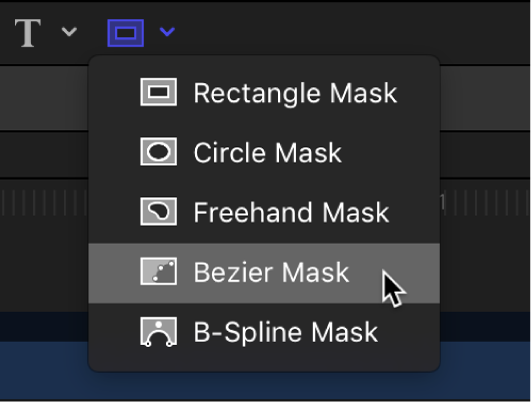
Aparecerá la pantalla semitransparente de la herramienta de Bézier (o la pantalla semitransparente de la herramienta de máscara Bézier). (Si no aparece, pulsa F7). Para cambiar los parámetros de la figura (o máscara) antes de dibujarla, ajusta los controles de esta pantalla semitransparente.
Nota: También puedes editar los parámetros de figura una vez que hayas dibujado la máscara.
Haz clic en el lienzo para dibujar el primer punto.
Para añadir más puntos para definir la figura, realiza una de las siguientes operaciones:
Haz clic en el lienzo para crear un punto de esquina lineal.

Arrastra en el lienzo para crear un punto Bézier curvo, ajustándolo a la figura deseada.
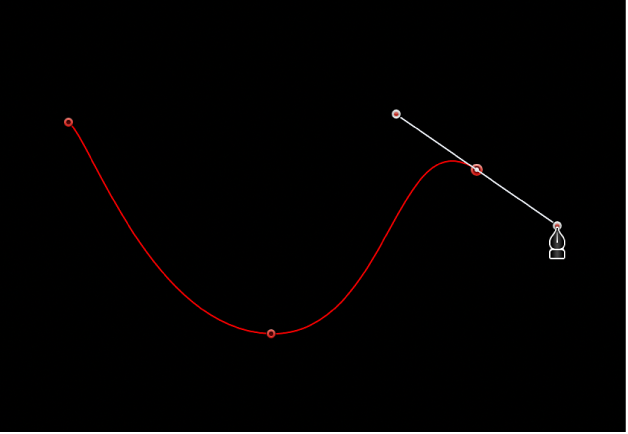
Mantén pulsada la tecla Mayúsculas mientras creas un punto curvo para limitar sus tangentes a ángulos de 45 grados. Mantén pulsado Comando + signo igual (=) para acercar la imagen y Comando + guion (-) para alejarla. Si necesitas desplazarte, pulsa la barra espaciadora mientras arrastras en el lienzo. Si tienes un trackpad, es aún más sencillo: separa o junta los dedos para acercar la imagen o alejarla y desliza con dos dedos para desplazarte.
Para terminar la figura, realiza una de las siguientes operaciones:
Haz clic en el primer punto dibujado para crear una figura cerrada.

Pulsa C para cerrar la figura y unir el primer punto creado con el último.
Haz doble clic en cualquier sitio del lienzo para crear el último punto de una figura abierta.
Pulsa Retorno para crear el último punto de una figura abierta.

Nota: Antes de cerrar una figura, puedes pulsar Esc para cancelar toda la operación, con lo que se eliminará la figura.
Justo después de terminar una figura, aparece la pantalla semitransparente de figura y se selecciona la herramienta “Editar puntos”, que te permite editar la figura que acabas de crear.
Dibujar una figura o máscara B-Spline
En la barra de herramientas del lienzo de Motion, mantén pulsado el menú desplegable de herramientas de figura de ruta y, a continuación, selecciona “B-Spline”.

Nota: Si la herramienta de Bézier está seleccionada, pulsa B una vez para seleccionar la herramienta B-Spline. Si hay otra herramienta seleccionada, como la herramienta Texto, pulsa B dos veces para seleccionar la herramienta B-Spline. La herramienta de máscara B-Spline se encuentra en el menú desplegable de herramientas de máscara de la barra de herramientas del lienzo.

Aparecerá la pantalla semitransparente de la herramienta B-Spline (o la pantalla semitransparente de la herramienta de máscara B-Spline). (Si no aparece, pulsa F7). Para cambiar los parámetros de la figura (o máscara) antes de dibujarla, ajusta los controles de esta pantalla semitransparente.
Haz clic en el lienzo para dibujar el primer punto.
Haz clic en el lienzo para crear los demás puntos que necesites para definir la figura deseada.
Consejo: Mientras dibujas una figura, puedes mover y ajustar los puntos de control que has creado antes de darla por terminada. Puedes ajustar cualquier punto de control salvo el primero que has creado, pues al hacer clic en el primer punto se cierra la figura. Mantén pulsada la tecla Mayúsculas mientras creas un punto curvo para limitar sus tangentes a ángulos de 45 grados.
Al crear nuevos puntos de control B-Spline, es importante tener en cuenta lo siguiente:
Los puntos de control dibujados influyen en la forma de la curva desde una cierta distancia. No están directamente en la superficie de la curva.
Para crear curvas más detalladas, crea más puntos. Sin embargo, es recomendable utilizar el mínimo número de puntos imprescindible para crear el nivel de detalle que necesitas. Las figuras con demasiados puntos pueden ser difíciles de editar más adelante.
En muchos casos, es más fácil crear primero un grupo de puntos de control poco definidos y ajustarlos después para obtener la curva precisa que necesitas.
Cuando quieras terminar la figura, realiza una de las siguientes operaciones:
Haz clic en el primer punto dibujado para crear una figura cerrada.
Pulsa C para cerrar la figura y unir el primer punto creado con el último.
Pulsa Retorno para terminar una figura abierta en el último punto creado.
Haz doble clic en cualquier sitio del lienzo para definir el último punto de una figura abierta.
Nota: Puedes pulsar Esc para cancelar toda la operación y eliminar la figura.
Justo después de terminar una figura, aparece la pantalla semitransparente de figura y se selecciona la herramienta “Editar puntos”, que te permite editar la figura que acabas de crear.
Dibujar una máscara a mano alzada
La máscara a mano alzada te permite crear una figura de máscara en un solo movimiento, en lugar de hacerlo punto por punto (como una figura Bézier o B-Spline). Para obtener unos resultados óptimos, utiliza un lápiz electrónico y una tableta cuando dibujes máscaras a mano alzada.
En la lista Capas de Motion, selecciona la capa a la que quieres aplicar una máscara; a continuación, en la barra de herramientas del lienzo, haz clic y mantén pulsado el menú desplegable de herramientas de máscara y selecciona “Máscara a mano alzada”.

Aparecerá la pantalla semitransparente de la herramienta de máscara a mano alzada. Para cambiar los parámetros de la máscara antes de dibujarla, ajusta los controles de esta pantalla semitransparente.
Realiza cualquiera de las siguientes acciones:
Con un ratón: Arrastra el cursor en el lienzo para dibujar una máscara que acabe en el punto inicial.
Con una tableta: Con un lápiz electrónico, dibuja sobre la tablet una máscara que acabe en el punto inicial.
Aparecerá un pequeño círculo cuando el puntero se encuentre sobre el punto de inicio.
Nota: Si no cierras la máscara en su punto de inicio, la máscara se cerrará cuando sueltes el botón del ratón o levantes el lápiz.

La máscara está terminada.
Edita los puntos de control para pulir la máscara.