iPhoneユーザガイド
- ようこそ
-
-
- iOS 26に対応しているiPhoneのモデル
- iPhone 11
- iPhone 11 Pro
- iPhone 11 Pro Max
- iPhone SE(第2世代)
- iPhone 12 mini
- iPhone 12
- iPhone 12 Pro
- iPhone 12 Pro Max
- iPhone 13 mini
- iPhone 13
- iPhone 13 Pro
- iPhone 13 Pro Max
- iPhone SE(第3世代)
- iPhone 14
- iPhone 14 Plus
- iPhone 14 Pro
- iPhone 14 Pro Max
- iPhone 15
- iPhone 15 Plus
- iPhone 15 Pro
- iPhone 15 Pro Max
- iPhone 16
- iPhone 16 Plus
- iPhone 16 Pro
- iPhone 16 Pro Max
- iPhone 16e
- iPhone 17
- iPhone 17 Pro
- iPhone 17 Pro Max
- iPhone Air
- iPhone 17e
- 設定の基本
- iPhoneをカスタマイズする
- 最高の写真やビデオを撮影する
- 友人や家族と連絡を取り合う
- 家族と機能を共有する
- 日課の管理にiPhoneを使用する
- Appleサポートからの専門的なアドバイス
-
- iOS 26の新機能
-
- コンパス
-
- FaceTimeを使ってみる
- FaceTimeリンクを作成する
- FaceTimeのオーディオ通話ツールを使用する
- Live Photosを撮る
- ライブキャプションを使用する
- 通話中にほかのアプリを使用する
- グループFaceTime通話をかける
- SharePlayを使用して一緒に視聴したりプレイしたりする
- FaceTime通話中に画面を共有する
- FaceTime通話中のリモート操作をリクエストする/許可する
- FaceTimeで書類の共同作業を行う
- ビデオ会議機能を使用する
- FaceTime通話をほかのAppleデバイスに引き継ぐ
- FaceTimeビデオの設定を変更する
- FaceTimeオーディオの設定を変更する
- 通話を終了する/「メッセージ」に切り替える
- FaceTime通話を拒否する/スパムとして報告する
- 通話をスクリーニングする/フィルタリングする
-
- 「メッセージ」を使ってみる
- メッセージを設定する
- iMessageについて
- メッセージを送信する/メッセージに返信する
- 衛星経由のテキスト
- あとで送信するようにテキストメッセージをスケジュールする
- メッセージの送信を取り消す/編集する
- メッセージを管理する
- 検索する
- メッセージを転送する/共有する
- グループチャット
- 画面を共有する
- プロジェクトを共同作業する
- 背景を追加する
- iMessage対応アプリを使用する
- チャット内で投票を行う
- 写真やビデオを撮影して編集する
- 写真やリンクなどを共有する
- ステッカーを送信する
- ミー文字を作成する/送信する
- Tapbackで反応する
- テキストをフォーマットしたりメッセージをアニメートしたりする
- スケッチを描く/メッセージを手書きする
- GIFを送信する/保存する
- オーディオメッセージを送受信する
- 位置情報を共有する
- 開封証明のオン/オフを切り替える
- 通知を停止する/消音する/変更する
- テキストをスクリーニングする/フィルタリングする
- 迷惑メッセージを報告し、差出人をブロックする
- メッセージと添付ファイルを削除する
- 削除したメッセージを復元する
-
- パスワードを使用する
- Webサイトまたはアプリのパスワードを確認する
- Webサイトまたはアプリのパスワードを変更する
- パスワードを削除する
- 削除したパスワードを復元する
- Webサイトまたはアプリのパスワードを作成する
- パスワードを大きい文字で表示する
- パスキーを使ってWebサイトやアプリにサインインする
- Appleでサインイン
- パスワードを共有する
- 強力なパスワードを自動入力する
- 自動入力から除外されたWebサイトを表示する
- 安全性の低いパスワードまたは侵害されたパスワードを変更する
- パスワードと関連情報を表示する
- パスワード履歴を表示する
- Wi-Fiのパスワードを確認する/共有する
- AirDropでパスワードを安全に共有する
- すべてのデバイスでパスワードを利用できるようにする
- 確認コードを自動入力する
- SMSのパスコードを自動入力する
- サインイン時のCAPTCHAチャレンジを減らす
- 2ファクタ認証を使用する
- セキュリティキーを使用する
- MacのFileVault復旧キーを確認する
- ショートカット
- ヒント
-
- アクセシビリティ機能を使ってみる
- 設定中にアクセシビリティ機能を使用する
- Siriのアクセシビリティ設定を変更する
- アクセシビリティ機能のオン/オフを素早く切り替える
- アクセシビリティ設定をほかのデバイスと共有する
-
- VoiceOverをオンにして練習する
- VoiceOverの設定を変更する
- VoiceOverジェスチャを使用する
- VoiceOverがオンのときにiPhoneを操作する
- ローターを使ってVoiceOverを制御する
- オンスクリーンキーボードを使用する
- 指で書く
- 画面をオフのままにする
- 外部キーボードでVoiceOverを使用する
- 点字ディスプレイを使用する
- 画面上で点字を入力する
- 点字ディスプレイで点字アクセスを使用する
- ジェスチャとキーボードショートカットをカスタマイズする
- ポインティングデバイスでVoiceOverを使用する
- 周囲にあるものの説明をライブで取得する
- アプリでVoiceOverを使用する
-
- 身体機能のためのアクセシビリティ機能の概要
- AssistiveTouchを使用する
- iPhoneのタッチへの反応を調整する
- 背面タップ
- 簡易アクセスを使用する
- 自動で電話を受ける
- 振動機能をオフにする
- 「Face IDと注視」の設定を変更する
- 音声コントロールを使用する
- CarPlayで音声コントロールコマンドを使う
- サイドボタンまたはホームボタンを調整する
- カメラコントロール設定を調整する
- Apple TV 4K Remoteのボタンを使う
- ポインタの設定を調整する
- キーボードの設定を調整する
- 外部キーボードでiPhoneを操作する
- AirPodsの設定を調整する
- Apple Watchミラーリングをオンにする
- 近くのAppleデバイスを操作する
- 目の動きでiPhoneを制御する
- 頭の動きでiPhoneを制御する
- 著作権および商標
iPhoneのブックアプリでブックを読む
ブックアプリでは、現在読んでいるブック、読みたいブック、ブックコレクションなどを表示できます。
ホーム: タップすると、現在読んでいるブック、オーディオブック、PDFにアクセスしたり、次に読むものとしてパーソナライズされた候補を表示したり、「読みたい」としてマークしたブックを見つけたりできます。1日の読書目標を設定し、その年に読んだ本を管理することもできます。
ライブラリ:タップすると、ブックストアから入手した、または手動で「ブック」に追加したすべてのブック、オーディオブック、シリーズ、サンプル、PDFが表示されます。
 をタップすると、「読みたい」、「マイサンプル」、「オーディオブック」、「読書済み」などのコレクションや、作成したカスタムコレクションに分類されたライブラリが表示されます(コレクションを作成するを参照してください)。

注記: Apple Booksは、一部の国や地域ではご利用いただけません。Appleのサポート記事「Appleメディアサービスの提供状況」を参照してください。
ブックを読む
iPhoneでブックアプリ
 を開きます。
ブックに移動し、表紙をタップして開いてから、以下のいずれかの操作を行います:
ページをめくる: 右側の余白をタップするか、右から左にスワイプします。
左右両側の余白でページをめくることができるようにするには、「設定」
 >「アプリ」>「ブック」と選択し、「両方の余白で進む」をオンにします。
前のページに戻る: 左側の余白をタップするか、左から右にスワイプします。
前回読んでいた位置に戻る: ページをタップしてから、ページの左上隅の丸い矢印をタップします。さらに右上隅の丸い矢印をタップすると、現在の位置まで戻ることができます。
特定のページまたは位置に移動する: ページをタップし、
 をタップしてから、「ブックを検索」をタップします。単語、語句、またはページ番号を入力してから、結果をタップします。
目次を使用する: ページをタップし、
をタップしてから、「目次」をタップします。ヒント: ブック内を素早く移動するには、目次をタッチして押さえたままにしてから、指を左または右にドラッグします。指を放すと、ブック内のその位置に直接移動します。
画面の向きをロックする: ページをタップし、
をタップしてから、 をタップすると、画面の向きが横向きまたは縦向きにロックされます。
ブックを閉じる: ページをタップしてから、右上隅にある
 をタップします。または、ページの上部から下にスワイプします(縦スクロールがオンになっている場合は利用できません)。
テキストおよびページの外観を変更する
iPhoneでブックアプリ
を開きます。ブックを開いてから、ページの下部にある
をタップします。 を表示するためにページをタップする必要がある場合があります。「テーマおよび設定」をタップしてから、以下のいずれかの操作を行います:
フォントサイズを変更する: 大きい「あ」をタップしてフォントサイズを大きくし、小さい「あ」をタップしてフォントサイズを小さくします。
縦スクロールを有効にする、またはページめくりのスタイルを変更する:
 をタップしてから、「カール」、「ファストフェード」、または「スクロール」をタップします。
PDF、マンガなどの固定レイアウトの書類を表示するときに縦スクロールを有効にするには、画面上部の
 をタップしてから、「縦スクロール」をオンにします。
背景モードを調整する:
 をタップしてから、オプションを選択します。
ディスプレイの明るさを調整する: 明るさバーをタッチしてから、いずれかの方向にドラッグします。
ページのテーマを変更する: 「クワイエット」や「ボールド」などのページテーマをタップします。
フォントを変更する: 「カスタマイズ」をタップしてから、「フォント」をタップします。上にスワイプすると、フォントのオプションが表示されます。「オリジナル」や「Palatino」などのフォント名をタップします。
 をタップしてフォントを適用します。
フォントをボールドにする: 「カスタマイズ」をタップし、「ボールドテキスト」をオンにしてから、
をタップします。間隔と行揃えをカスタマイズする: 「カスタマイズ」をタップし、「アクセシビリティおよびレイアウトのオプション」の下で「カスタマイズ」をオンにします。スライダを左右にドラッグして行間隔、文字間隔、単語の間隔、余白を調整します。「テキストを両端揃え」のオン/オフを切り替えることもできます。
をタップして変更を適用します。
- をタップして「テーマおよび設定」メニューを閉じます。

注記: 画面のどちら側にメニューボタン
が表示されるかを変更するには、「設定」 >「アプリ」>「ブック」と選択してから、「読書メニューの位置」の下にある「左」または「右」を選択します。
テキストとレイアウトのカスタマイズを取り消すには、 をタップし、「カスタマイズ」をタップしてから、「テーマをリセット」をタップします。
ページをブックマークに登録する
ブックを閉じると、その位置が自動的に保存されます。ブックマークを追加する必要はありませんが、再び戻りたいページにブックマークを追加できます。
iPhoneでブックアプリ
を開きます。ブックの表紙をタップして開いてから、ブックマークに登録したいページをタップします。
ページの下部にある
をタップします。 をタップしてブックマークを追加します。ブックマークを削除するには、このボタンをもう一度タップします。
すべてのブックマークにアクセスするには、 をタップし、「ブックマークとハイライト」をタップしてから、「ブックマーク」をタップします。
テキストの選択範囲またはブックへのリンクを共有する
選択中のテキストをAirDrop、「メール」、または「メッセージ」で送信したり、選択部分を「メモ」に追加したりできます。ブックストアから入手したブックの場合は、ブックへのリンクが選択部分に取り込まれます。(共有機能は、国や地域によっては利用できないことがあります。)
iPhoneでブックアプリ
を開きます。ブックの表紙をタップして開きます。
単語をタッチして押さえたままにしてから、グラブポイントを動かして選択範囲を調整します。
メニュー項目の
 をタップしてから、「共有」をタップします。
「メール」、「メッセージ」または別のアプリやサービスをタップして、選択部分を共有します。
また、ブックストアでブックを見るためのリンクを共有することもできます。 をタップし、 をタップしてから、リンクの共有方法をタップします。
「行ガイド」をオンにする
テキストを1行ずつ集中して読むには、「行ガイド」を使います。「行ガイド」をオンにすると、ページのほかの部分が淡色表示になり、読んでいる行がより目立つようになります。
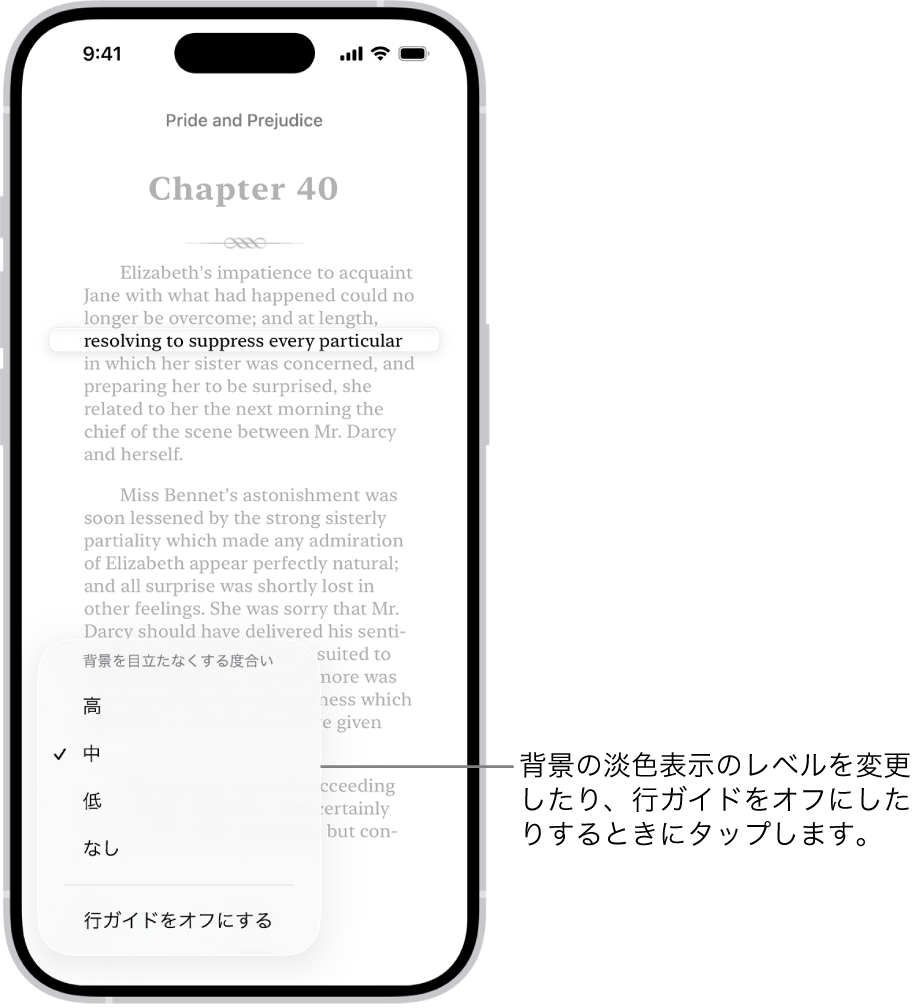
iPhoneでブックアプリ
を開きます。ブックの表紙をタップして開いてから、ページをタップします。
ページの下部にある
をタップします。 をタップして「行ガイド」をオンにしてから、以下のいずれかの操作を行います:
ページの行ガイドの上下をタップして、行ガイドを上下に移動します。
ページの左右の余白をタップして、行ガイドを上下に移動します(縦スクロールがオンになっている場合は利用できません)。
行ガイドをタッチして押さえたままにしてから、ページの新しい行にドラッグします。
背景の淡色表示のレベルを変更したり、行ガイドをオフにしたりするには、ページの左下隅にある
をタップします。