iPhoneユーザガイド
- ようこそ
-
-
- iOS 26に対応しているiPhoneのモデル
- iPhone 11
- iPhone 11 Pro
- iPhone 11 Pro Max
- iPhone SE(第2世代)
- iPhone 12 mini
- iPhone 12
- iPhone 12 Pro
- iPhone 12 Pro Max
- iPhone 13 mini
- iPhone 13
- iPhone 13 Pro
- iPhone 13 Pro Max
- iPhone SE(第3世代)
- iPhone 14
- iPhone 14 Plus
- iPhone 14 Pro
- iPhone 14 Pro Max
- iPhone 15
- iPhone 15 Plus
- iPhone 15 Pro
- iPhone 15 Pro Max
- iPhone 16
- iPhone 16 Plus
- iPhone 16 Pro
- iPhone 16 Pro Max
- iPhone 16e
- iPhone 17
- iPhone 17 Pro
- iPhone 17 Pro Max
- iPhone Air
- iPhone 17e
- 設定の基本
- iPhoneをカスタマイズする
- 最高の写真やビデオを撮影する
- 友人や家族と連絡を取り合う
- 家族と機能を共有する
- 日課の管理にiPhoneを使用する
- Appleサポートからの専門的なアドバイス
-
- iOS 26の新機能
-
- コンパス
-
- FaceTimeを使ってみる
- FaceTimeリンクを作成する
- FaceTimeのオーディオ通話ツールを使用する
- Live Photosを撮る
- ライブキャプションを使用する
- 通話中にほかのアプリを使用する
- グループFaceTime通話をかける
- SharePlayを使用して一緒に視聴したりプレイしたりする
- FaceTime通話中に画面を共有する
- FaceTime通話中のリモート操作をリクエストする/許可する
- FaceTimeで書類の共同作業を行う
- ビデオ会議機能を使用する
- FaceTime通話をほかのAppleデバイスに引き継ぐ
- FaceTimeビデオの設定を変更する
- FaceTimeオーディオの設定を変更する
- 通話を終了する/「メッセージ」に切り替える
- FaceTime通話を拒否する/スパムとして報告する
- 通話をスクリーニングする/フィルタリングする
-
- 「メッセージ」を使ってみる
- メッセージを設定する
- iMessageについて
- メッセージを送信する/メッセージに返信する
- 衛星経由のテキスト
- あとで送信するようにテキストメッセージをスケジュールする
- メッセージの送信を取り消す/編集する
- メッセージを管理する
- 検索する
- メッセージを転送する/共有する
- グループチャット
- 画面を共有する
- プロジェクトを共同作業する
- 背景を追加する
- iMessage対応アプリを使用する
- チャット内で投票を行う
- 写真やビデオを撮影して編集する
- 写真やリンクなどを共有する
- ステッカーを送信する
- ミー文字を作成する/送信する
- Tapbackで反応する
- テキストをフォーマットしたりメッセージをアニメートしたりする
- スケッチを描く/メッセージを手書きする
- GIFを送信する/保存する
- オーディオメッセージを送受信する
- 位置情報を共有する
- 開封証明のオン/オフを切り替える
- 通知を停止する/消音する/変更する
- テキストをスクリーニングする/フィルタリングする
- 迷惑メッセージを報告し、差出人をブロックする
- メッセージと添付ファイルを削除する
- 削除したメッセージを復元する
-
- パスワードを使用する
- Webサイトまたはアプリのパスワードを確認する
- Webサイトまたはアプリのパスワードを変更する
- パスワードを削除する
- 削除したパスワードを復元する
- Webサイトまたはアプリのパスワードを作成する
- パスワードを大きい文字で表示する
- パスキーを使ってWebサイトやアプリにサインインする
- Appleでサインイン
- パスワードを共有する
- 強力なパスワードを自動入力する
- 自動入力から除外されたWebサイトを表示する
- 安全性の低いパスワードまたは侵害されたパスワードを変更する
- パスワードと関連情報を表示する
- パスワード履歴を表示する
- Wi-Fiのパスワードを確認する/共有する
- AirDropでパスワードを安全に共有する
- すべてのデバイスでパスワードを利用できるようにする
- 確認コードを自動入力する
- SMSのパスコードを自動入力する
- サインイン時のCAPTCHAチャレンジを減らす
- 2ファクタ認証を使用する
- セキュリティキーを使用する
- MacのFileVault復旧キーを確認する
- ショートカット
- ヒント
-
- アクセシビリティ機能を使ってみる
- 設定中にアクセシビリティ機能を使用する
- Siriのアクセシビリティ設定を変更する
- アクセシビリティ機能のオン/オフを素早く切り替える
- アクセシビリティ設定をほかのデバイスと共有する
-
- VoiceOverをオンにして練習する
- VoiceOverの設定を変更する
- VoiceOverジェスチャを使用する
- VoiceOverがオンのときにiPhoneを操作する
- ローターを使ってVoiceOverを制御する
- オンスクリーンキーボードを使用する
- 指で書く
- 画面をオフのままにする
- 外部キーボードでVoiceOverを使用する
- 点字ディスプレイを使用する
- 画面上で点字を入力する
- 点字ディスプレイで点字アクセスを使用する
- ジェスチャとキーボードショートカットをカスタマイズする
- ポインティングデバイスでVoiceOverを使用する
- 周囲にあるものの説明をライブで取得する
- アプリでVoiceOverを使用する
-
- 身体機能のためのアクセシビリティ機能の概要
- AssistiveTouchを使用する
- iPhoneのタッチへの反応を調整する
- 背面タップ
- 簡易アクセスを使用する
- 自動で電話を受ける
- 振動機能をオフにする
- 「Face IDと注視」の設定を変更する
- 音声コントロールを使用する
- CarPlayで音声コントロールコマンドを使う
- サイドボタンまたはホームボタンを調整する
- カメラコントロール設定を調整する
- Apple TV 4K Remoteのボタンを使う
- ポインタの設定を調整する
- キーボードの設定を調整する
- 外部キーボードでiPhoneを操作する
- AirPodsの設定を調整する
- Apple Watchミラーリングをオンにする
- 近くのAppleデバイスを操作する
- 目の動きでiPhoneを制御する
- 頭の動きでiPhoneを制御する
- 著作権および商標
iPhoneでSafariの設定をカスタマイズする
スタートページをカスタマイズしたり、Webサイトのテキストサイズを変更したり、表示やプライバシー設定を変更したりできます。複数のデバイスで同じApple Accountを使ってiCloudにサインインすると、開いているタブ、ブックマーク、ブラウズ履歴、およびリーディングリストをすべてのAppleデバイスで最新の状態に保つことができます。
スタートページをカスタマイズする
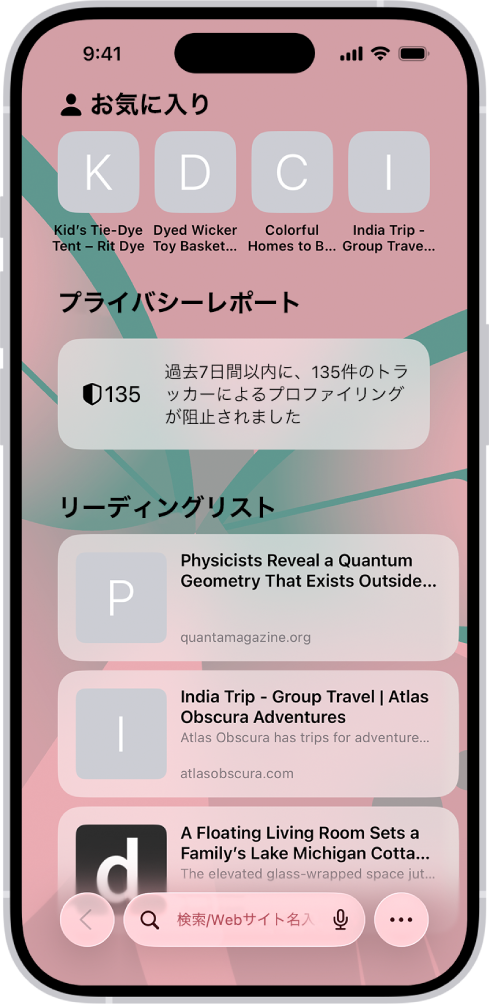
新しいタブを開いたときは、スタートページが出発点になります。新しい背景画像やオプションでスタートページをカスタマイズできます。
iPhoneでSafariアプリ
 を開きます。
 をタップしてから、「新規タブ」をタップします。
タブレイアウトが「下」または「上」の場合、
 をタップしてから、
 をタップします。Safariでレイアウトを変更するを参照してください。
ページの下部までスクロールしてから、「編集」をタップします。
スタートページに表示するオプションを選択する:
スタートページをすべてのデバイスで使用: これらの設定を、「スタートページをすべてのデバイスで使用」がオンになっていて、2ファクタ認証を使って同じApple AccountにサインインしているすべてのAppleデバイスで使用します。
タブグループのお気に入り: ブックマークを付けた、現在のタブグループ内のお気に入りのWebサイトへのショートカットが表示されます。新しいタブグループを作成するを参照してください。
お気に入り: ブックマークを付けたお気に入りのWebサイトへのショートカットが表示されます。お気に入りのWebサイトをブックマークに登録するを参照してください。
提案: よく閲覧するWebサイト、ほかのアプリ(「カレンダー」や「マップ」など)で共有されているWebサイト、「メッセージ」や「メール」などでほかの人から共有されたリンクが表示されます。ほかの人から共有されているリンクを見つけるを参照してください。
プライバシーレポート: Safariがあなたの追跡をブロックしたトラッカーやWebサイトの数について、最新のデータが表示されます。プライバシーレポートを表示するを参照してください。
リーディングリスト: 現在リーディングリストにあるWebページが表示されます。現在のWebページをリーディングリストに追加するを参照してください。
最近閉じたタブ: 以前に閉じたタブに戻ります。
iCloudタブ: 同じApple Accountにサインインしていて、「iCloud」設定または環境設定で「Safari」がオンになっているほかのAppleデバイスで開いているタブが表示されます。タブグループを使ってタブを整理するを参照してください。
背景画像: このタブグループで新しいページを開くたびに背景に表示したい画像を選択します。写真を背景として使用するには、
 をタップします。
ページメニューをカスタマイズする
よく使うページアクションやタブアクションをページメニュー  に追加できます。
iPhoneでSafariアプリ
を開きます。検索フィールドの左側の
をタップしてから、 をタップします。「編集」をタップしてから、
 をタップしてページアクションまたはタブアクションをページメニューに追加します。
 をタップすると、アクションが削除されます。
 をタップしてから、 をタップします。
Webサイトのテキストサイズを変更する
「ページメニュー」ボタンを使ってテキストサイズを拡大または縮小できます。
iPhoneでSafariアプリ
を開きます。検索フィールドの左側の
をタップします。大きい「あ」をタップしてフォントサイズを大きくし、小さい「あ」をタップしてフォントサイズを小さくします。
Webサイトの表示コントロールを変更する
検索フィールドを非表示にしたり、リーダーに切り替えたりできます。
iPhoneでSafariアプリ
を開きます。- をタップしてから、以下のいずれかの操作を行います:
検索フィールドを非表示にする:
をタップしてから、「ツールバーを非表示」をタップします(元に戻す場合は画面下部をタップします)。Webページをすっきりした表示にする: 「リーダーを表示」をタップします(利用可能な場合)。
通常の表示に戻るには、
 をタップしてから、「リーダーを非表示」をタップします。
Webページがデスクトップコンピュータでどのように表示されるかを確認する:
をタップしてから、「デスクトップ用Webサイトを表示」をタップします(利用できる場合)。Webページの要約を表示する: Apple Intelligence*がオンになっている場合、「要約する」をタップします。Webページを要約するを参照してください。
また、「アクセシビリティ」の設定でSafariの設定を変更することもできます。「設定」 >「アクセシビリティ」>「アプリごとの設定」と選択します。「Safari」をタップして設定を調整します。「Safari」がリストにない場合は、「アプリを追加」をタップしてから、「Safari」をタップして追加します。
ダウンロードした項目の保存場所を選択する
Safariでファイルをダウンロードしたとき、iCloudに保存するかiPhoneに保存するかを選択できます。
iPhoneで設定アプリ
を開きます。「アプリ」をタップしてから、「Safari」をタップします。
「ダウンロード」をタップして、以下のいずれかを選択します:
iCloud Drive: このオプションを選択した場合、ダウンロードしたファイルはiCloud Driveの「ダウンロード」フォルダに保存されます。この場合、同じApple AccountにサインインしているiPhone、iPad、Macからダウンロードしたファイルにアクセスすることができます。
このiPhone内: このオプションを選択した場合、ダウンロードしたファイルはiPhoneの「ダウンロード」フォルダに保存されます。
その他: このオプションを選択した場合、ダウンロードしたファイルは「ダウンロード」フォルダ以外の場所に保存されます。
Webサイトのパスワードをグループと共有する
信頼できる連絡先のグループを作成し、いくつかのパスワードを共有することができます。グループ内の全員のパスワードが常に最新の状態に保たれます。必要に応じて、任意の連絡先をグループから削除することができます。
「信頼できる人たちにパスワードまたはパスキーを共有する」を参照してください。
プライバシー設定を調整する
Safariで使用するプライバシー設定を選択したり、Webサイトごとに例外を設定したりできます。プライバシーを保護した形でブラウズするを参照してください。