iPhoneユーザガイド
- ようこそ
-
-
- iOS 26に対応しているiPhoneのモデル
- iPhone 11
- iPhone 11 Pro
- iPhone 11 Pro Max
- iPhone SE(第2世代)
- iPhone 12 mini
- iPhone 12
- iPhone 12 Pro
- iPhone 12 Pro Max
- iPhone 13 mini
- iPhone 13
- iPhone 13 Pro
- iPhone 13 Pro Max
- iPhone SE(第3世代)
- iPhone 14
- iPhone 14 Plus
- iPhone 14 Pro
- iPhone 14 Pro Max
- iPhone 15
- iPhone 15 Plus
- iPhone 15 Pro
- iPhone 15 Pro Max
- iPhone 16
- iPhone 16 Plus
- iPhone 16 Pro
- iPhone 16 Pro Max
- iPhone 16e
- iPhone 17
- iPhone 17 Pro
- iPhone 17 Pro Max
- iPhone Air
- iPhone 17e
- 設定の基本
- iPhoneをカスタマイズする
- 最高の写真やビデオを撮影する
- 友人や家族と連絡を取り合う
- 家族と機能を共有する
- 日課の管理にiPhoneを使用する
- Appleサポートからの専門的なアドバイス
-
- iOS 26の新機能
-
- コンパス
-
- FaceTimeを使ってみる
- FaceTimeリンクを作成する
- FaceTimeのオーディオ通話ツールを使用する
- Live Photosを撮る
- ライブキャプションを使用する
- 通話中にほかのアプリを使用する
- グループFaceTime通話をかける
- SharePlayを使用して一緒に視聴したりプレイしたりする
- FaceTime通話中に画面を共有する
- FaceTime通話中のリモート操作をリクエストする/許可する
- FaceTimeで書類の共同作業を行う
- ビデオ会議機能を使用する
- FaceTime通話をほかのAppleデバイスに引き継ぐ
- FaceTimeビデオの設定を変更する
- FaceTimeオーディオの設定を変更する
- 通話を終了する/「メッセージ」に切り替える
- FaceTime通話を拒否する/スパムとして報告する
- 通話をスクリーニングする/フィルタリングする
-
- 「メッセージ」を使ってみる
- メッセージを設定する
- iMessageについて
- メッセージを送信する/メッセージに返信する
- 衛星経由のテキスト
- あとで送信するようにテキストメッセージをスケジュールする
- メッセージの送信を取り消す/編集する
- メッセージを管理する
- 検索する
- メッセージを転送する/共有する
- グループチャット
- 画面を共有する
- プロジェクトを共同作業する
- 背景を追加する
- iMessage対応アプリを使用する
- チャット内で投票を行う
- 写真やビデオを撮影して編集する
- 写真やリンクなどを共有する
- ステッカーを送信する
- ミー文字を作成する/送信する
- Tapbackで反応する
- テキストをフォーマットしたりメッセージをアニメートしたりする
- スケッチを描く/メッセージを手書きする
- GIFを送信する/保存する
- オーディオメッセージを送受信する
- 位置情報を共有する
- 開封証明のオン/オフを切り替える
- 通知を停止する/消音する/変更する
- テキストをスクリーニングする/フィルタリングする
- 迷惑メッセージを報告し、差出人をブロックする
- メッセージと添付ファイルを削除する
- 削除したメッセージを復元する
-
- パスワードを使用する
- Webサイトまたはアプリのパスワードを確認する
- Webサイトまたはアプリのパスワードを変更する
- パスワードを削除する
- 削除したパスワードを復元する
- Webサイトまたはアプリのパスワードを作成する
- パスワードを大きい文字で表示する
- パスキーを使ってWebサイトやアプリにサインインする
- Appleでサインイン
- パスワードを共有する
- 強力なパスワードを自動入力する
- 自動入力から除外されたWebサイトを表示する
- 安全性の低いパスワードまたは侵害されたパスワードを変更する
- パスワードと関連情報を表示する
- パスワード履歴を表示する
- Wi-Fiのパスワードを確認する/共有する
- AirDropでパスワードを安全に共有する
- すべてのデバイスでパスワードを利用できるようにする
- 確認コードを自動入力する
- SMSのパスコードを自動入力する
- サインイン時のCAPTCHAチャレンジを減らす
- 2ファクタ認証を使用する
- セキュリティキーを使用する
- MacのFileVault復旧キーを確認する
- ショートカット
- ヒント
-
- アクセシビリティ機能を使ってみる
- 設定中にアクセシビリティ機能を使用する
- Siriのアクセシビリティ設定を変更する
- アクセシビリティ機能のオン/オフを素早く切り替える
- アクセシビリティ設定をほかのデバイスと共有する
-
- VoiceOverをオンにして練習する
- VoiceOverの設定を変更する
- VoiceOverジェスチャを使用する
- VoiceOverがオンのときにiPhoneを操作する
- ローターを使ってVoiceOverを制御する
- オンスクリーンキーボードを使用する
- 指で書く
- 画面をオフのままにする
- 外部キーボードでVoiceOverを使用する
- 点字ディスプレイを使用する
- 画面上で点字を入力する
- 点字ディスプレイで点字アクセスを使用する
- ジェスチャとキーボードショートカットをカスタマイズする
- ポインティングデバイスでVoiceOverを使用する
- 周囲にあるものの説明をライブで取得する
- アプリでVoiceOverを使用する
-
- 身体機能のためのアクセシビリティ機能の概要
- AssistiveTouchを使用する
- iPhoneのタッチへの反応を調整する
- 背面タップ
- 簡易アクセスを使用する
- 自動で電話を受ける
- 振動機能をオフにする
- 「Face IDと注視」の設定を変更する
- 音声コントロールを使用する
- CarPlayで音声コントロールコマンドを使う
- サイドボタンまたはホームボタンを調整する
- カメラコントロール設定を調整する
- Apple TV 4K Remoteのボタンを使う
- ポインタの設定を調整する
- キーボードの設定を調整する
- 外部キーボードでiPhoneを操作する
- AirPodsの設定を調整する
- Apple Watchミラーリングをオンにする
- 近くのAppleデバイスを操作する
- 目の動きでiPhoneを制御する
- 頭の動きでiPhoneを制御する
- 著作権および商標
iPhoneのSafariでWebサイトをブックマークに登録する
Webサイトをブックマークに登録するか、「お気に入り」に追加するか、ホーム画面にWebサイトのアイコンを追加すると、あとで簡単に閲覧できます。
お気に入りのWebサイトをブックマークに登録する
iPhoneでSafariアプリ
 を開きます。
ブックマークに登録したいWebページを開きます。
 をタップし、「ブックマークの追加先」をタップし、場所を選択してから、「保存」をタップします。
タブレイアウトが「下」または「上」の場合、
 をタップしてから、「ブックマークを追加」をタップします。Safariでレイアウトを変更するを参照してください。
ブックマークを表示する/整理する
iPhoneでSafariアプリ
を開きます。- をタップしてから、「ブックマーク」をタップします。
タブレイアウトが「下」または「上」の場合、
をタップします。画面の上部に、最近保存したブックマーク、お気に入り、リーディングリスト項目が表示されます。最新の項目が左側に表示され、スクロールしてほかの項目を確認できます。ブックマークをタッチして押さえたままにして、コピー、オープン、編集、または削除します。
以下のいずれかを行います:
新しいフォルダを作成する:
をタップし、「新規フォルダ」をタップし、名前を入力してから、「保存」をタップします。ブックマークをフォルダ内に移動する: ブックマークをタッチして押さえたままにして、「編集」をタップし、「場所」の下をタップし、フォルダをタップしてから、「保存」をタップします。
ブックマークを削除する: ブックマークをタッチして押さえたままにしてから、「削除」をタップします。
ブックマークの名前を変更する: ブックマークをタッチして押さえたままにして、「編集」をタップし、新しい名前を入力してから、「保存」をタップします。
ブックマークを並べ替える:
をタップし、「ブックマークを選択」をタップし、 をタッチして押さえたままにして、ブックマークまたはブックマークフォルダを新しい場所にドラッグします。
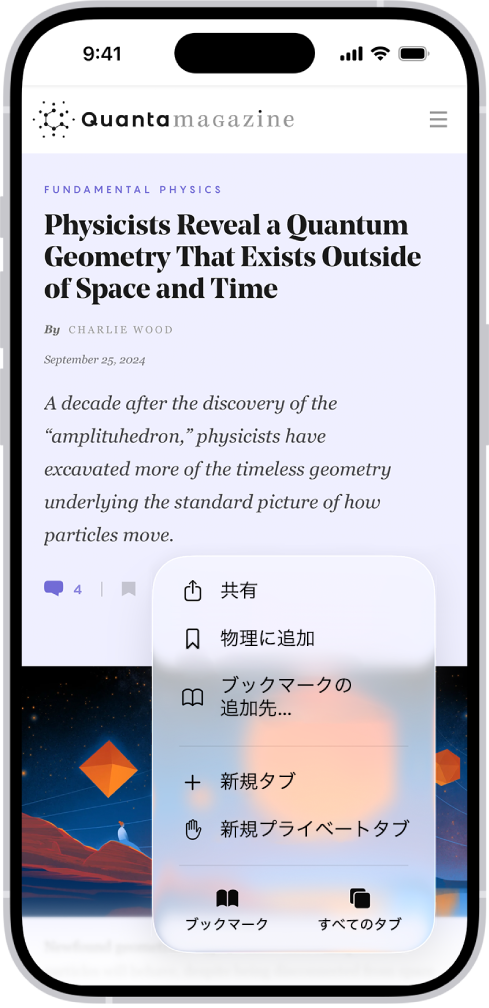
MacのブックマークをiPhoneに表示する
iPhoneで設定アプリ
 を開きます。
自分の名前をタップしてから、「iCloud」をタップします。
「すべてを表示」をタップしてから、「Safari」がオンになっていることを確認します。
注記: MacのiCloud設定で「Safari」をオンにしていて、同じApple Accountにサインインしている必要もあります。「iCloudユーザガイド」の「すべてのデバイスでSafariアプリにiCloudを設定する」を参照してください。
ホーム画面にWebサイトのアイコンを追加する
素早くアクセスできるように、WebサイトのアイコンをiPhoneのホーム画面に追加できます。
iPhoneでSafariアプリ
を開きます。ホーム画面に追加したいWebサイトに移動します。
- をタップしてから、「共有」をタップします。
タブレイアウトが「下」または「上」の場合、
 をタップします。
 オプションのリストを下にスクロールしてから、「ホーム画面に追加」をタップします。
「ホーム画面に追加」が表示されない場合は、このオプションを追加できます。リストの一番下までスクロールし、「アクションを編集」をタップしてから「
 ホーム画面に追加」をタップします。
「Webアプリとして開く」を選択して、Webサイトをアプリのように使うことができます。Webサイトをアプリにするを参照してください。
「追加」をタップします。
このアイコンは、追加したデバイスにのみ表示されます。

注記: 一部のWebサイトでは、通知の送信許可を求められることがあります。通知の設定はいつでも変更できます。通知の設定を変更するを参照してください。