Brugerhåndbog til iPhone
- Velkommen
- Nyheder i iOS 14
-
- Afbryd vågeblus og lås op
- Juster lydstyrken
- Skift lyde og vibrationer
- Få adgang til funktioner fra den låste skærm
- Åbn apps
- Tag et skærmbillede, eller optag skærmen
- Skift eller lås retning på skærmen
- Skift baggrund
- Indstil et Live Photo som baggrund
- Gør skærmemner mere tilgængelige
- Søg med iPhone
- Brug AirDrop til at sende emner
- Udfør hurtige handlinger
- Brug og tilpas Kontrolcenter
- Tilføj widgets
- Oplad og overvåg batteriet
- Lær betydningen af symbolerne for status
- Rejs med iPhone
-
- Lommeregner
- Kompas
-
- Indhent oplysninger om sundhed og træning
- Brug en sundhedsprofil
- Se sundheds- og træningsoplysninger
- Hold styr på din menstruationscyklus
- Registrer lydniveauet i hovedtelefonerne og omgivelserne
- Del data om sundhed og træning
- Hent helbredsjournaler
- Opret og del Nødinfo
- Hold øje med din sundhed med Sundhedstjekliste
- Tilmeld dig som organdonor
- Sikkerhedskopier sundhedsdata
-
- Se kort
-
- Brug Siri, Kort og widgets til at få vejvisning
- Vælg din foretrukne rejseform
- Få kørselsvejledning
- Rapporter hændelser i trafikken
- Find din parkerede bil
- Få vejvisning til cykel
- Find steder at gøre ophold
- Få vejvisning til gående
- Få vejvisning til offentlig transport
- Se en oversigt over din rute eller ruteanvisningerne på en liste
- Skift lydindstillinger til trinvis vejvisning
- Foretag andre rutevalg
- Få vejvisning mellem andre steder end din aktuelle lokalitet
- Slet vejvisninger, du har fået vist for nylig
- Brug Kort på din Mac til at få vejvisning
- Hjælp med at rette og forbedre Kort
- Find lift
-
- Indstil Beskeder
- Send og modtag beskeder
- Send en besked til en gruppe eller en virksomhed
- Send fotos, videoer og lyd
- Animer beskeder
- Brug iMessage-apps
- Brug Memoji
- Send en Digital Touch-effekt
- Send og modtag penge med Apple Pay
- Skift notifikationer
- Bloker, filtrer og rapporter beskeder
- Slet beskeder
-
- Se fotos og videoer
- Slet og skjul fotos og videoer
- Rediger fotos og videoer
- Rediger Live Photos
- Rediger fotos taget med funktionen Portræt
- Organiser fotos i album
- Søg i Fotos
- Del fotos og videoer
- Vis Minder
- Find personer i Fotos
- Gennemse fotos efter lokalitet
- Brug iCloud-fotos
- Del fotos med Fælles album i iCloud
- Brug Min fotostream
- Importer fotos og videoer
- Udskriv fotos
- Genveje
- Værdipapirer
- Tips
- Oversæt
- Vejr
-
- Indstil Familiedeling
- Hent familiemedlemmers køb
- Stop deling af køb
- Slå Spørg før køb til
- Indstil Apple Cash Family
- Del Apple Card
- Del abonnementer og iCloud-lagringsplads
- Del fotos, en kalender m.m. med familiemedlemmer
- Find en enhed, som et familiemedlem har mistet
- Indstil Skærmtid via Familiedeling
-
- Ladekabel
- Strømforsyninger
- MagSafe-opladere og -batteripakker
- MagSafe-etuier og -sleeves
- Qi-certificerede trådløse opladere
-
- Indstil AirPods
- Oplad AirPods
- Start og stop afspilning af lyd
- Juster lydstyrken på AirPods
- Foretag og besvar opkald med AirPods
- Overfør AirPods mellem enheder
- Brug Siri med AirPods
- Lyt til og besvar beskeder
- Del lyd med AirPods og Beats-hovedtelefoner
- Skift støjkontrolfunktion
- Kontroller rumlig lyd
- Genstart AirPods
- Rediger navnet på dine AirPods og andre indstillinger:
- Brug andre Bluetooth-hovedtelefoner
- Brug EarPods
- Kontroller lydniveauet i hovedtelefoner
- Apple Watch
- HomePod og andre trådløse højttalere
- Eksterne lagringsenheder
- Magic Keyboard
- Printere
-
- Introduktion til CarPlay
- Opret forbindelse til CarPlay
- Brug Siri
- Brug din bils indbyggede betjeningsmuligheder
- Få trinvis vejvisning
- Rapporter hændelser i trafikken
- Skift kortoversigt
- Foretag telefonopkald
- Afspil musik
- Se din kalender
- Send og modtag tekstbeskeder
- Afspil podcasts
- Afspil lydbøger
- Lyt til nyhedsartikler
- Fjernstyr dit hjem
- Brug andre apps med CarPlay
- Omarranger symboler på Hjem i CarPlay
- Skift indstillinger i CarPlay
-
- Kom i gang med tilgængelighedsfunktioner
-
-
- Slå VoiceOver til, og øv dig
- Rediger dine VoiceOver-indstillinger
- Lær at bruge VoiceOver-bevægelser
- Betjen iPhone vha. VoiceOver-bevægelser
- Brug rotoren til betjening af VoiceOver
- Brug tastaturet på skærmen
- Skriv med din finger
- Brug VoiceOver med et eksternt Apple-tastatur
- Brug et punktdisplay
- Skriv punktskrift på skærmen
- Tilpas bevægelser og tastaturgenveje
- Brug VoiceOver med et pegeredskab
- Brug VoiceOver i apps
- Zoom
- Forstørrelsesglas
- Registrering af personer
- Skærm & tekststørrelse
- Bevægelse
- Oplæst indhold
- Lydbeskrivelser
-
-
- Vigtige sikkerhedsoplysninger
- Vigtige oplysninger om håndtering
- Få oplysninger om iPhone
- Se eller rediger indstillinger til mobildata
- Find flere ressourcer til software og service
- Erklæring om opfyldelse af FCC's krav
- Erklæring om opfyldelse af ISED Canadas krav
- Oplysninger om ultrabredbånd
- Klasse 1-laseroplysninger
- Apple og miljøet
- Oplysninger om bortskaffelse og genbrug
- Copyright
Brug Siri, Kort og widgetten Kort til at få vejvisning på iPhone
Du kan få vejvisning i appen Kort  på flere måder.
Få vejvisning fra Siri
Spørg Siri. Sig f.eks.:
“Vis vej til den nærmeste café”
“Find en ladestation”
“Vis vej hjem til mig”
Tip: Hvis du vil bruge “hjem” og “arbejde”, når du søger i Kort eller spørger Siri, skal du føje din hjemmeadresse og arbejdsadresse til kortet Min info i Kontakter. Se Tilføj dine kontaktoplysninger på iPhone.
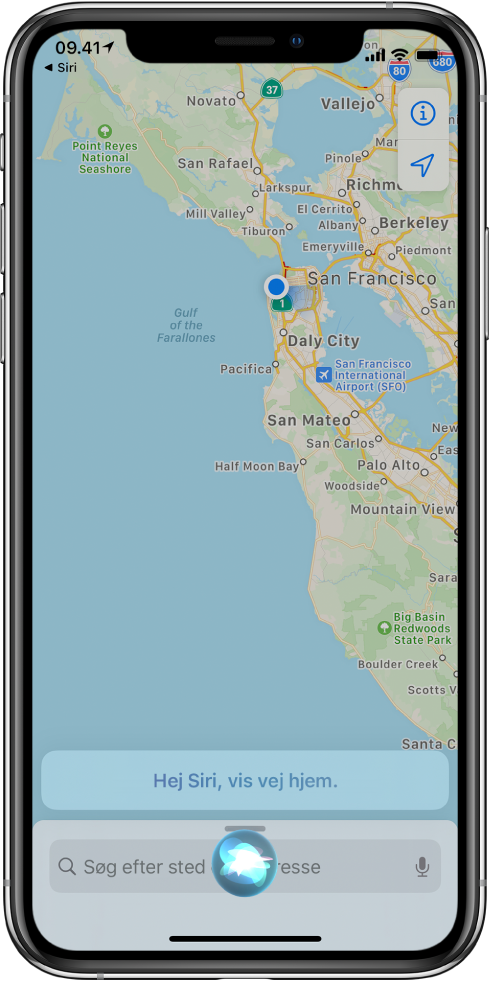
Tryk for at få vejvisning i Kort
Gør et af følgende:
Tryk på en destination (f.eks. et landmærke på et kort, et sted markeret med en knappenål eller et søgeresultat i Kort).
Hold fingeren på et sted på kortet.
Tryk på Vis vej på oplysningskortet.

Brug widgetten Kort
Brug widgetten Kort til hurtigt at få vejvisning til en sandsynlig destination og følge med i din forventede ankomsttid, når du navigerer fra hjemmeskærmen.
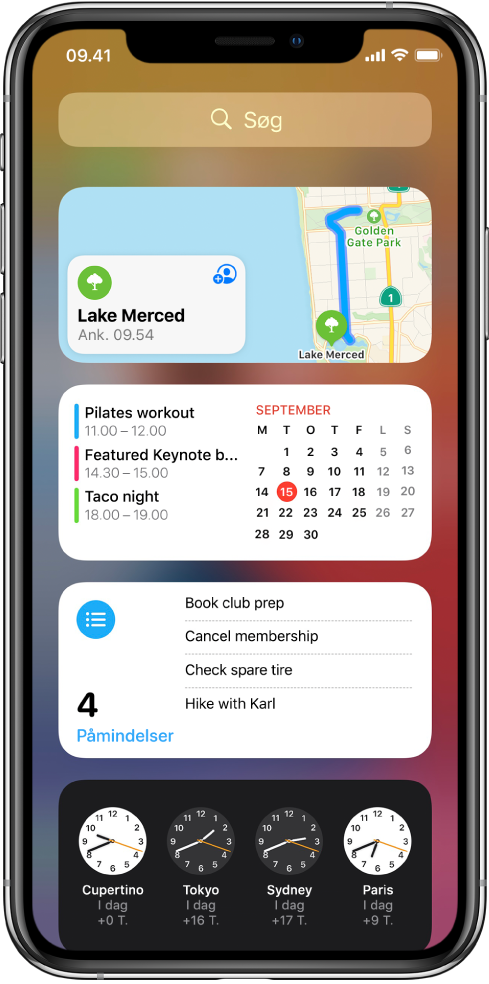
iPhone skal have forbindelse til internettet, før du kan få vejvisning. Du skal muligvis betale for mobildata. (Se Se eller rediger indstillinger til mobildata på iPhone). Lokalitetstjenester skal være slået til, før du kan få vejvisning, der omfatter din nuværende position. (Se Indstil de lokalitetsoplysninger, du deler på iPhone).