Brugerhåndbog til iPhone
- Velkommen
- Nyheder i iOS 14
-
- Afbryd vågeblus og lås op
- Juster lydstyrken
- Skift lyde og vibrationer
- Få adgang til funktioner fra den låste skærm
- Åbn apps
- Tag et skærmbillede, eller optag skærmen
- Skift eller lås retning på skærmen
- Skift baggrund
- Indstil et Live Photo som baggrund
- Gør skærmemner mere tilgængelige
- Søg med iPhone
- Brug AirDrop til at sende emner
- Udfør hurtige handlinger
- Brug og tilpas Kontrolcenter
- Tilføj widgets
- Oplad og overvåg batteriet
- Lær betydningen af symbolerne for status
- Rejs med iPhone
-
- Lommeregner
- Kompas
-
- Indhent oplysninger om sundhed og træning
- Brug en sundhedsprofil
- Se sundheds- og træningsoplysninger
- Hold styr på din menstruationscyklus
- Registrer lydniveauet i hovedtelefonerne og omgivelserne
- Del data om sundhed og træning
- Hent helbredsjournaler
- Opret og del Nødinfo
- Hold øje med din sundhed med Sundhedstjekliste
- Tilmeld dig som organdonor
- Sikkerhedskopier sundhedsdata
-
- Se kort
-
- Brug Siri, Kort og widgets til at få vejvisning
- Vælg din foretrukne rejseform
- Få kørselsvejledning
- Rapporter hændelser i trafikken
- Find din parkerede bil
- Få vejvisning til cykel
- Find steder at gøre ophold
- Få vejvisning til gående
- Få vejvisning til offentlig transport
- Se en oversigt over din rute eller ruteanvisningerne på en liste
- Skift lydindstillinger til trinvis vejvisning
- Foretag andre rutevalg
- Få vejvisning mellem andre steder end din aktuelle lokalitet
- Slet vejvisninger, du har fået vist for nylig
- Brug Kort på din Mac til at få vejvisning
- Hjælp med at rette og forbedre Kort
- Find lift
-
- Indstil Beskeder
- Send og modtag beskeder
- Send en besked til en gruppe eller en virksomhed
- Send fotos, videoer og lyd
- Animer beskeder
- Brug iMessage-apps
- Brug Memoji
- Send en Digital Touch-effekt
- Send og modtag penge med Apple Pay
- Skift notifikationer
- Bloker, filtrer og rapporter beskeder
- Slet beskeder
-
- Se fotos og videoer
- Slet og skjul fotos og videoer
- Rediger fotos og videoer
- Rediger Live Photos
- Rediger fotos taget med funktionen Portræt
- Organiser fotos i album
- Søg i Fotos
- Del fotos og videoer
- Vis Minder
- Find personer i Fotos
- Gennemse fotos efter lokalitet
- Brug iCloud-fotos
- Del fotos med Fælles album i iCloud
- Brug Min fotostream
- Importer fotos og videoer
- Udskriv fotos
- Genveje
- Værdipapirer
- Tips
- Oversæt
- Vejr
-
- Indstil Familiedeling
- Hent familiemedlemmers køb
- Stop deling af køb
- Slå Spørg før køb til
- Indstil Apple Cash Family
- Del Apple Card
- Del abonnementer og iCloud-lagringsplads
- Del fotos, en kalender m.m. med familiemedlemmer
- Find en enhed, som et familiemedlem har mistet
- Indstil Skærmtid via Familiedeling
-
- Ladekabel
- Strømforsyninger
- MagSafe-opladere og -batteripakker
- MagSafe-etuier og -sleeves
- Qi-certificerede trådløse opladere
-
- Indstil AirPods
- Oplad AirPods
- Start og stop afspilning af lyd
- Juster lydstyrken på AirPods
- Foretag og besvar opkald med AirPods
- Overfør AirPods mellem enheder
- Brug Siri med AirPods
- Lyt til og besvar beskeder
- Del lyd med AirPods og Beats-hovedtelefoner
- Skift støjkontrolfunktion
- Kontroller rumlig lyd
- Genstart AirPods
- Rediger navnet på dine AirPods og andre indstillinger:
- Brug andre Bluetooth-hovedtelefoner
- Brug EarPods
- Kontroller lydniveauet i hovedtelefoner
- Apple Watch
- HomePod og andre trådløse højttalere
- Eksterne lagringsenheder
- Magic Keyboard
- Printere
-
- Introduktion til CarPlay
- Opret forbindelse til CarPlay
- Brug Siri
- Brug din bils indbyggede betjeningsmuligheder
- Få trinvis vejvisning
- Rapporter hændelser i trafikken
- Skift kortoversigt
- Foretag telefonopkald
- Afspil musik
- Se din kalender
- Send og modtag tekstbeskeder
- Afspil podcasts
- Afspil lydbøger
- Lyt til nyhedsartikler
- Fjernstyr dit hjem
- Brug andre apps med CarPlay
- Omarranger symboler på Hjem i CarPlay
- Skift indstillinger i CarPlay
-
- Kom i gang med tilgængelighedsfunktioner
-
-
- Slå VoiceOver til, og øv dig
- Rediger dine VoiceOver-indstillinger
- Lær at bruge VoiceOver-bevægelser
- Betjen iPhone vha. VoiceOver-bevægelser
- Brug rotoren til betjening af VoiceOver
- Brug tastaturet på skærmen
- Skriv med din finger
- Brug VoiceOver med et eksternt Apple-tastatur
- Brug et punktdisplay
- Skriv punktskrift på skærmen
- Tilpas bevægelser og tastaturgenveje
- Brug VoiceOver med et pegeredskab
- Brug VoiceOver i apps
- Zoom
- Forstørrelsesglas
- Registrering af personer
- Skærm & tekststørrelse
- Bevægelse
- Oplæst indhold
- Lydbeskrivelser
-
-
- Vigtige sikkerhedsoplysninger
- Vigtige oplysninger om håndtering
- Få oplysninger om iPhone
- Se eller rediger indstillinger til mobildata
- Find flere ressourcer til software og service
- Erklæring om opfyldelse af FCC's krav
- Erklæring om opfyldelse af ISED Canadas krav
- Oplysninger om ultrabredbånd
- Klasse 1-laseroplysninger
- Apple og miljøet
- Oplysninger om bortskaffelse og genbrug
- Copyright
Find ud af, hvad Siri kan gøre på iPhone
Brug Siri på iPhone til at finde oplysninger og udføre opgaver. Siri og Siris svar vises oven på det, du gør i øjeblikket, så du stadig kan se oplysningerne på skærmen.
Siri er interaktiv. Når Siri viser et weblink, kan du trykke på det for at se flere oplysninger i din standardbrowser. Hvis svaret på skærmen fra Siri omfatter knapper eller betjeningspaneler, kan du trykke på dem for at fortsætte. Og du kan trykke på Siri igen for at stille et nyt spørgsmål eller bede Siri om at gøre noget andet for dig.
Find svar på dine spørgsmål: Sig f.eks. “Hej Siri, hvordan opstår regnbuer”, “Hej Siri, hvordan lyder katten”, “Hej Siri, hvad blev resultatet i Brøndbys kamp i går” eller “Hej Siri, hvad er kvotienten af cosinus x?”
Udfør opgaver med apps på iPhone: Brug Siri til at kontrollere apps med din stemme. Du kan f.eks. sige “Hej Siri, tilføj et møde med Sofie kl. 9” for at oprette en begivenhed i Kalender, og hvis du vil føje noget til Påmindelser, kan du f.eks. sige “Hej Siri, skriv squash og hvidløg på min indkøbsliste”.

Hør om din dag: Sig f.eks. “Hej Siri, giv mig en opdatering” Siri fortæller dig om vejrudsigten, nyheder, kalenderbegivenheder og andet.
Besvar opkald: Siri kan identificere den, der ringer op fra en telefon eller FaceTime, og giver dig mulighed for at besvare opkaldet med stemmen. Se Giv besked om opkald med Siri på iPhone.
Send og svar på beskeder: Sig f.eks. “Hej Siri, send en besked til Lise, hvor der står ‘hvad med i morgen?’” eller “Hej Siri, svar, at det er fantastiske nyheder”. Du kan også bruge Siri til at sende lydbeskeder.
Hvis du slutter dine AirPods (AirPods Max, AirPods Pro og AirPods 2. generation) til din iPhone, og du modtager en besked, kan Siri læse beskeden højt for dig, selvom din iPhone er låst. Siri lytter efter at have læst beskeder op, så du kan svare uden at sige “Hej Siri”. Se Lyt til og besvar beskeder med AirPods på iPhone.
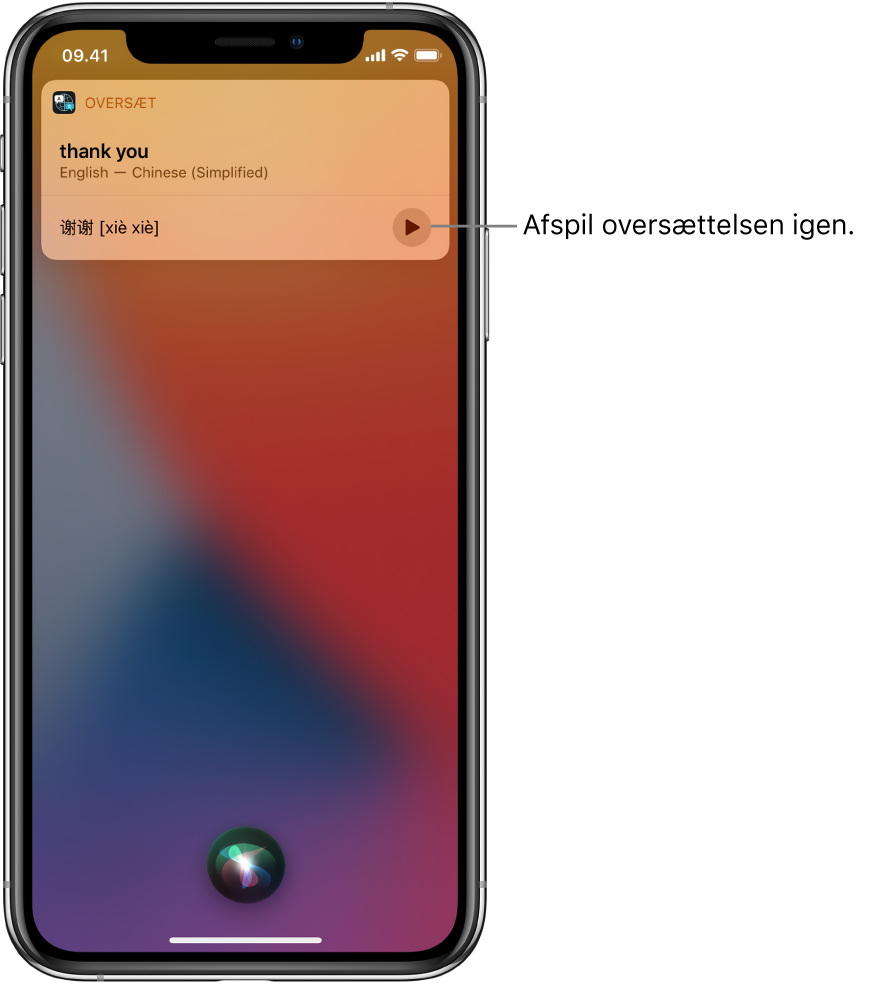
Oversæt sprog (på engelsk): Sig f.eks. “Hey Siri, hvordan siger man tak på kinesisk?” eller “Hej Siri, hvilke sprog kan du oversætte?”
Afspil en radiostation: Sig f.eks. “Hej Siri, spil P3” eller “Hej Siri, stil ind på Radio24syv”.
Lad Siri vise dig nogle flere eksempler: Sig f.eks. “Hej Siri, hvad kan du hjælpe med?”
Der kan findes yderligere eksempler i denne vejledning. Gå til Siri-webstedet, hvis du vil læse mere.