
Pautkan ke halaman web, e-mel, nombor telefon, atau slaid dalam Keynote pada iPhone
Anda boleh menukar teks atau objek tertentu (bentuk, garis, imej, galeri imej, filem, lukisan, kotak teks, persamaan, kumpulan objek dan lukisan beranimasi) menjadi pautan yang:
Lompat ke slaid lain
Membuka tapak web atau mesej e-mel
Memanggil nombor telefon
Anda boleh mengedit teks pautan atau destinasi, atau mengeluarkan pautan supaya teks berkelakuan seperti teks biasa semula.
Tambah pautan
Pergi ke app Keynote
 pada iPhone anda.
Buka pembentangan, ketik objek, kotak teks, atau teks dipilih yang anda mahu tukarkan menjadi pautan, kemudian ketik Pautan.
Ketik Pautkan Ke dan pilih destinasi (Slaid, Halaman Web, E-mel, atau Nombor Telefon).
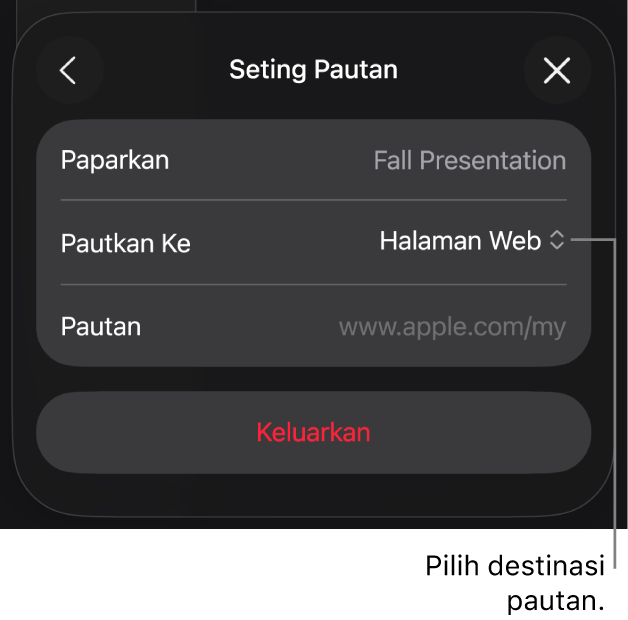
Tentukan butiran untuk destinasi:
Slaid: Pergi ke slaid lain dalam pembentangan. Pilih salah satu pilihan slaid atau ketik Pautkan Ke Slaid dan pilih nombor slaid.
Halaman web: Masukkan halaman web dalam pelayar. Dalam medan Pautan, masukkan URL halaman web. Untuk pautan teks, dalam medan Paparan, masukkan teks yang anda mahu pembaca lihat. Sebagai contoh, anda mungkin mahu menunjukkan nama domain dan bukan seluruh alamat web.
E-mel: Membuka mesej e-mel yang dipraalamatkan dengan alamat yang anda berikan dalam medan Kepada. Untuk pautan teks, dalam medan Paparan, masukkan teks yang anda mahu pembaca lihat. Sebagai contoh, anda mungkin mahu tunjukkan nama penerima dan bukan seluruh alamat e-mel. Masukkan subjek dalam medan Subjek atau biarkan kosong.
Nombor Telefon: Memanggil nombor telefon. Dalam medan Nombor, masukkan nombor telefon. Dalam medan Paparan, masukkan teks anda mahu pembaca lihat. Contohnya, anda mungkin mahu menunjukkan nama perniagaan atau orang yang mempunyai nombor tersebut.
Keluar daripada tayangan slaid: Tamatkan tayangan slaid.
Untuk mengesahkan destinasi, ketik Balik, kemudian ketik butang Pergi ke Slaid, Buka Pautan, Karang E-mel, atau Panggil.
Jika anda tidak perlu mengesahkan pautan, ketik slaid untuk menutup kawalan.

Teks yang dipautkan mempunyai garis bawah dan butang pautan (nampak seperti anak panah melengkung) kelihatan bersebelahan objek yang dipautkan. Butang ikon tersebut tidak ditunjukkan apabila anda memainkan pembentangan anda.
Edit atau keluarkan pautan
Pergi ke app Keynote
pada iPhone anda.Buka pembentangan dengan pautan sedia ada, kemudian ketik teks dipautkan atau butang pautan pada objek dipautkan.
Jika pautan dalam sel jadual, ketik sel jadual terlebih dahulu, kemudian ketik butang pautan.
Dalam editor pautan, ketik Seting Pautan.
Buat perubahan anda atau ketik Keluarkan.
Apabila anda mengeluarkan pautan, teks pautan dikekalkan, tetapi pemformatan pautan dikeluarkan dan pautan tidak lagi aktif.
Apabila anda selesai, ketik slaid untuk menutup Seting Pautan.
Aktifkan atau nyahaktifkan pemformatan automatik untuk URL, alamat e-mel dan nombor telefon
Keynote mengesan alamat web (URL) dan alamat e-mel yang sah dan mengayakannya (sebagai contoh, dengan garis bawah atau warna berbeza) untuk menandakan yang pautan ialah pautan aktif. Nombor telefon tidak diformatkan sebagai pautan secara lalai, tetapi anda boleh mengaktifkan pemformatan automatik untuk nombor telefon. Anda juga boleh menyahaktifkan pemformatan pautan automatik untuk URL dan alamat e-mel.
Untuk menukar sama ada Keynote memformatkan URL tapak web, alamat e-mel dan nombor telefon sebagai pautan aktif, anda boleh mengemas kini seting untuk pemformatan automatik.
Pergi ke app Keynote
pada iPhone anda.Buka pembentangan, kemudian ketik
 di bahagian atas skrin.
Ketik Seting, ketik Pembetulan Auto, kemudian lakukan mana-mana yang berikut:
URL tapak web dan alamat e-mel: Aktifkan atau nyahaktifkan Kesan Pautan Web & E-mel.
Nombor telefon: Aktifkan atau nyahaktifkan Kesan Pautan Telefon.
Jika anda tidak mahu pautan menunjukkan pemformatan tetapi masih mahukannya menjadi aktif, aktifkan Kesan Pautan Web & E-mel atau Kesan Pautan Telefon dan nyahaktifkan Gunakan Gaya Pautan.
Seting ini digunakan ke teks baharu yang anda masukkan dalam semua pembentangan Keynote. Pautan sedia ada tidak dipengaruhi oleh perubahan tersebut.
Anda boleh menyediakan tayangan slaid anda sebagai pembentangan interaktif yang menukar slaid apabila penonton mengetik pautannya. Pembentangan interaktif pautan sahaja berguna terutamanya dalam aturan kiosk.