Mac用Logic Proユーザガイド
- ようこそ
- Logic Proの新機能
-
- アレンジの概要
-
- リージョンの概要
- リージョンを選択する
- リージョンの一部を選択する
- リージョンをカット、コピー、およびペーストする
- リージョンを移動する
- ギャップを追加する/取り除く
- リージョンの再生をディレイする
- リージョンをループさせる
- リージョンを繰り返す
- リージョンのサイズを変更する
- リージョンをミュートする/ソロにする
- リージョンをタイムストレッチする
- オーディオリージョンを逆方向にする
- リージョンを分割する
- MIDIリージョンをデミックスする
- リージョンを結合する
- トラック領域でリージョンを作成する
- トラック領域でオーディオリージョンのゲインを変更する
- トラック領域でオーディオリージョンをノーマライズする
- MIDIリージョンのエイリアスを作成する
- 繰り返しのMIDIリージョンをループに変換する
- リージョンの色を変更する
- Mac用Logic ProでMIDIリージョンをパターンリージョンに変換する
- Mac用Logic ProでMIDIリージョンをSession Playerリージョンで置き換える
- オーディオリージョンをサンプラー音源のサンプルに変換する
- リージョン名を変更する
- リージョンを削除する
- Stem Splitterを使ってボーカルや楽器のステムを抽出する
- グルーブテンプレートを作成する
-
- Smart Controlの概要
- マスターエフェクトのSmart Controlを表示する
- Smart Controlのレイアウトを選択する
- MIDIコントローラの自動割り当て
- スクリーンコントロールを自動的にマップする
- スクリーンコントロールをマップする
- マッピングパラメータを編集する
- パラメータマッピンググラフを使用する
- スクリーンコントロールのプラグインウインドウを開く
- スクリーンコントロールの名前を変更する
- アーティキュレーションIDを使ってアーティキュレーションを変更する
- ハードウェアコントロールをスクリーンコントロールにアサインする
- Smart Controlの編集内容と保存されている設定を比較する
- アルペジエータを使う
- スクリーンコントロールの動きを自動化する
-
- 概要
- スコアに音符を追加する
- スコアエディタでオートメーションを使う
-
- 譜表スタイルの概要
- トラックに譜表スタイルを割り当てる
- 譜表スタイルウインドウ
- 譜表スタイルを作成する/複製する
- 譜表スタイルを編集する
- 譜表と声部を編集する/パラメータを割り当てる
- Mac用Logic Proの譜表スタイルウインドウで譜表または声部を追加する/削除する
- Mac用Logic Proの譜表スタイルウインドウで譜表または声部をコピーする
- プロジェクト間で譜表スタイルをコピーする
- 譜表スタイルを削除する
- 声部と譜表に音符を割り当てる
- 多声部のパートを別々の譜表に表示する
- スコア記号の割り当てを変更する
- 譜表をまたいで音符を連桁にする
- ドラム記譜用にマッピングされた譜表スタイルを使う
- 定義済みの譜表スタイル
- スコアを共有する
-
-
- キーコマンドの概要
- キーコマンドをブラウズする/読み込む/保存する
- キーコマンドを割り当てる
- キーコマンドをコピーする/プリントする
-
- グローバルコマンド
- グローバルコントロールサーフェスコマンド
- さまざまなウインドウ
- オーディオファイルを表示しているウインドウ
- メインウインドウのトラックとさまざまなエディタ
- さまざまなエディタ
- タイムルーラのある表示
- オートメーションのある表示
- メインウインドウのトラック
- Live Loopsグリッド
- ミキサー
- MIDIエンバイロメント
- ピアノロール
- スコアエディタ
- イベントエディタ
- ステップエディタ
- ステップシーケンサー
- プロジェクトオーディオ
- オーディオファイルエディタ
- スマートテンポエディタ
- ライブラリ
- Sampler
- Drum Machine Designer
- ステップインプットキーボード
- Smart Control
- ツールメニュー
- コントロールサーフェスのインストールウインドウ
- Touch Barのショートカット
-
-
- Studio Piano
- 用語集
- 著作権および商標
Mac用Logic ProのAlchemyのマルチセグメントエンベロープ
モジュレーションコンポーネントは詳細表示でのみ表示されます。詳細表示に切り替えるには、「Advanced」ボタンをクリックします。
マルチセグメントエンベロープジェネレータ(MSEG)では、複雑なモジュレーションエンベロープの作成と編集ができます。
任意の数のポイントをエンベロープに追加できます。これらのポイントをつなぐエンベロープセグメントは直線または曲線になります。同期機能によって、 Logic Pro のテンポに基づくグリッドにエンベロープをリンクさせて精巧なリズムパターンを作成できます。
エンベロープの作成と編集には2つの基本的な方法があります。1つはポイントを追加、移動、削除するという方法、もう1つはポイント間のエンベロープセグメントの曲線を調整するという方法です。「「Edit Mode」ポップアップメニューの説明を参照してください。
MSEGディスプレイには薄いグレイの2本の縦線も表示されます。それぞれの線には小さな三角形のハンドルが付いており、ルーラに表示されます。これらはエンベロープループマーカーです。左向きのハンドルが付いたマーカーは、ループ終了点を示します。右向きのハンドルが付いたマーカーは、ループ開始点を示します。
ハンドルを左右にドラッグするとループマーカーが移動します。ループ開始マーカーをループ終了マーカーの右側に移動することはできません。また、ループ終了マーカーをループ開始マーカーの左側に移動することはできません。常にループマーカーは最も近いポイントにスナップします。「Loop Mode」ポップアップメニューの説明も参照してください。
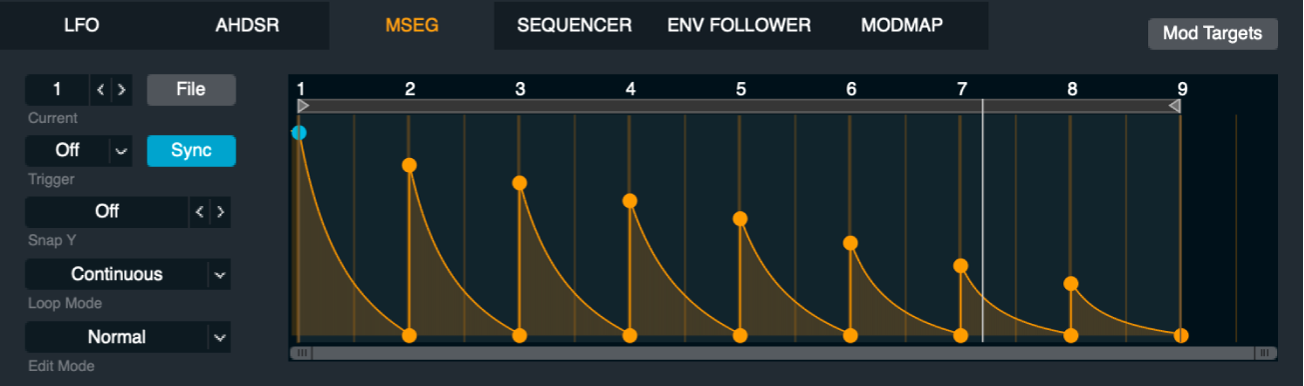
MSEGのコントロール
「MSEG」の「Current」ポップアップメニュー:ポップアップメニューまたは矢印ボタンで番号を選択して、各MSEGコントロールパネルにアクセスします。Alchemyでは最大16のエンベロープを使用できます。1つはデフォルトですが、モジュレータを割り当てる際に作成すれば数を増やせます。
「File」ボタン:MSEGに関するさまざまなコマンドがあるポップアップメニューが開きます。
プリセットサブメニュー:プリセットのエンベロープの形状を選択します。このまま使用することも、独自のエンベロープの形状を作成する土台として使用することもできます。
Save:現在のエンベロープを保存します。ダイアログが開き、エンベロープファイル(*.mse)に名前を付けてファイルを保存できます。新しいエンベロープの名前がプリセットサブメニューの一番下に表示されます。
Copy/Paste:これらのコマンドを使用して、エンベロープ間で設定をコピーします。
Clear:MSEGを初期化します。
Randomize:ランダムなエンベロープの形状を作成します。このまま使用することも、独自のエンベロープの形状を作成する土台として使用することもできます。
「Trigger」ポップアップメニュー:「On」を選択すると、新しくノートを弾くたびにMSEGが再トリガ(ゼロから開始)されます。「Off」を選択すると、MSEGは最初のノートに対してのみトリガされます。「Voice On/Effects Off」を選択すると、ボイスパラメータのみがモジュレートされ、エフェクトはモジュレートされません。「Off」モードでは、ほかのすべてのノートがリリースされたあとに受信したノートに対してのみMSEGが再トリガされます。
注記: 旧バージョンのアプリケーションでの設定は、トリガオプションが追加されたために期待通りに動作しない可能性があります。旧バージョンでの動作に一致させるには、「VoiceOn/Effects Off」に変更してから設定を保存し直してください。
「Sync」ボタン:オンにすると、MSEGがプロジェクトのテンポと同期します。エンベロープポイントを調整または作成すると、エンベロープポイントが小節と拍にスナップします。オフにすると、エンベロープポイントの位置を自由に設定できます。
「Snap Y」ポップアップメニュー:ポイントのレベル(Y値)をクオンタイズし、使用可能な範囲の正確な割合に制限します。例えば、「Snap Y」を1/3に設定すると、ポイントをドラッグしたときにポイントのレベルは0、1/3、2/3、1にスナップします。「Off」に設定するとクオンタイズがオフになり、ポイントのレベルを自由に設定できます。左右の矢印ボタンを使って、「Snap Y」の値を順に切り替えることもできます。
注記: 「Snap Y」の設定によって、クオンタイズされた位置に既存のポイントのレベルが移動することはありません。この設定はポイントを作成またはドラッグしたときのポイントの応答にのみ影響します。
「Loop Mode」ポップアップメニュー:4つのMSEGループモードから1つを選択します。
なし:ループがオフになります。MSEGディスプレイにはループマーカーが表示されていますが、このモードでは作用しません。
Continuous:ノートをホールドするとループセクションが順方向に連続再生され、ノートを放しても再生が続きます。
Sustain:ノートがホールドされている間、ループセクションが再生されます。ノートを放すと、エンベロープの残りの部分(リリース部分)が再生されます。
Forward/Back:ノートをホールドするとループセクションが順方向と逆方向とで互い違いに再生され、ノートを放しても再生が続きます。
「Edit Mode」ポップアップメニュー:3つのモードから1つを選択して、編集に対するMSEGの応答方法を指定します。
normal:選択した1つまたは複数のポイントのみが移動します。選択されていないポイントは現在の位置に残ります。
Slide:選択した1つまたは複数のポイントをドラッグすると、後続のすべてのエンベロープポイントも移動します。ポイント間の相対的な距離は維持されます。
Stretch:選択した1つまたは複数のポイントを左にドラッグすると手前のポイントが圧縮され、後のポイントは引き伸ばされます。右にドラッグすると手前のポイントが引き伸ばされ、後のポイントは圧縮されます。いずれの場合も、エンベロープ全体の長さは維持されます。
MSEGディスプレイ:MSEG(マルチセグメントエンベロープジェネレータ)の出力が折れ線グラフとして表示されます。
スクロールバーとズームコントロール:表示領域の外にエンベロープポイントがあるときは、スクロールバーの中央をドラッグして表示できます。スクロールバーの両端にあるズームコントロールを左右にドラッグすると、表示領域をズームできます。
MSEGポイントを追加する/削除する
Logic ProのAlchemyで、ポイントを追加するには、MSEGディスプレイ内の必要な位置で、線の上または近くをクリックします。
ポイントを削除するには、ダブルクリックします。
注記: 適切な「Snap Y」オプションが有効になっていることを確認してからポイントを作成してください。また、「Sync」ボタンの状態にも注意してください。
1つまたは複数のMSEGポイントを移動する
Logic ProのAlchemyで、必要な位置にポイントをドラッグします。
ドラッグすると、X軸上の値(時間位置)とY軸上の値(レベル)がポインタの位置に表示されます。
注記: Commandキーを押さえてからポイントをドラッグすると、移動を横方向のみに制限できます。ポイントをドラッグし始めてからCommandキーを押さえると、移動を縦方向のみに制限できます。
注記: Shiftキーを押したままドラッグすると、より正確に調整できます。
隣接する複数のポイントをグループにまとめて移動するには、まず複数のポイントをドラッグして選択してから、必要な位置にグループ内のポイントをドラッグします。
注記: 適切な「Edit Mode」オプションが有効になっていることを確認してからポイントを移動してください。また、「Sync」ボタンの状態にも注意してください。
MSEGエンベロープセグメントの曲がり具合を調整する
Logic ProのAlchemyで、ポイント間の各セグメントの曲がり具合を調整できます。凸形、直線、および凹形のエンベロープセグメントは、それぞれ特徴の異なる効果を生み出します。
ポイント間の線を上へドラッグすると、徐々にセグメントの凸形が鋭くなります。
ポイント間の線を下へドラッグすると、徐々にセグメントの凹形が鋭くなります。
Optionキーを押したまま線をクリックすると、セグメントが直線状のスロープにリセットされます。
ピッチコントロール用のMSEGモジュレーションルーティングを作成する
この例はピッチモジュレーションに限定されていますが、以下の手順を実行すれば、パンやフィルタのカットオフといったほかのパラメータのモジュレーションルーティングを作成できます。
Logic ProのAlchemyで、名前バーの「File」ボタンをクリックし、ポップアップメニューから「Initialize Preset」を選択してAlchemyのすべてのパラメータをデフォルト設定にリセットします。
重要: 「Initialize Preset」を使用すると、自動的にワイドユニゾンモードがオンになります。Alchemyのワイドユニゾンモードを参照してください。
マスターボイスセクションで、「Coarse Tune」ノブをクリックし、モジュレータとして「MSEG 1」を割り当てます。
モジュレーションラックで、MSEG 1の「Depth」コントロールを24半音に設定します。
MSEGのコントロールパネルが表示されていない場合は、モジュレーションセクションの一番上の「MSEG」ボタンをクリックします。
「Snap Y」ポップアップメニューから、「1/24」を選択します。
これでMSEGエンベロープを使用してピッチを2オクターブ(24半音)にわたって半音単位で制御できます。