Mac用Logic Proユーザガイド
- ようこそ
- Logic Proの新機能
-
- アレンジの概要
-
- リージョンの概要
- リージョンを選択する
- リージョンの一部を選択する
- リージョンをカット、コピー、およびペーストする
- リージョンを移動する
- ギャップを追加する/取り除く
- リージョンの再生をディレイする
- リージョンをループさせる
- リージョンを繰り返す
- リージョンのサイズを変更する
- リージョンをミュートする/ソロにする
- リージョンをタイムストレッチする
- オーディオリージョンを逆方向にする
- リージョンを分割する
- MIDIリージョンをデミックスする
- リージョンを結合する
- トラック領域でリージョンを作成する
- トラック領域でオーディオリージョンのゲインを変更する
- トラック領域でオーディオリージョンをノーマライズする
- MIDIリージョンのエイリアスを作成する
- 繰り返しのMIDIリージョンをループに変換する
- リージョンの色を変更する
- Mac用Logic ProでMIDIリージョンをパターンリージョンに変換する
- Mac用Logic ProでMIDIリージョンをSession Playerリージョンで置き換える
- オーディオリージョンをサンプラー音源のサンプルに変換する
- リージョン名を変更する
- リージョンを削除する
- Stem Splitterを使ってボーカルや楽器のステムを抽出する
- グルーブテンプレートを作成する
-
- Smart Controlの概要
- マスターエフェクトのSmart Controlを表示する
- Smart Controlのレイアウトを選択する
- MIDIコントローラの自動割り当て
- スクリーンコントロールを自動的にマップする
- スクリーンコントロールをマップする
- マッピングパラメータを編集する
- パラメータマッピンググラフを使用する
- スクリーンコントロールのプラグインウインドウを開く
- スクリーンコントロールの名前を変更する
- アーティキュレーションIDを使ってアーティキュレーションを変更する
- ハードウェアコントロールをスクリーンコントロールにアサインする
- Smart Controlの編集内容と保存されている設定を比較する
- アルペジエータを使う
- スクリーンコントロールの動きを自動化する
-
- 概要
- スコアに音符を追加する
- スコアエディタでオートメーションを使う
-
- 譜表スタイルの概要
- トラックに譜表スタイルを割り当てる
- 譜表スタイルウインドウ
- 譜表スタイルを作成する/複製する
- 譜表スタイルを編集する
- 譜表と声部を編集する/パラメータを割り当てる
- Mac用Logic Proの譜表スタイルウインドウで譜表または声部を追加する/削除する
- Mac用Logic Proの譜表スタイルウインドウで譜表または声部をコピーする
- プロジェクト間で譜表スタイルをコピーする
- 譜表スタイルを削除する
- 声部と譜表に音符を割り当てる
- 多声部のパートを別々の譜表に表示する
- スコア記号の割り当てを変更する
- 譜表をまたいで音符を連桁にする
- ドラム記譜用にマッピングされた譜表スタイルを使う
- 定義済みの譜表スタイル
- スコアを共有する
-
-
- キーコマンドの概要
- キーコマンドをブラウズする/読み込む/保存する
- キーコマンドを割り当てる
- キーコマンドをコピーする/プリントする
-
- グローバルコマンド
- グローバルコントロールサーフェスコマンド
- さまざまなウインドウ
- オーディオファイルを表示しているウインドウ
- メインウインドウのトラックとさまざまなエディタ
- さまざまなエディタ
- タイムルーラのある表示
- オートメーションのある表示
- メインウインドウのトラック
- Live Loopsグリッド
- ミキサー
- MIDIエンバイロメント
- ピアノロール
- スコアエディタ
- イベントエディタ
- ステップエディタ
- ステップシーケンサー
- プロジェクトオーディオ
- オーディオファイルエディタ
- スマートテンポエディタ
- ライブラリ
- Sampler
- Drum Machine Designer
- ステップインプットキーボード
- Smart Control
- ツールメニュー
- コントロールサーフェスのインストールウインドウ
- Touch Barのショートカット
-
-
- Studio Piano
- 用語集
- 著作権および商標
Mac用Logic Proのコントローラアサインメントの詳細表示のパラメータ
このセクションでは、「コントローラアサインメント」ウインドウが詳細表示のときに右側のフィールドに表示される各パラメータについて説明します。詳細表示をオンにする方法については、コントローラアサインメントの詳細表示を使うを参照してください。

コントローラアサインメントのパラメータ
「コントロール名」フィールド:サポートされているデバイスの場合はコントローラの名前が表示され、サポートされていないデバイスの場合は「登録済み」と表示されます。詳しくは、コントローラアサインメントの「コントロール名」フィールドと「ラベル」フィールドを参照してください。
「ラベル」フィールド:コントロールサーフェスのディスプレイに表示されている、アサインメントのラベルを表す文字が表示されます。詳しくは、コントローラアサインメントの「コントロール名」フィールドと「ラベル」フィールドを参照してください。
「フリップグループ」フィールド:アサインメントのフリップグループを定義する整数値を入力します。詳しくは、コントローラアサインメントの「フリップグループ」および「エクスクルーシブ」パラメータを参照してください。
「クラス」ポップアップメニュー:アサインするパラメータ(パラメータタイプ)のクラスを選択します。詳しくは、コントローラアサインメントの「クラス」ポップアップメニューのパラメータを参照してください。
注記: 選択したクラスに応じて、クラスごとに異なるフィールドやポップアップメニューが「クラス」ポップアップメニューの下に表示されます。
「パラメータ/モード」ポップアップメニュー/フィールド:「クラス」ポップアップメニューでの選択に応じて、多数のパラメータやモードから選択できます。選択できるオプションは、選択したクラスに応じて変わります。
「グループ/トラック/コマンド/キー」フィールドのポップアップメニュー:これらのオプションも、「クラス」ポップアップメニューでの選択に応じて変わります。
「バンクタイプ」ポップアップメニュー:このポップアップメニューで、割り当てられたパラメータのバンクの関係を指定します。「グループ設定」、「1つずつ」、または「バンクごと」と同じように設定できます。
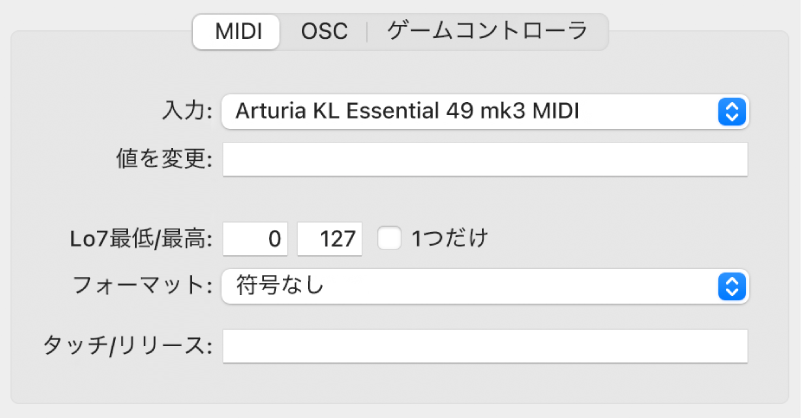
「MIDIインプットメッセージ」パラメータ
「MIDI」タブには以下のパラメータが表示されます。詳しくは、コントローラアサインメントの詳細表示の「MIDI」パラメータを参照してください。
「Input」ポップアップメニュー:MIDI入力ソース(MIDIポートまたはCaps Lockキーボード)を選択します。これは、「値を変更」フィールドに表示されている受信MIDIメッセージによって変更される場合があります。
「値を変更」フィールド:値の変更をもたらす受信MIDIメッセージが表示されます。
「Lo7最低/最高」フィールド:受信する値の最小値と最大値を設定します。
「1つだけ」チェックボックス:最小値と最大値のみを認識し、その間の値は認識しません。
「フォーマット」ポップアップメニュー:負の値のエンコードに使用するフォーマットを選択します。
「タッチ/リリース」フィールド:選択したパラメータのタッチ/リリース状態を受信MIDIメッセージによって強制的に変更するための整数値を入力します。これは、タッチセンシティブコントロールを搭載したコントロールサーフェスのみに適用されます。

「OSC」パラメータ
「OSC」タブには以下のパラメータが表示されます。コントローラアサインメントのOSCメッセージパスを参照してください。
「値」フィールド:パラメータ値を送信するためのメッセージを指定します。
注記: 値の正規化のルールには例外があります:グローバルパラメータとコントロールサーフェスグループのパラメータのフィードバックは常に正規化なしで送信されます。
「タッチ/リリース」フィールド:以下の値から選択します:1.0はタッチ状態、0.0の値はリリース状態を示します。
「ラベル」フィールド:パラメータ名が表示されます。
「値文字列」フィールド:現在のパラメータ値が表示されます。

「ゲームコントローラ」パラメータ
ゲームコントローラを接続して、Logic Proのさまざまな機能を制御できます。「ゲームコントローラ」タブには以下のパラメータが表示されます:
ボタンフィールド:Logic Proのパラメータに割り当てられたゲームコントローラのボタンの名前を表示/編集します。

「値」パラメータ
下部の領域には以下のパラメータが表示されます。詳しくは、コントローラアサインメントの詳細表示の「値」パラメータを参照してください。
「最小」および「最大」スライダ/フィールド:割り当て先パラメータで、受信した値をどの程度伸縮するかを指定します。
「マルチプライ」フィールド:受信したMIDI値の伸縮率を指定する値を入力します。
「モード」ポップアップメニュー:受信した値で現在のパラメータ値を変更するために使用するモードを選択します。
「分解能」フィールド:分解能を入力します。これにより、パラメータ値を変更する際の制御を細かくしたり粗くしたりできます。
「グローバル分解能を使用」チェックボックス:グローバル分解能を使用する場合に選択します。この分解能は、すべての相対割り当てに使用されます。

フィードバックパラメータ
「フィードバック」領域には以下のパラメータが表示されます:
「フォーマット」ポップアップメニュー:コントロールサーフェスのディスプレイに表示されるパラメータ値に使用する表示フォーマットを選択します(該当する場合)。以下のいずれかを選択できます:
なし:フィードバックは送信されません。
シングルドット/ライン:LEDリングの場合:1つのLEDのみ。LCDの場合:1本の縦線。
バー(左から右):最小値から現在値までのバー。
バー(中央から):中心位置から現在値までのバー。
バー(右から左):現在値から最大値までのバー。
Q/スプレッド:中心から現在値までの2本の等しいバー。
バー(下から上):一番下から現在値までのバー。
バー(上から下):一番上から現在値までのバー。
テキストのみ:LEDリング:フィードバックなし。LCDの場合: グラフィックス要素としてのフィードバックなし。
自動:現在割り当てられているパラメータに応じて、最適なフィードバックモードが使用されます:プラグインパラメータと音源パラメータではこの情報が保持され、パンでは1つのドットまたは線が表示され(「シングルドット/ライン」)、その他すべてのパラメータでは左から右へのバーが表示されます(「バー(左から右)」)。
注記: 直接サポートされているコントロールサーフェスではフィードバックが機能しますが、コントロールによっては一部の設定を使用できません。また、CoreMIDI入力ポートを備えたLuaスクリプト対応のデバイスでも、フィードバックが機能します。この場合、LuaスクリプトのMIDIフィードバック処理が使用されます。これにはオプションのラベルと値のテキストフィードバックが含まれます。CoreMIDI入力ポートとCoreMIDI出力ポートを備えたLuaスクリプト対応のデバイスでは、入力メッセージがOUTポートに送信され、値が絶対値として0~127にスケーリングされます。フィードバックを提供するために、「登録済み」のコントローラとスマートコントロールの割り当てが自動的にオンになります。IACではフィードバックを送信できないことに注意してください。
「テキストフィードバック」チェックボックス:オンにすると、現在の値のテキスト表現がコントロールサーフェスのディスプレイに送信されます。表示位置と使用される文字数は、コントロールサーフェスのディスプレイの能力によって決まります。
「ローカルフィードバック(フェーダー/ノブ)」チェックボックス:オンにすると、パラメータがタッチモードのときにフィードバックが停止します。この場合、電動フェーダーがユーザによる移動と競合しなくなります。