Mac用Logic Proユーザガイド
- ようこそ
- Logic Proの新機能
-
- アレンジの概要
-
- リージョンの概要
- リージョンを選択する
- リージョンの一部を選択する
- リージョンをカット、コピー、およびペーストする
- リージョンを移動する
- ギャップを追加する/取り除く
- リージョンの再生をディレイする
- リージョンをループさせる
- リージョンを繰り返す
- リージョンのサイズを変更する
- リージョンをミュートする/ソロにする
- リージョンをタイムストレッチする
- オーディオリージョンを逆方向にする
- リージョンを分割する
- MIDIリージョンをデミックスする
- リージョンを結合する
- トラック領域でリージョンを作成する
- トラック領域でオーディオリージョンのゲインを変更する
- トラック領域でオーディオリージョンをノーマライズする
- MIDIリージョンのエイリアスを作成する
- 繰り返しのMIDIリージョンをループに変換する
- リージョンの色を変更する
- Mac用Logic ProでMIDIリージョンをパターンリージョンに変換する
- Mac用Logic ProでMIDIリージョンをSession Playerリージョンで置き換える
- オーディオリージョンをサンプラー音源のサンプルに変換する
- リージョン名を変更する
- リージョンを削除する
- Stem Splitterを使ってボーカルや楽器のステムを抽出する
- グルーブテンプレートを作成する
-
- Smart Controlの概要
- マスターエフェクトのSmart Controlを表示する
- Smart Controlのレイアウトを選択する
- MIDIコントローラの自動割り当て
- スクリーンコントロールを自動的にマップする
- スクリーンコントロールをマップする
- マッピングパラメータを編集する
- パラメータマッピンググラフを使用する
- スクリーンコントロールのプラグインウインドウを開く
- スクリーンコントロールの名前を変更する
- アーティキュレーションIDを使ってアーティキュレーションを変更する
- ハードウェアコントロールをスクリーンコントロールにアサインする
- Smart Controlの編集内容と保存されている設定を比較する
- アルペジエータを使う
- スクリーンコントロールの動きを自動化する
-
- 概要
- スコアに音符を追加する
- スコアエディタでオートメーションを使う
-
- 譜表スタイルの概要
- トラックに譜表スタイルを割り当てる
- 譜表スタイルウインドウ
- 譜表スタイルを作成する/複製する
- 譜表スタイルを編集する
- 譜表と声部を編集する/パラメータを割り当てる
- Mac用Logic Proの譜表スタイルウインドウで譜表または声部を追加する/削除する
- Mac用Logic Proの譜表スタイルウインドウで譜表または声部をコピーする
- プロジェクト間で譜表スタイルをコピーする
- 譜表スタイルを削除する
- 声部と譜表に音符を割り当てる
- 多声部のパートを別々の譜表に表示する
- スコア記号の割り当てを変更する
- 譜表をまたいで音符を連桁にする
- ドラム記譜用にマッピングされた譜表スタイルを使う
- 定義済みの譜表スタイル
- スコアを共有する
-
-
- キーコマンドの概要
- キーコマンドをブラウズする/読み込む/保存する
- キーコマンドを割り当てる
- キーコマンドをコピーする/プリントする
-
- グローバルコマンド
- グローバルコントロールサーフェスコマンド
- さまざまなウインドウ
- オーディオファイルを表示しているウインドウ
- メインウインドウのトラックとさまざまなエディタ
- さまざまなエディタ
- タイムルーラのある表示
- オートメーションのある表示
- メインウインドウのトラック
- Live Loopsグリッド
- ミキサー
- MIDIエンバイロメント
- ピアノロール
- スコアエディタ
- イベントエディタ
- ステップエディタ
- ステップシーケンサー
- プロジェクトオーディオ
- オーディオファイルエディタ
- スマートテンポエディタ
- ライブラリ
- Sampler
- Drum Machine Designer
- ステップインプットキーボード
- Smart Control
- ツールメニュー
- コントロールサーフェスのインストールウインドウ
- Touch Barのショートカット
-
-
- Studio Piano
- 用語集
- 著作権および商標
Mac用Logic ProのQRSモデルのコントロール
QRSモデルは現在でも、アルゴリズムにもとづくリバーブテクノロジーを大きく発展させた存在として価値を保っています。このモデルは、複雑なアルゴリズムを使用してさまざまな環境の音響特性を正確にシミュレートする、史上初のデジタル残響ユニットの1つでした。
QRSは、さまざまなリバーブエフェクトを作成するための3種類の機能を備えています。
Reverb:この標準的なリバーブエフェクトは、初期反射音とリバーブテイルを含めて部屋の自然な音響を再現し、8つのパラメータによってすべて制御されます。
Freeze:この機能を使用すると、リバーブテイルのスナップショットを取り込み、任意の長さの時間にわたってループさせることができるので、サウンドが部屋に閉じ込められたような効果が得られます。これは、アンビエントなテクスチャやサウンドスケープを作り出すために最適です。
Enhance:通常のリバーブテイルを作る代わりに、Enhanceは反射音の密な塊を作り出して、ソース信号の鮮やかさと空間的な品質を高めます。この機能を使用してモノラル信号をステレオイメージに変換したり、バイノーラル効果を作り出したりすることもできます。
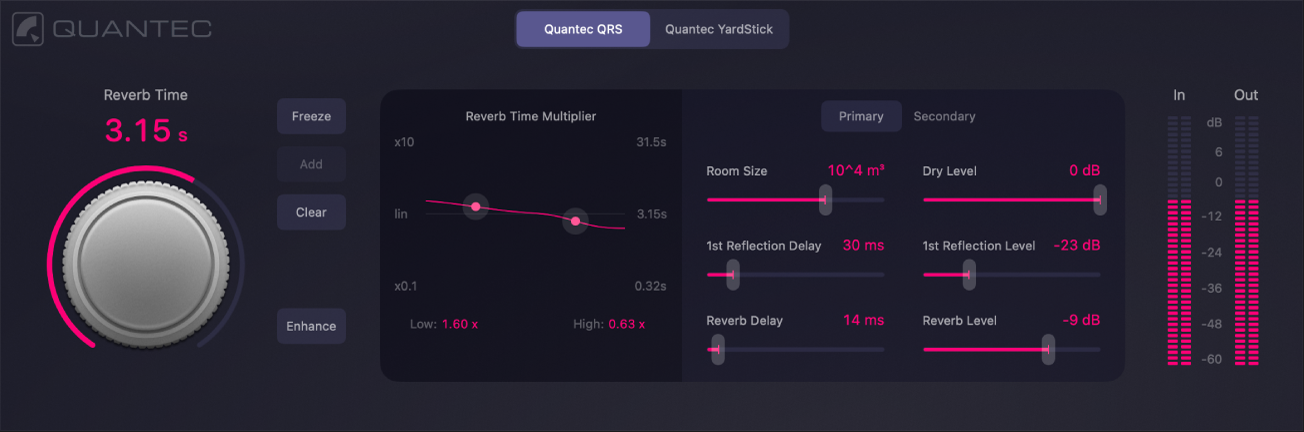
QRSのメインパラメータ
Quantecロゴ:ロゴをクリックしてQuantec Room Simulatorの情報ダイアログを開いたり閉じたりします。このダイアログでは、QRSリバーブとYardStickリバーブの発明者と開発についての詳細を説明しています。
リバーブモデルボタン:リバーブモデルとして、QRSまたはYardStickのどちらかを選択します。QRSはオリジナルの古典的なビンテージユニットで、YardStickはQuantecのリバーブテクノロジーを進化させ、最新化したものです。
「Reverb Time」ノブ/フィールド:「Room Size」コントロールと連動したリバーブ時間を調整します。ノブを囲むリングは、選択された部屋のサイズにもとづくリバーブ時間の範囲を示しています。
「Freeze」ボタン:「Freeze」を使用すると、リバーブテイルを取り込んで引き延ばすことができ、有機的なサウンドスケープを作り出すのに最適です。取り込まれたオーディオは、「Freeze」のみを経由してルーティングされ、メインリバーブはバイパスします。
「Add」ボタン:クリックして押さえたままにして、リバーブテイルの別の部分を取り込みます。押さえる長さによって、取り込まれて既存のフリーズエフェクトに追加されるオーディオの量が決まります。繰り返すと、サウンドを重ねることができます。
「Clear」ボタン:クリックすると、フリーズエフェクトに取り込んだオーディオが消去されます。
「Enhance」ボタン:QRSモデルのエンハンスエフェクトのオン/オフを切り替えます。リバーブテイルを密な反射音の塊で置き換え、空間的な深みを加えます。「Room Size」パラメータを使用してエフェクトを調整します。「Enhance」がオンの場合は、リバーブ時間パラメータが淡色表示され、アクセスできなくなります。
「In」メーター:リバーブエフェクトに送信される入力オーディオ信号のレベルを表示します。これは、信号の強さをモニタリングし、リバーブに送られるソース信号の歪みを防ぐために役立ちます。
「Out」メーター:プラグイン内のすべての信号の結合された出力レベルを表示します。
QRS reverb time multiplier パラメータ
multiplierカーブは、周波数スペクトル全体での部屋のリバープ反応を調整および視覚化するために使用されます。この機能では、反響の多い壁や吸収性の壁がある部屋をシミュレートすることで、明るいリバーブや暗いリバーブを作り出すことができます。
グラフのy軸はリバーブ時間を示します。右側のスケールはリバーブ時間を表し、この値は「Reverb Time」ノブで変更されます。2つのコントロールポイントが、設定されたリバーブ時間を基準とした低周波数(500 Hzより下)と高周波数(1 kHzより上)のリバーブ時間を調整します。左側のスケールはこの係数を示しており、範囲は最大10 xの増加から0.1 xの減少までです。
これらのmultiplierを使用して、リバーブテイルの周波数ごとの反応を制御でき、EQのみでは再現できない自然な部屋のリバーブエフェクトを実現できます。
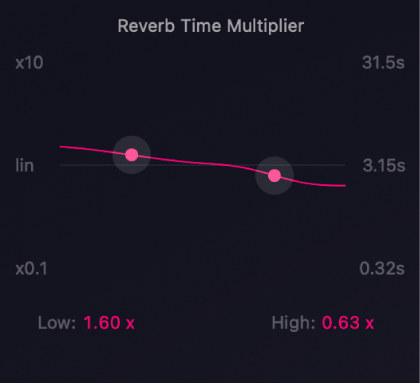
「Low」コントロールポイント/フィールド:低周波数成分に影響を及ぼす、リバーブ時間に対する乗数を設定します。コントロールポイントをドラッグするか、値フィールド内を上下にドラッグして調整します。
「High」コントロールポイント/フィールド:高周波数成分に影響を及ぼす、リバーブ時間に対する乗数を設定します。コントロールポイントをドラッグするか、値フィールド内を上下にドラッグして調整します。
QRSのプライマリパラメータ
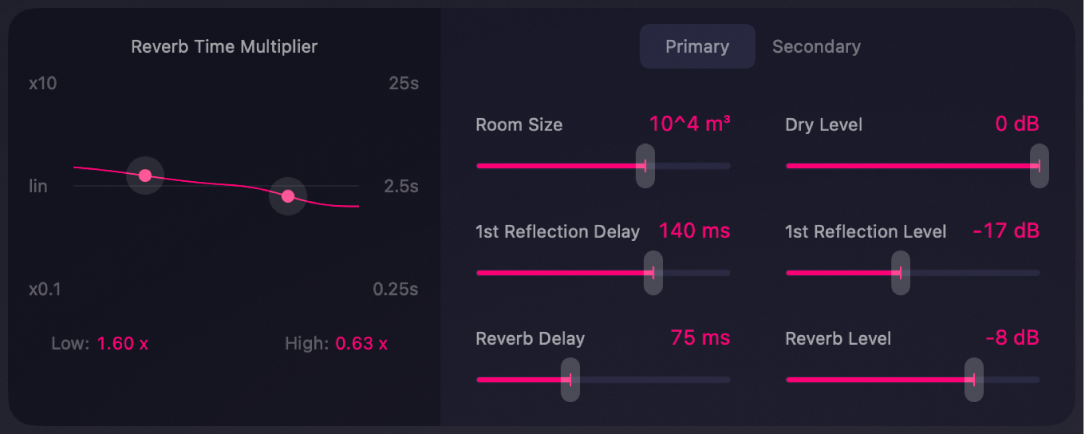
「Primary」ボタン:よく使うリバーブ設定にアクセスします。
「Room Size」スライダ/フィールド:部屋の寸法(立方メートル)を1 m³~1,000,000 m³の範囲で設定します。このパラメータを変更すると、「Reverb Time」ノブの範囲も調整されます。
「1st Reflection Delay」スライダ/フィールド:直接音と初期反射音との時間間隔を調整します。部屋の立体感に影響を与えます。
「Reverb Delay」スライダ/フィールド:「Reverb Delay」値を増やすと、ソース信号とリバーブの始まりの間にディレイが生じます。このパラメータを使用して、最大200 msのディレイを追加できます。ミックスの立体感とタイミングに影響を与えます。
「Dry Level」スライダ/フィールド:プラグイン出力でのドライ信号のレベルを、初期反射音やリバーブテイルとは独立して設定します。
「1st Reflection Level」スライダ/フィールド:プラグイン出力での初期反射音のレベルを、ドライ信号やリバーブテイルとは独立して設定します。レベルを上げると親密さと存在感が増し、レベルを下げるとよりオープンで広々とした感じになってリバーブに深さが出ます。
「Reverb Level」スライダ/フィールド:プラグイン出力でのリバーブテイルのレベルを、ドライ信号や初期反射音とは独立して設定します。
QRS secondaryパラメータ
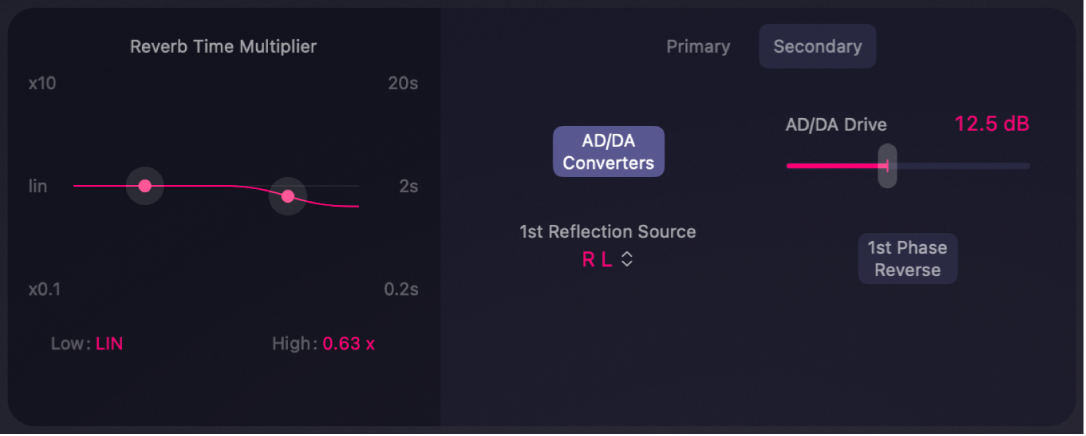
「Secondary」ボタン:詳細な調整や微調整のオプションがある追加設定にアクセスします。モノラルチャンネルストリップでQuantec Room Simulatorを使用する場合には、このボタンと設定は使用できないことに注意してください。
「AD/DA Converters」ボタン:オリジナルのQRSハードウェアコンバータのエミュレーションをオン/オフにします。これらのコンバータは、オーバードライブしたときに独特の音色が得られることで知られています。
「AD/DA Drive」スライダ:最大30 dBのゲインを追加して、微妙なサチュレーションから荒々しいクリッピングまで、一貫した出力レベルを得るための自動ゲイン補正によって、1980年代のQRSデジタルコンバータとハードウェアの特徴を再現します。
「1st Reflection Source」ポップアップメニュー:初期反射音の出力のチャンネル割り当てを設定します。元の順序を維持する(L R)か、左右のチャンネルを入れ替えます(R L)。
「1st Phase Reverse」ボタン:オンにすると、ドライ信号とリバーブ信号に関連した初期反射音のオーディオ出力の位相が反転します。