Apple Watch पर स्मार्ट स्टैक में सही समय पर विजेट देखें
आपके संदर्भ के आधार पर, जैसे कि दिन का समय या स्थान, स्मार्ट स्टैक आपको उपयोगी जानकारी या करने योग्य कार्रवाइयों का सुझाव देता है। स्मार्ट स्टैक रियल-टाइम अपडेट, टाइमर इत्यादि के लिए लाइव ऐक्टिविटी भी दिखाता है। जब स्मार्ट स्टैक में तुरंत उपयोगी सुझाव हो, तब Apple Watch आपकी कलाई पर हल्के से टैप करके संकेत देती है।
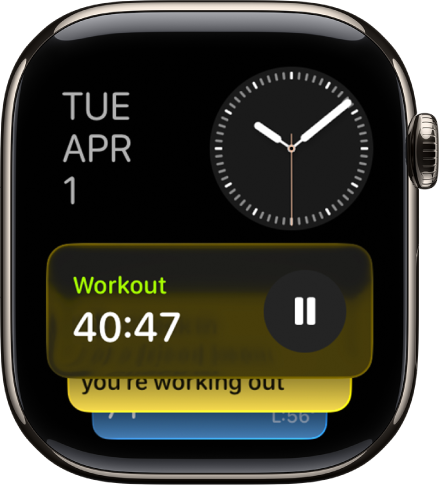
स्मार्ट स्टैक खोलें
घड़ी के फ़ेस से, निम्नलिखित में कोई एक काम करें :
Digital Crown को ऊपर की ओर घुमाएँ।
स्क्रीन के सबसे नीचे से ऊपर की ओर स्वाइप करें।
उस विजेट में स्क्रोल करें जिसे आप इस्तेमाल करना चाहते हैं, फिर संबंधित ऐप खोलने के लिए इस पर टैप करें।
नुस्ख़ा : संगीत, वर्कआउट या संदेश को ऐक्सेस करने के लिए स्मार्ट स्टैक के नीचे स्क्रोल करें।
लाइव ऐक्टिविटीज़ देखें
लाइव ऐक्टिविटीज़—ऐप की चल रही ऐक्टिविटीज़, जैसे वर्कआउट, टाइमर या संगीत—स्मार्ट स्टैक के शीर्ष पर दिखाई देती हैं।
निम्नलिखित में से कोई एक काम करें:
घड़ी के फ़ेस से: स्क्रीन पर सबसे ऊपर लाइव गतिविधि पर टैप करें।
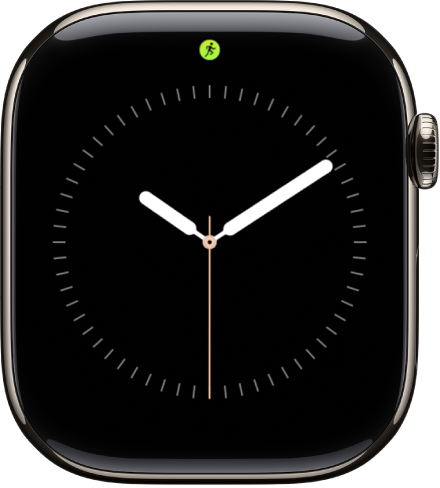
स्मार्ट स्टैक में: स्मार्ट स्टैक खोलें (अगर यह पहले से खुला नहीं है)। अगर आपके पास कई लाइव एक्टिविटीज़ हैं, तो उस एक्टिविटी तक स्क्रॉल करें जिसे आप देखना चाहते हैं।
घड़ी के फ़ेस पर वापस आने के लिए Digital Crown दबाएँ।
डिफ़ॉल्ट रूप से, जब कोई लाइव एक्टिविटी चल रही होती है, तो स्मार्ट स्टैक आपकी कलाई नीचे होने पर भी खुला रहता है। लाइव एक्टिविटीज़ कब और कैसे दिखाई दें, इसे कस्टमाइज़ करने के लिए, सेटिंग ऐप  पर जाएँ, “स्मार्ट स्टैक” पर टैप करें, “लाइव एक्टिविटीज़” पर टैप करें, फिर कोई भी विकल्प सेट करें।
स्मार्ट स्टैक हिंट देखें
जब स्मार्ट स्टैक में आपके लिए तुरंत उपयोगी कोई सुझाव होता है, तो आपके डिवाइस पर मौजूद डेटा और आपकी रोज़मर्रा की दिनचर्या के रुझानों का इस्तेमाल करते हुए, Apple Watch आपकी कलाई पर हल्के से टैप करके हिंट देती है। एक छोटा आइकॉन घड़ी के फ़ेस के सबसे नीचे दिखाई देता है।
निम्नलिखित में से कोई एक काम करें:
हिंट खोलें: स्मार्ट स्टैक खोलने के लिए घड़ी के फ़ेस के नीचे स्मार्ट स्टैक हिंट पर टैप करें।
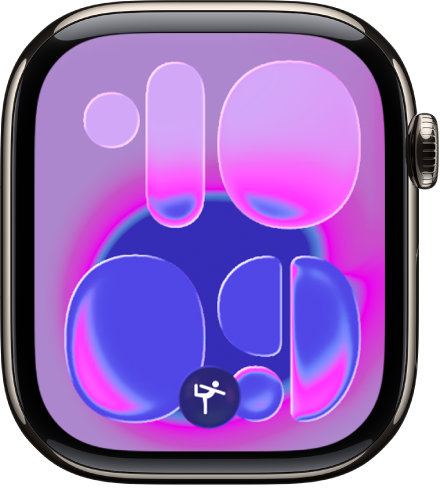
24 घंटे के लिए संकेत म्यूट करें : स्मार्ट स्टैक संकेत पर नीचे स्वाइप करें।
नोट : वर्कआउट जैसे सुझावों के लिए, Apple Watch को आपकी दिनचर्या सीखने में समय लगता है।
स्मार्ट स्टैक कस्टमाइज़ करें
आप स्मार्ट स्टैक में विजेट जोड़, हटा और फिर से व्यवस्थित कर सकते हैं। कुछ ऐप्स एक से ज़्यादा विजेट प्रदान करते हैं, और कुछ विजेट को कस्टमाइज़ किया जा सकता है ताकि आप देख सकें कि आपके लिए सबसे ज़रूरी क्या है। उदाहरण के लिए, आप होम विजेट में अक्सर इस्तेमाल होने वाली होम एक्सेसरी चुन सकते हैं।
सबसे नीचे की ओर स्क्रोल करें, “संपादित करें” पर टैप करें, फिर निम्नलिखित में से कोई एक काम करें :
विजेट जोड़ें :
 पर टैप करें, फिर कोई विजेट चुनें। कुछ विजेट के साथ, आप कस्टमाइज़ेशन विकल्पों के लिए
  बटन पर टैप कर सकते हैं।
विजेट हटाएँ :
 पर टैप करें।
विजेट पिन करें: हर उस विजेट के दाईं ओर दिए गए
 पर टैप करें जिसे आप एक निश्चित स्थिति में रखना चाहते हैं।
पिन किए गए विजेट को दोबारा क्रमित करें: जिस विजेट को आप मूव करना चाहते हैं, उसे टच और होल्ड करें, फिर उसे नए स्थान पर ड्रैग करें।
जब काम पूरा हो जाए, तब
 पर टैप करें।