Apple Watch पर पॉडकास्ट चलाएँ
आप Apple पॉडकास्ट से पॉडकास्ट चलाने के लिए ऑडियोबुक ऐप का इस्तेमाल कर सकते हैं। अपनी Apple Watch पर स्थानीय रूप से संग्रहित एपिसोड चलाएँ या उन्हें अपने iPhone से स्ट्रीम करें। अपने पेयर किए गए iPhone, Bluetooth हेडफ़ोन या स्पीकर या Apple Watch स्पीकर (समर्थित मॉडल) को चुनें।
Apple Watch पर स्टोर किए गए पॉडकास्ट चलाएँ
Siri: आप पॉडकास्ट चलाने के लिए Siri का इस्तेमाल कर सकते हैं। उदाहरण के लिए, Siri से कुछ ऐसा पूछें, “द रेस्ट इज़ हिस्ट्री' पॉडकास्ट का नवीनतम एपिसोड चलाएँ।" Siri से ऑडियो चलाने के लिए कहें देखें।
या Siri का उपयोग किए बिना :
अपनी Apple Watch में पॉडकास्ट ऐप
 पर जाएँ।
निम्नलिखित में से कोई भी एक काम करें :
Digital Crown को घुमाएँ, ताकि आप होम स्क्रीन पर स्क्रोल कर सकें, फिर पॉडकास्ट या श्रेणी पर टैप करें।
होम स्क्रीन से,
 पर टैप करें, लाइब्रेरी पर टैप करें, डाउनलोड किया गया पर टैप करें, फिर कोई पॉडकास्ट चलाने के लिए उस पर टैप करें।
अपनी Apple Watch पर पॉडकास्ट स्ट्रीम करें
अगर आपकी Apple Watch आपके iPhone के पास है या वाई-फ़ाई नेटवर्क से कनेक्टेड है (या मोबाइल वाले Apple Watch मॉडल के लिए मोबाइल नेटवर्क), तो आप अपनी Apple Watch पर पॉडकास्ट स्ट्रीम कर सकते हैं।
अपनी Apple Watch में पॉडकास्ट ऐप
पर जाएँ।निम्नलिखित में से कोई एक काम करें:
सुझाया गया पॉडकास्ट स्ट्रीम करें : होम स्क्रीन पर, नीचे स्क्रोल करें, किसी श्रेणी पर टैप करें जैसे “और डिस्कवर करें”, फिर किसी एपिसोड पर टैप करें।
अपनी पॉडकास्ट लाइब्रेरी से स्ट्रीम करें : सबसे हालिया एपिसोड चलाने के लिए, होम स्क्रीन से
पर टैप करें, लाइब्रेरी पर टैप करें, किसी कार्यक्रम पर टैप करें,  पर टैप करें या नीचे स्क्रोल करें, फिर पुराने एपिसोड पर टैप करें।
स्ट्रीम करने के लिए किसी पॉडकास्ट को खोजें : होम स्क्रीन से,
पर टैप करें, खोजें पर टैप करें, किसी पॉडकास्ट का नाम दर्ज करें, खोजें पर टैप करें, परिणाम पर टैप करें, फिर एपिसोड पर टैप करें।
एपिसोड को चलाया गया या चलाया नहीं गया के रूप में चिह्नित करें
अपनी Apple Watch में पॉडकास्ट ऐप
पर जाएँ।एपिसोड की सूची पर नैविगेट करें। (होम स्क्रीन से,
पर टैप करें, लाइब्रेरी पर टैप करें, फिर नवीनतम एपिसोड पर टैप करें।)किसी एपिसोड पर बाईं ओर स्वाइप करें,
 पर टैप करें, फिर चलाया गया के रूप में चिह्नित करें या चलाया नहीं गया के रूप में चिह्नित करें पर टैप करें।
प्लेबैक नियंत्रित करें
अपनी Apple Watch में पॉडकास्ट ऐप
पर जाएँ।कोई पॉडकास्ट चलाते समय, वॉल्यूम ऐडजस्ट करने के लिए Digital Crown को घुमाएँ।
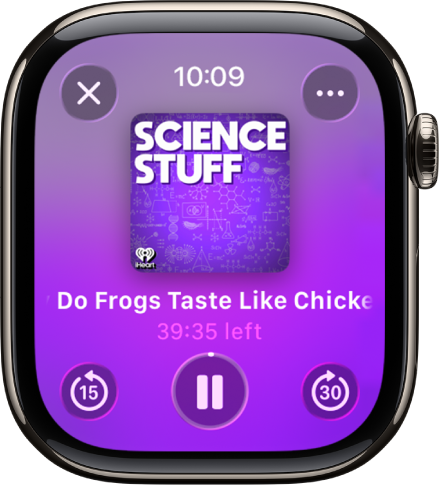
निम्नलिखित में से कोई एक कंट्रोल इस्तेमाल करें :
चलाएँ :
 पर टैप करें।
पॉज़ करें :
 पर टैप करें।
15 सेकंड आगे या पीछे स्किप करें :
 या
या  पर टैप करें।
प्लेबैक स्पीड ऐडजस्ट करें :
 पर टैप करें, फिर धीरे या कम करने के लिए
  या तेज़ करने या ज़्यादा करने के लिए
  पर टैप करें।
ऑडियो आउटपुट बदलें :
पर टैप करें, AirPlay पर टैप करें, फिर कोई डिवाइस चुनें। आप अपने पेयर किए गए iPhone, AirPods, पेयर किए गए Bluetooth हेडफ़ोन या स्पीकर या Apple Watch स्पीकर (समर्थित मॉडल) को चुन सकते हैं। ऑडियो गंतव्य चुनें देखें।
कंट्रोल छिपाने के लिए,Digital Crown को दबाएँ।
पॉडकास्ट सेटिंग बदलें
आप सीधे अपनी Apple Watch से पॉडकास्ट सेटिंग की संख्या बदल सकते हैं।
अपनी Apple Watch में सेटिंग ऐप
 पर जाएँ।
पॉडकास्ट पर टैप करें, यहाँ आप यह सेटिंग ऐडजस्ट कर सकते हैं :
आगामी : जब आपकी Apple Watch सिंक हो रही हो, तो आगामी से अपनी Apple Watch पर डाउनलोड किए जाने वाले एपिसोड की संख्या चुनें।
सहेजे गए : जब आपकी Apple Watch सिंक हो रही हो, तो सहेजा गया से डाउनलोड किए जाने वाले एपिसोड की संख्या चुनें।
मोबाइल डाउनलोड : मोबाइल सेवा वाली Apple Watch पर, मोबाइल नेटवर्क पर डाउनलोड करने की अनुमति देना चुनें।
लगातार प्लेबैक : वर्तमान एपिसोड के समाप्त होने के बाद दूसरा एपिसोड चलाने के लिए चालू करें।
स्किप करें बटन : आगे जाएँ स्किप करें या पीछे जाएँ स्किप करें बटन पर टैप करते समय इस्तेमाल होने वाली समय अंतराल चुनें।
बाहरी कंट्रोल : हेडफ़ोन कंट्रोल का व्यवहार चुनने के लिए अगला/पिछला या आगे जाएँ/पीछे जाएँ पर टैप करें।
आइडेंटिफ़ायर रीसेट करें : Apple को समग्र ऐप उपयोग के आँकड़ों की रिपोर्ट करने के लिए इस्तेमाल किया जाने वाला आइडेंटिफ़ायर रीसेट करें।